快速文档
使用 ReSharper,您可以直接在 编辑器 中快速查看符号的文档。 如果符号以支持的格式(例如 C# 的 XML-docs)记录,您将看到所有格式化良好的文档。 否则,将显示基本的符号信息(例如完整的方法签名或类型可见性和命名空间)。
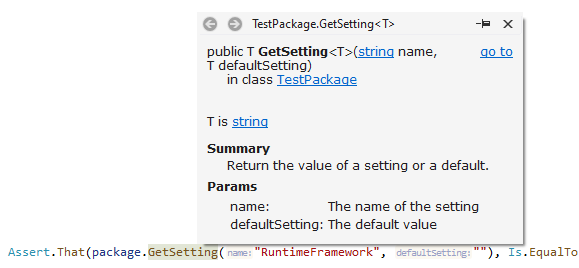
查看符号的快速文档
将插入符号放置
在 编辑器 中的符号引用处,
在 文件结构 窗口或任何其他 ReSharper 工具窗口中的符号处,
在文档注释中的任意位置。
按下 Control+Q 或从主菜单中选择 。 或者,您可以按 Control+Shift+A ,开始在弹窗中输入命令名称,然后从中选择它。
在出现的 快速文档 弹窗中,您可以研究符号文档并通过超链接查看相关文档。
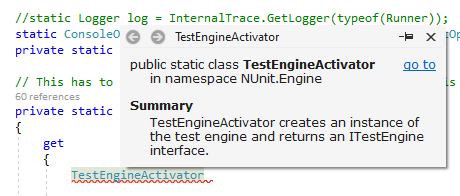
您可以在键入符号引用后立即调用快速文档,这将帮助您确保使用了正确的符号。 它不必是有效的语句,仅正确的符号名称就足够了:
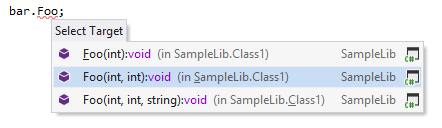
当您键入不带括号的方法调用并调用快速文档时,如果该方法有多个签名,ReSharper 将允许您选择一个方法签名进行研究:
快速文档 弹窗的其他功能包括:
固定窗口 按钮
.png "ThemedIcon.Pin.Screen.(Gray).png") ,在您需要在切换回 编辑器 之前保留 快速文档 弹窗内容时非常有用。 单击此按钮后,弹窗将在您使用其他 Visual Studio 用户界面项时保持浮动。
,在您需要在切换回 编辑器 之前保留 快速文档 弹窗内容时非常有用。 单击此按钮后,弹窗将在您使用其他 Visual Studio 用户界面项时保持浮动。弹窗左上角的类似浏览器的后退/前进导航按钮。
允许您导航到相关实体文档的超链接,包括:
打开系统符号相关 Microsoft Docs 文章的 阅读更多内容 链接。
将您带到符号声明的 转到 链接,无论是在解决方案项的 编辑器 中,还是以您首选的方式查看 已编译库项。
当 ReSharper 显示覆盖和实现成员的快速文档时,适用以下约定:
如果覆盖/实现的成员没有任何文档,但其基类成员有,则显示基类成员的文档。
如果两者都有文档,则显示覆盖/实现成员的文档。
此功能在以下语言和技术中是 支持的:
|
|
|
|
|
|
|
|
|
|---|---|---|---|---|---|---|---|---|
|
|
|
|
|
|
|
|
|


此处提供的说明和示例介绍了在 C# 中使用该功能。 有关其他语言的更多信息,请参阅 语言和框架 部分中的相关主题。