查找、浏览和安装 NuGet 包
使用 ReSharper,您可以在 NuGet 包库中搜索类型或命名空间,检查匹配的包,分析其内容,并安装所需的包——这一切都无需离开 Visual Studio。
查找 NuGet 包
开始搜索 NuGet 包的最简单方法是使用对应的 Alt+Enter 操作,该操作在未解析的命名空间时可用:
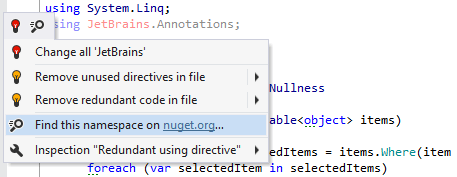
……以及类型:
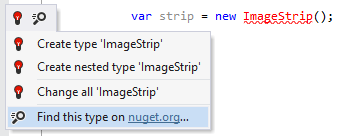
无论哪种情况,ReSharper 都会打开 NuGet 浏览器 窗口,您将在其中看到包含所需类型或命名空间的所有包。
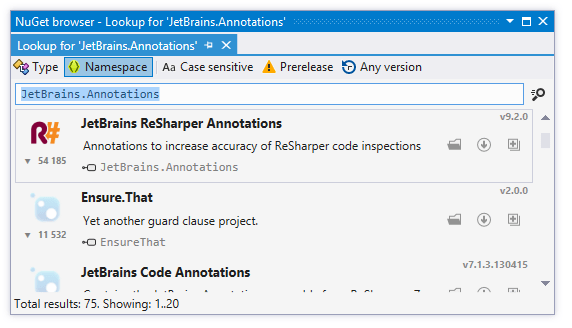
NuGet 浏览器 窗口也可以从主菜单 打开,您也可以直接在此处开始搜索。 根据您的需求,单击窗口工具栏上的 Type 或 命名空间 ,然后在搜索字段中输入类型或命名空间。
如有必要,您可以使用工具栏按钮优化搜索:
区分大小写 — 默认情况下,搜索不区分大小写。 单击此按钮以考虑搜索查询的大小写。
预发布 — 默认情况下,搜索结果仅包含包的发布版本。 单击此按钮以将预发布版本添加到搜索结果中——所有预发布包将标有特殊图标:
.png "ThemedIcon.ErrorStripeWarning.Screen.(Gray).png")
任何版本 — 默认情况下,搜索结果仅包含匹配包的最新版本。 单击此按钮以显示所有可用版本——除最新版本外的所有版本都将标有相应的警告。
浏览 NuGet 包
要了解任何找到的包的更多信息,请单击包旁边的 更多 .png "ThemedIcon.ExpandAll.Screen.(Gray).png") 。 ReSharper 将显示该包的描述和其他详细信息。 如有必要,您可以单击 包 ID 链接以在 NuGet 网站 上打开包页面。 要隐藏包的详细信息,请单击 收起
。 ReSharper 将显示该包的描述和其他详细信息。 如有必要,您可以单击 包 ID 链接以在 NuGet 网站 上打开包页面。 要隐藏包的详细信息,请单击 收起 .png "ThemedIcon.CollapseAll.Screen.(Gray).png") 。
。
您还可以研究任何找到的包中的命名空间和类型的层次结构。 为此,请单击包旁边的 浏览 .png "ThemedIcon.BrowseFileSystem.Screen.(Gray).png") 。
。
安装 NuGet 包
一旦找到所需的包,您可以通过单击包旁边的 安装 .png "ThemedIcon.Update.Screen.(Gray).png") 来安装它。 如果您是在 NuGet 浏览器 窗口中开始搜索的,您需要选择要安装包的项目。 如果您的搜索是从编辑器中的上下文操作开始的,您只需在确认对话框中单击 安装 即可将包安装到当前项目中。 不过,您始终可以通过单击 选择另一个项目 来选择任何其他项目。
来安装它。 如果您是在 NuGet 浏览器 窗口中开始搜索的,您需要选择要安装包的项目。 如果您的搜索是从编辑器中的上下文操作开始的,您只需在确认对话框中单击 安装 即可将包安装到当前项目中。 不过,您始终可以通过单击 选择另一个项目 来选择任何其他项目。