问题工具窗口
问题 工具窗口会在多个选项卡中显示 PyCharm 在您的 项目 中检测到的问题。
要跳转到编辑器中的相应行,您可以在窗口中选择任意问题并按下 F4 ,或双击它。
要在工具窗口选项卡之间循环切换,请按 Alt+Right 和 Alt+Left。
要一次性复制多个问题描述,请在工具窗口中选择它们并按 Ctrl+C。
启用 设计时代码检查时,此选项卡会列出在当前文件中发现的所有代码问题。 当您 在编辑器中切换文件时,列表会更新。
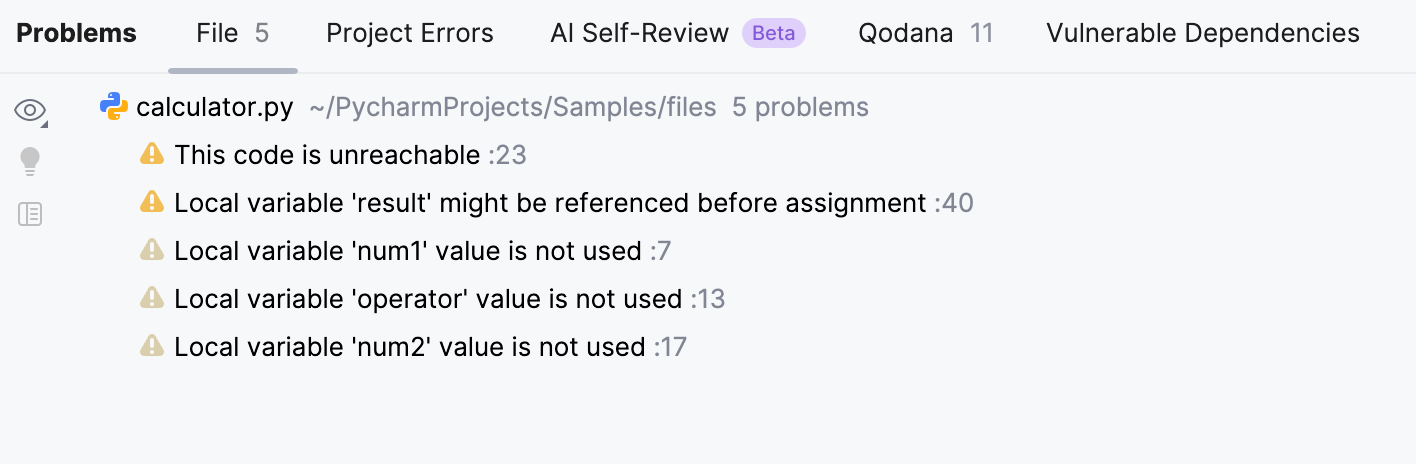
工具栏
项目 | 工具提示与快捷键 | 描述 |
|---|---|---|
| 查看选项 | 按严重性筛选代码问题并配置其排序。 未选择任何分组或排序选项时,问题将按其在文件中的出现顺序列出。 |
| 显示快速修复 Alt+Enter | 显示所选问题可用的快速修复。 |
| 打开编辑器预览 | 打开预览窗格,在问题工具窗口中直接在其源上下文中查看所选问题。 请注意,此预览是常规编辑器,您可以在其中更改代码并应用可用的 快速修复。 |


上下文菜单
项目 | 快捷方式 | 描述 |
|---|---|---|
显示快速修复 | Alt+Enter | 显示所选问题可用的快速修复。 |
复制问题描述 | Ctrl+C | 将问题描述复制到剪贴板。 |
跳转到源代码 | F4 | 在编辑器中打开包含该问题的代码。 |
显示错误详细信息 | 在单独的对话框中打开错误详细信息。 |
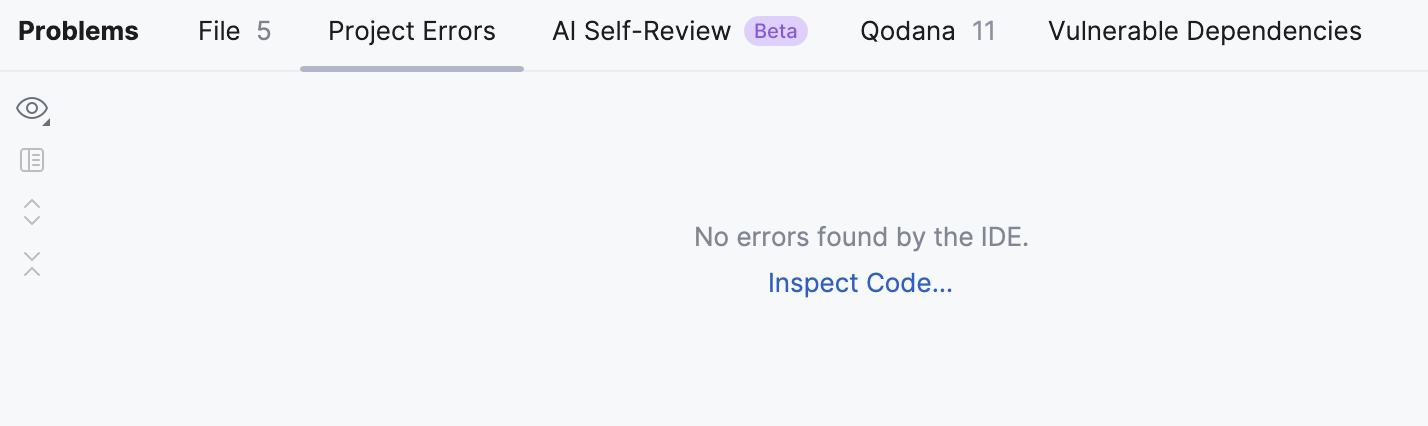
此选项卡显示通过 Qodana检测到的代码问题。 Qodana 允许您在本地运行检查(包括在 IDE 中),以及将其作为 CI/CD 流水线的一部分运行。
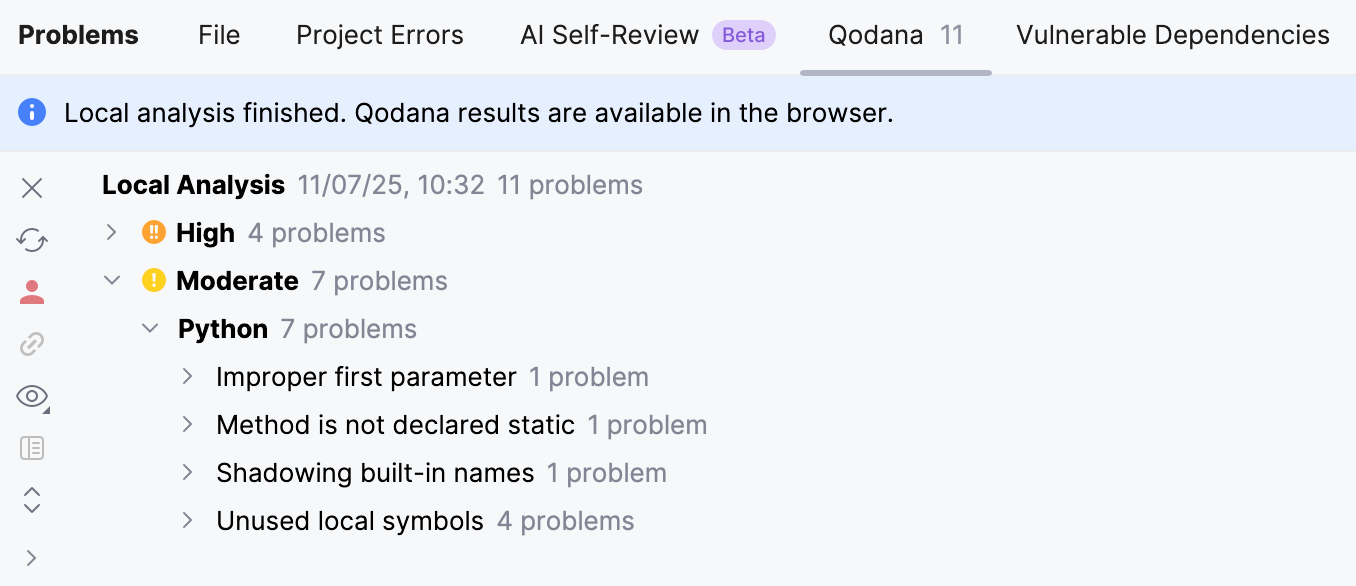
工具栏
项目 | 工具提示与快捷键 | 描述 |
|---|---|---|
| 登录 Qodana | 登录 Qodana Cloud。 此操作是将 您的项目链接到基于 Qodana Cloud 的报告的前提条件。 或者,您可以从主菜单中进行操作: 。 有关详细信息,请参阅 Qodana Cloud。 |
| 已登录 Qodana | 您已登录 Qodana Cloud。 您可以将 您的项目链接到 Qodana Cloud。 |
| 将项目链接到云端 | 将您的项目链接到 Qodana Cloud,并上传报告。 或者,您也可以通过主菜单执行此操作: 。 有关详细信息,请参阅 从 Qodana Cloud 打开报告。 |
| 已链接到云端 | 您的项目已与 Qodana Cloud 链接。 点击此按钮,您可以在云端打开检查报告,或将您的项目与 Qodana Cloud 取消链接。 |
| 刷新云端报告 | 刷新当前云端报告。 |
| 查看选项 | 按严重性筛选代码问题并配置其排序。 未选择任何分组或排序选项时,问题将按其在文件中的出现顺序列出。 |
| 打开编辑器预览 | 打开预览窗格,在 问题 窗口中直接在其源上下文中查看所选问题。 请注意,此预览是常规编辑器,您可以在其中更改代码并应用可用的 快速修复。 |
| 全部展开 Ctrl+NumPad + | 展开所有节点。 |
| 全部折叠 Ctrl+NumPad - | 折叠所有节点。 |
| 在浏览器中显示 Qodana | 在默认浏览器中打开分析结果。 会打开交互式报告,允许您详细检查问题,并在报告与 IDE 之间导航。 |


上下文菜单选项
项目 | 快捷方式 | 描述 |
|---|---|---|
显示快速修复 | Alt+Enter | 显示所选问题可用的快速修复。 |
跳转到源代码 | F4 | 在编辑器中打开包含该问题的代码。 |
显示错误详细信息 | 在弹出窗口中了解有关检测到的问题的更多信息。 | |
qodana.yaml | 通过从分析中排除某些文件、文件夹或检查来修改 qodana.yaml 配置文件。 |
此选项卡显示在导入的依赖项中发现的存在漏洞的 API 的用法。
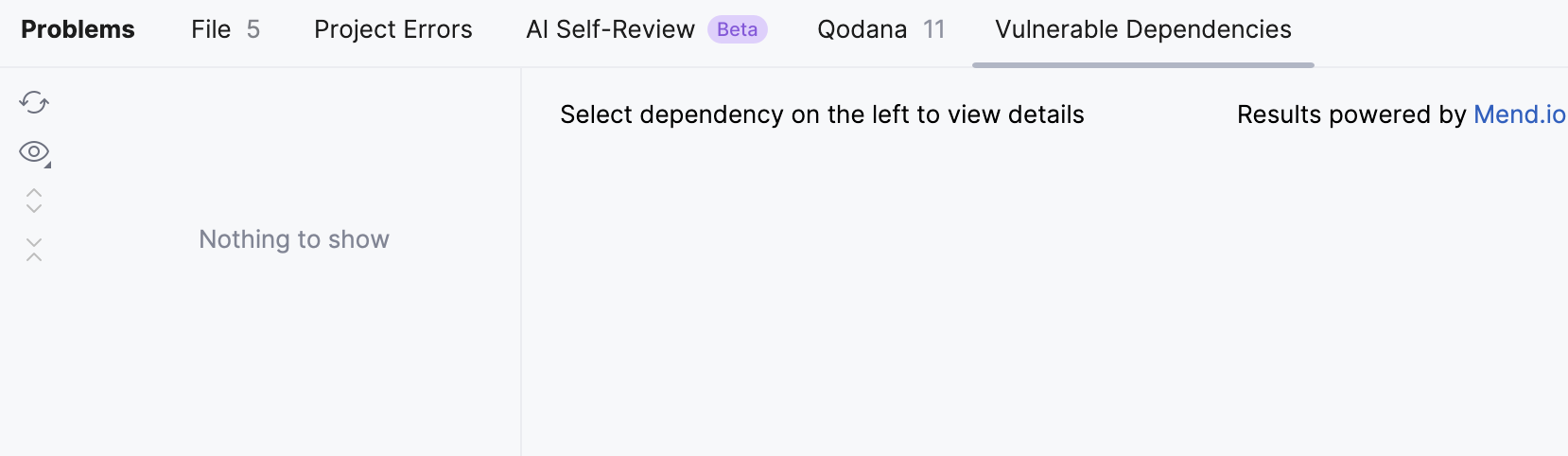
工具栏
项目 | 工具提示与快捷键 | 描述 |
|---|---|---|
| 刷新 | 检查当前依赖项,并在 问题 工具窗口中刷新列表。 |
| 显示安全的依赖项 | 在列表中与存在漏洞的依赖项一同显示安全的依赖项。 |
| 全部展开 Ctrl+NumPad + | 展开所有节点。 |
| 折叠全部 Ctrl+NumPad - | 折叠所有节点。 |


结果窗格中的操作链接
项目 | 描述 |
|---|---|
将安全版本复制到剪贴板 | 将包含漏洞修复的版本复制到剪贴板。 |
报告误报 | 向 JetBrains 反馈依赖项漏洞检查器中的不准确之处。 依赖项漏洞检查器会自动扫描您的代码,以识别潜在问题,例如依赖项中的安全漏洞。 但是,与任何自动化工具一样,它有时可能会识别出实际上并非问题的问题("误报")。 报告误报 选项允许用户将这些不准确之处反馈给 IDE 的开发人员。 |
了解更多 | 打开 Mend.io Vulnerability Database 以了解有关该漏洞的更多信息。 |
当您 手动运行代码检查时,将出现此选项卡,并显示分析结果。
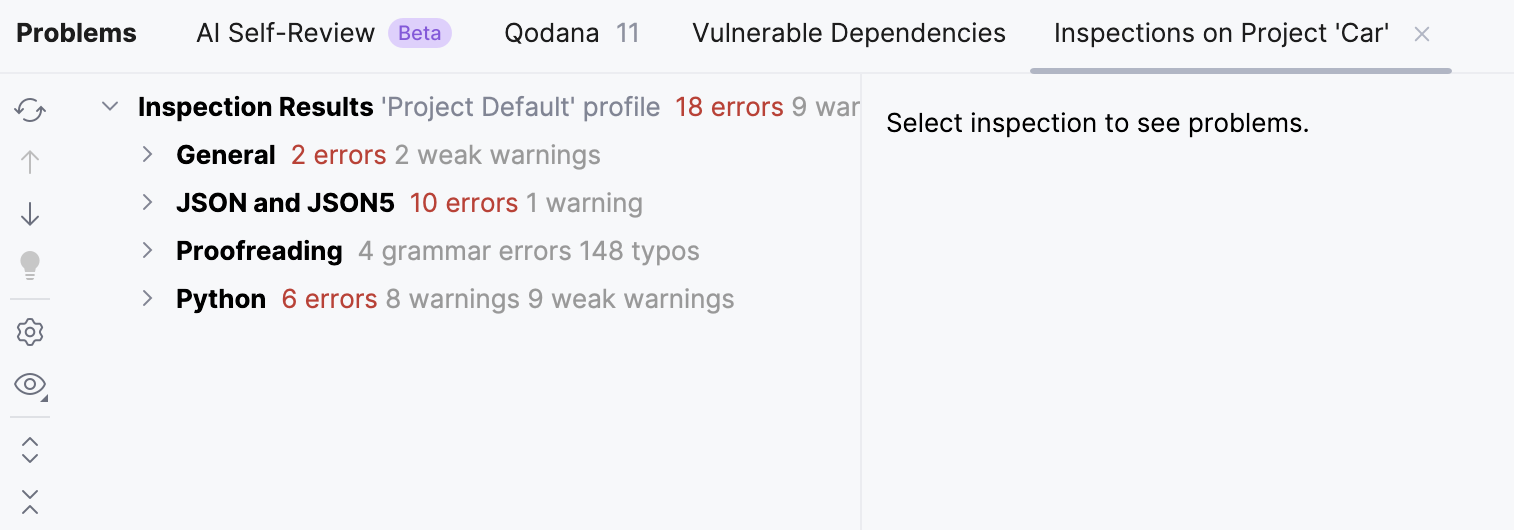
工具栏
项目 | 快捷方式 | 描述 |
|---|---|---|
| Ctrl+F5 | 运行检查,并在同一选项卡上显示结果。 |
| Ctrl+Alt+Up | 导航到上一个问题。 |
| Ctrl+Alt+Down | 导航到下一个问题。 |
| Alt+Enter | 通过从列表中选择可用的快速修复,为所选检查项 解决问题。 |
| 在 Errors 对话框中更改所选检查或检查组的设置。 | |
| 根据所选选项对发现的问题进行分组或筛选:
| |
| Ctrl+NumPad + | 展开所有节点。 |
| Ctrl+NumPad - | 折叠所有节点。 |
| 将检查结果导出为 XML、Sarif 或 HTML 格式。 |


上下文菜单选项
项目 | 快捷方式 | 描述 |
|---|---|---|
跳转到源代码 | F4 | 在编辑器中打开包含所选问题的文件,并将插入符号置于相应代码片段的开头。 |
排除 | Delete | 将所选项从进一步检查中排除。 被排除的节点以删除线显示。 如果筛选切换 |
包含 | Insert | 将先前排除的项包含到结果列表中。 所有嵌套元素也会被包含。 |
| Alt+Enter | 选择其中一个建议的解决方案。 |
抑制问题 | 为所选问题或所选类抑制该检查。 | |
编辑设置 | 在 Errors 对话框中更改所选检查或检查组的设置。 | |
禁用检查 | 在活动结果选项卡中禁用所选检查的警报。 如果筛选切换 | |
在以下位置运行检查 | 重新运行所选检查,并在新选项卡中显示结果。 |

检查报告
当在左侧窗格中选择某个检查节点时,检查报告会显示在结果选项卡的右侧窗格中。 报告可能包含以下内容:
问题解决 :每个可用解决方案对应一个按钮。 点击按钮会调用相应的修复。 如果没有按钮,您需要自行修复该问题。
抑制 :点击此按钮可显示检查抑制选项列表。
问题摘要 :问题的简要说明。
禁用检查 :在活动结果选项卡中禁用所选检查的警报。 如果过滤器切换开关
 开启, 已禁用检查的节点将被隐藏。
在以下位置运行检查 :重新运行所选检查,并在新选项卡中显示结果。