FastAPI
FastAPI 是用于使用 Python 构建 API 的 Web 框架。 需要 Python 3.6 及更高版本。 PyCharm Pro 为开发 FastAPI 应用提供以下支持:
创建 FastAPI 项目
在主菜单中,转到 ,或在 欢迎界面 中点击 新建项目 按钮。
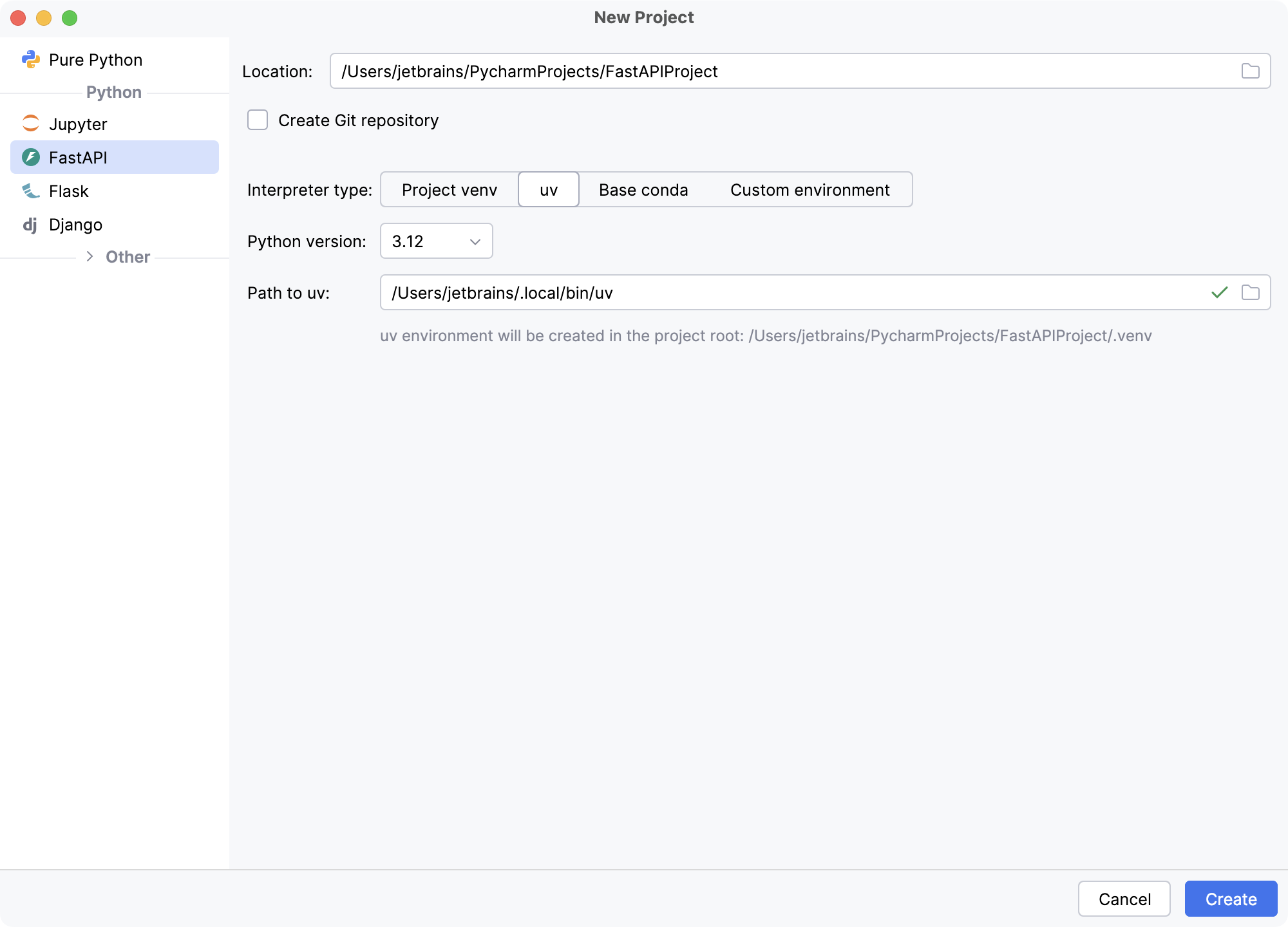
在 新建项目 对话框中,执行以下操作:
选择 FastAPI 作为项目类型。
指定项目位置。 项目名称将自动根据指定路径中的文件夹名称生成。
选择 创建 Git 仓库 以 将项目置于 Git 版本控制之下。
如果您要继续使用 项目 venv、 uv 或 基础 Conda 解释器,请选择相应的选项并点击 创建。
- 项目 venv
PyCharm 会在项目文件夹中基于系统 Python 创建一个 virtualenv 环境。
- uv
PyCharm 会将 uv 环境配置为项目解释器。
- 基础 Conda
PyCharm 会将 conda 基础环境配置为项目解释器。
要配置其他类型的解释器或使用现有环境,请选择 自定义环境。
接下来的步骤取决于您的选择:
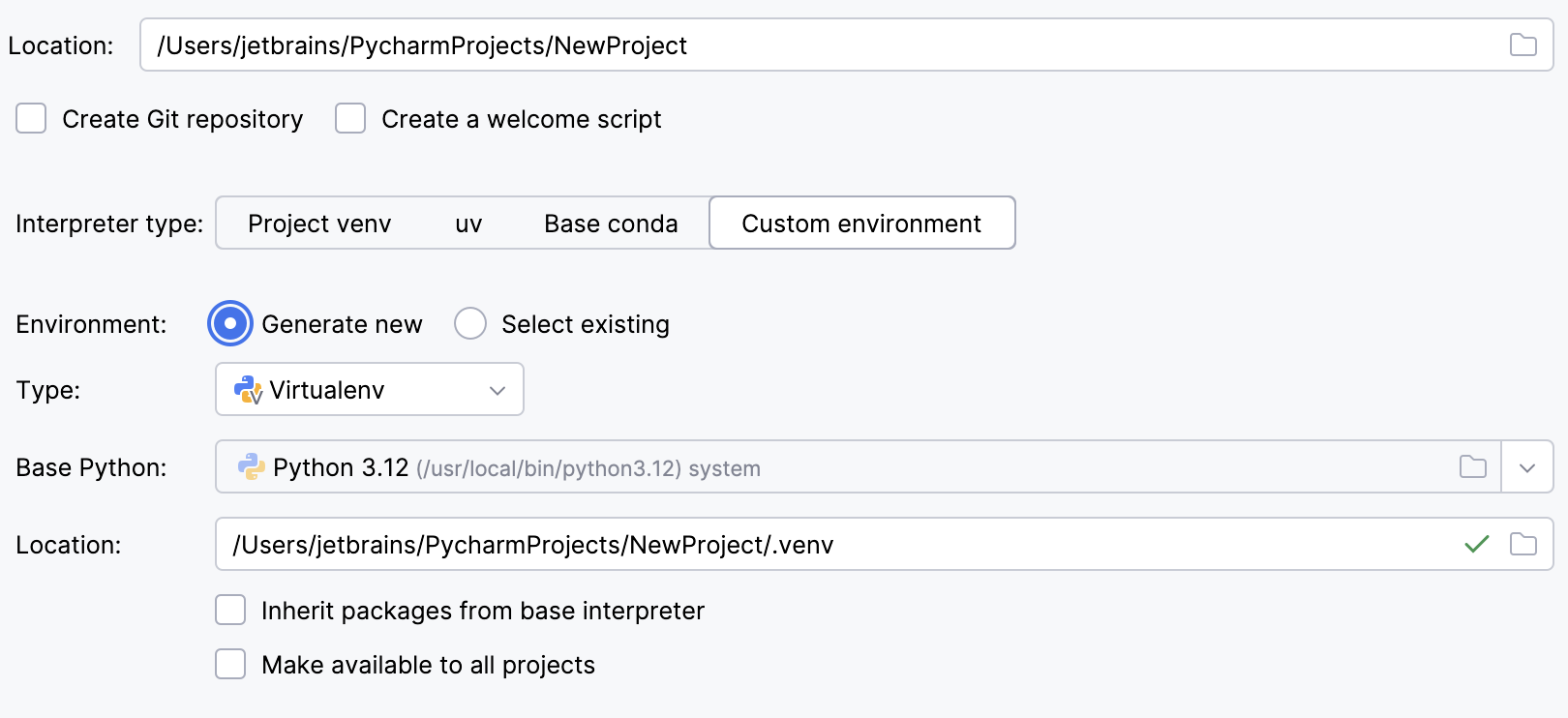
从环境类型列表中选择 Virtualenv。
从列表中选择基础解释器,或点击
 ,在您的文件系统中查找 Python 可执行文件。
在 位置 字段中指定新虚拟环境的位置,或点击
并在文件系统中浏览到该位置。 新虚拟环境所在目录应为空。如果希望将您计算机上全局 Python 中安装的所有软件包添加到要创建的虚拟环境中,请选中 继承基础解释器的包 复选框。 此复选框对应于 virtualenv 工具的
--system-site-packages选项。如果您希望在 PyCharm 中创建 Python 解释器时复用此环境,请选中 对所有项目可用 复选框。
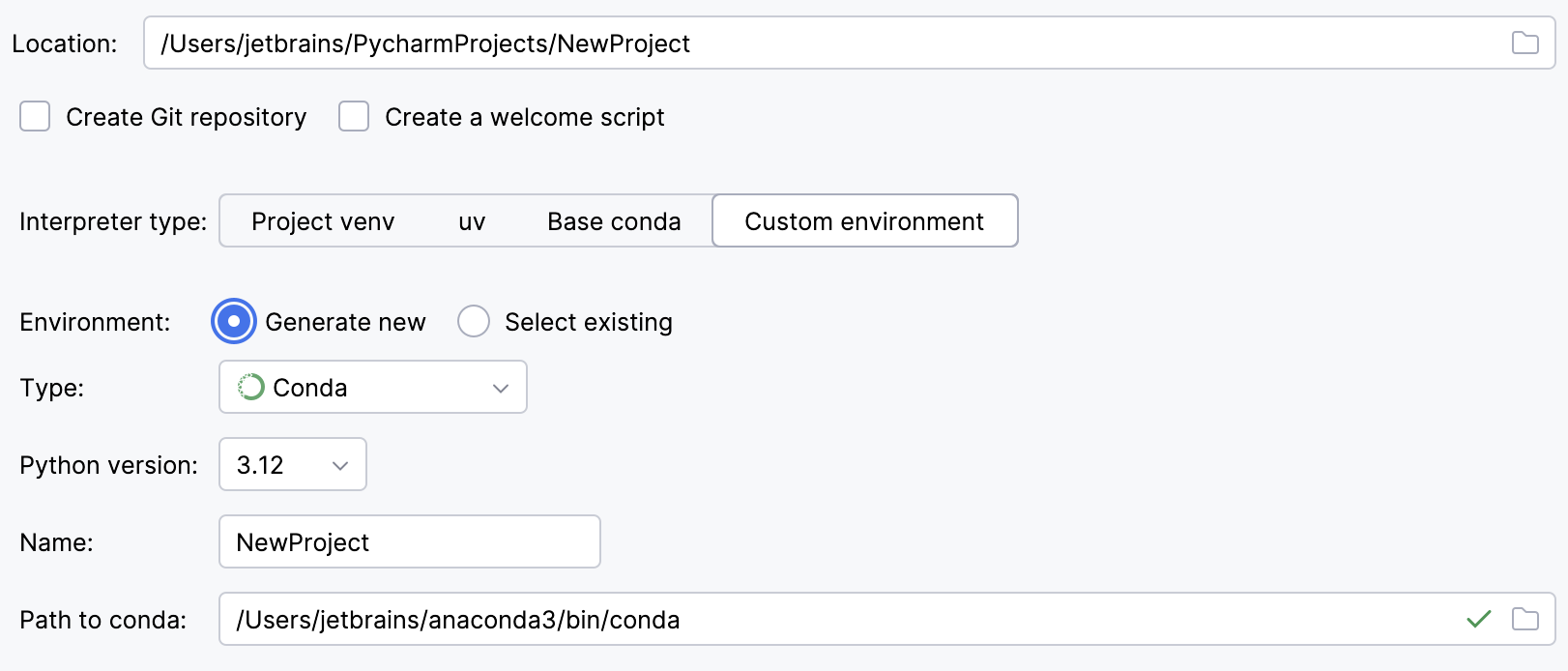
从环境类型列表中选择 Conda。
从列表中选择 Python 版本。
指定环境名称。
PyCharm 将检测到 conda 安装。
如果 PyCharm 未自动检测到该安装,请指定 conda 可执行文件的位置,或点击
进行浏览。
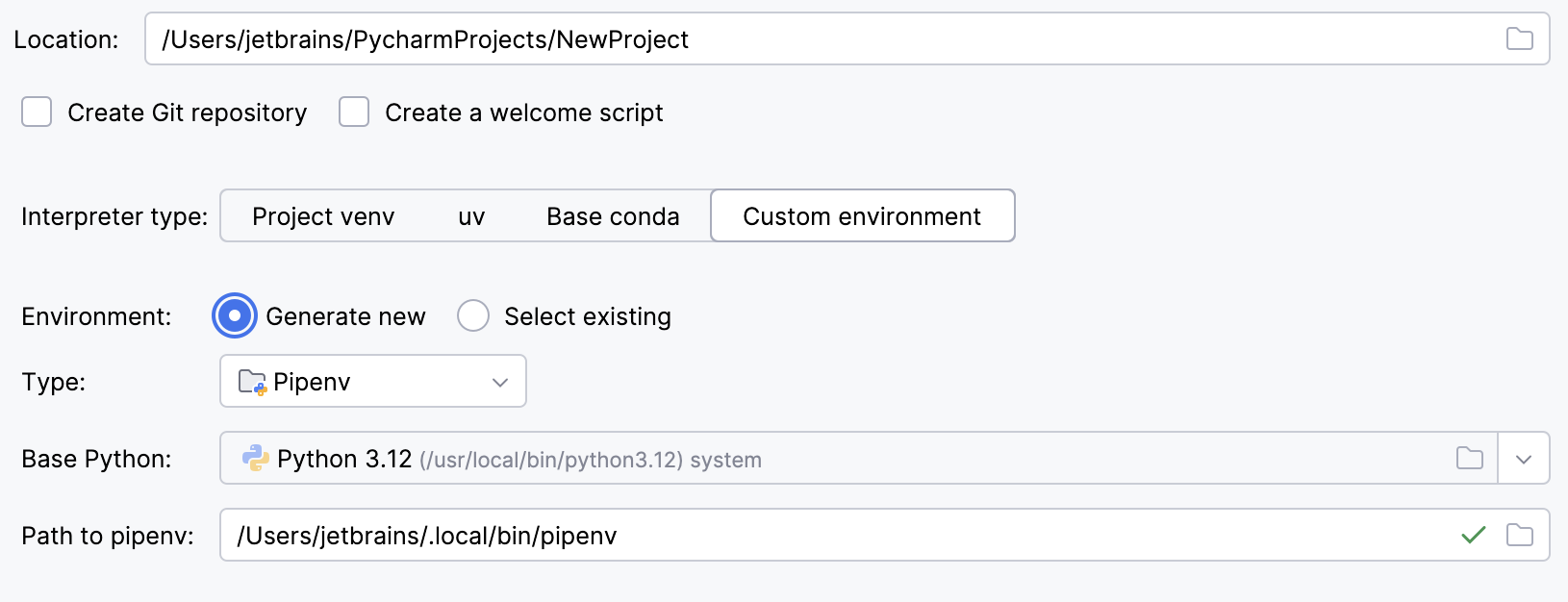
从环境类型列表中选择 Pipenv。
从列表中选择基础解释器,或点击
,在您的文件系统中查找 Python 可执行文件。如果您已将基础二进制目录添加到
PATH环境变量,则无需设置任何其他选项:将自动检测到 pipenv 可执行文件的路径。如果 PyCharm 未检测到 pipenv 可执行文件,请点击 通过 pip 安装 pipenv 以允许 PyCharm 为您自动安装它。
或者,按照 pipenv 安装步骤 查找可执行文件路径,然后在对话框中指定它。
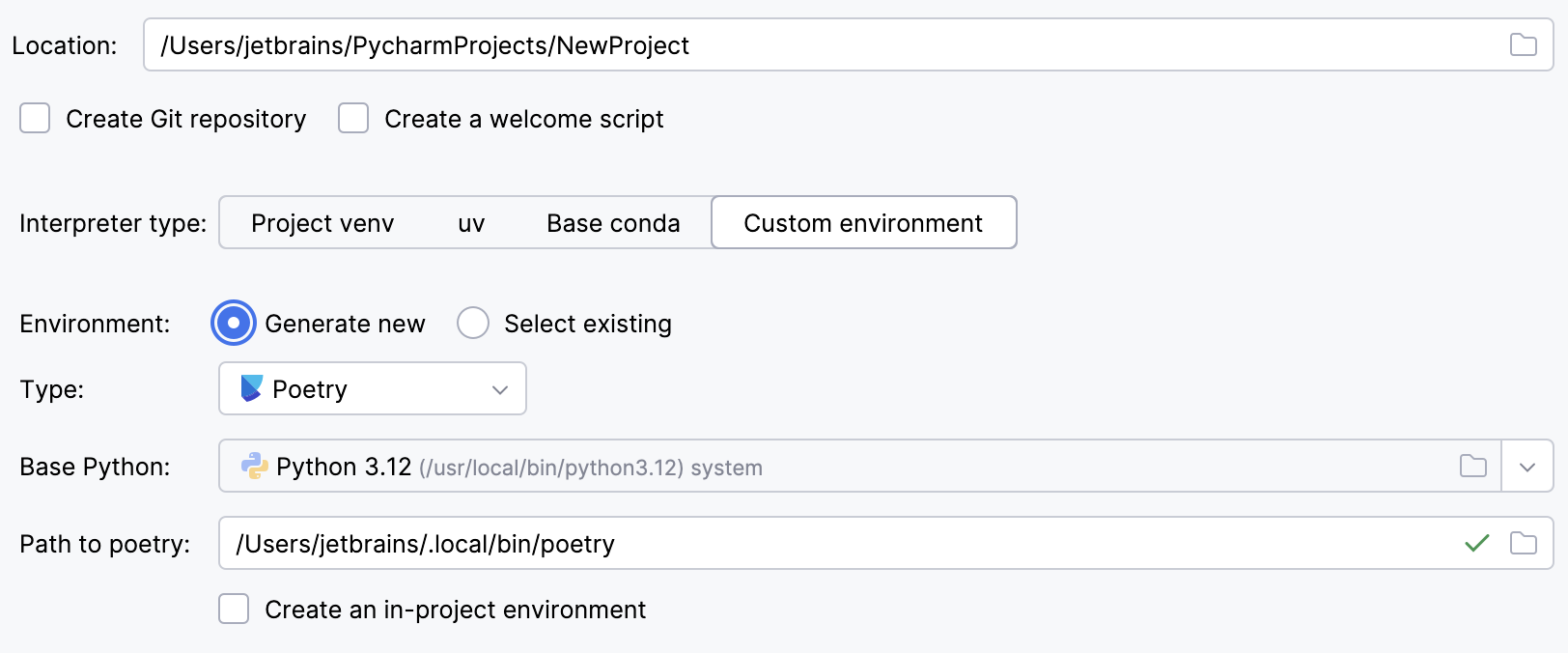
从环境类型列表中选择 Poetry。
从列表中选择基础解释器,或点击
,在您的文件系统中找到 Python 可执行文件。如果 PyCharm 未检测到 Poetry 安装,请点击 通过 pip 安装 poetry 以允许 PyCharm 为您自动安装 Poetry。
或者,指定 Poetry 可执行文件的位置,或点击
进行浏览。要在项目目录内创建虚拟环境,请选中 在项目中创建环境 复选框。
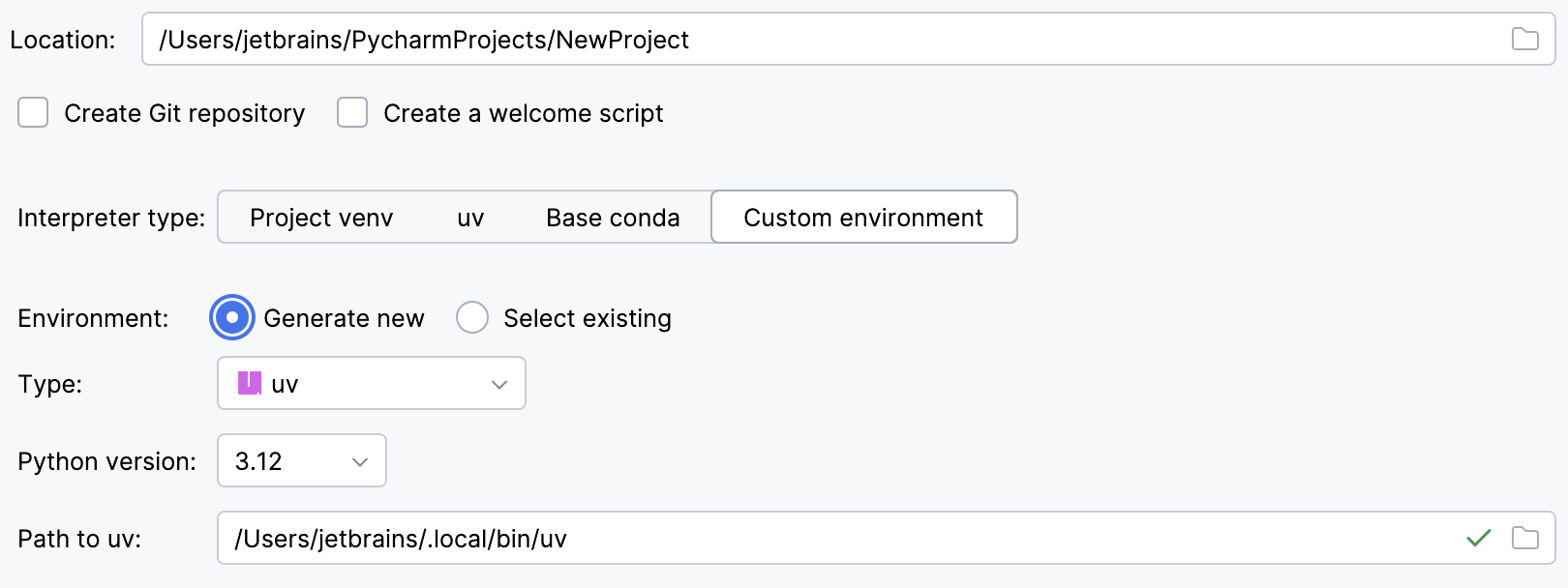
从环境类型列表中选择 uv。
从列表中选择 Python 版本。
PyCharm 将检测到 uv 安装。
否则,请指定 uv 可执行文件的位置,或点击
进行浏览。
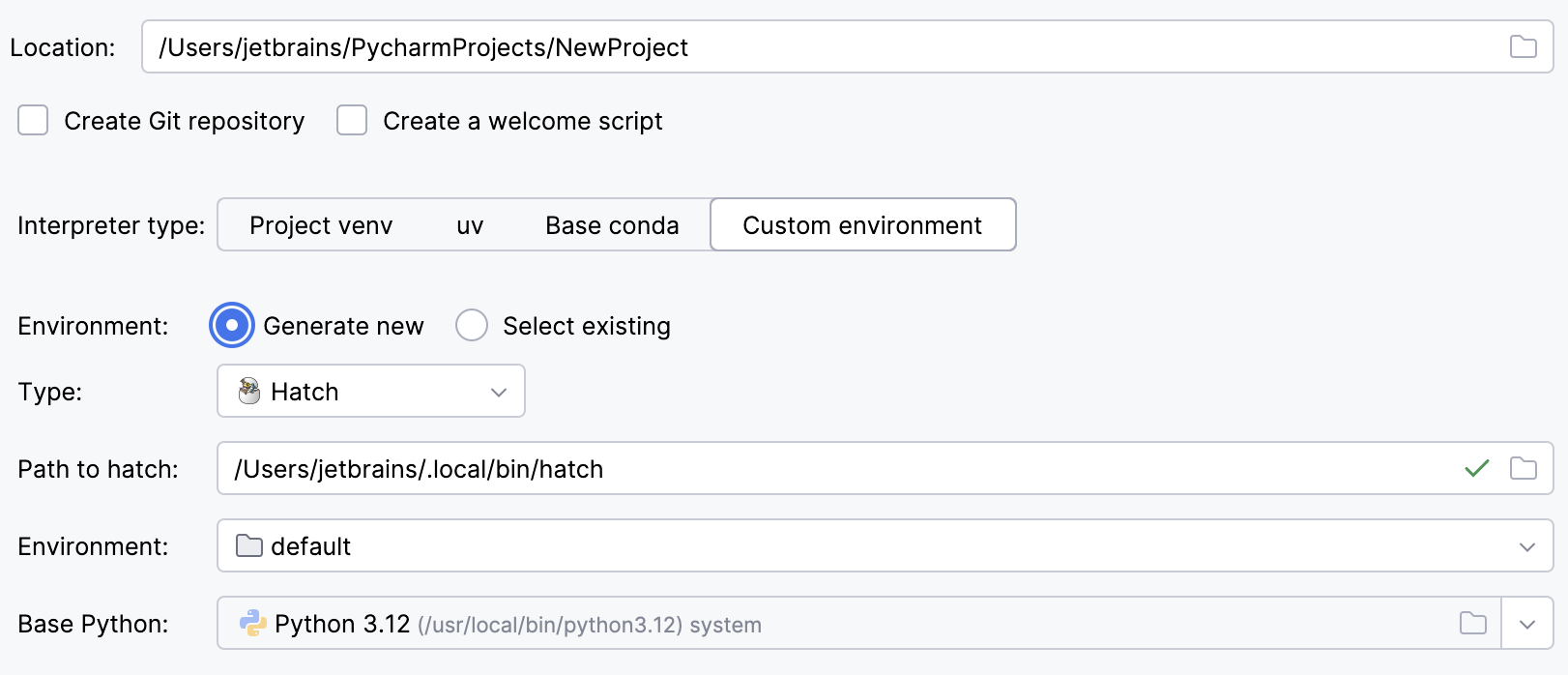
从环境类型列表中选择 Hatch。
PyCharm 会检测到 Hatch 安装。
否则,请指定 Hatch 可执行文件的位置,或点击
进行浏览。选择环境。
Hatch 环境是为各类特定项目任务设计的工作区。 如果未显式选择任何环境,Hatch 将使用 默认环境。
从列表中选择基础解释器,或点击
,在您的文件系统中查找 Python 可执行文件。
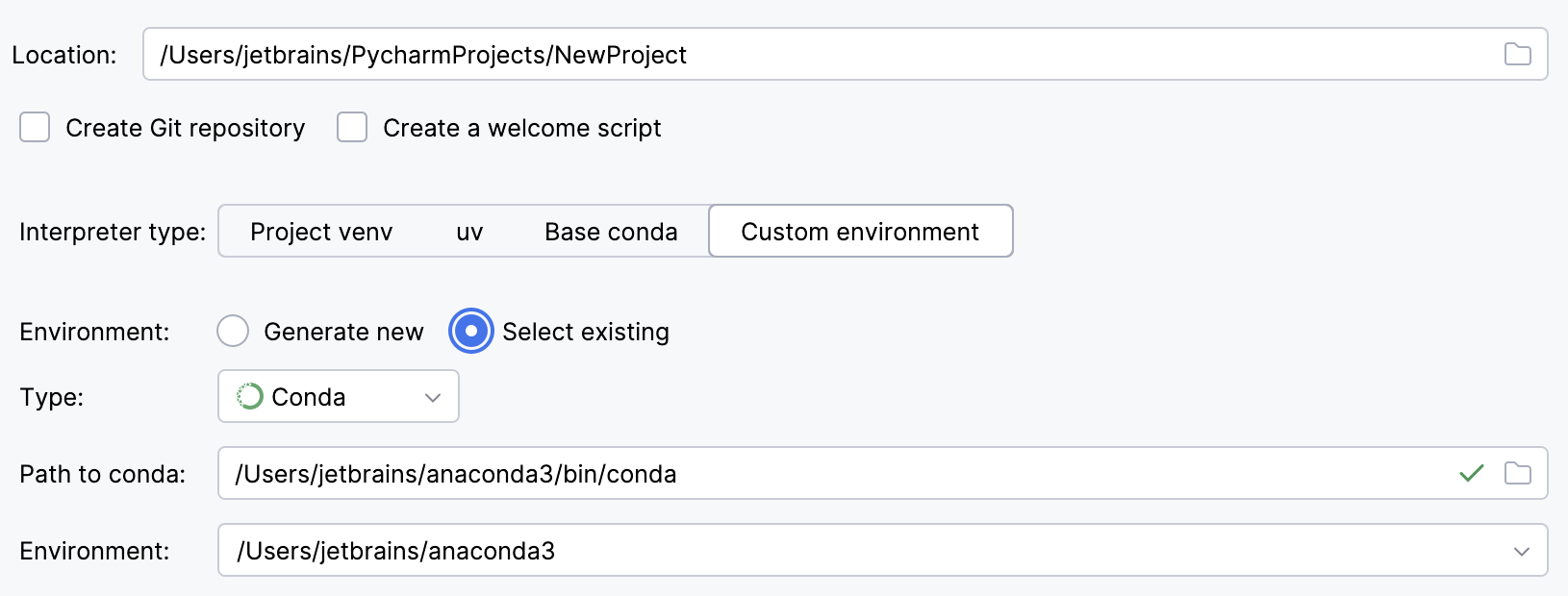
要重用现有 conda 环境:
将 按类型分组 切换为 Conda。
PyCharm 将检测到 conda 安装。
如果 PyCharm 未自动检测到该安装,请指定 conda 可执行文件的位置,或点击
进行浏览。从列表中选择该环境。 如果您手动指定了 conda 路径,可能需要重新加载环境。
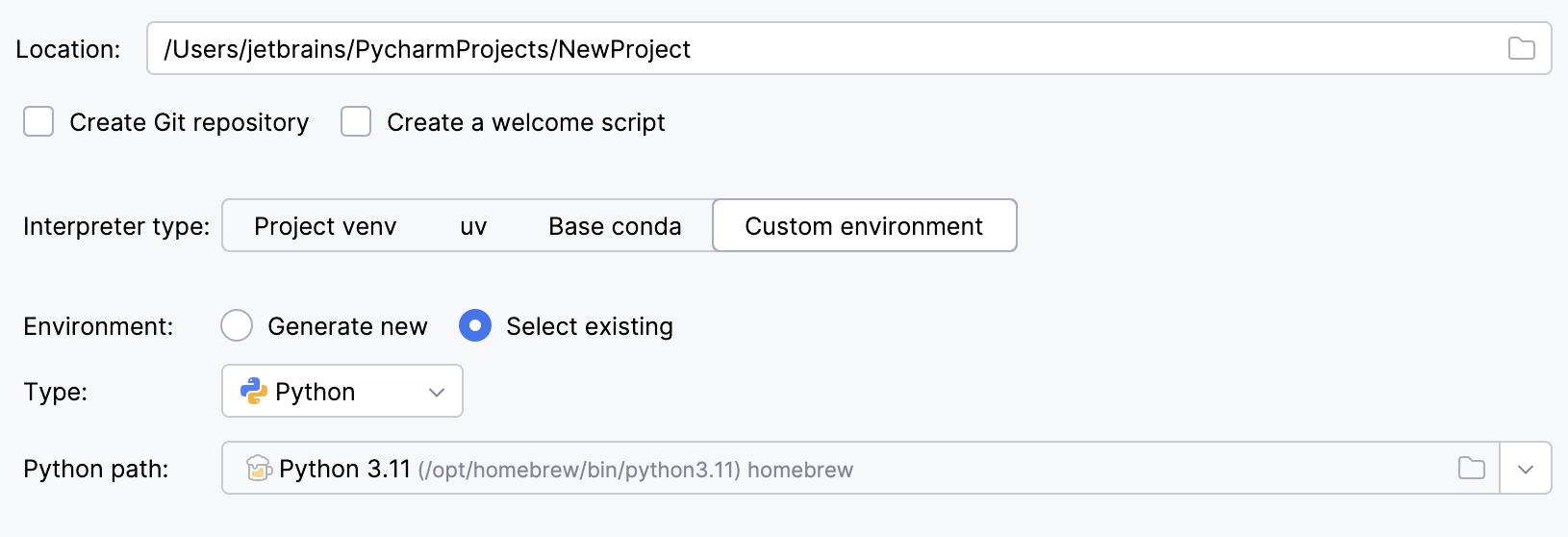
要重用其他 Python 环境:
将 按类型分组 切换为 Python。
从列表中选择 Python 可执行文件,或点击
进行浏览。
单击 创建。
PyCharm 会创建一个 Python 环境(或重用现有环境),并安装 fastapi 和 uvicorn 包。 它还会添加 main.py 和 test_main.http 文件,并包含一些默认的代码构造。
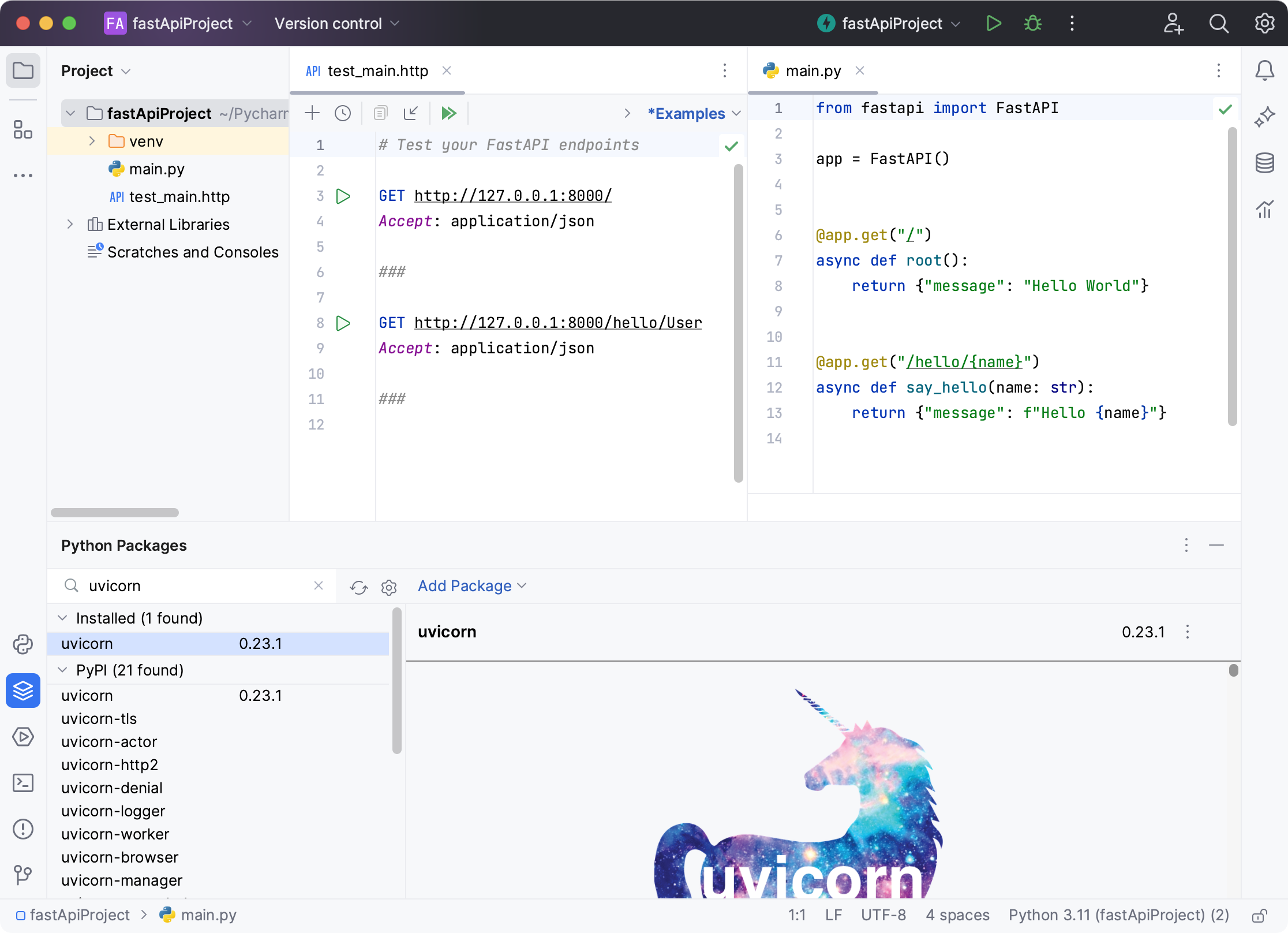
使用编码辅助开发应用
开发 FastAPI 应用时,您可以受益于 IDE 中的编码辅助功能。
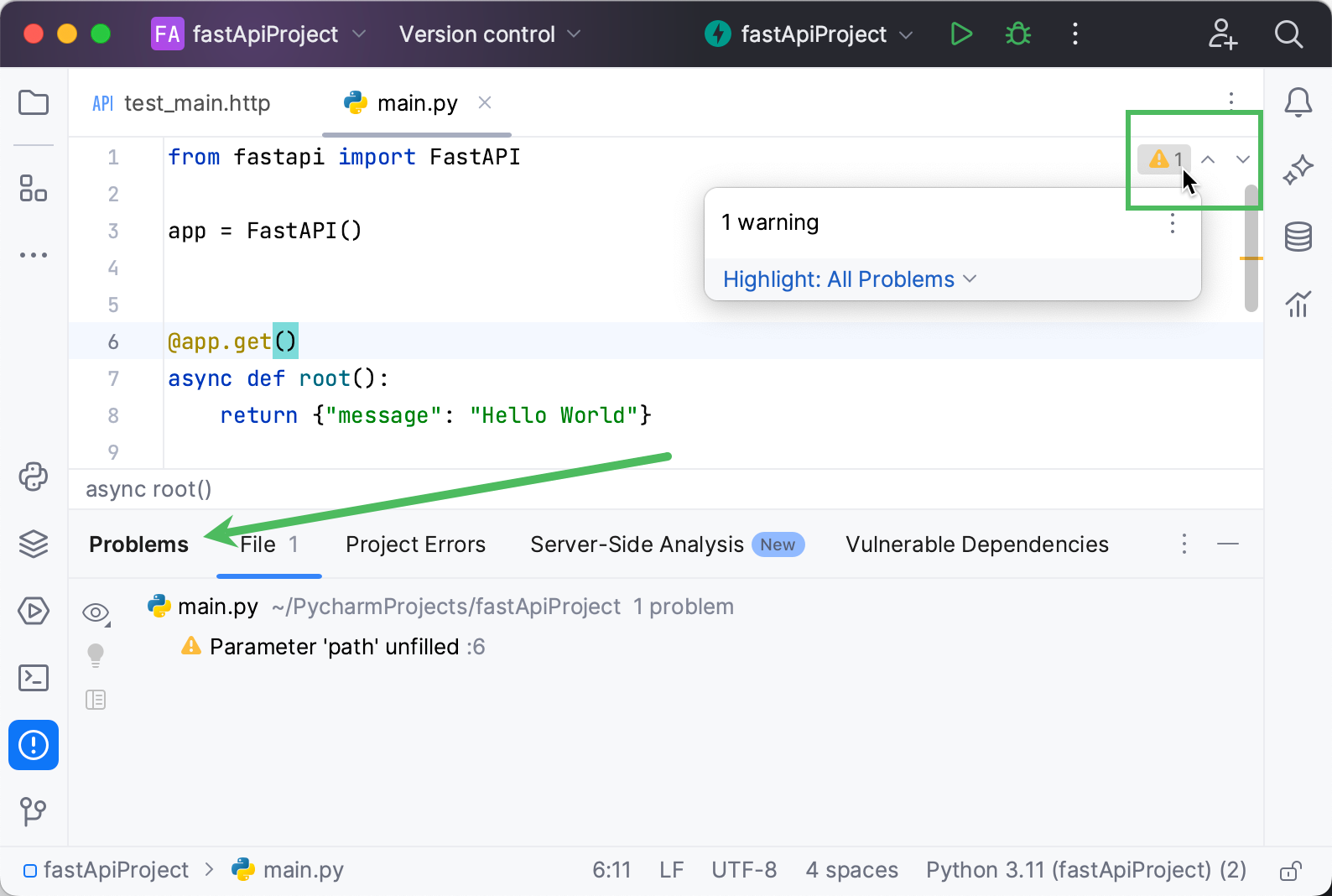
使用 检查 来分析代码问题。 您可以使用检查小部件简要预览问题摘要。 点击该小部件,在 问题 工具窗口中获取每个已检测到问题的更多信息。
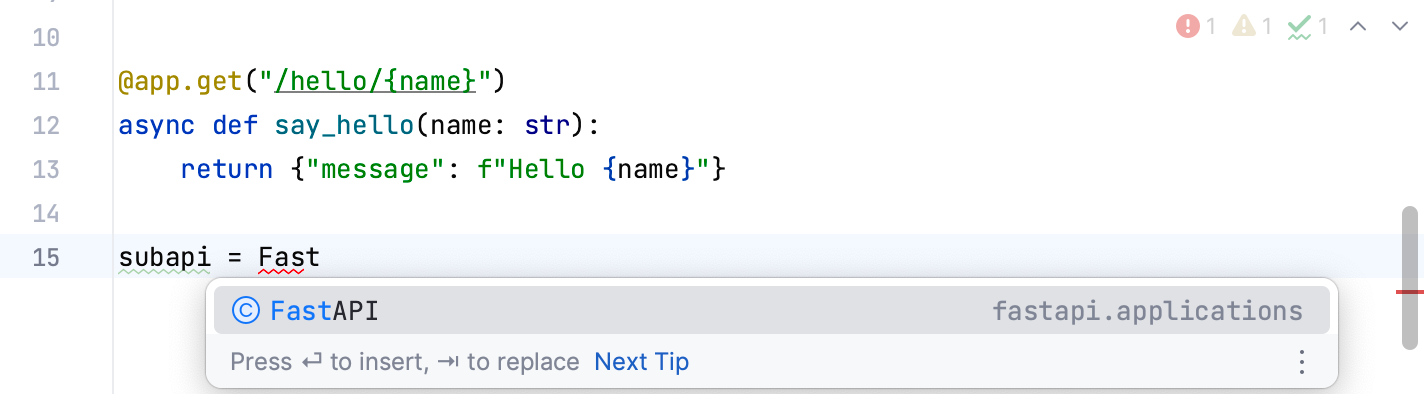
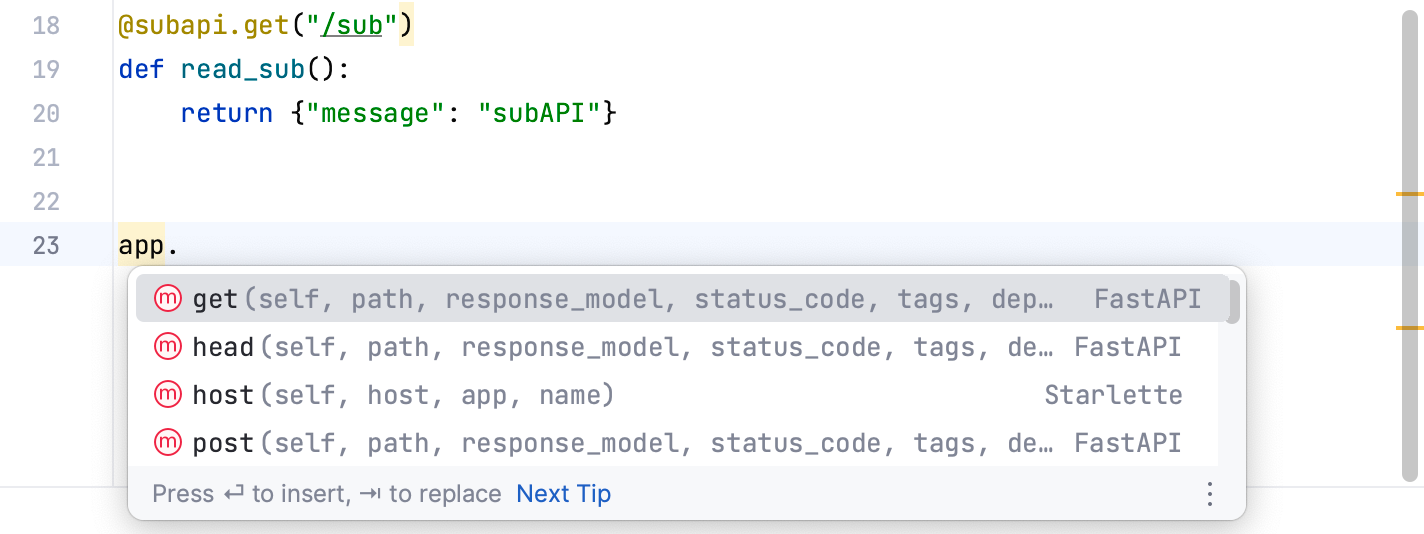
您可以使用具备上下文感知的 代码补全 来加快编码过程。 开始键入代码构造,补全弹出窗口会出现。 您也可以按 Ctrl+Space 以显示可用项。
启动并修改运行/调试配置
创建新项目后,PyCharm 会为您提供一个运行/调试配置,以便您执行 FastAPI 应用。 创建的配置会在可用的运行/调试配置列表中被选中。 在运行小部件中点击
 以启动您的应用。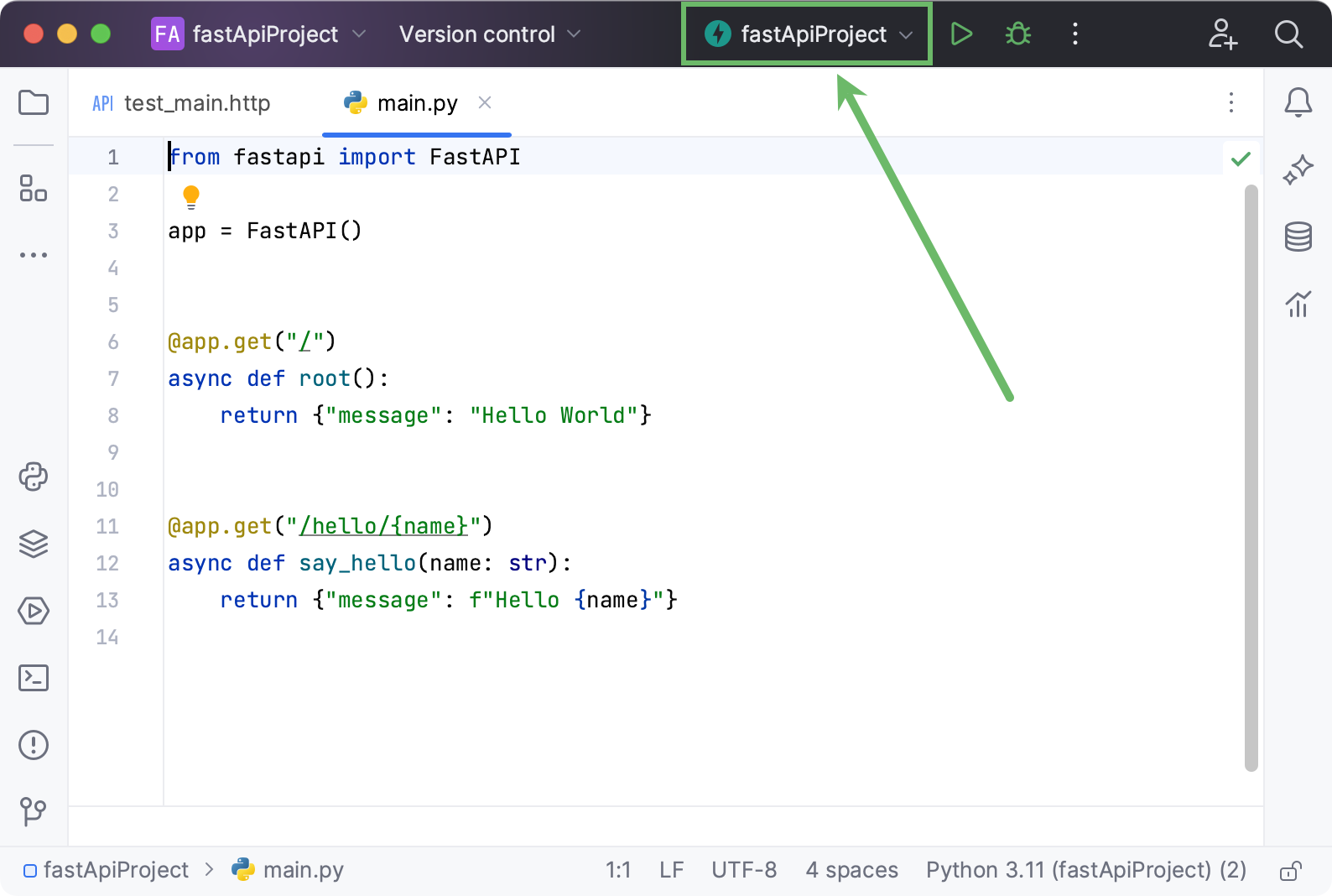
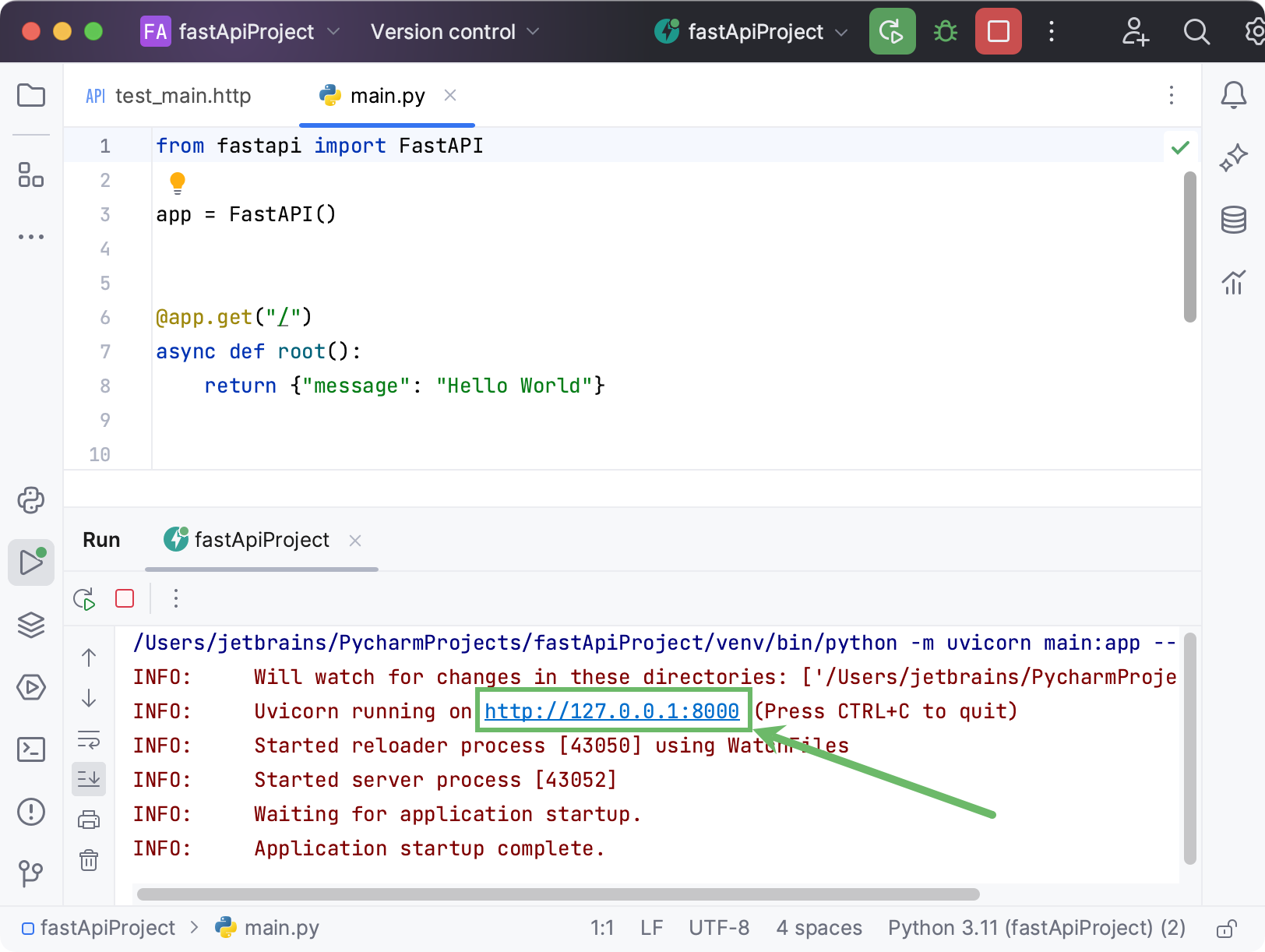
目标应用会在 运行 工具窗口中执行。 您可以点击该链接在浏览器中预览应用。
您可以修改随项目创建的默认运行/调试配置。 在可用配置列表中选择 :
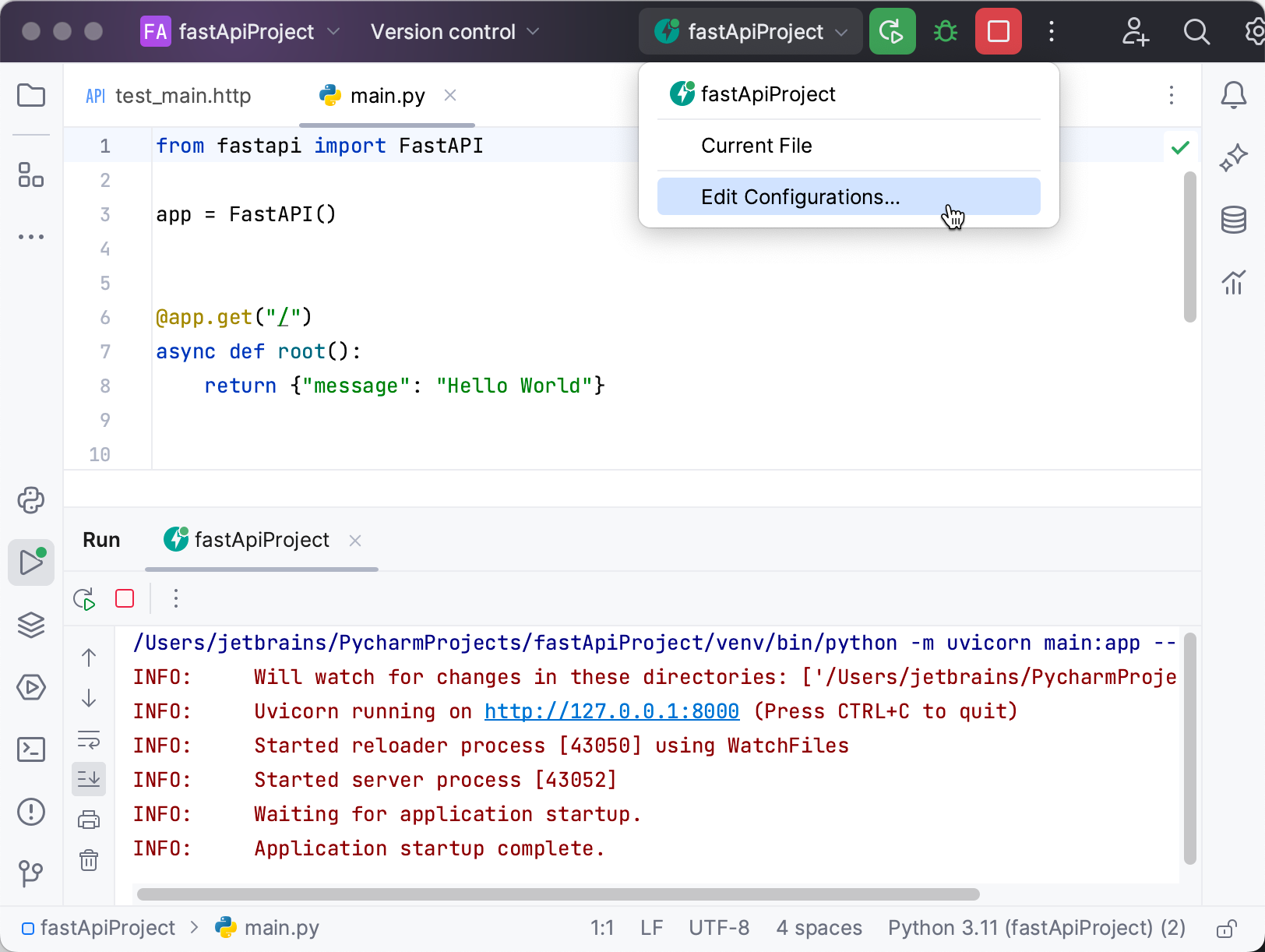
在左侧窗格中选择目标配置并修改其参数——例如,您可以添加更多 uvicorn 选项(在本例中:
--reload delay 10)。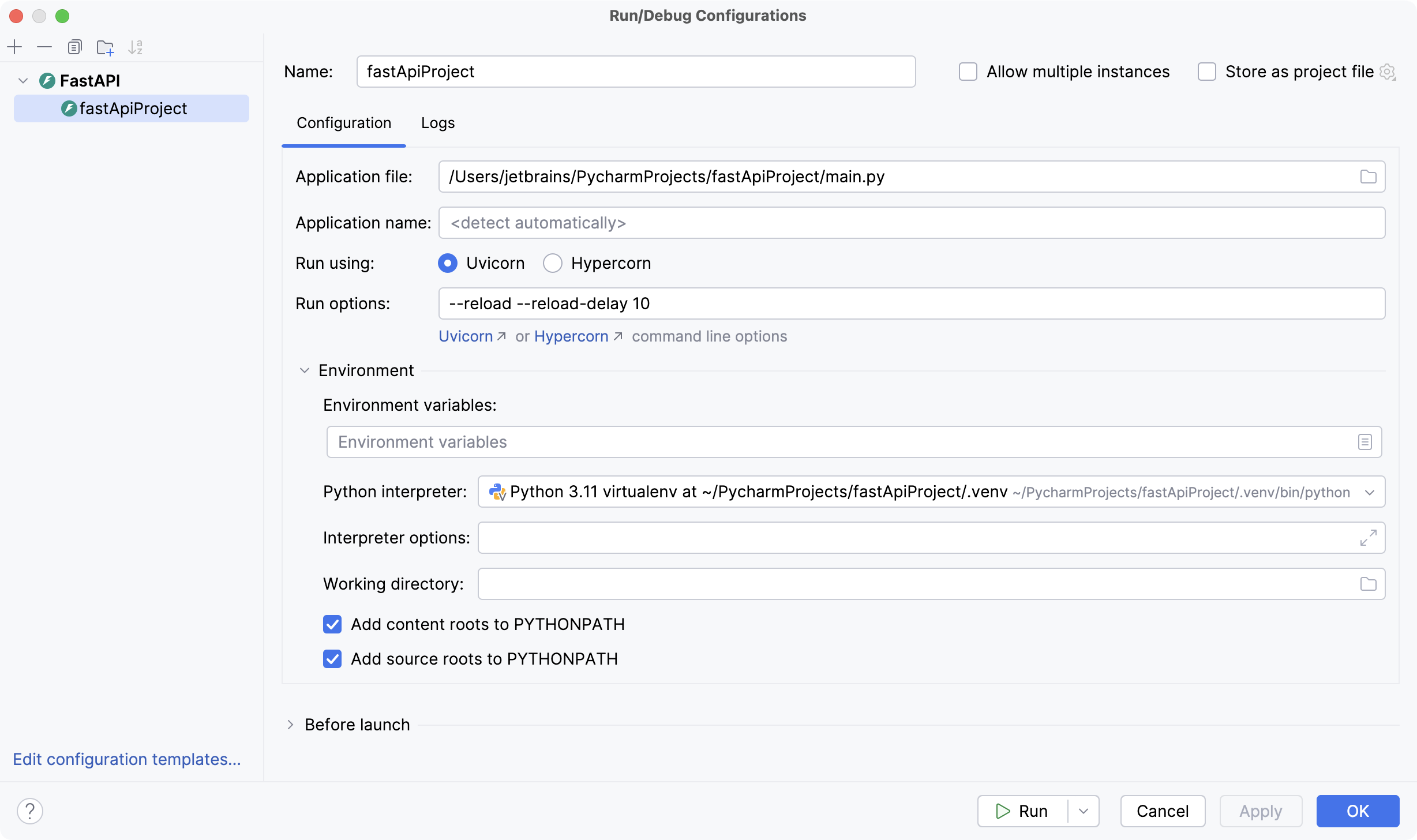
有关使用运行/调试配置的更多信息,请参阅 运行/调试配置。
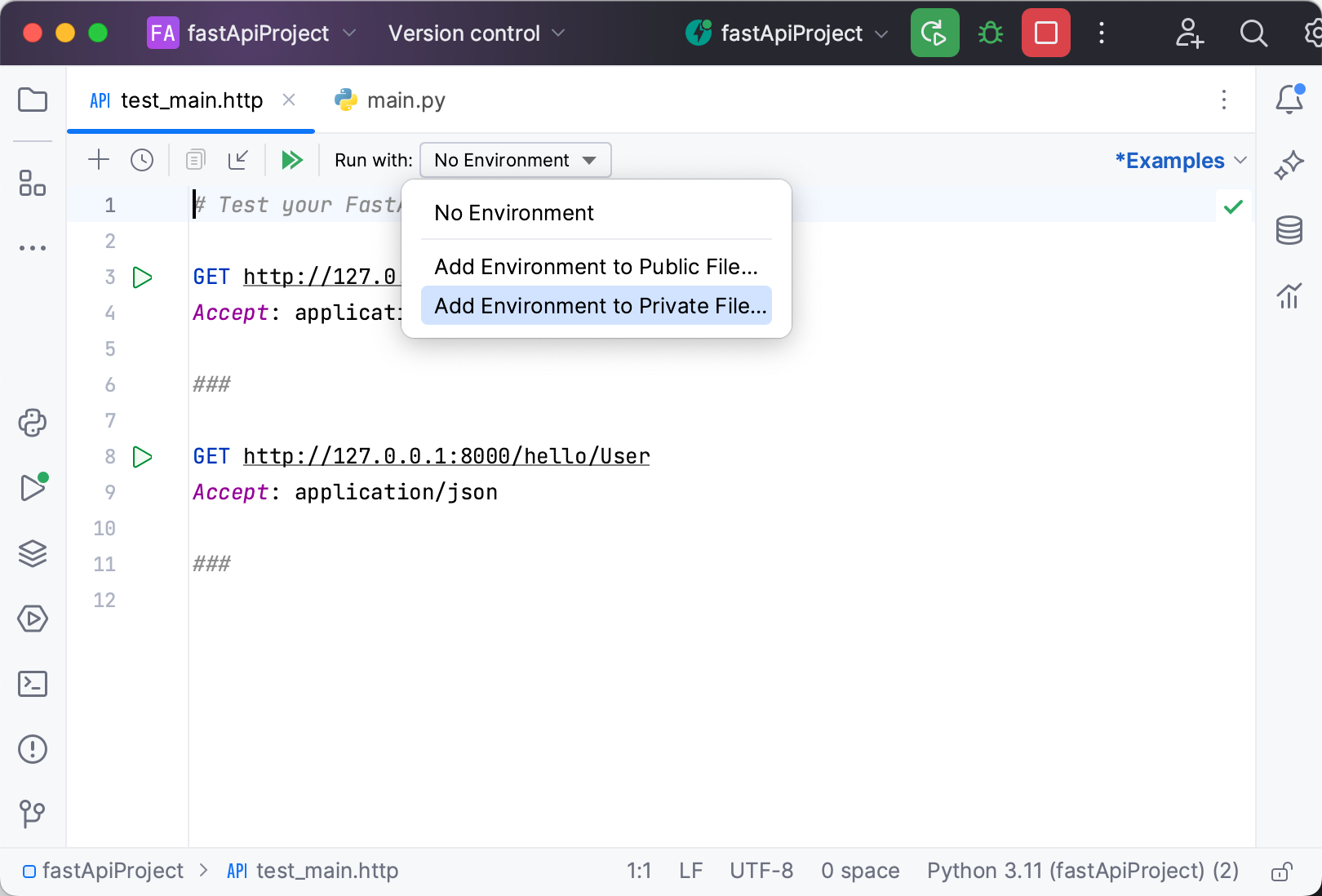
您还可以执行 .http 文件来测试 GET 请求。 您可以分别运行每个请求,或者在 .http 文件工具栏上点击
 以一次性测试所有请求。
选择在无环境的情况下执行请求,或在公共文件或私有文件中创建环境。
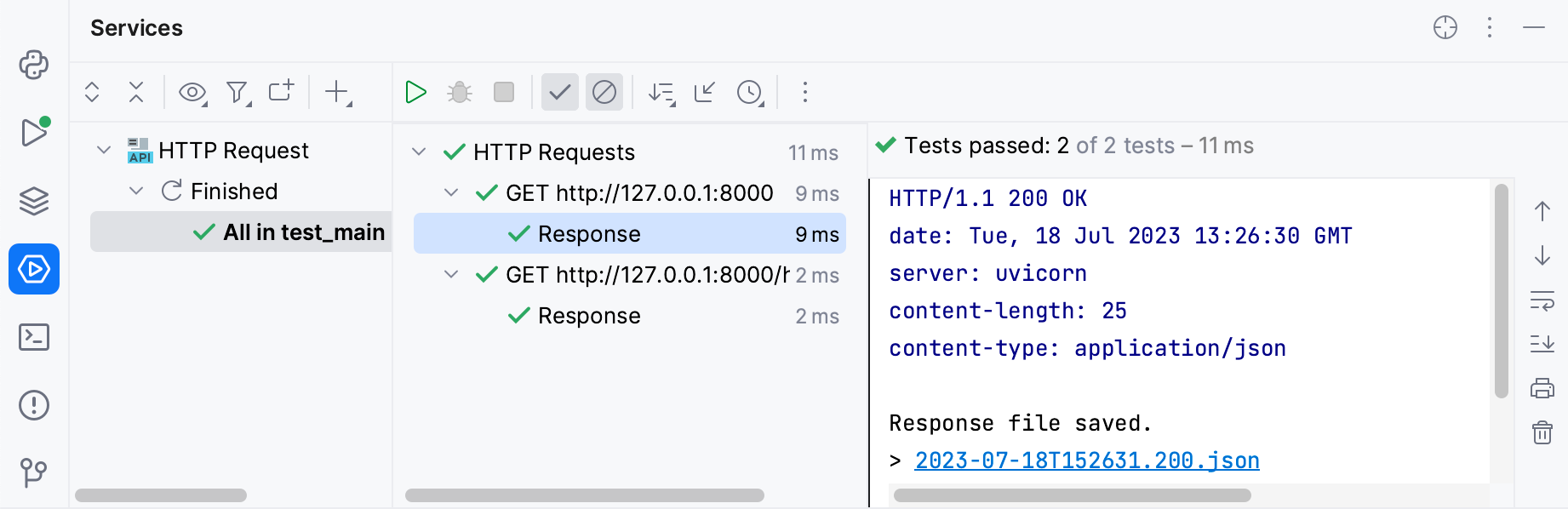
PyCharm 会在 Services 工具窗口中执行 GET 测试。 您可以选择特定请求以预览其执行状态摘要。
在 执行 HTTP 请求 中详细了解 HTTP 请求。
管理端点
Endpoints 工具窗口
您可以预览、修改、创建并测试 FastAPI 应用的端点。
选择 打开 端点 工具窗口。
或者,点击左侧的
 更多工具窗口 ,然后选择 端点。
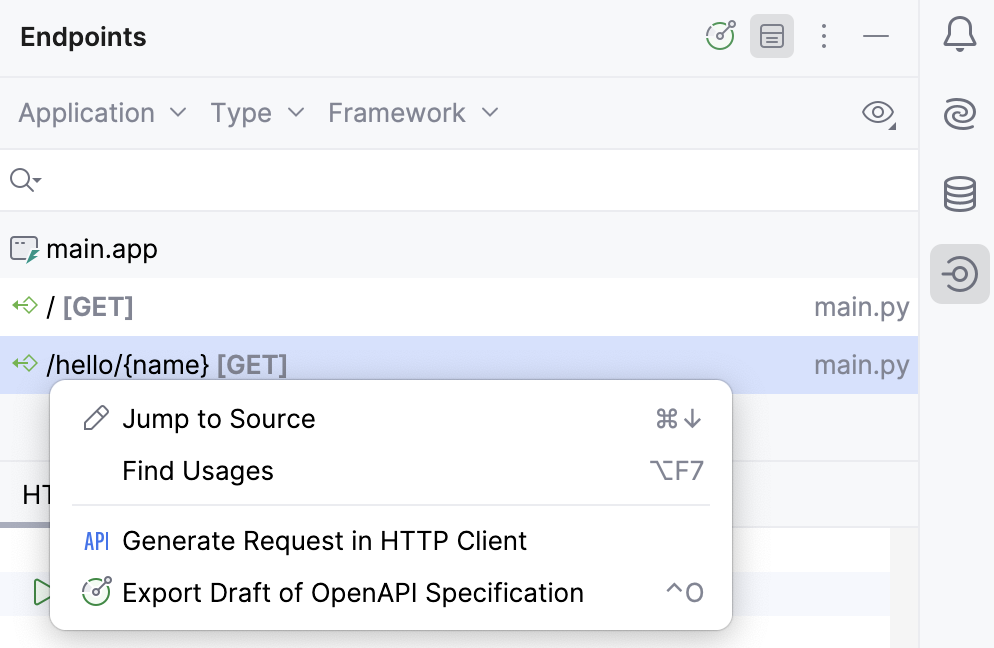
端点 工具窗口包含应用中定义的端点列表。
专用窗格显示所选端点的详细信息,包括文档、生成的 HTTP 请求、示例和生成的 OpenAPI 规范。
在列表中双击任一端点以导航到其声明。 您也可以在列表中右键点击任意项以打开上下文菜单。
使用编码辅助创建和修改端点
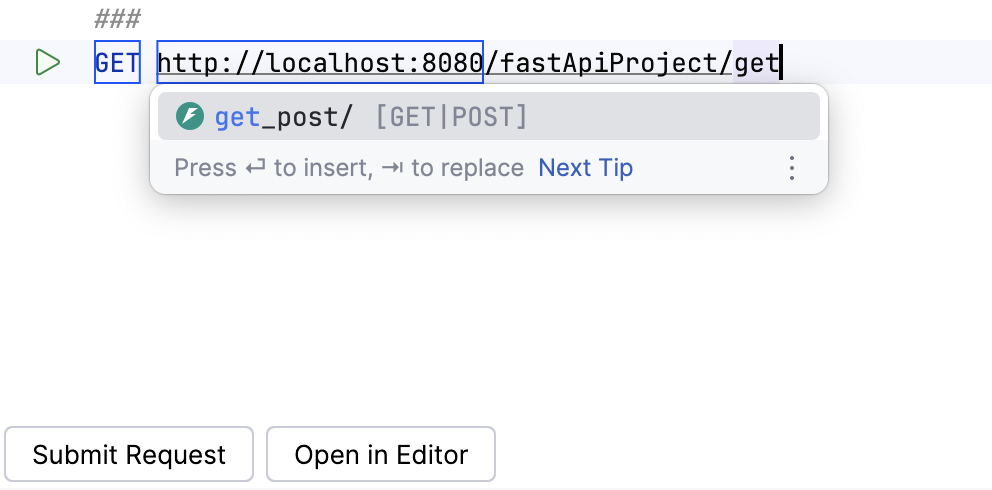
代码补全
当您在 Python 文件、HTTP 客户端和其他项目文件中键入时, PyCharm 会补全端点名称。
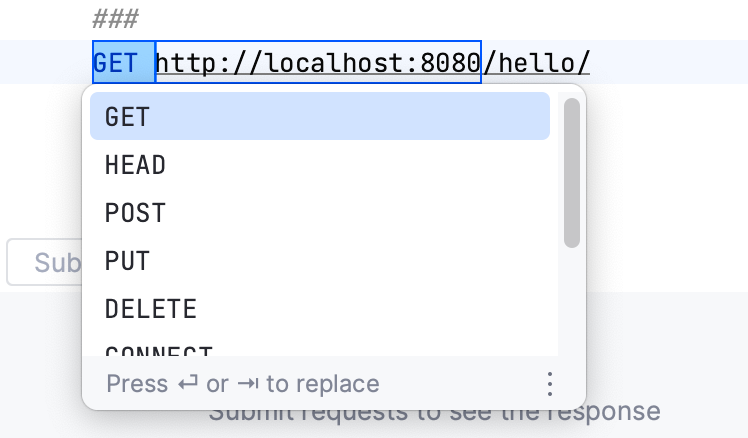
动态模板
借助适用于 HTTP 客户端的动态模板,您可以快速修改请求方法、URL 和变量。
重构
如果您需要重命名端点,请使用 重命名 重构功能。 在编辑器中选择一个端点,按 Shift+F6 ,然后键入其新名称。
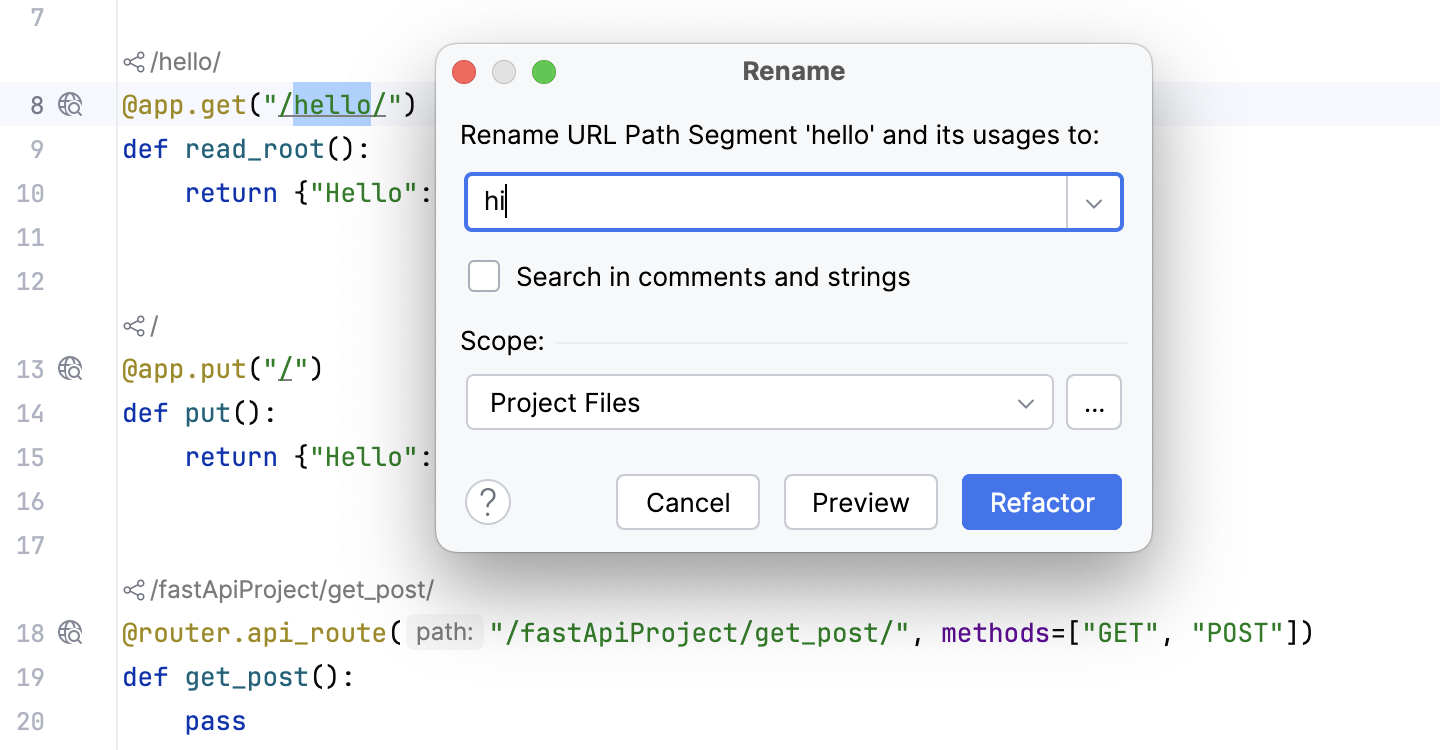
重命名将在整个项目的所有出现位置生效。
HTTP 客户端
要在单独的选项卡中打开 HTTP 客户端,请在 HTTP 客户端 选项卡上点击 在编辑器中打开。 PyCharm 会打开一个包含该 HTTP 请求的临时草稿文件。 在装订区域中使用  运行该请求。
装订区域图标
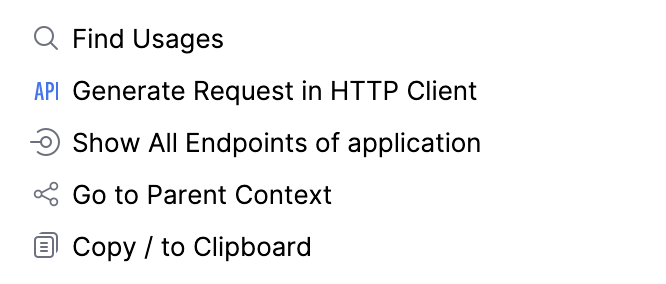
点击装订区域中的  图标以管理端点。
您可以查找用法,在 HTTP 客户端中运行请求以测试端点,查看所有更低级别的端点、向上导航一级,或将 URL 复制到剪贴板。
有关更多信息,请参见 Endpoints 工具窗口。