运行、调试和测试 Groovy
您可以像处理其他项目一样创建、导入、测试和运行 Groovy 应用程序。
创建一个 Groovy 项目
在 项目向导中,选择 Groovy。
除了项目的名称和位置,您还可以选择以下选项:
创建 Git 仓库 :如果您想为您的源代码创建一个新的 Git 仓库,请选择此选项。
构建系统 :选择您希望在项目中使用的构建系统。 对小型测试类项目请选择 IntelliJ IDEA。 如果您想用某个构建工具进行构建,请选择 Maven 或 Gradle。
JDK :指定您的项目 SDK。
Groovy SDK :指定 Groovy SDK。 IntelliJ IDEA 需要标准的 Groovy SDK 布局,这些布局可以通过官网发布的发行版获取 http://groovy-lang.org/download.html。 下载 SDK,将其解压到任意目录,并将此目录指定为库主目录。
添加示例代码 :选择此选项以创建一个包含简单示例代码的文件。
高级设置 :使用此向导部分添加模块的名称、其内容根目录及其位置。
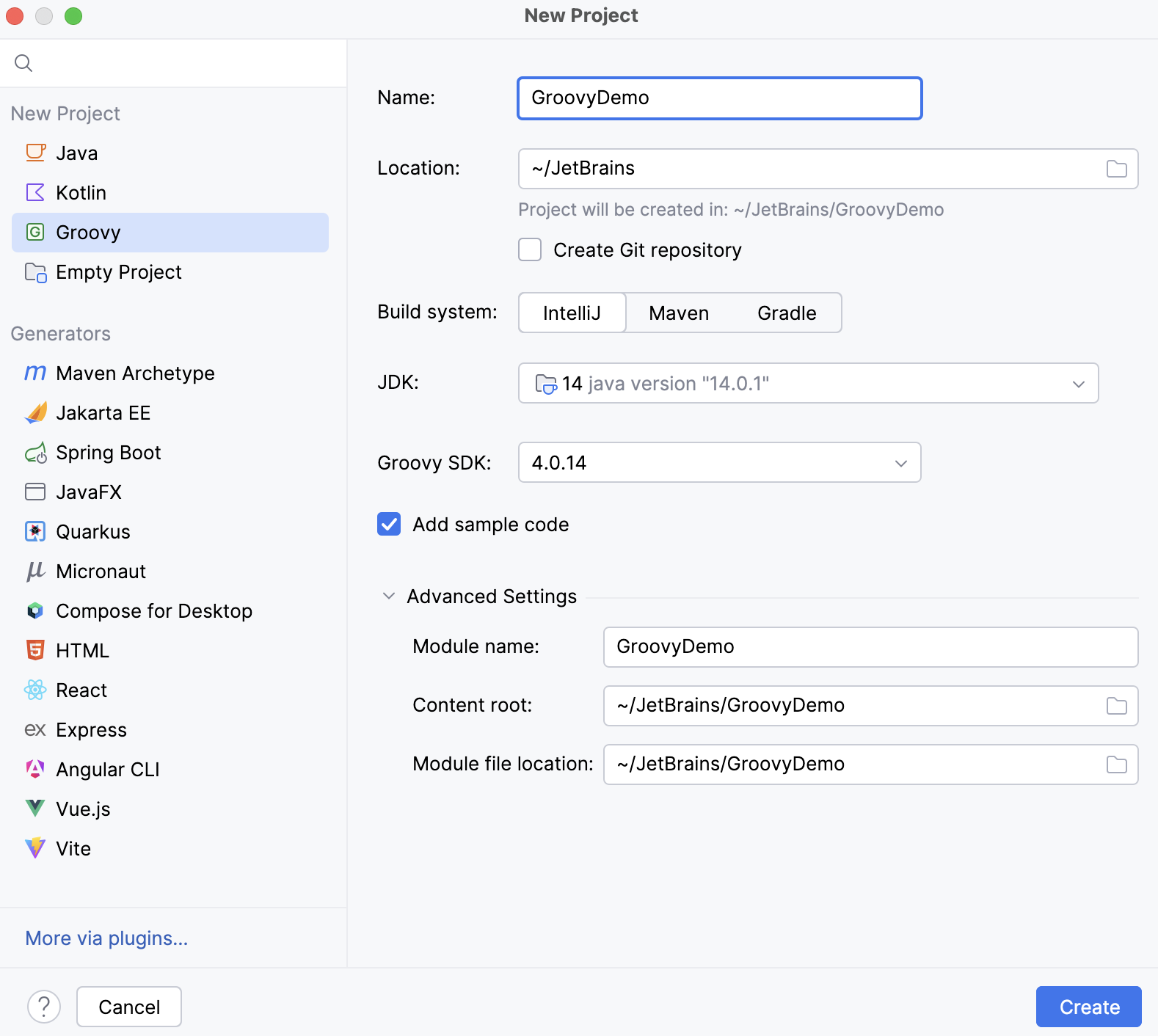
点击 创建。
要导入 Groovy 项目,请按照 导入带有设置的项目 部分中的步骤操作。
为现有项目添加 Groovy 支持
您可以为现有项目添加 Groovy 框架支持。 然而,如果您想为 Gradle 或 Maven 项目添加 Groovy 支持,请使用它们的构建脚本文件 ( build.gradle 或 pom.xml )。 如需更多信息,请参阅 Gradle 或 Maven 文档。
在 项目 工具窗口 Alt+1 中,选择您想要添加 Groovy 支持的模块。
按 Ctrl+Shift+A 并输入
Add Framework Support。一旦找到操作,点击它以打开 Add Framework Support 对话框。
在打开的对话框中,选择 Groovy 并点击 OK。
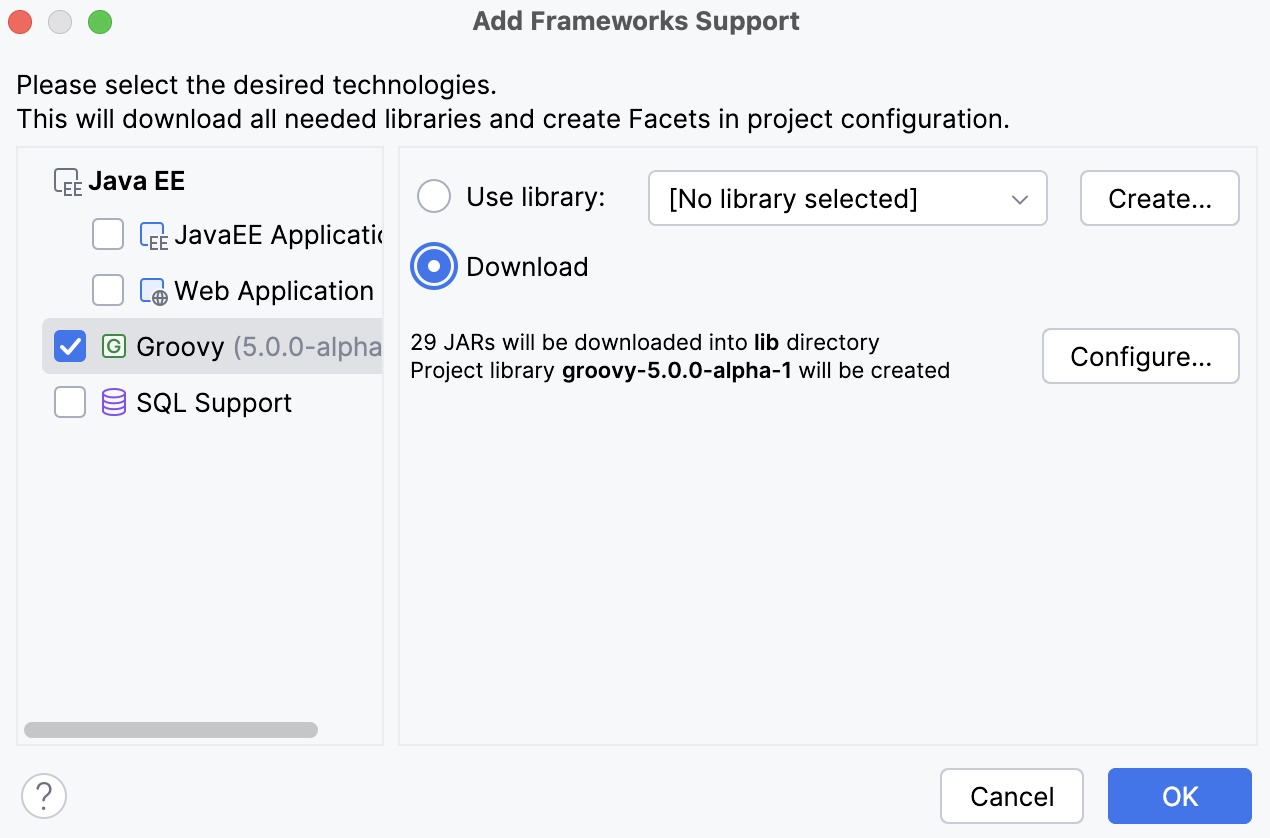
IntelliJ IDEA 将 Groovy SDK 添加到您的项目中,您可以添加 Groovy 类和 Groovy 脚本。
检查项目中 Groovy 的版本
您可以查看 IntelliJ IDEA 在项目中使用的 Groovy SDK 版本。
在主菜单中,前往 文件 | 项目结构 Ctrl+Alt+Shift+S。
在 项目结构 对话框中,点击 ,选择 全局库。
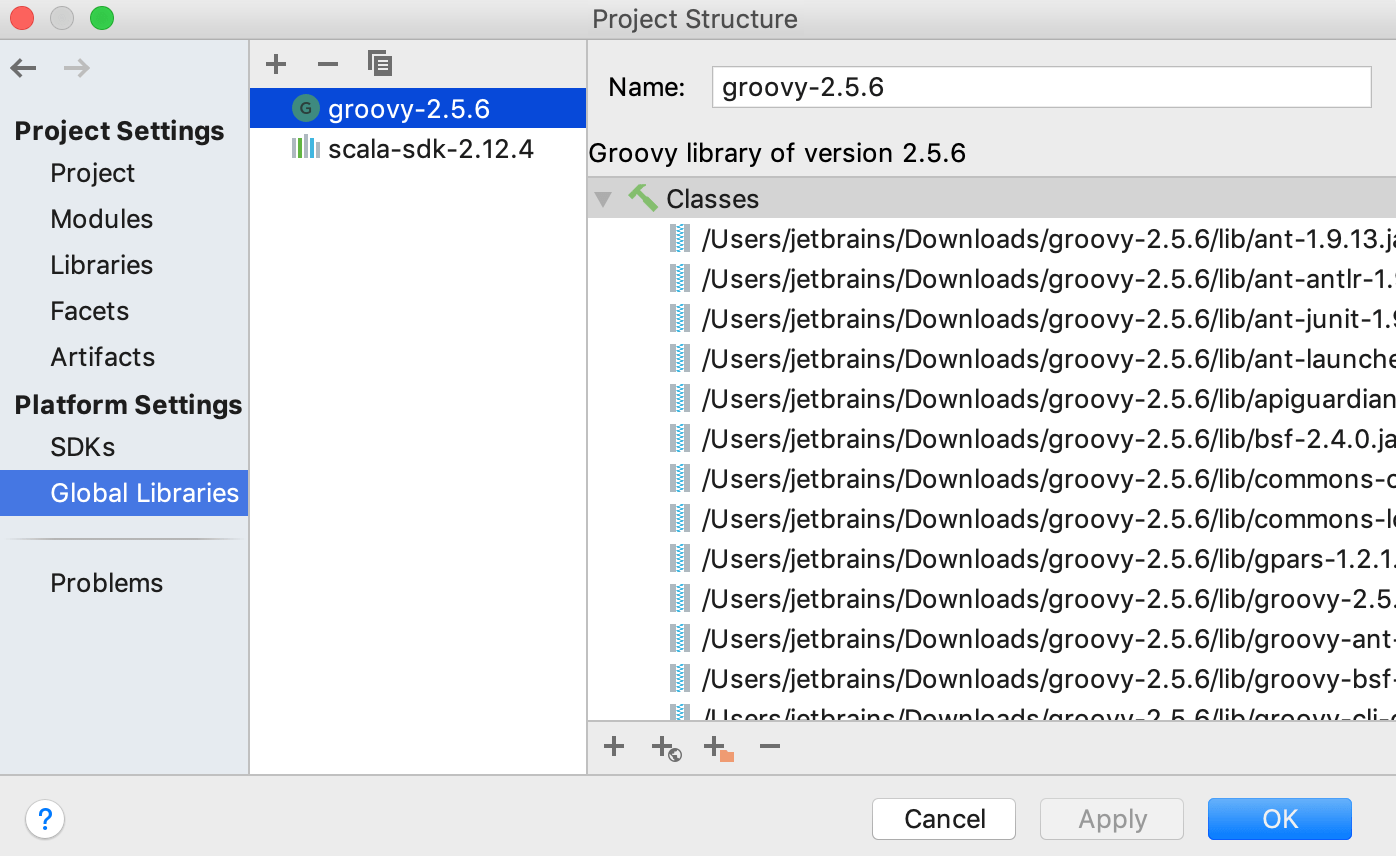
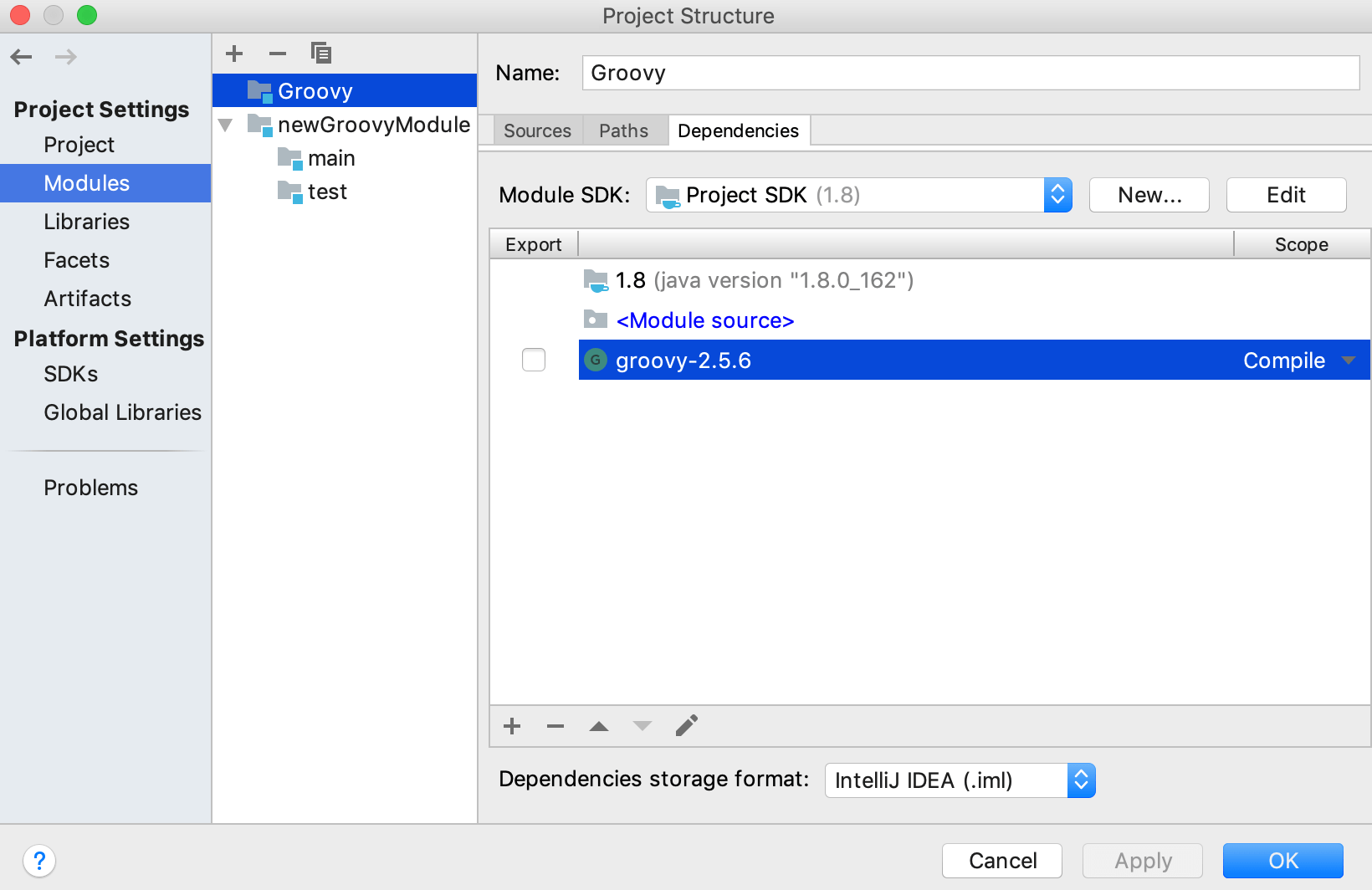
如果您需要检查模块中使用的 Groovy SDK 版本,请选择 模块 ,模块的名称并点击 依赖项 选项卡。
更改项目中现有的 Groovy SDK 版本
在 项目结构 Ctrl+Alt+Shift+S 对话框中,从 全局库 和模块依赖项(模块 页面)中删除 Ctrl+Y 现有的 Groovy SDK 版本。
当移除 Groovy SDK 时,IntelliJ IDEA 会显示一个弹出窗口,建议添加 Groovy SDK。
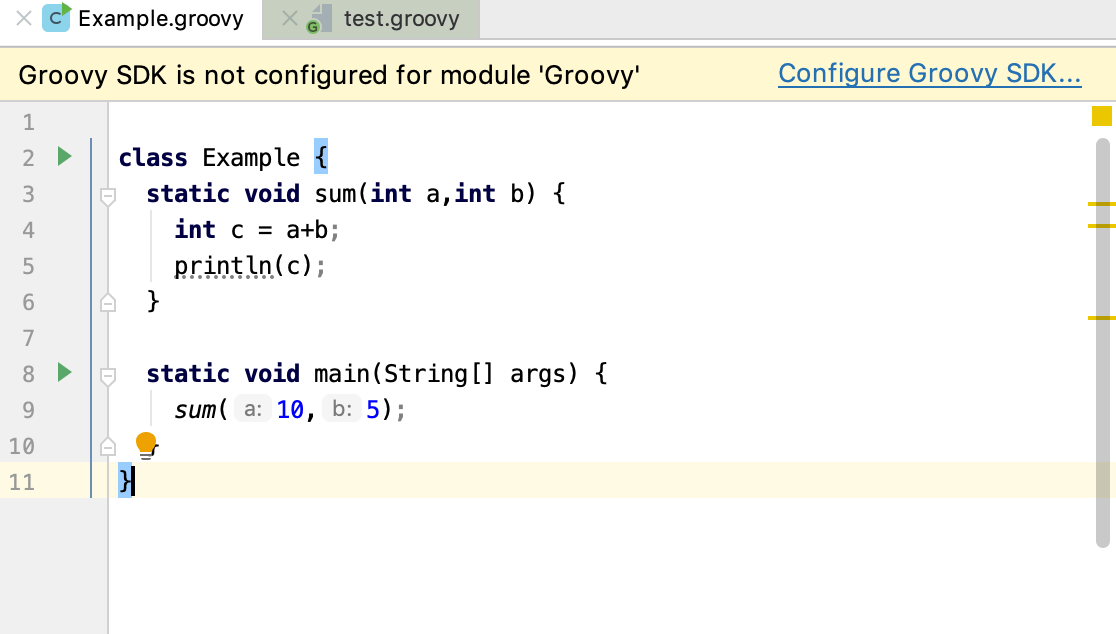
点击该链接并设置一个新的 SDK。
如果 IntelliJ IDEA 未显示弹出窗口,请在 项目 工具窗口中右键点击项目名称,并在上下文菜单中选择 Add Framework Support。
在打开的对话框中,从技术列表中选择 Groovy 并添加一个新的 Groovy library。
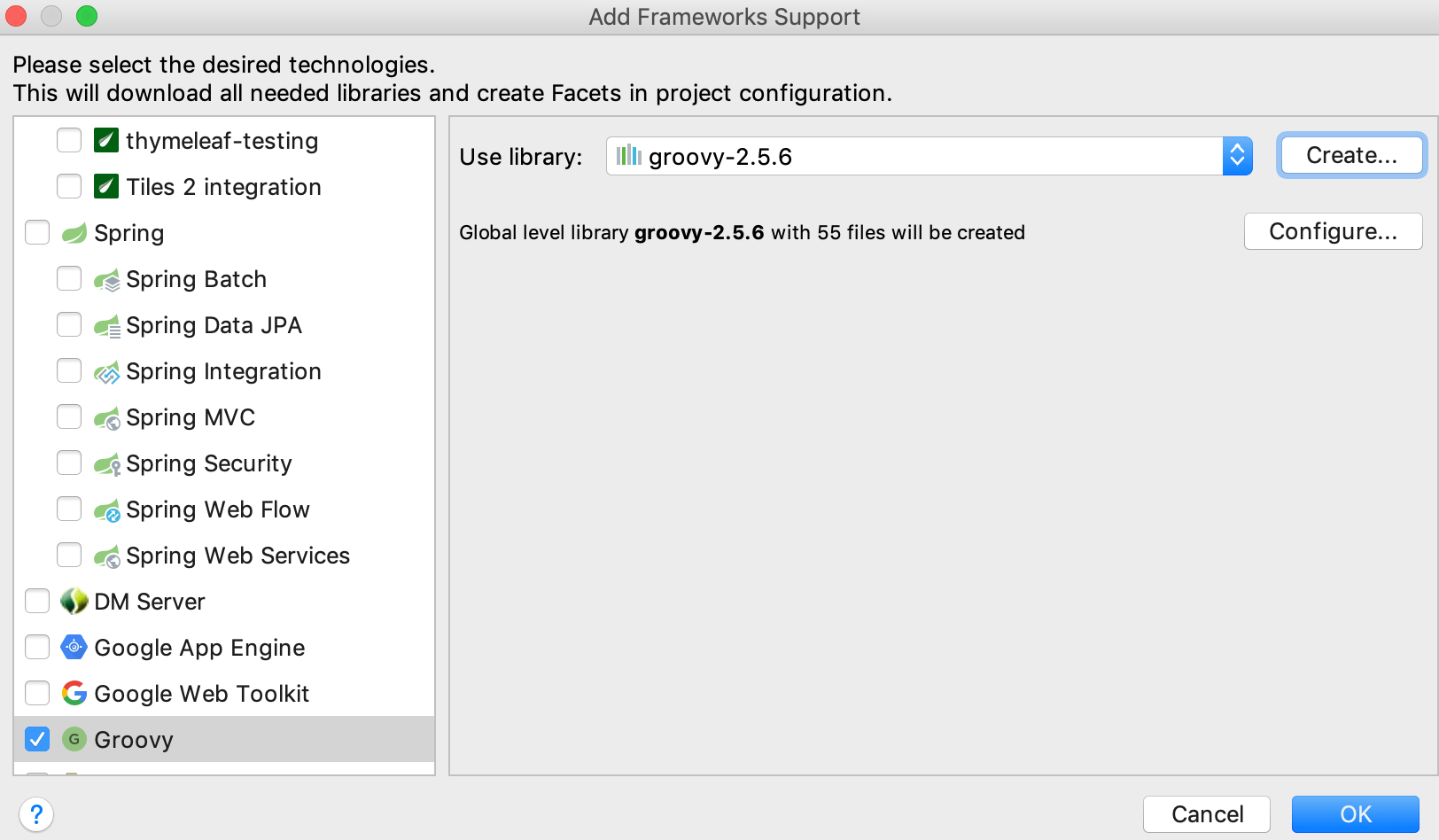
IntelliJ IDEA 创建了一个全局级别的库。
运行 Groovy 应用程序
在您输入代码后,可以通过 IntelliJ IDEA 运行它,或者使用 交互式 Groovy 控制台进行快速代码评估。
在编辑器中打开您的应用程序。
按 Shift+F10 以执行该应用程序。 或者,您也可以在编辑器的左侧栏中,点击
 图标并选择 运行 'name'。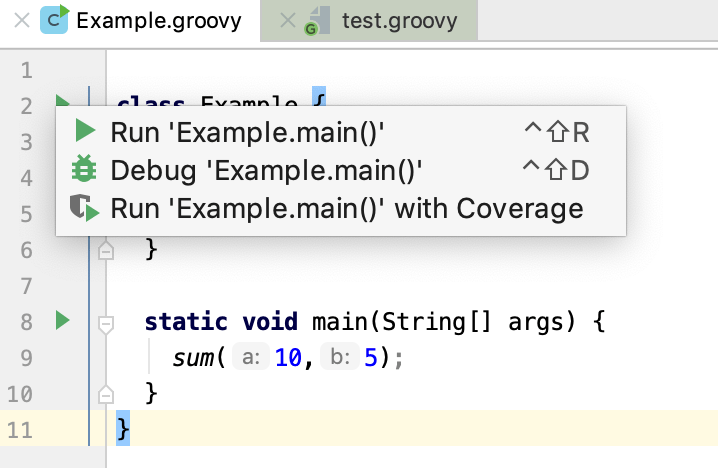
在 运行 工具窗口中查看结果。
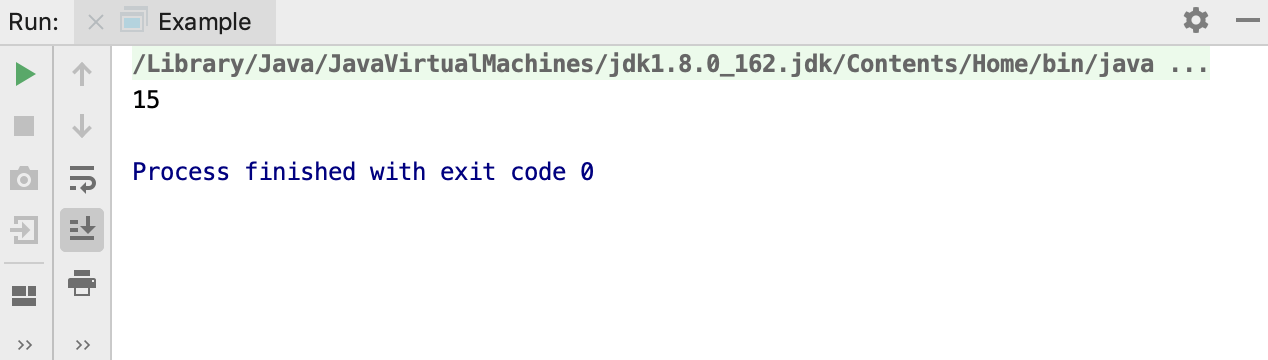
调试 Groovy 应用程序
在编辑器中打开您的 Groovy 应用程序。
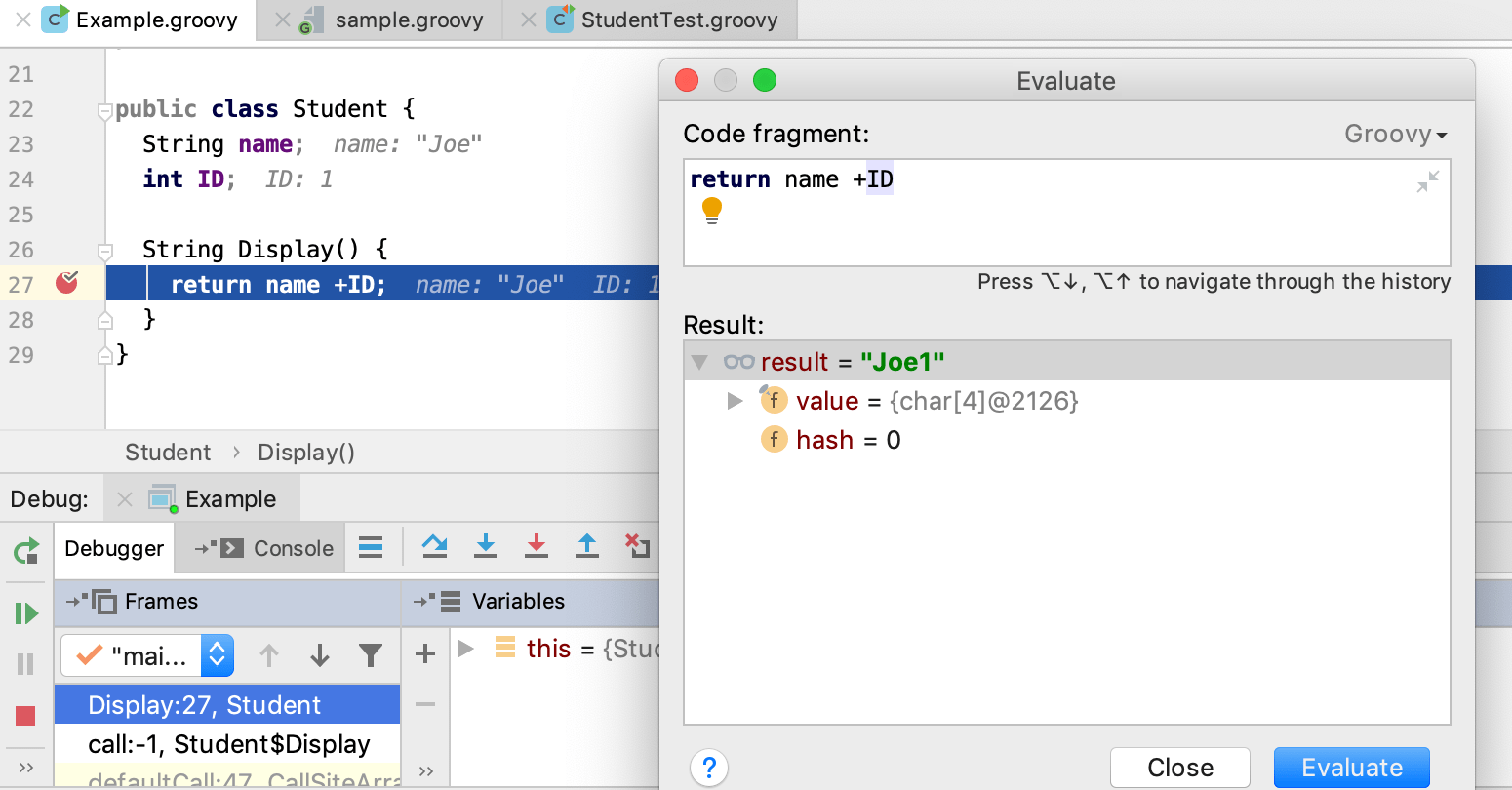
在左侧装订线上,设置您要调试的代码行的断点。 调试器了解 Groovy 语法,如果需要,您可以在断点上评估表达式。
有关断点的详细信息,请参阅 断点 部分。
如果您需要,您可以访问 运行/调试配置 对话框(Run | Edit Configurations)并调整设置,但通常默认设置足以成功开始和完成您的调试会话。
按下 Shift+F9。 或者,您可以在主工具栏上点击
 图标来启动调试过程。
在 调试 工具窗口中评估结果。
有关在 调试 工具窗口中使用选项的更多信息,请参阅 调试代码 部分。
在调试模式下,您可以使用 评估表达式 工具 评估任何表达式 ,该工具可通过按 Alt+F8 访问。 该工具提供与编辑器相同的代码补全,因此可以轻松输入任意表达式。
有时,您可能希望单步调试进入特定的方法,而不是第一个将被调用的方法。 在这种情况下,通过按 Shift+F7 使用 智能步入来选择特定的方法。
测试 Groovy 应用程序
您可以使用 JUnit 4和 JUnit 5测试框架测试 Groovy 应用程序。
在编辑器中打开一个类,您想为其创建一个测试,并将文本光标放置在包含类声明的行内。
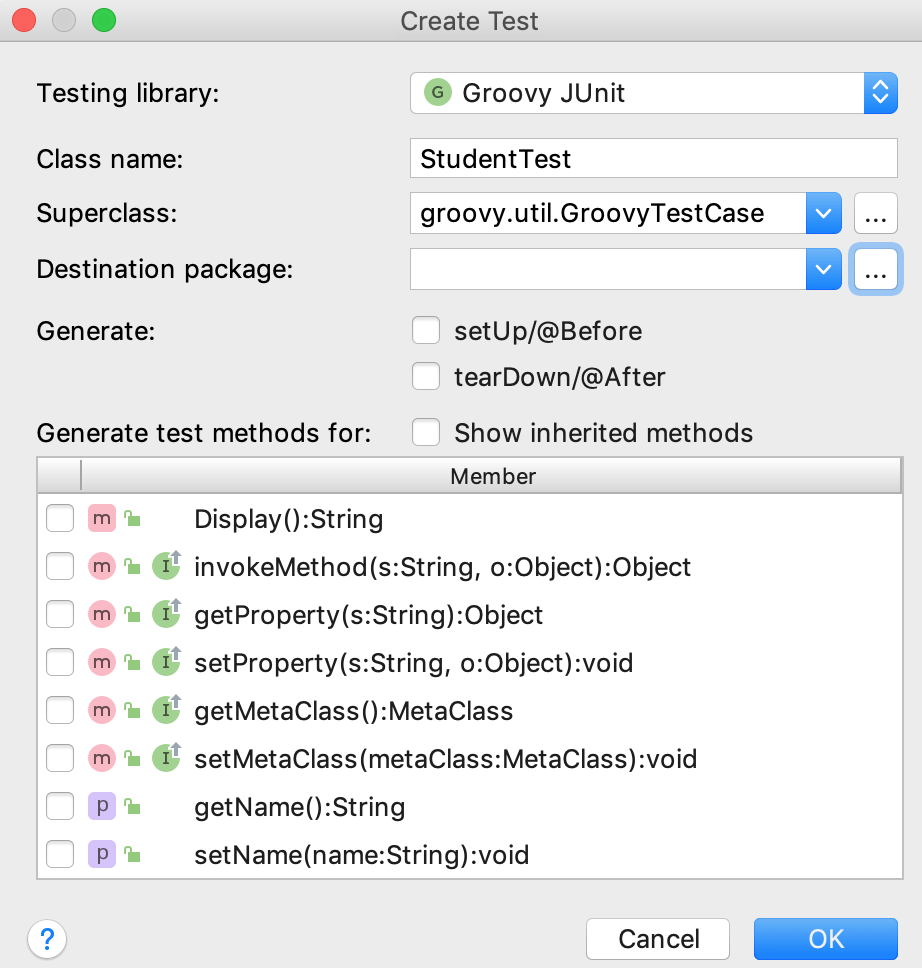
按 Ctrl+Shift+T 并选择 创建新测试。
在打开的对话框中,指定您的测试设置并点击 OK。
在编辑器中打开测试,添加代码并按 Ctrl+Shift+F10 或右键点击测试类并从上下文菜单中选择 运行 '测试名称'。
IntelliJ IDEA 会自动为该测试创建运行/调试配置,但如果您想编辑配置中的设置,请在主菜单中点击 。
在 运行/调试配置 对话框的右侧,指定测试套件的设置并点击 OK。 该配置具有标准选项,更多详细信息请参阅 运行测试 部分。
在主工具栏上,点击
图标以运行测试。在 运行 工具窗口中评估结果。