导入项目
在 IntelliJ IDEA 中,您可以通过几种方式开始使用现有代码。 您可以打开之前创建的 IntelliJ IDEA 项目,从源代码创建一个新项目,或者从外部模型导入一个项目。
打开项目(简单导入)
此选项将所选项目按原样导入到 IntelliJ IDEA 中(打开它)。 如果您希望在导入项目时设置自定义设置(例如,选择另一个 SDK 或选择要导入的库),请参考 从现有源创建项目。
启动 IntelliJ IDEA。
如果打开欢迎屏幕,请点击 打开。
否则,请在主菜单中转到 。
在打开的对话框中,选择包含源代码、库和其他资源的目录,然后点击 打开。
首次导入或克隆项目时,IntelliJ IDEA 会对其进行分析。 如果 IDE 检测到多个配置(例如,Eclipse 和 Gradle),它会提示您选择要使用的配置。
选择所需的配置并点击 OK。
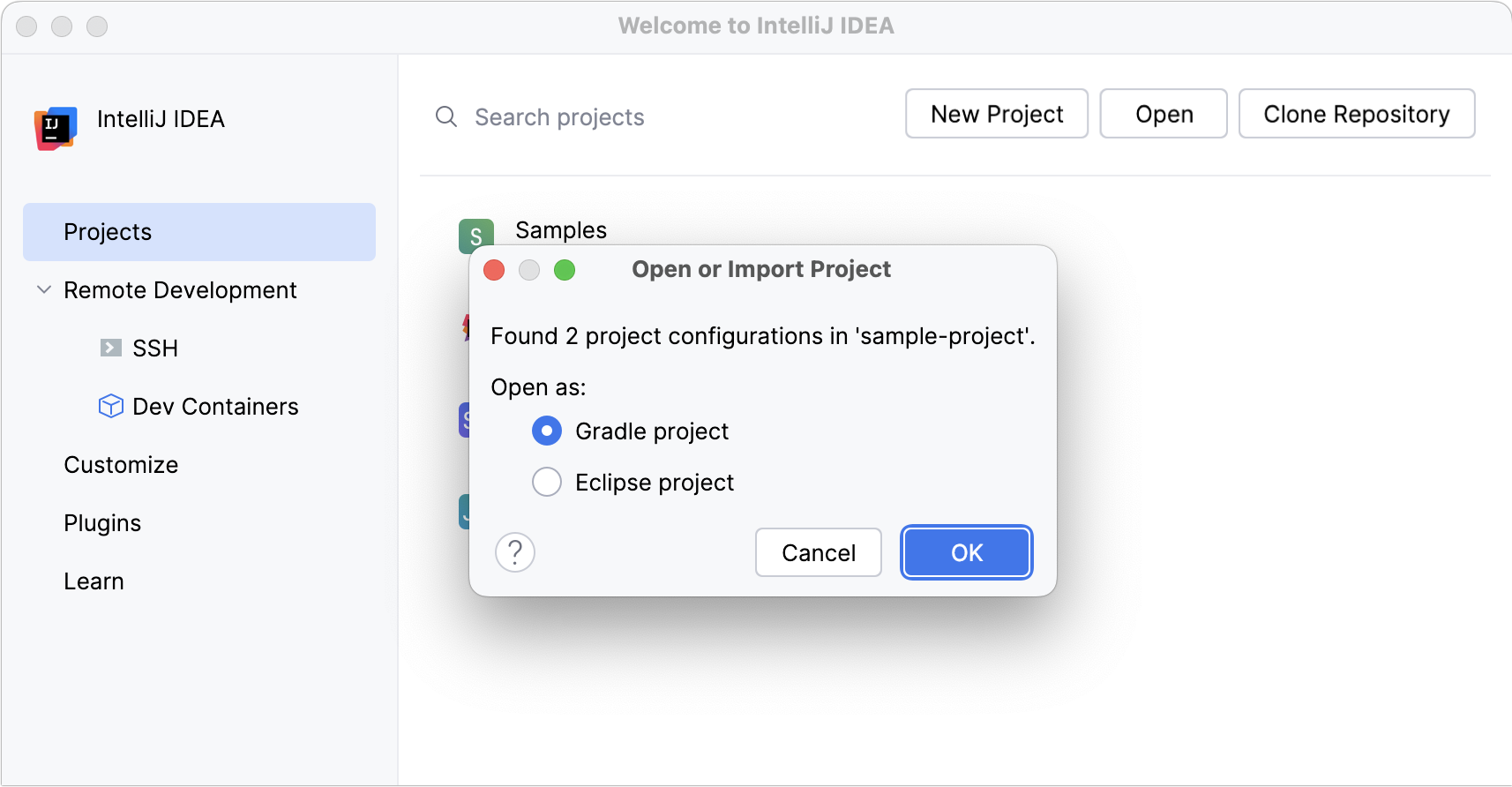
IDE 将根据您的选择对项目进行预配置。 例如,如果您选择 Gradle ,IntelliJ IDEA 将执行其构建脚本、加载依赖项等。
如果您之前正在处理另一个项目,请选择是在新窗口中打开新项目,还是在当前窗口中打开。
导入带有设置的项目
从外部模型导入项目
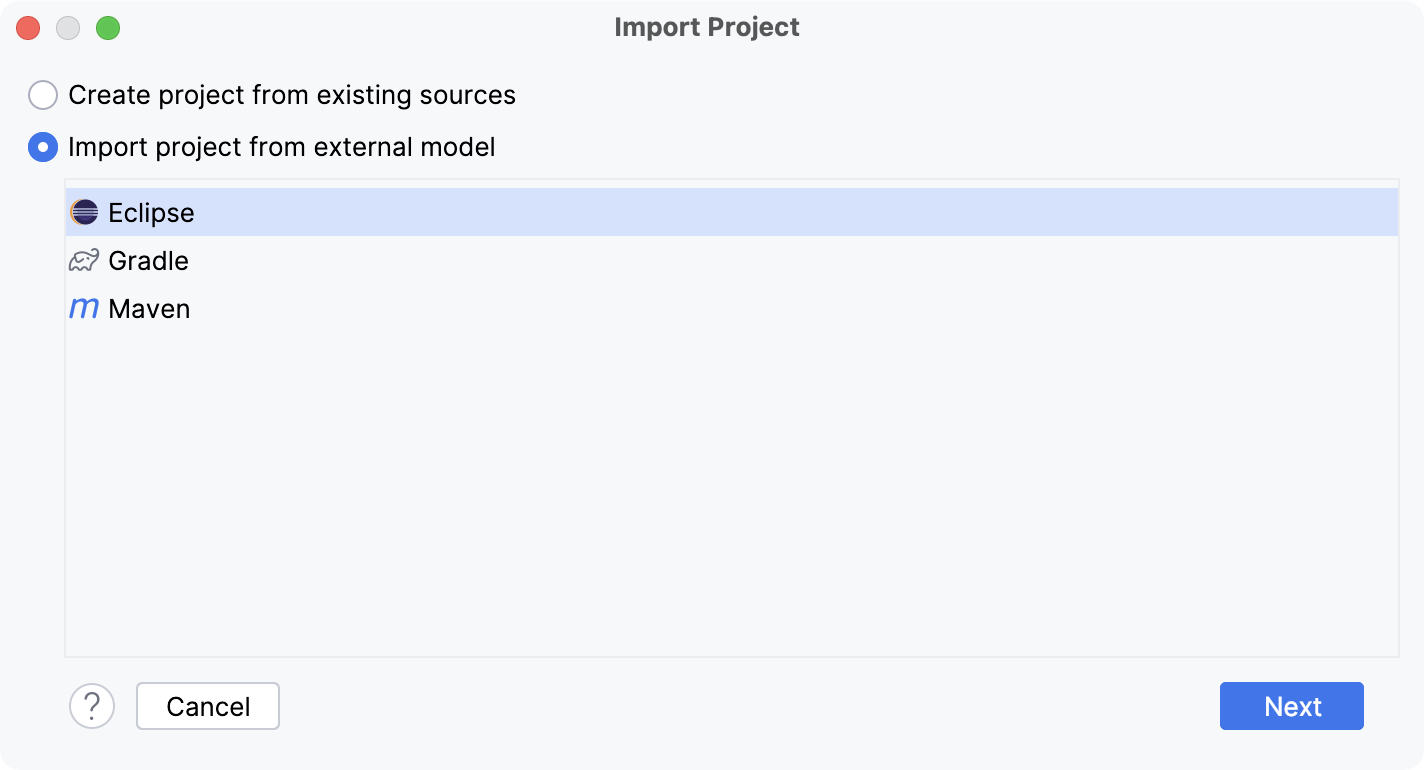
如果您的项目来自外部模型,并且您希望整体导入它,请使用此类型的导入。 在这种情况下,IntelliJ IDEA 会解释项目文件(例如,您的 Eclipse 项目将迁移到 IntelliJ IDEA)。
启动 IntelliJ IDEA。
如果打开欢迎界面,请按 Ctrl+Shift+A ,输入
project from existing sources,然后在弹出窗口中点击 从现有源代码导入项目 操作。否则,请在主菜单中转到 。
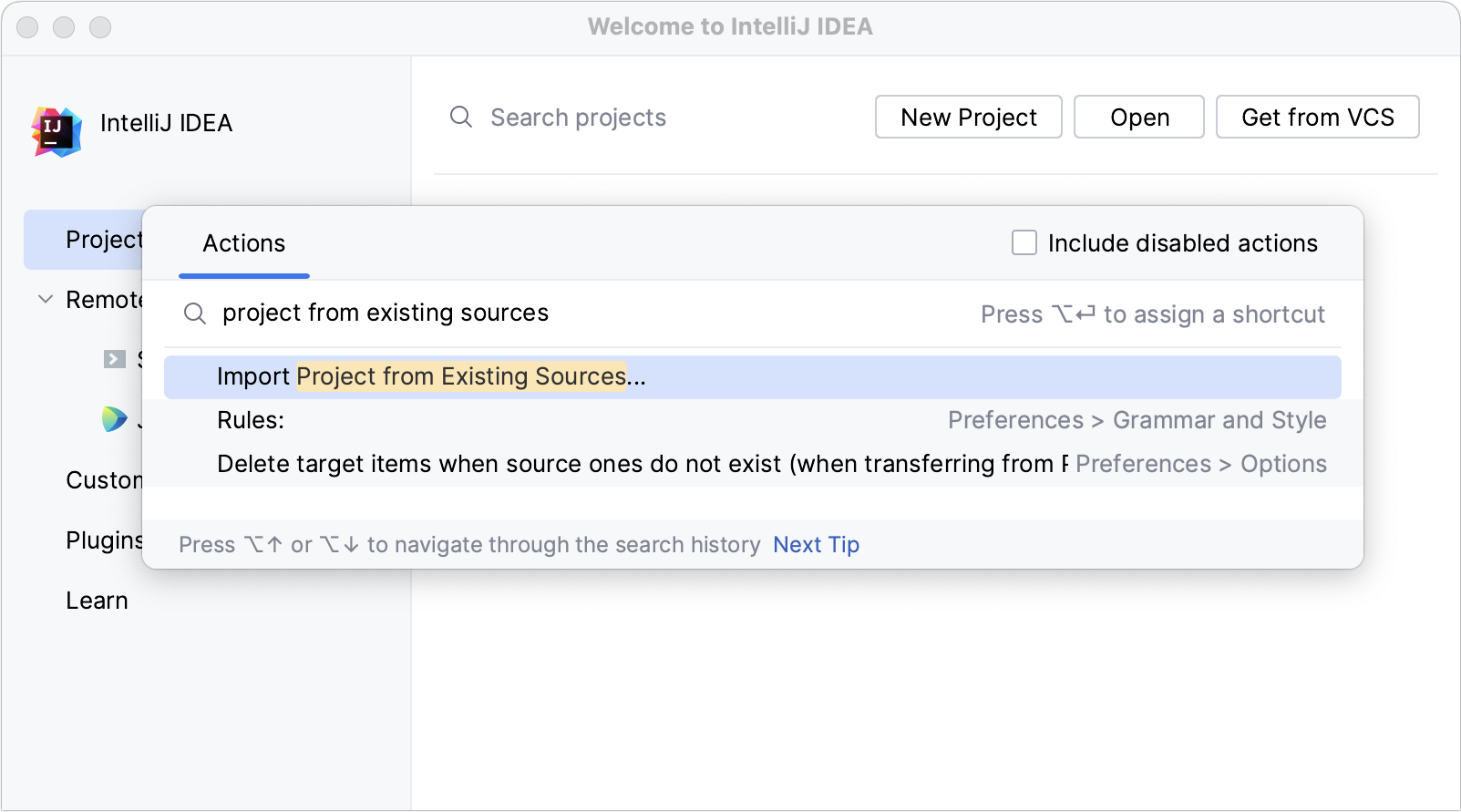
在打开的对话框中,选择包含源代码、库和其他资源的目录,然后点击 打开。
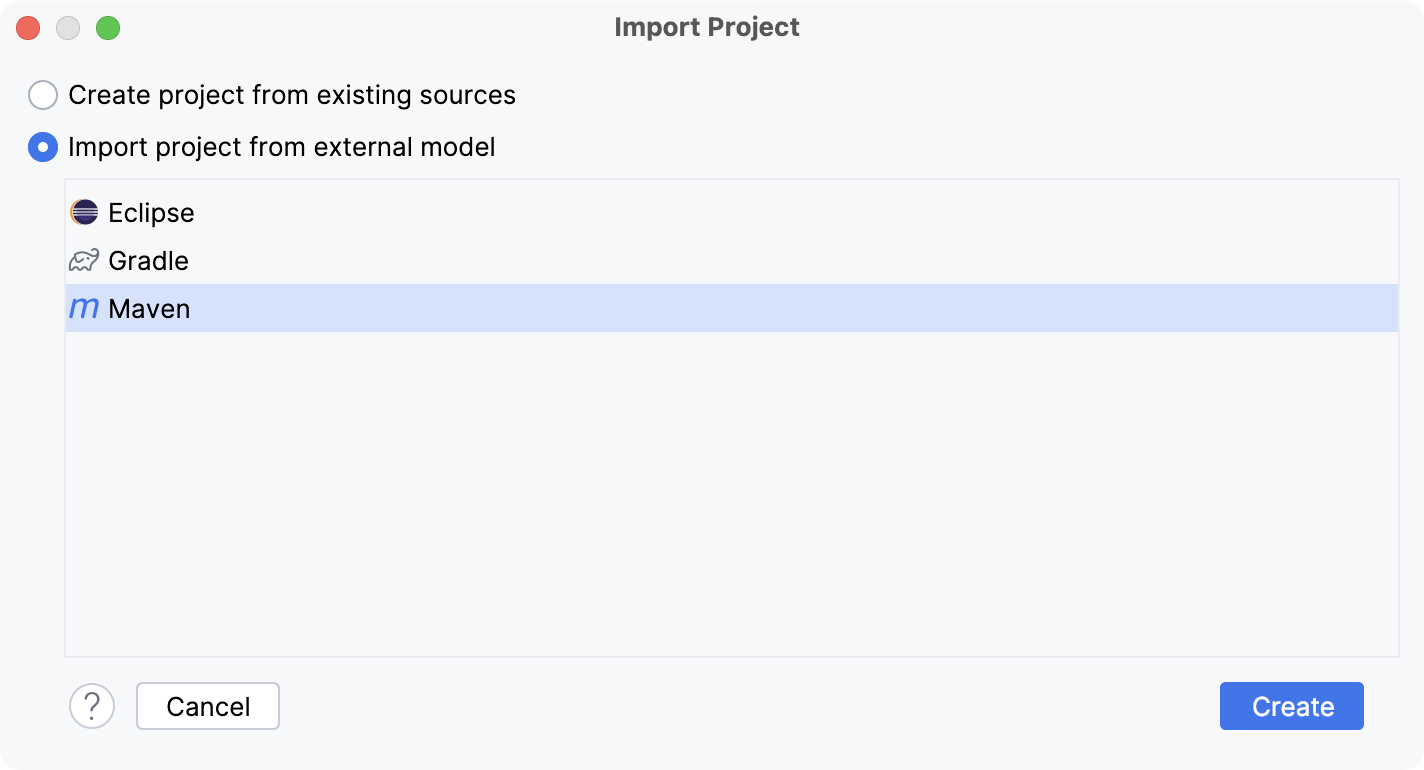
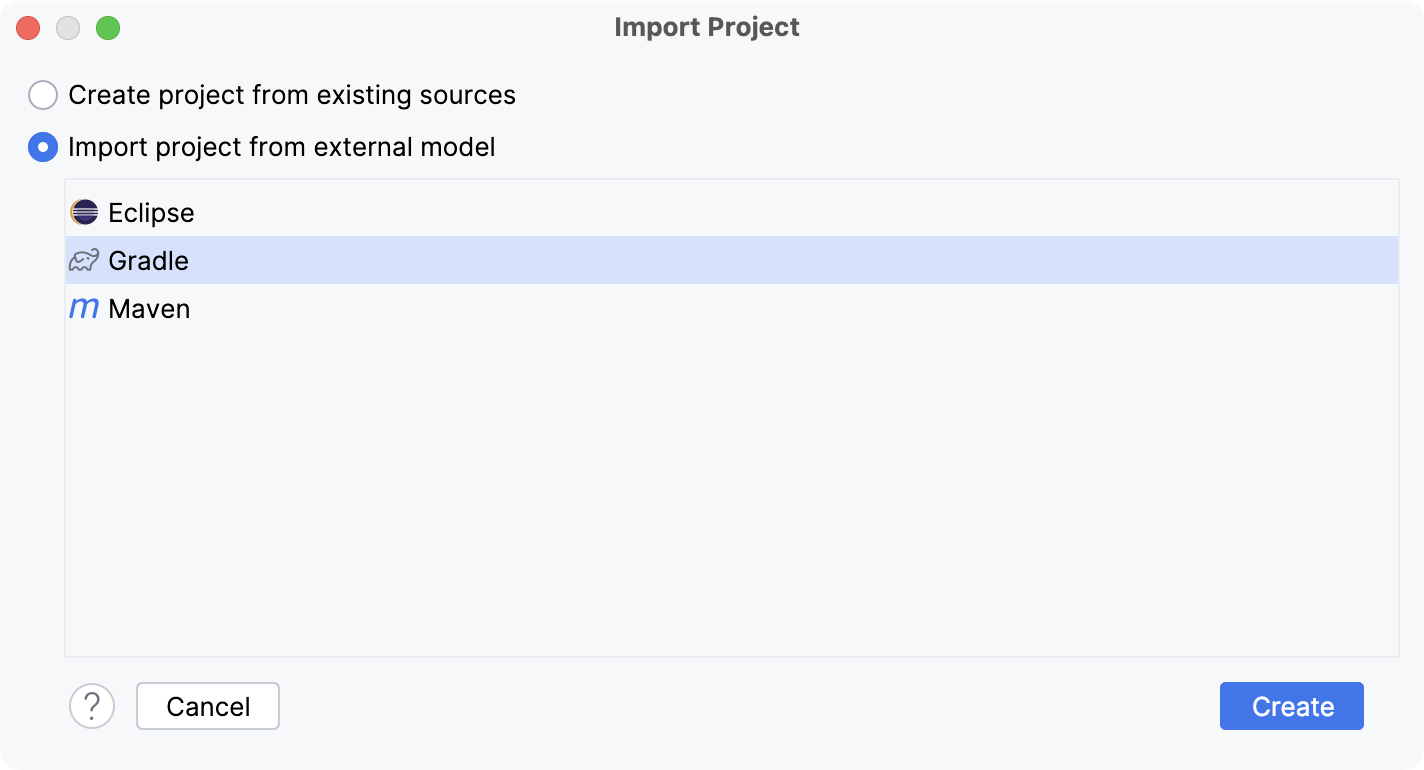
请选择 从外部模型导入项目 并选择您的项目所使用的模型:
从现有源创建项目
使用此类导入来创建 一个 IntelliJ IDEA 项目,该项目基于现有的源代码,而不一定是导出的项目。
启动 IntelliJ IDEA。
如果打开欢迎界面,请按 Ctrl+Shift+A ,输入
project from existing sources,然后在弹出窗口中点击 从现有源代码导入项目 操作。否则,请前往 。
在打开的对话框中,选择包含源代码、库和其他资源的目录,然后点击 打开。
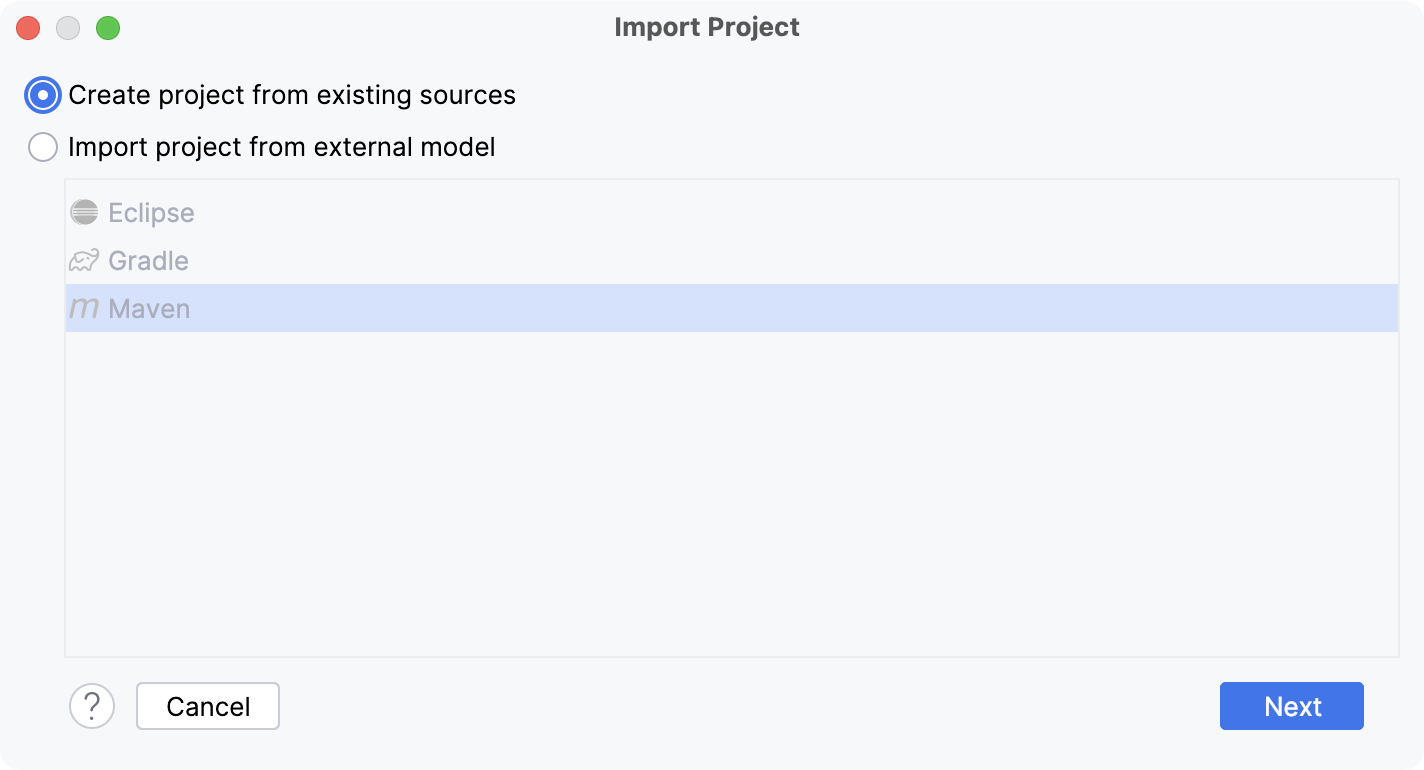
请选择 从现有源代码创建项目 选项并点击 下一步。
指定新项目的名称和位置,并选择一个格式。 建议您使用 directory-based format。
点击 下一步。
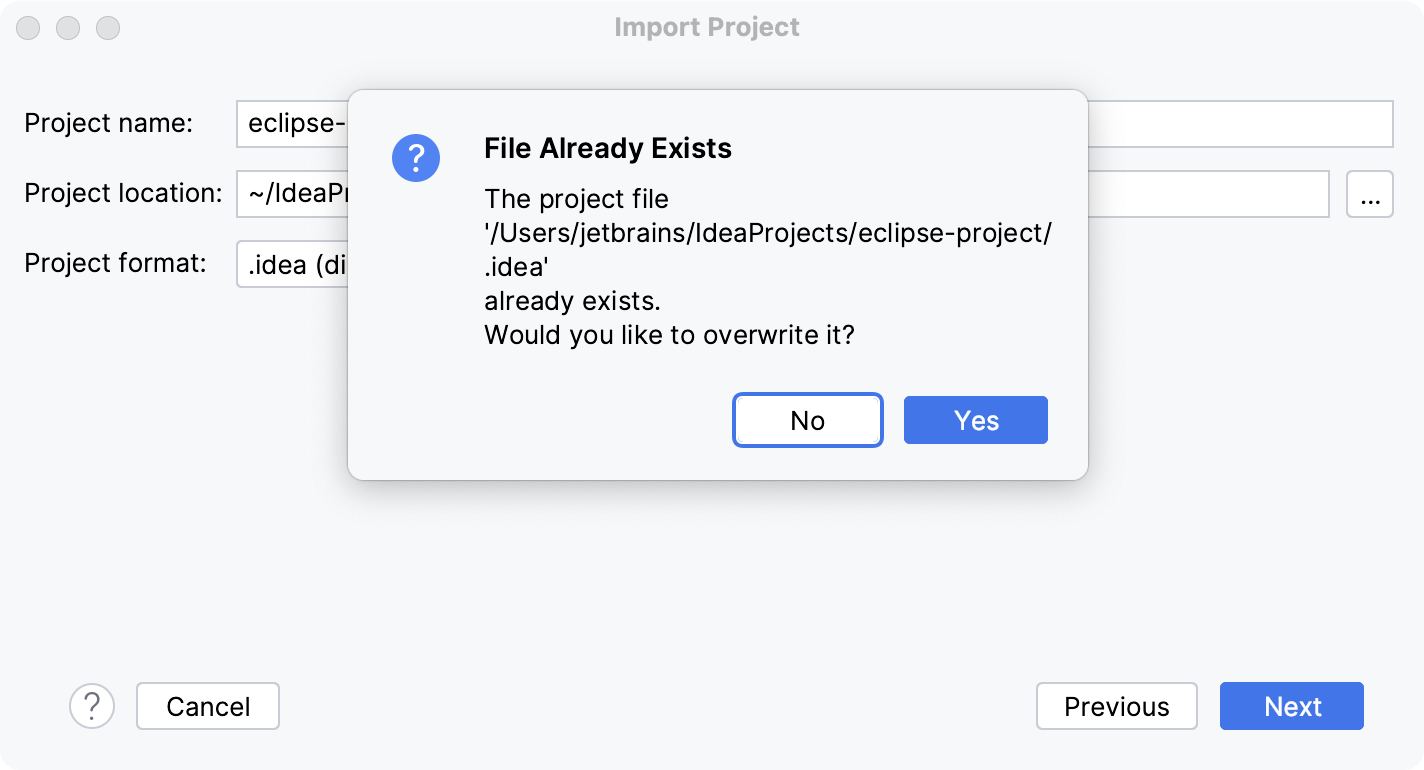
如果您将项目导入同一目录,IDE 会询问您是否要覆盖它。 如果您点击 是 ,IntelliJ IDEA将会覆盖 .idea 目录中的文件和 .iml 文件,您的源文件将保持不变。
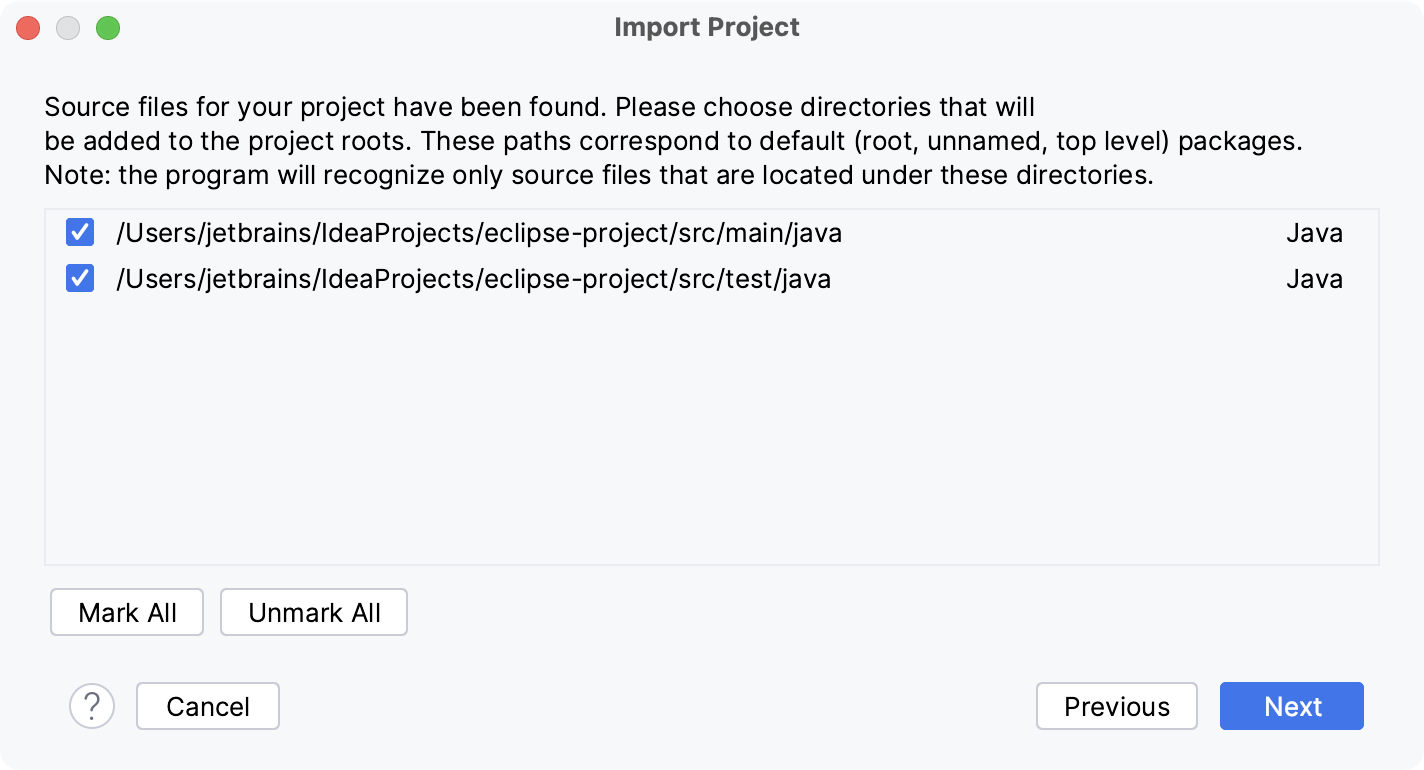
选择您要用作源根目录的目录(存放源代码的文件夹),然后点击 下一步。
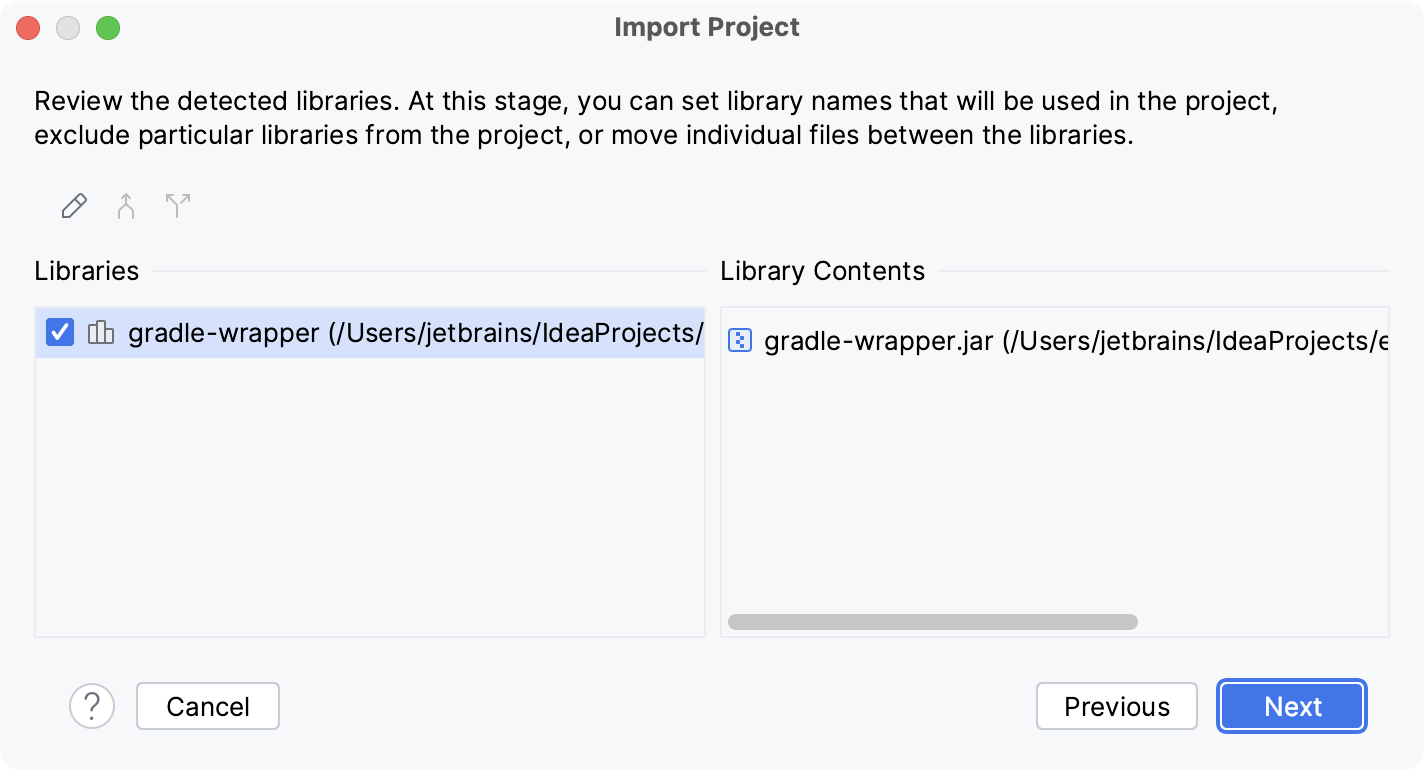
选择要添加到新项目中的库。
您可以通过点击
 将多个选定的库或存档合并为一个新库,也可以通过点击
  将选定的库拆分为两个。
点击 下一步。
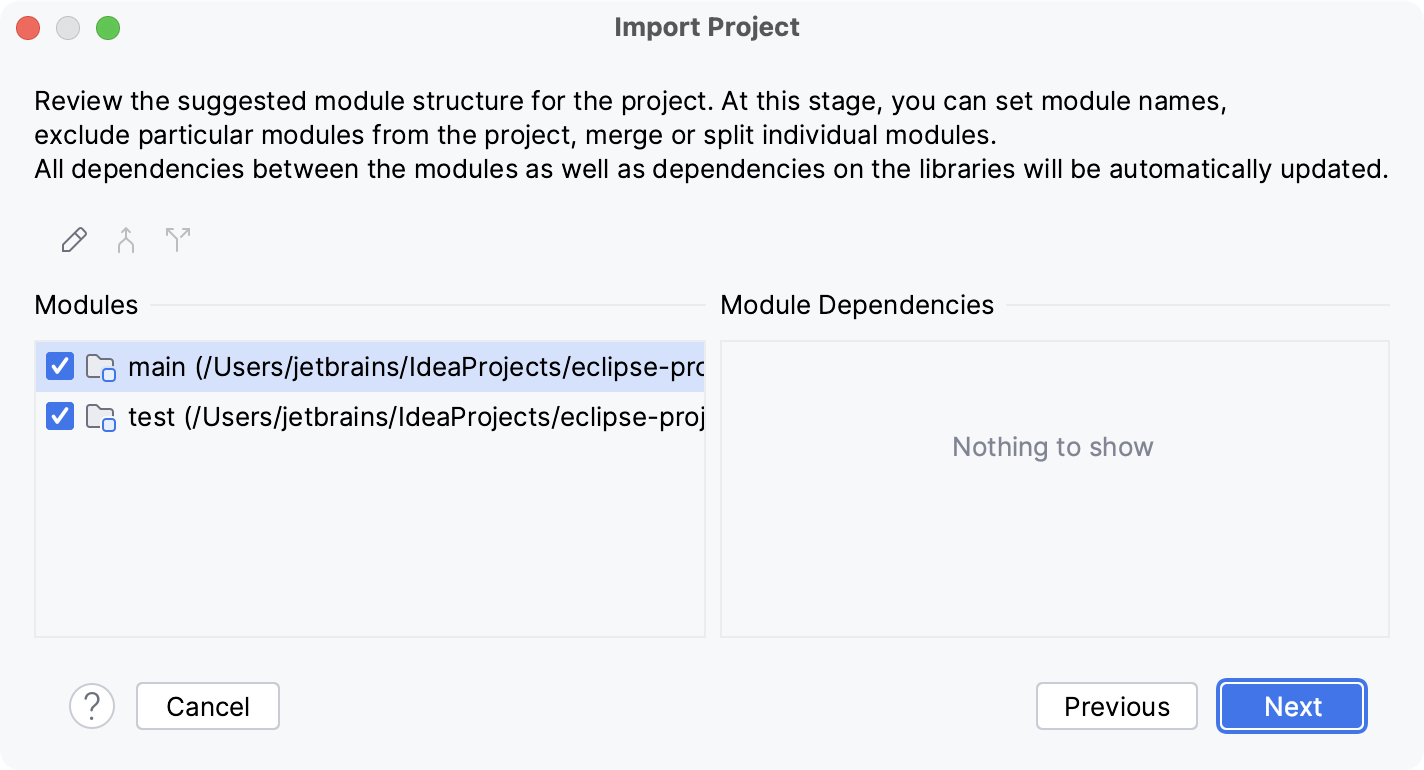
审核模块结构:选择您想要包含在项目中的模块。
您可以通过点击
将多个模块合并为一个,或通过点击 将选定的模块分成两个。点击 下一步。
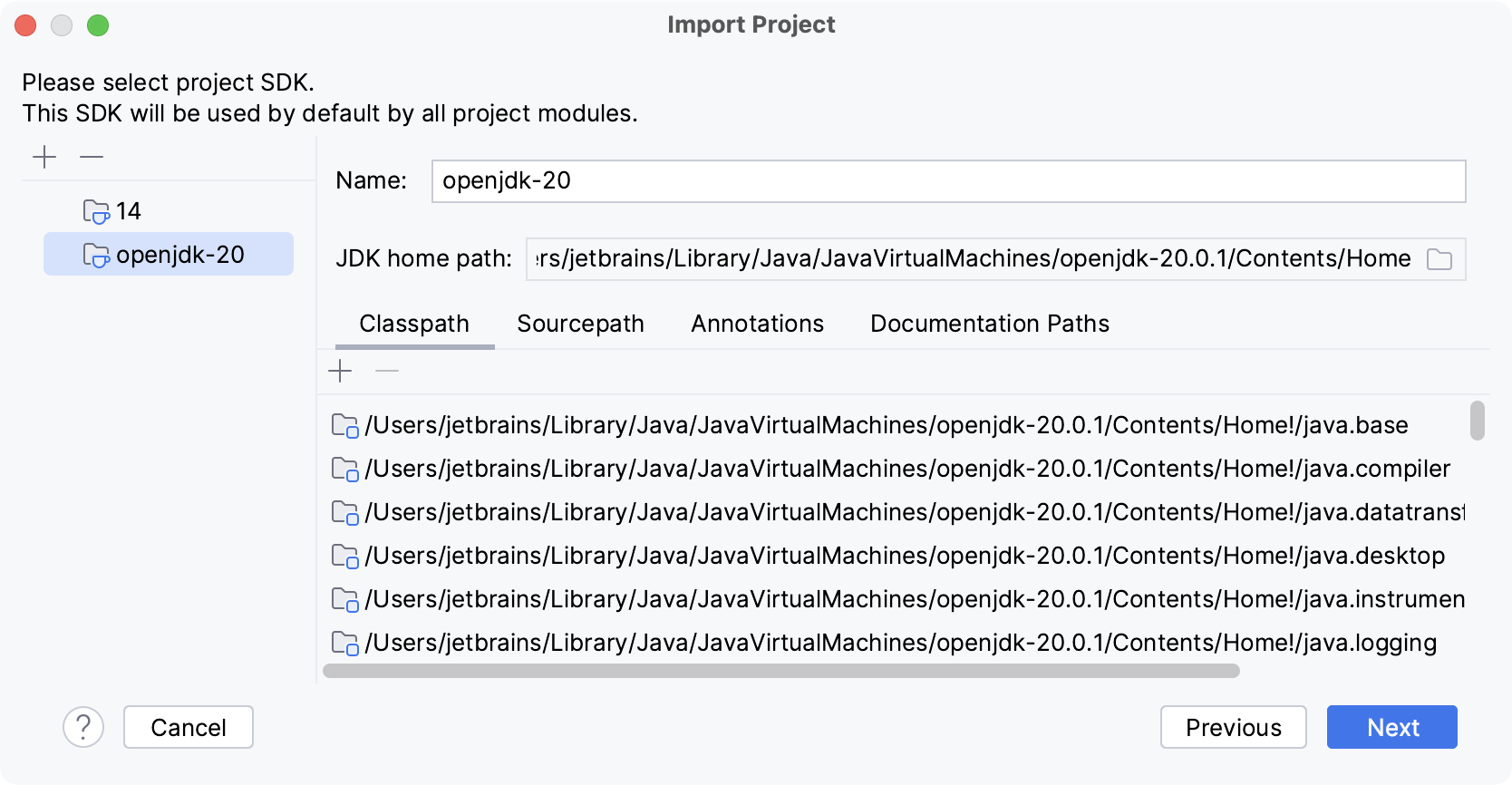
指定您要使用的 SDK。
如果所需 SDK 已在 IntelliJ IDEA 中定义,请从左侧列表中选择它。 否则,请点击
 并添加一个新的 SDK。
点击 下一步。
启用对检测到的框架和技术的支持:选择必要项目旁边的复选框。
您还可以指定文件指示器的分组方式:按类型(按框架)或按目录(按位置)。
点击 创建。