在 Groovy 中导航
IntelliJ IDEA 在您使用 Groovy 时提供标准的 导航操作。
最近的文件
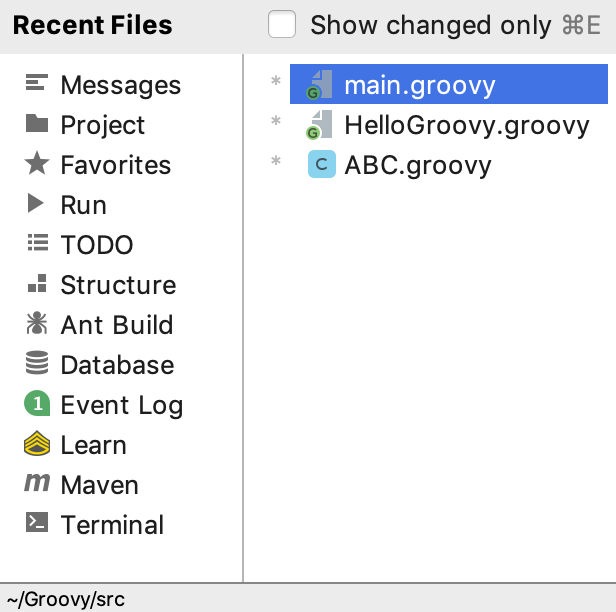
大多数情况下,您会处理有限的文件集,并且需要快速在它们之间切换。 真正的时间节省工具是可以通过按下 Ctrl+E 调用的 Recent Files 操作。 默认情况下,焦点在最后访问的文件上。 请注意,您也可以通过此操作打开任何工具窗口:
Navigate to Class 可通过按下 Ctrl+N 来使用,并支持复杂的表达式,包括 camel humps、路径、行导航、中间名匹配等等。 如果您调用它两次,它会显示项目类之外的结果。
前往文件 的功能类似,通过按下 Ctrl+Shift+N ,但用于文件和文件夹。 要导航到一个文件夹,将表达式以 斜杠 字符结尾。
Navigate to Symbol 可通过按下 Ctrl+Alt+Shift+N 实现,并允许您通过名称查找方法或字段。
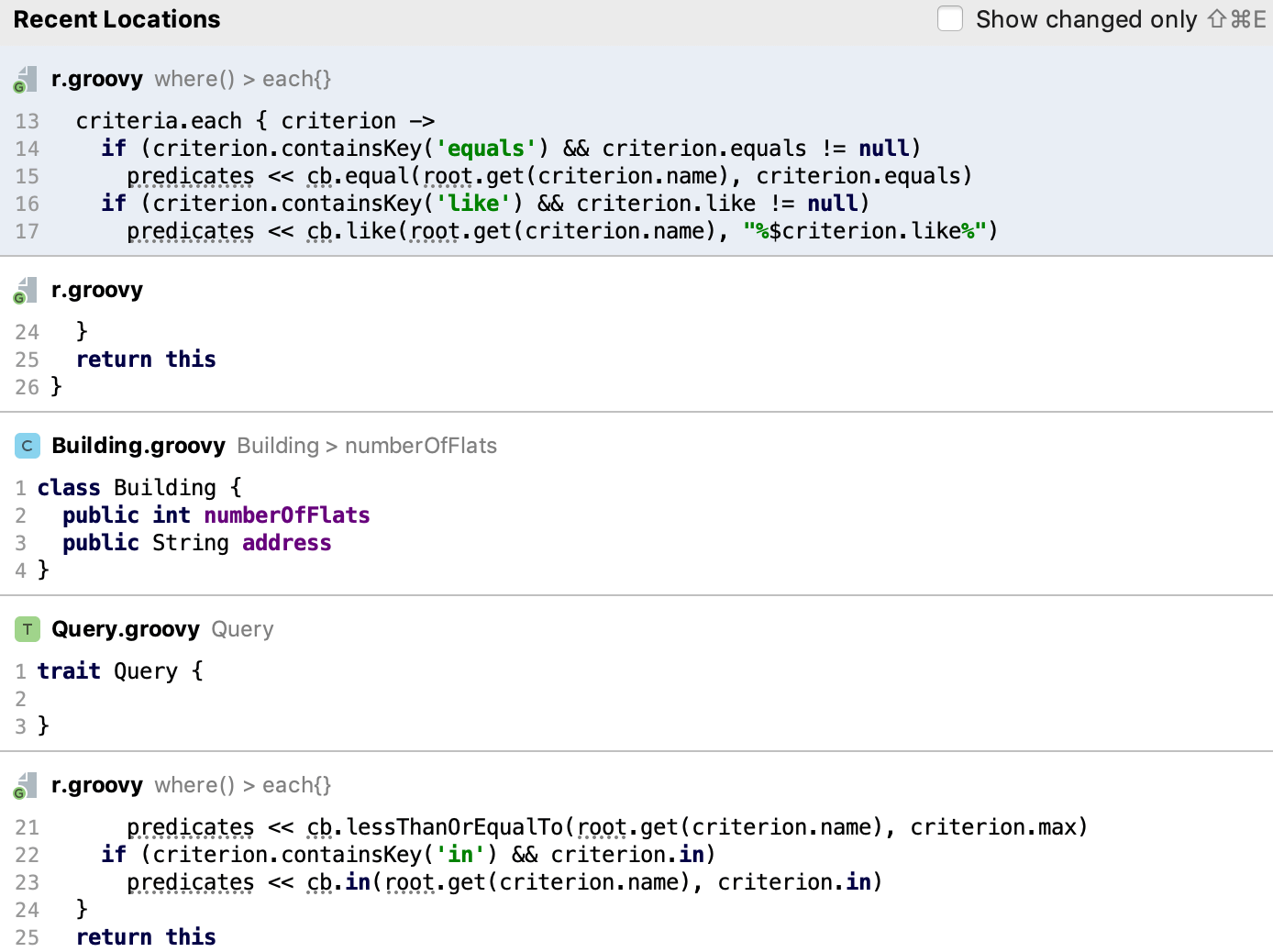
Recent Locations 弹出窗口让您检查最近访问或更改的代码位置,可以按 Ctrl+Shift+E。
结构
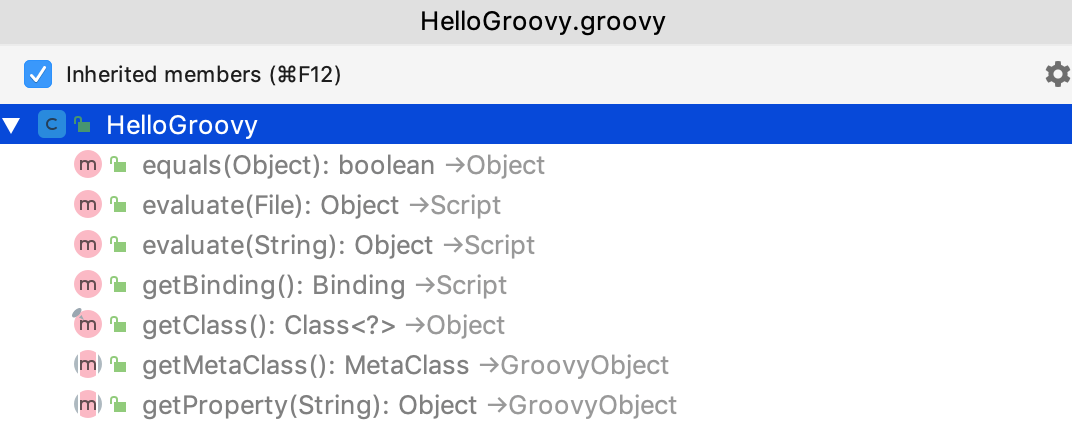
当您不在文件之间切换时,您很可能在文件内导航。 最简单的方法是按 Ctrl+F12。 弹出窗口显示文件结构,并允许您快速导航到其中任何一个:
在…中选择
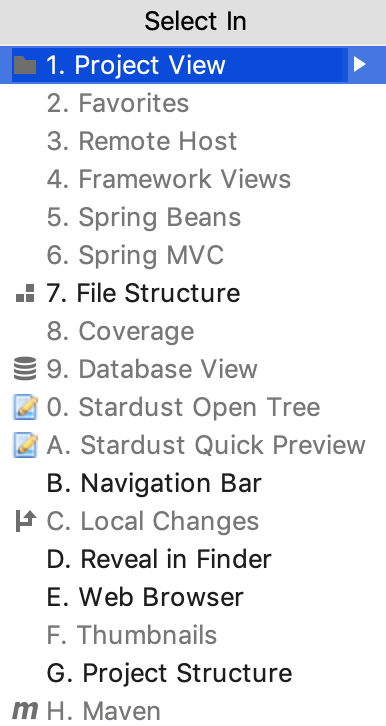
如果您需要在特定的工具窗口(或 Finder/Explorer)中打开文件,可以通过按 Alt+F1 选择位置 操作来实现:
导航快捷键包括:
Action | 快捷键 |
|---|---|
随处搜索 | 按两次 Shift |
导航到类 | Ctrl+N |
导航到文件 | Ctrl+Shift+N |
导航到符号 | Ctrl+Alt+Shift+N |
最近的文件 | Ctrl+E |
文件结构 | Ctrl+F12 |
在…中选择 | Alt+F1 |
导航到声明 | Ctrl+B |
导航到类型层次结构 | Ctrl+H |
快速弹出窗口
快捷弹出窗口 有助于查看与光标处的符号相关的其他信息。 下面是一些帮助您提高工作效率的弹出窗口:
Action | 快捷键 |
|---|---|
文档 | Ctrl+Q |
快速定义 | Ctrl+Shift+I |
显示用法 | Ctrl+Alt+F7 |
显示实现 | Ctrl+Alt+B |
查找用法
Find Usages 可以帮助您快速找到所有引用光标处符号的代码,无论该符号是类、方法、字段、参数还是其他语句。 只需按下 Alt+F7 ,即可获得按使用类型、模块和文件分组的引用列表。
如果您想为 Find Usages算法设置自定义选项,请按 Ctrl+Alt+Shift+F7 ,或点击搜索结果右侧面板上的第一个按钮。
如果您正在寻找纯文本,请使用 Find in Files 通过按下 Ctrl+Shift+F。
有关更多信息,请参见 搜索用法。