迁移到 IDE Services Cloud(IDE 服务云)平台
一旦您的 IDE Services Cloud 实例搭建并运行,您可以将现有用户和许可证迁移到该实例。 在本页面,您可以找到从 旧版 License Server (亦称 Floating License Server 或 FLS)和 其他授权工具 迁移的相关说明。
对比 IDE Services Cloud 与 License Server
由于即将 终止旧版 License Server 服务 ,我们强烈建议您切换到 IDE Services Cloud。 它具有良好的可扩缩性,完全后付费的 IDE 授权(按用量计费),还能高效地在开发者之间共享许可证。
如果您已经决定切换到 IDE Services Cloud,可直接跳转至 迁移说明。
下表对比了 License Vault 和 License Server 的关键特性。
IDE Services Cloud 配合 License Vault | 许可证服务器 | |
|---|---|---|
访问 | 可从任何可连接互联网的设备访问 | 仅可在公司私有网络内访问 |
安全连接和用户身份验证 | 是,支持单点登录 您可以 配置公司中使用的任意身份验证模块 | 否 不支持用户身份验证 需要反向代理以确保安全连接 |
许可证管理界面 | 直观友好的 Web 应用程序可用于管理许可证并配置 访问规则 | 界面有限。 通过正则表达式和属性文件配置规则 |
安装与维护 | 云端部署。 由 JetBrains 托管、维护和升级 无需安装:配置只需几分钟 | 安装流程复杂 由客户自行进行维护与升级 |
升级 | JetBrains 提供无缝零停机升级 | 需手动升级且存在停机 |
可靠性 | 高 多节点部署,提供冗余和故障转移机制 | 低 单机安装极易受硬件故障影响,可靠性低 |
可扩缩性 | 高 会根据负载情况自动扩展 | 无 单机安装不可扩展 |
备份和恢复 | 设置和许可证分配数据保存在 JetBrains 服务器上,并定期备份 | 数据保存在本地服务器,不支持备份 |
SLA 及扩展企业支持 | 是 联系 IDE Services Cloud 支持团队 以了解更多详情 | 否 |
迁移的先决条件
从任何授权工具迁移至 IDE Services Cloud 前,请确保完成以下步骤。
从 License Server 迁移
如果您通过旧版 License Server 管理许可证,可以在 JetBrains 账户 中使用自动迁移工具,将用户与许可证迁移至 IDE Services Cloud。
开始迁移后,我们会为 IDE Services Cloud 添加与您当前有效 License Server 匹配的临时许可证。 您有 30 天时间,将用户从 License Server 转移到 IDE Services Cloud。
- 常见问题:我将在 IDE Services Cloud 中获得多少临时许可证?
IDE 和 .NET 工具许可证:
我们会为每个产品在授权服务器上匹配活跃许可证的数量,并额外增加10%,以确保迁移过程不中断。 如果您的 License Server 启用了 True-Up ,我们也会将 True-Up 许可数量计入临时许可证。
例如,如果您的 License Server 有 100 个有效
CLion和 200 个有效All Products Pack许可证,并启用了 150% True-Up,您将获得:100 + 10 (10%) + 150 (True-Up 150%) = 260 virtual CLion200 + 20 (10%) + 300 (True-Up 150%) = 520 virtual All Products Pack780 virtual licenses in total插件许可证:
我们会严格参照 License Server 上的有效许可证数量进行匹配。 如果您有 100 个有效的插件许可证,在 IDE Services Cloud 中也会获得 100 个同插件的临时许可证。
您的团队成员只需连接至 IDE Services Cloud,即可自动获取临时许可证。 在迁移期间,您的 License Server 仍会分发许可证,用户可根据需要自行切换。
一旦迁移期结束,所有有效许可证会自动从 License Server 转移到 IDE Services Cloud。
步骤 1:开始迁移
前往 JetBrains 账户 中的 IDE Services Cloud 管理页面。
在 License Vault 部分,点击 Start migration (开始迁移)。

(可选)如果您使用其他授权工具,将会看到一个下拉菜单。 在那里选择 Migrate from License Server (从许可证服务器迁移)。

如果您有多个 License Server,请选择要由 IDE Services Cloud 替换的服务器。

点击 Start 30-day migration period (开始 30 天迁移期)。

30 天迁移期将立即开始,免费临时许可证将被添加到您的 IDE Services Cloud 实例。 许可证将在 2 小时内出现在您的 License Vault。
(可选)如需让许可证立即出现在 License Vault 中,可强制刷新您的 IDE Services 许可证。
在 IDE Services Web UI 中,导航到 并在 部分点击 Refresh license (刷新许可证) 即可。

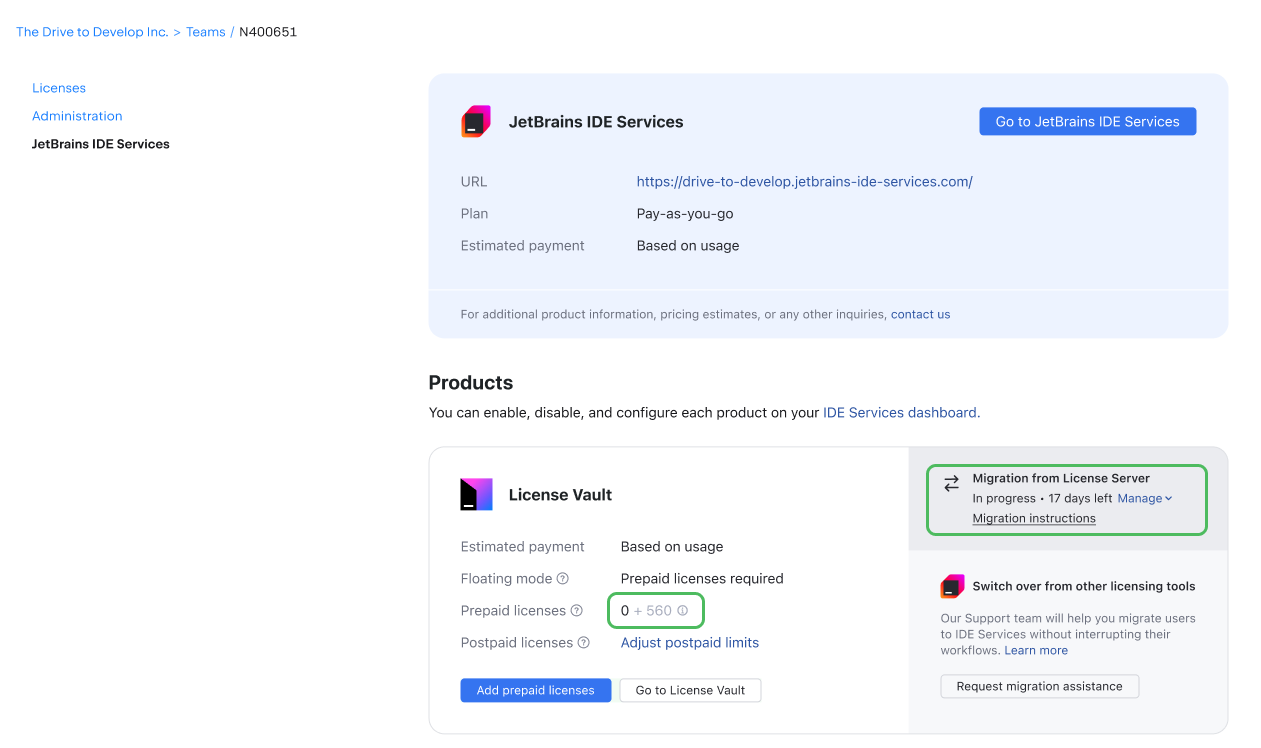
您可以在 JetBrains 账户 的 IDE Services Cloud 管理页面查看已启动迁移的状态。 在 License Vault 部分,您可以查看剩余迁移期以及迁移结束时从 License Server 转移到 IDE Services Cloud 的许可证数量。 许可证数量会持续检查并更新,因此如在迁移过程中移除部分许可证或其到期,该数值会变化。
步骤 2:指导您的团队
启动迁移后,请与团队沟通,确保所有 License Server 用户都在 30 天迁移期内切换为 IDE Services Cloud 激活。
将您的 IDE Services Cloud 实例 URL 发送给用户,并告知其 安装 Toolbox App 并连接到 IDE Services Cloud。
如果您有多个 身份验证模块 ,请指定用户需使用哪一个进行登录。 如仅有一个默认模块,用户点击 Log in (登录) 时会自动跳转。
用户通过 Toolbox 应用程序 连接至 IDE Services Cloud 或手动激活 IDE 后,将获得一个可在迁移结束前使用的免费临时许可证。
步骤 3(可选):转移 True-Up 设置
若您的 License Server 使用了 True-Up 选项 ,迁移时 True-Up 限额不会自动转移至 IDE Services Cloud。 如有需要,可在 IDE Services Cloud 设置中 配置后付费许可证限制。
与 License Server 的 True-Up 选项类似,IDE Services Cloud 的后付费 IDE 授权允许您无需预先购买订阅即可使用 JetBrains IDE。 License Vault 会根据团队需求自动追加 IDE 许可证。 每个结算期结束后,您仅需支付实际使用的许可证数量。
您可随时 更改后付费限额。
步骤 4:完成迁移
所有开发者都切换到通过 IDE Services Cloud 激活 JetBrains 工具后,您有两种选择:可等待 30 天后自动完成迁移,也可手动完成迁移。
如需在 30 天期限前手动完成迁移:
前往 JetBrains 账户 的 IDE Services Cloud 管理页面。
在 License Vault 部分,点击 Manage (管理)。
选择 Complete migration and transfer licenses (完成迁移并转移许可证)。

在弹出窗口中点击 Complete migration and transfer licenses (完成迁移并转移许可证) 以确认您的选择。
取消迁移
您可以选择在迁移完成前取消迁移。 不推荐这样做,因为此时所有临时许可证会立即从 IDE Services Cloud 移除,正在使用的用户将无法访问 JetBrains 产品。 此外,您之后无法再次启动迁移。
如遇到问题或有疑问,请在取消运行中迁移前 联系支持团队。
如仍需取消,请执行以下操作:
前往 JetBrains 账户 的 IDE Services Cloud 管理页面。
在 License Vault 部分,点击 Manage (管理)。
选择 Cancel migration (取消迁移)。

在弹出对话框中,通过点击 Cancel migration (取消迁移) 确认您的选择。
从其他授权工具迁移
如果您 通过 JetBrains 账户 手动分发许可证或使用未集成到 IDE Services Cloud 的独立 License Vault 实例,您可以通过几个步骤切换到 IDE Services Cloud。
手动迁移到 IDE Services Cloud
请提前通知您的团队迁移事宜。
与您的团队协调,并确保在开始将许可证转移到 IDE Services Cloud 实例之前,开发人员已经收到新的激活说明。
指导您的团队。
将您 IDE Services Cloud 实例的 URL 发送给用户,并指导他们 安装 Toolbox 应用并连接至 IDE Services Cloud。
如果您有多个 认证模块 ,请指定用户应该使用哪个模块登录。 如果仅有一个模块被设置为默认,则用户点击 Log in (登录) 时会自动跳转到该模块。
开始将许可证转移到 IDE Services Cloud。
当您的团队准备就绪时,请开始将许可证转移到 License Vault。 有关操作说明,请参阅 将许可证添加到您的许可证库。
我们建议批量转移许可证,这样可以更可控、更顺利地进行过渡。 首先转移部分许可证,然后一段时间内关注您的 许可证使用统计和 拒绝报告。 确认开发者可以成功获取许可证后,继续处理下一批。
协助迁移
如果您担心迁移会影响团队的工作流程,请联系我们获取协助。
在您的 JetBrains 账户 中进入 IDE Services Cloud 管理页面。
如果您没有活动的许可证服务器,请在 License Vault 部分点击 Request migration assistance (请求迁移协助)。

否则,点击 Start migration (开始迁移) 并选择 Migrate from other licensing tools (从其他授权工具迁移)。
在弹出对话框中,点击 Request migration support (请求迁移支持)。
我们的销售团队会与您联系,讨论您的迁移方案。
不使用 Toolbox App 的 License Vault 使用方式
要充分利用 IDE Services Cloud 的功能,您需要使用 Toolbox 应用程序。 但如果您的组织仅使用 License Vault,不希望使用 Toolbox 应用程序,用户可以手动激活 JetBrains 工具。 您需要向他们发送以下信息: