在 JetBrains 账户中管理 IDE 服务设置。
你需要为 IDE Services 实例配置的大多数设置都可以通过 IDE Services Web UI 进行。 然而,某些设置只能通过 JetBrains 账户 访问。 包括:
您可以在 JetBrains 账户 的 IDE Services 管理页面访问这些设置。
在 JetBrains 账户中访问 IDE 服务管理页面
请按照以下步骤访问 IDE Services 管理页面。
使用组织或团队管理员权限登录到你的 JetBrains 账户。
在左侧菜单中,点击您组织的名称。

在你公司名称下的菜单中,选择 Teams (团队)。

在团队列表中,点击包含您 IDE Services Cloud 许可证的团队名称。
如果你不确定你的 IDE Services 实例关联的是哪个团队,请按照 这些说明查找。

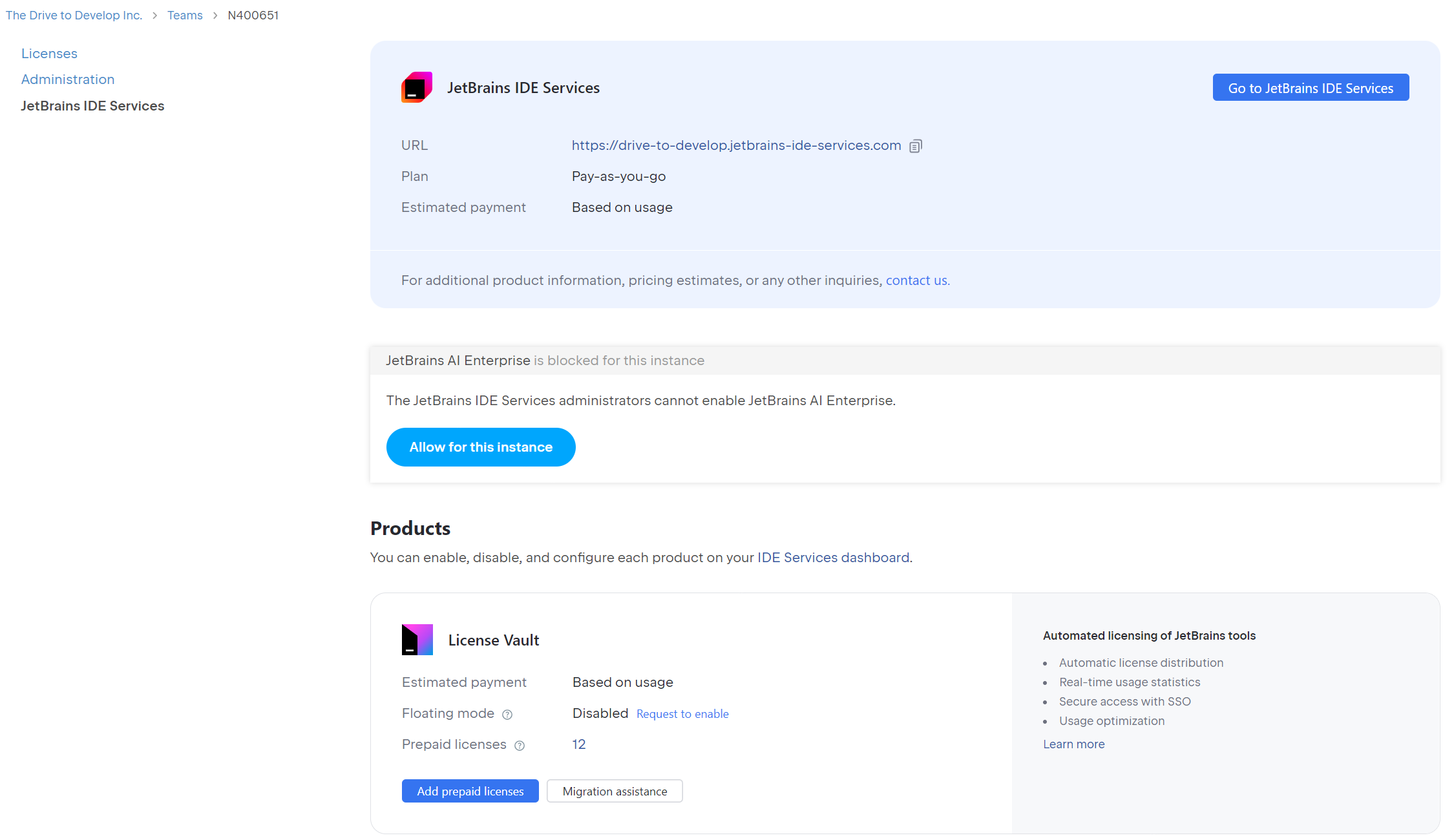
在左侧菜单中,选择 JetBrains IDE Services 进入 IDE Services 管理页面。

这些说明会将您带到 IDE Services 管理页面,并显示您的 IDE Services 订阅概览及其中包含的产品。
为您的 IDE 服务允许 AI 企业版
要通过您的 IDE Services 实例使用 AI Enterprise,首先需要在 JetBrains 账户 中为您的组织允许它。 有两种方式:为整个组织启用 JetBrains AI,或仅为您的 IDE Services 实例启用。
在选择合适选项并完成允许使用 AI Enterprise 的步骤后,你可以继续通过 IDE Services Web UI 启用和配置它。
为您的整个组织允许 JetBrains AI
要为整个组织启用 JetBrains AI,请按照 本文 中的步骤操作。
仅为您的 IDE 服务实例允许 AI 企业版
按照 这些步骤 ,为各个团队分别允许访问 JetBrains AI。
在 JetBrains AI Enterprise 部分,点击 Allow for this instance (允许此实例)。

定位 IDE 服务云团队
如果您不确定 IDE Services Cloud 实例关联的是哪个团队,请根据以下说明定位。
使用组织或团队管理员权限登录到你的 JetBrains 账户。
在左侧菜单中,点击您组织的名称。
在页面顶部,点击 。

在许可证总览页面,找到 IDE Services Cloud 许可证。 最简单的方法是使用许可列表上方的 Product (产品) 筛选器。 点击筛选器,从产品列表中选择 IDE Services Cloud ,然后点击 Search (搜索)。

找到许可证表中的 IDE Services Cloud 许可证后,查看表中倒数第二列,即可找到许可证所属的团队名称。 这就是您的 IDE Services Cloud 团队。
