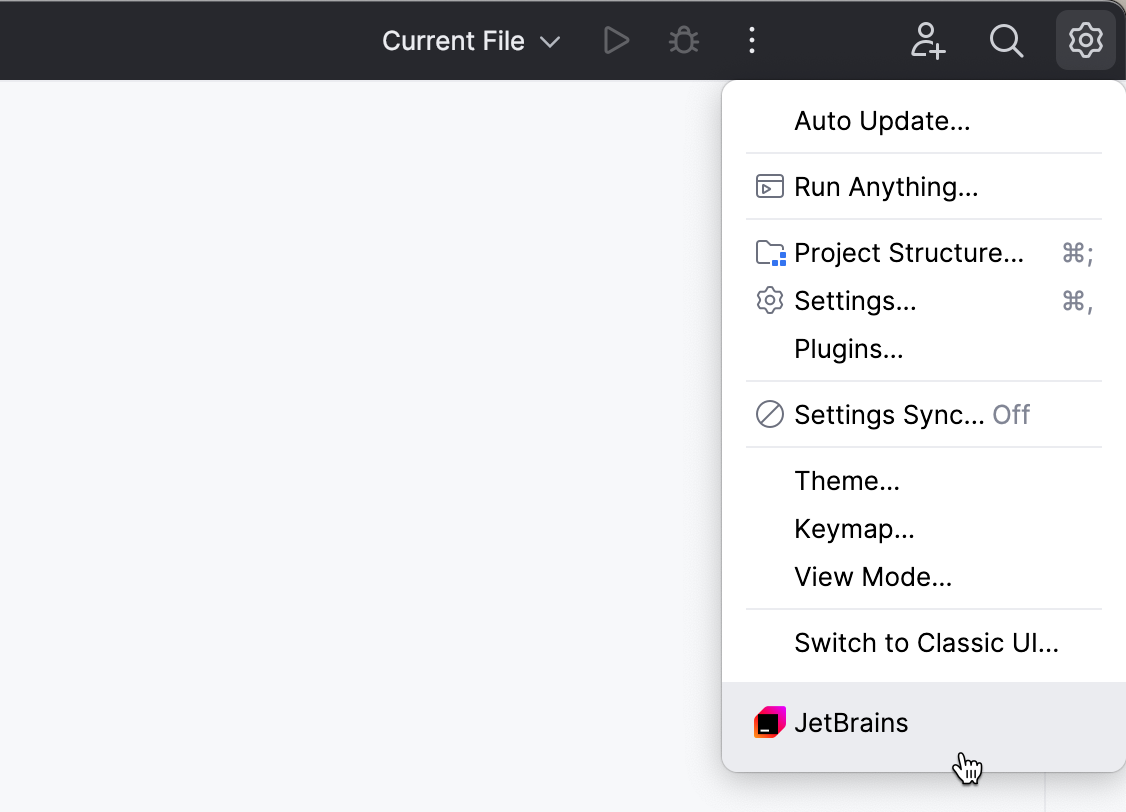
用户指南:连接到 IDE 服务服务器
要使用 IDE Provisioner、AI Enterprise 和 Code With Me Enterprise,您需要通过 Toolbox 应用程序 连接到 IDE 服务服务器。
安装 Toolbox App
在连接到公司的 IDE 服务服务器 之前,您需要从 JetBrains 官网下载安装 Toolbox 应用程序。 Toolbox 应用程序 作为管理基于 IntelliJ 的 IDE 的中介,简化了您的 IDE 下载、更新和配置过程。
从 Toolbox 应用程序 网页 下载安装程序 .exe 。
运行安装程序并按照向导步骤操作。
从 Toolbox 应用程序 网页 下载磁盘映像 .dmg 。
挂载该映像,并将 Toolbox 应用程序 拖动到 应用程序 文件夹。
从 Toolbox App 网页 下载 tar 包 .tar.gz 。
将 tarball 解压缩到支持文件执行的目录。
例如,您可以使用以下命令下载并解压 Toolbox 应用程序 版本到推荐的 /opt 目录:
sudo tar -xzf jetbrains-toolbox-*.tar.gz -C /opt
在解压目录中执行 jetBrains Toolbox 应用程序 二进制文件以运行 Toolbox App,并选择您想安装的产品和版本。 首次运行 Toolbox App 后,它会自动将 Toolbox App 图标添加到主菜单。
加入您的组织
从 IDE 服务服务器加入组织
请让您的管理员为您提供访问 IDE Services Web UI 的链接,并在浏览器中打开该链接。
在登录页面,点击 Join <Your Organization> (加入 <您的组织>) 按钮。

点击该按钮会将您重定向至 Toolbox 应用程序。 此时您会看到确认对话框,建议您加入组织。
点击 Log in (登录) ,并填写您组织使用的身份提供方凭据以连接到 IDE 服务服务器。

使用配置文件加入
请确保管理员提供的配置文件已放在您计算机的专用系统位置:
%PROGRAMDATA%\JetBrains\Toolbox\enterprise-config.json(Windows)/Library/Application Support/JetBrains/Toolbox/enterprise-config.json(macOS)/usr/share/jetbrains-toolbox/enterprise-config.json(Linux)
启动 Toolbox 应用程序,并使用组织内 OAuth 2.0 提供方的凭据登录。
加入后,您将看到一个标签,显示您的 Toolbox 应用程序 由您的组织管理。
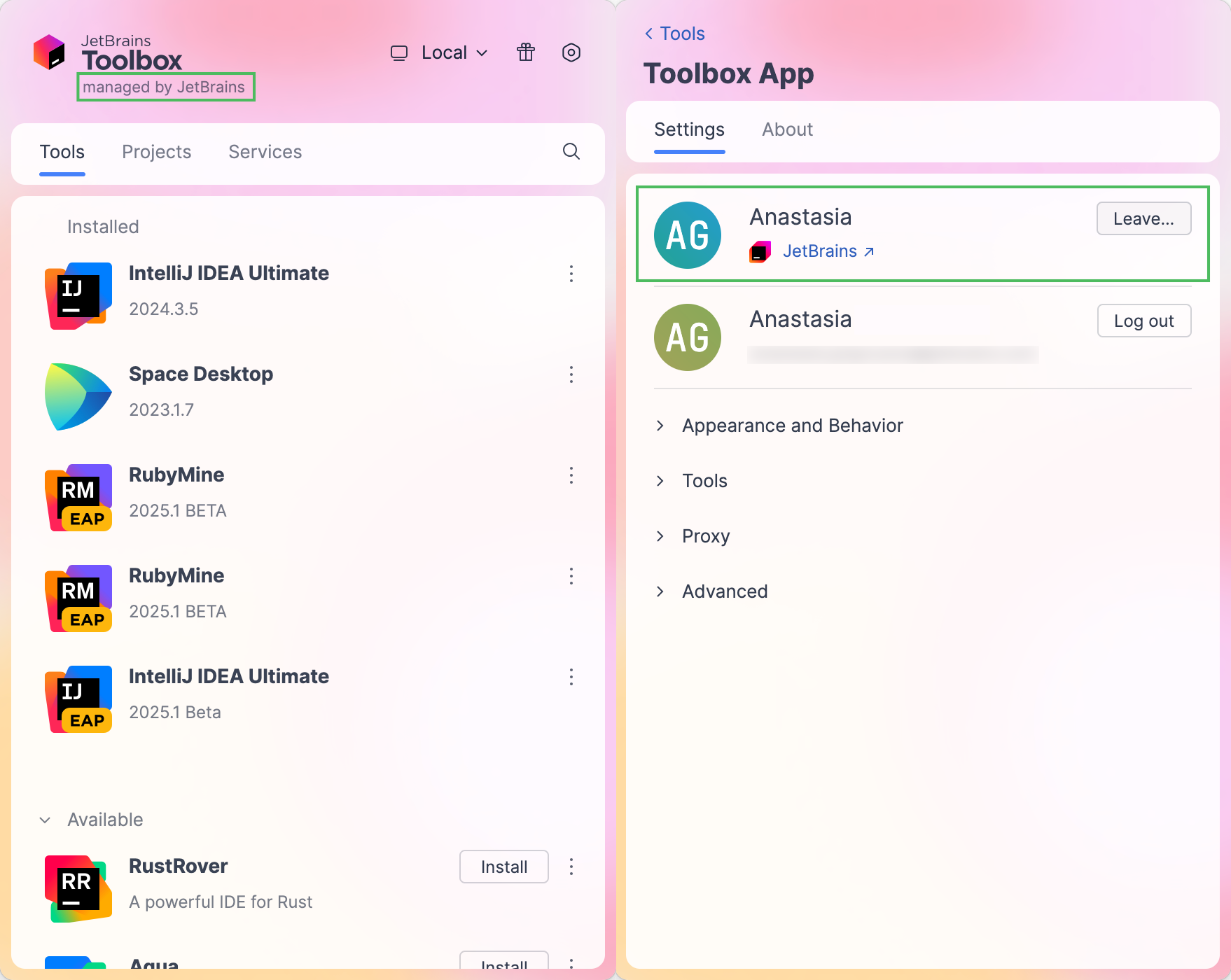
在使用 IDE 时,您将看到当前 IDE 由您的组织管理的指示。