IDE Services Cloud 使用入门
IDE Services Cloud 是 JetBrains 托管的基于云的 Web 应用程序。 它让您无需服务器安装和运维烦恼,即可提升贵组织的开发人员效率。 IDE Services 团队会为您处理所有运维和升级工作。
免费试用 IDE Services 产品
如果您希望在购买 付费订阅前在您的组织中探索部分 IDE Services 产品,可以为每个产品申请免费 30 天试用。
每个 IDE Services 产品都提供单独试用,您可以分别或一次性试用所有产品。
试用版本为每个产品预设了 使用限制:
License Vault:All Products Pack 限 50 个许可证
IDE Provisioner:50 位用户
Code With Me Enterprise:50 个并发会话
AI Enterprise:50 位用户
如果您希望提升某个产品的限制或延长试用期,请联系 IDE Services 销售团队。
试用资格条件
您可以通过 JetBrains 账户 或销售代表启动 IDE Services 云 的试用实例。 通过 JetBrains 账户 启动试用,您需满足以下资格条件:
您的公司是 JetBrains 客户,拥有 50 个及以上 JetBrains IDE 或 .NET 工具的有效许可证。插件许可证不计入该总数。 插件许可证不计入该总数。
您拥有 JetBrains 账户平台上公司资料的 管理员权限。
如果您的公司是 JetBrains 新客户、没有足够的许可证,或您没有管理员权限,请联系 IDE Services 销售团队以讨论试用方案。
通过 JetBrains Account 启动新的 IDE Services Cloud 实例
前往 IDE Services 云的 试用设置页面。

选择一个或多个您想要试用的 IDE Services 产品。 点击 Try for 30 days for free (免费试用 30 天)。

登录您的 JetBrains 账户。 您所用账号将成为 IDE Services 实例的首位管理员。
如果您没有 JetBrains 账户,请点击 Contact Sales (联系销售人员) ,获取 IDE Services 云 实例设置协助。

配置您的 IDE Services 云 实例:
选择 Cloud (云) 选项。
如果您是多个机构的管理员,请选择要为其设置 IDE Services Cloud 的机构。
请输入您的 IDE Services 云 URL 名称。 这是您的用户访问 IDE Services 所需的 URL。
例如,如果您输入
my-company,则完整 URL 为:https://my-company.jetbrains-ide-services.com阅读并接受 JetBrains IDE Services 条款及条件。
点击 Launch JetBrains IDE Services (启动 JetBrains IDE Services)。

等待您的 IDE Services 云 实例启动。 准备就绪后,您将收到通知。 在通知弹窗中点击 Go to IDE Services (转到 IDE Services) ,即可跳转至 IDE Services Web UI。

使用与创建 IDE Services 云 实例相同的 JetBrains 账户 登录 IDE Services。

您的 IDE Services 云 实例现已运行,您可以开始使用所选 IDE Services 产品的试用版。
后续步骤
登录后,您将看到用于管理 IDE Services 产品、身份验证信息和资料的 仪表板。
继续按以下步骤完成试用设置:
设置身份验证。 IDE Services Cloud 提供多种身份验证模块,允许用户通过第三方账户凭证登录。
从 IDE Services 仪表板开始产品试用
您的 IDE Services 云 实例运行后,可在 IDE Services Cloud Web UI 分别为 IDE Provisioner、AI Enterprise、Code With Me Enterprise 或 License Vault 启动试用:
登录至 IDE Services Cloud。 您将看到用于管理 IDE Services 产品、身份验证信息和资料的 仪表板。
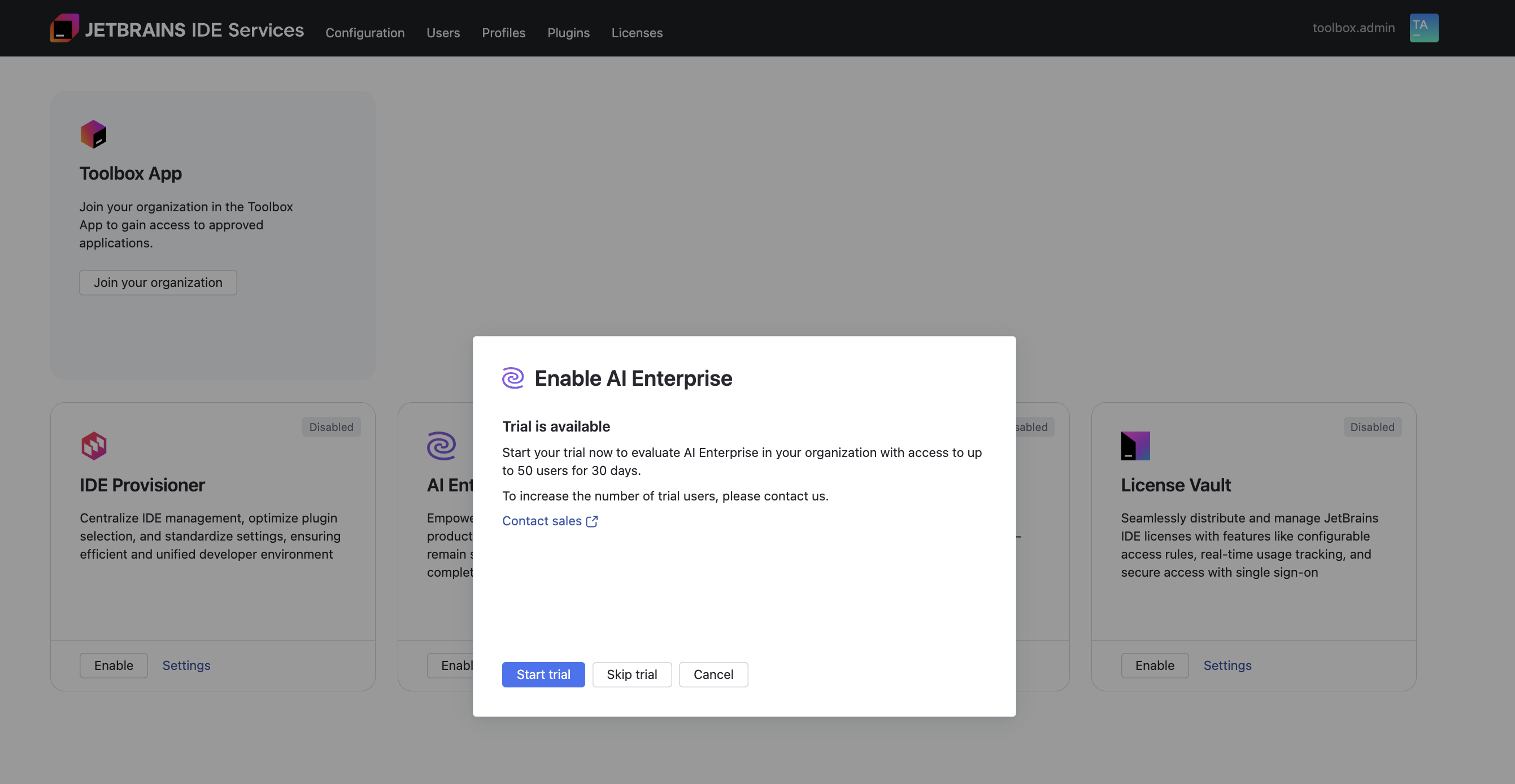
在您希望试用的产品下点击 Enable (启用)。
点击 Start trial (开始试用) 以确认。 点击 Skip trial (跳过试用,跳转到 IDE 服务) 将会启用该产品的付费模式。
试用开始后,您可随时看到剩余天数:
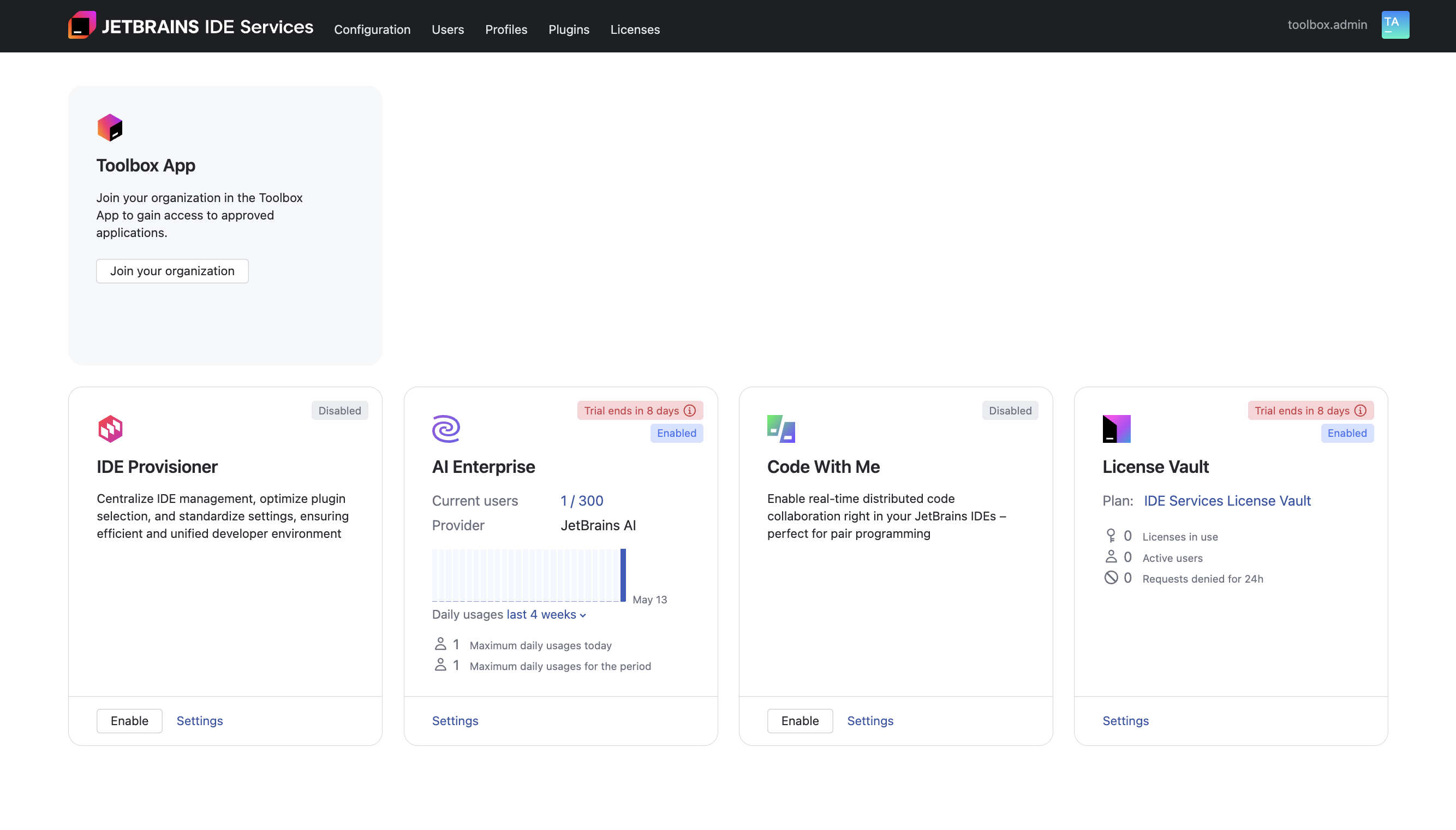
当 IDE Provisioner、AI Enterprise 或 Code With Me Enterprise 的试用结束时,产品将被禁用。 不会自动转换为付费订阅。 激活付费订阅,您必须 Enable (启用) 该产品。
当 License Vault 试用结束后,系统会保持启用状态,但试用 All Products Pack 许可证将过期,终端用户无法访问工具。 要继续使用这些工具,请 在 IDE Services 的 Web UI 中设置新的后付费许可限制。
试用周期
默认情况下,产品试用有效期为 30 天。 您可在 IDE Services Web UI 仪表板监控试用状态。
组件状态 | 描述 |
|---|---|
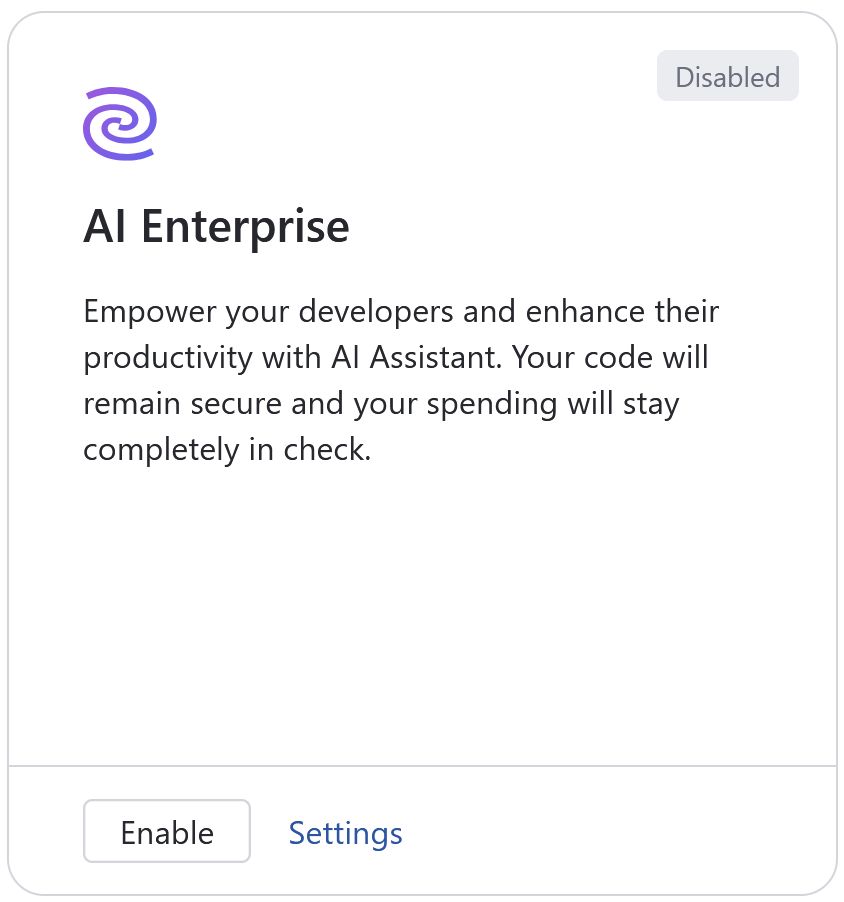 | 试用尚未开始。 点击 Enable (启用) 后,您可以选择开始试用或跳过试用并激活 付费订阅。 |
 | 试用已开始,但您组织无法使用该产品。 完成试用设置以开始使用产品。 |
 | 试用已开始,产品已为您组织启用。 |
  | 试用进行中,产品已配置。 组件会显示试用剩余时长。 试用结束时,产品将被禁用,所有当前用户失去对产品功能的访问权限。 如果您需要更多时间评估产品,请联系 IDE Services 销售团队。 |
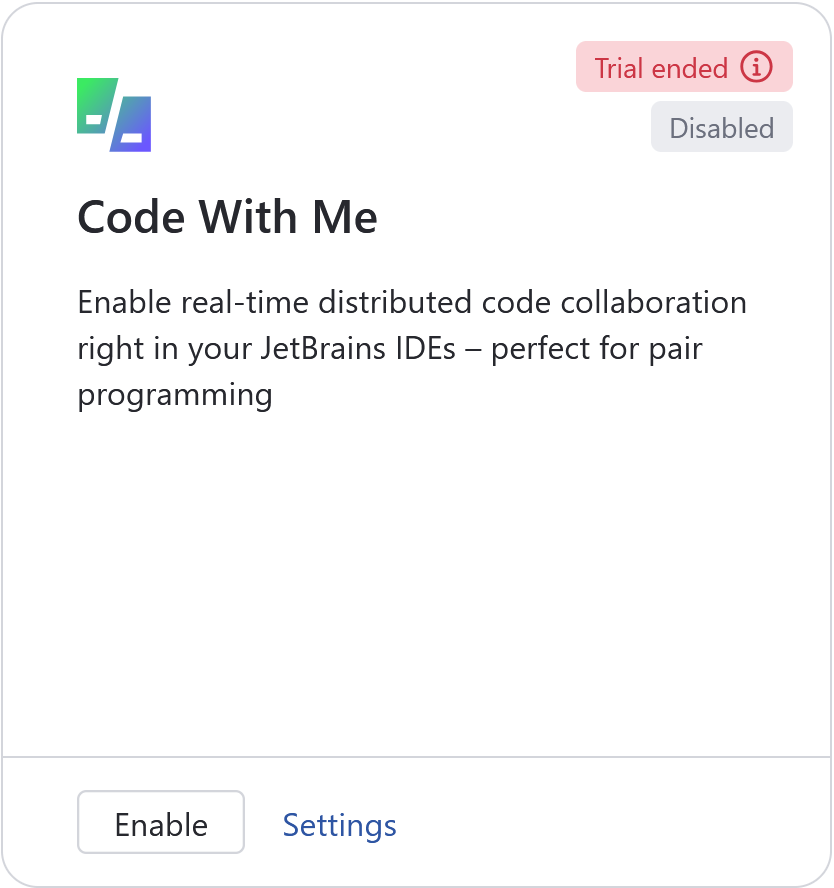 | 试用已结束,产品已被禁用。 |
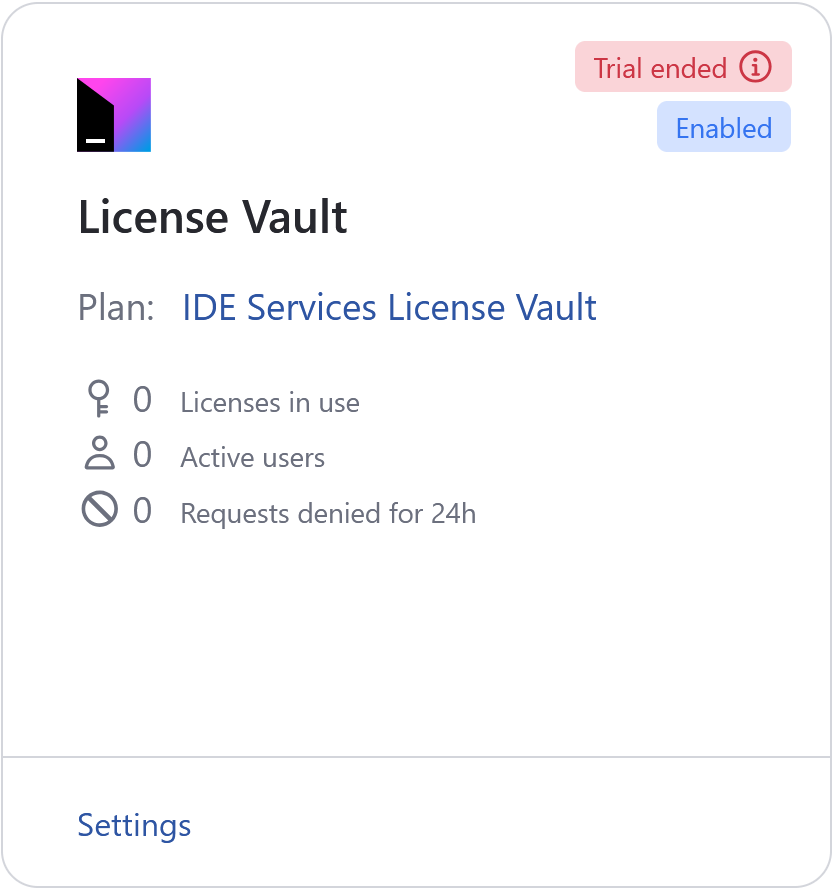 | 试用已结束,但 License Vault 保持启用状态。 试用 All Products Pack 许可证已过期。 如需升级到付费订阅,请 在 IDE Services 的 Web UI 中设置新的后付费许可限制 |
升级为付费订阅
升级为付费订阅后,您可以自定义任意 IDE Services 产品的 使用限制 ,并在您的组织内部无限制地使用它。 您有多种升级选择:
试用结束前 :如果您准备在试用期间升级,请联系 IDE Services 销售团队。
创建新 IDE Services 实例时 :创建新的 IDE Services 云 实例时,您可以跳过 选择 IDE Services 产品试用这一步。 当您的 IDE Services 云 实例准备就绪时,请 为您的组织启用所需的 IDE Services 产品以开始计费周期。
试用结束后:
试用结束后,产品将被禁用。 您可以通过 启用该产品以激活付费订阅。
License Vault 试用结束后,系统将保持启用状态,但试用 All Products Pack 许可证将过期。 如需升级到付费订阅,请 在 IDE Services 的 Web UI 中设置新的后付费许可限制。