许可证分配策略和访问规则
访问规则和优先级可帮助您控制组织中对许可证的访问。 您可以限制特定用户或配置文件的访问,决定他们可以获得哪些产品的许可证,并设置所需的 IDE 托管类型。
在您创建第一个规则之前,License Vault的 默认许可证分配策略允许所有授权用户访问所有许可证。
默认许可证分配策略
License Vault的默认策略是 allowed unless explicitly prohibited (允许,除非明确禁止) :所有授权用户都可以获得许可证,除非规则另有规定。 您无需规则来授予访问权限 — 只需用来限制访问。
当有人请求许可证时,License Vault会查找适用于该用户或其 配置文件 的规则。
If no rule applies: (若无规则适用:)
🟢 用户可访问所有可用许可证。 要限制访问,请 创建规则。If rules apply: (如果有规则适用:)
🟡 用户只能访问这些规则中包含的许可证。
许可证分配示例
假设您的 License Vault 只有一个规则,给予 Sarah 访问 PyCharm 许可证的权限。 运作方式如下:
如果
Sarah请求PyCharm许可证,她会获得一个。如果
Sarah请求CLion许可证,请求将被拒绝,因为您的规则只允许她使用PyCharm。如果
John请求CLion或PyCharm许可证,他会获得一个,因为没有规则限制他的访问。
- 常见问题:规则是否影响通过智能许可证分配自动分配套件许可证?
是的,规则可以影响 智能许可证分配的工作方式。
对套件许可证的影响:
默认情况下,智能许可证分配可以为使用多个 IDE 的用户分配套件许可证,例如
All Products Pack。 但是,如果您创建了将这些用户限制为特定产品许可证的规则,智能许可证分配将无法为他们分配套件许可证。创建规则的最佳实践:
为使用多个 IDE 的用户创建规则时,请确保在规则中包含
All Products Pack。 这样,智能许可证分配在需要时即可提供套件许可证。
严格的许可证分配策略
您可以 选择更严格的策略 — prohibited unless explicitly allowed (禁止,除非明确允许)。 在该模式下,只有规则中包含的用户和 配置文件 才能访问许可证。
启用此设置后,规则将从限制访问变为授予访问。 当有人请求许可证时,License Vault 会检查是否有适用于该用户或其 配置文件 的规则:
If no rule applies: (若无规则适用:)
🔴 用户无法访问许可证。 要允许访问,请 创建规则。If rules apply: (如果有规则适用:)
🟡 用户只能访问这些规则中包含的许可证。
许可证分配示例
回到只有一条规则,给予 Sarah 访问 PyCharm 权限的示例,变化如下:
如果
Sarah请求PyCharm许可证,她仍然会获得一个。如果
Sarah请求CLion许可证,她的请求仍然会被拒绝。但如果
John请求CLion或PyCharm许可证,他的请求现在也会被拒绝,因为没有规则授予他许可证访问权限。
设置严格的分配策略
在主菜单中,选择 Licenses (许可证)。
在左侧菜单中,选择 Rules (规则)。
在页面顶部,清除 Allow users that are not mentioned in the rules to get licenses (允许未在规则中提及的用户获取许可证) 复选框。

在弹出的对话框中确认您的操作。
访问规则
访问规则使您可以更细致地控制谁可以使用许可证。 其工作方式根据您的许可证分配策略而异:
查看访问规则
要查看您的访问规则,请在左侧菜单中选择 Rules (规则)。
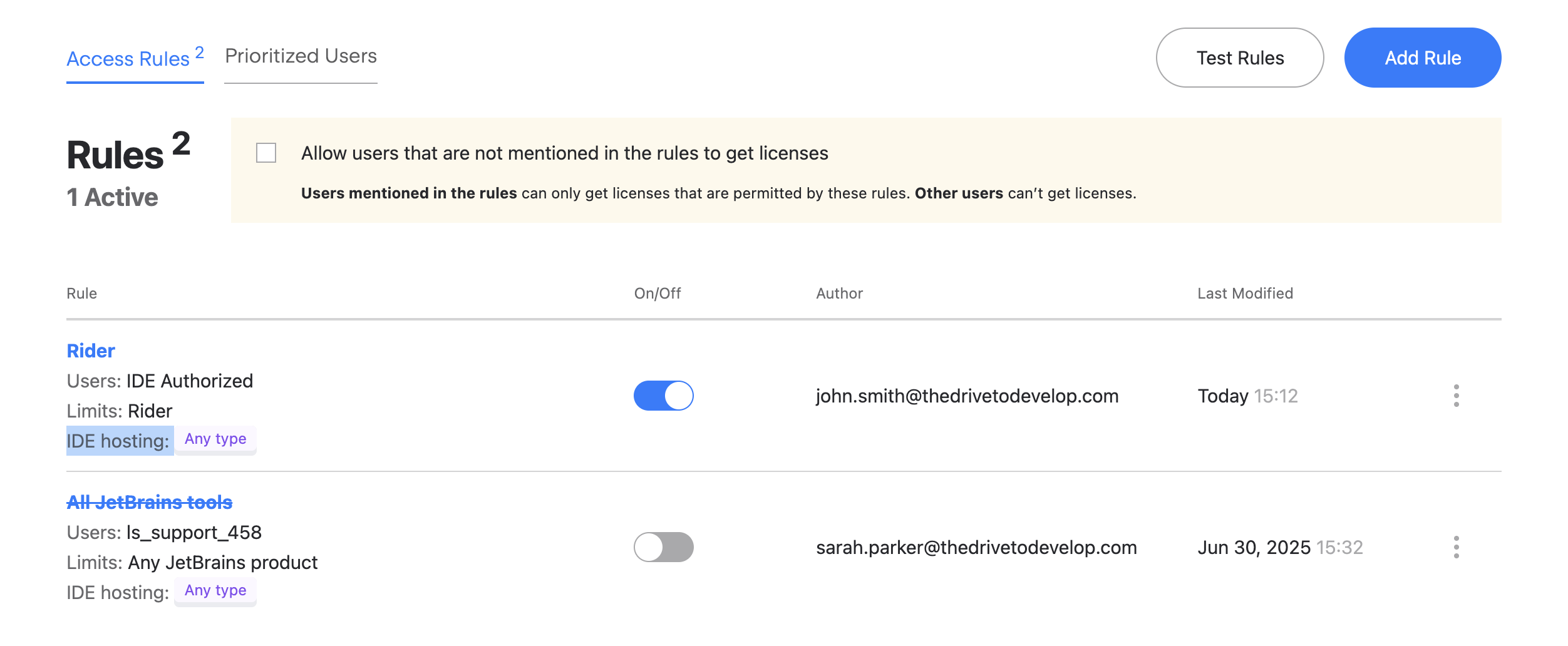
列表将显示所有规则及其详细信息:
规则形参
您可以 添加新规则或 编辑已有规则。 每条规则包括以下形参:
用户或组
规则适用对象。 您可以从 认证模块中选择任意数量的用户或配置文件。
产品
这些用户可以获得哪些产品的许可证。 您可以选择所有产品或指定产品。
IDE 托管类型
获取许可证时 IDE 必须托管的位置。 您可以仅允许本地机器、仅远程服务器或两者都允许。
使用此设置可在您的组织中强制或禁止 远程开发。
添加访问规则
在主菜单中,选择 Licenses (许可证)。
在左侧菜单中,选择 Rules (规则)。
在页面右上角,点击 Add rule (添加规则)。
在弹出的对话框中,输入您的规则名称。

在 Username or 配置文件 (用户名或 配置文件) 下输入该规则适用的用户或配置文件。
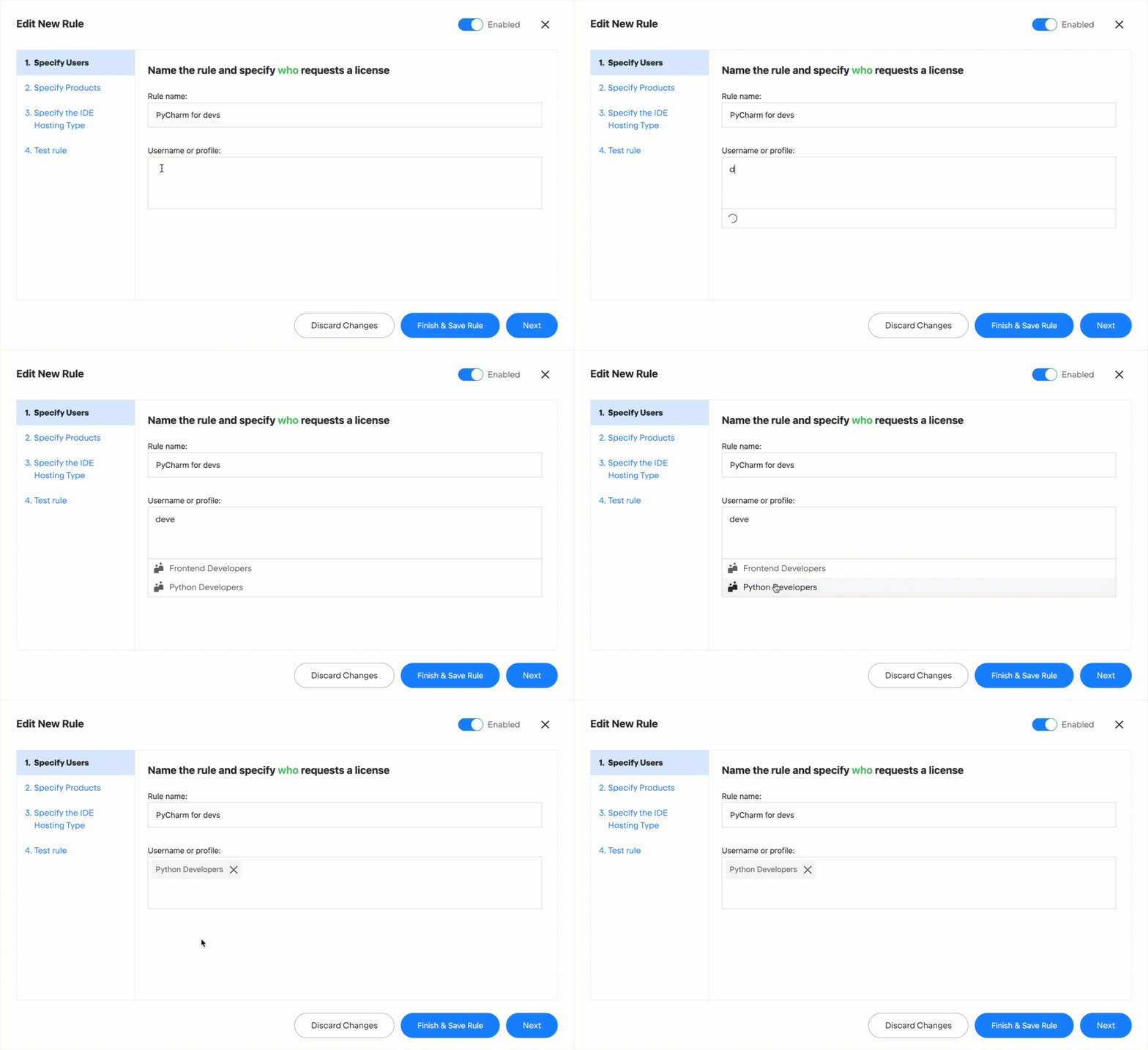
点击 Next (下一条) ,进入 Specify Products (指定产品) 选项卡。
选择这些用户可以获得哪些产品许可证。 您可以让他们访问所有许可证或仅特定产品。

点击 Next (下一条) ,进入 Specify the IDE Hosting Type (指定 IDE 托管类型) 选项卡。
指定 允许的 IDE 托管类型——即用户的 IDE 必须在本地机器或远程服务器运行方可获取许可证。 默认情况下,无论 IDE 运行于何处,许可证都可用。
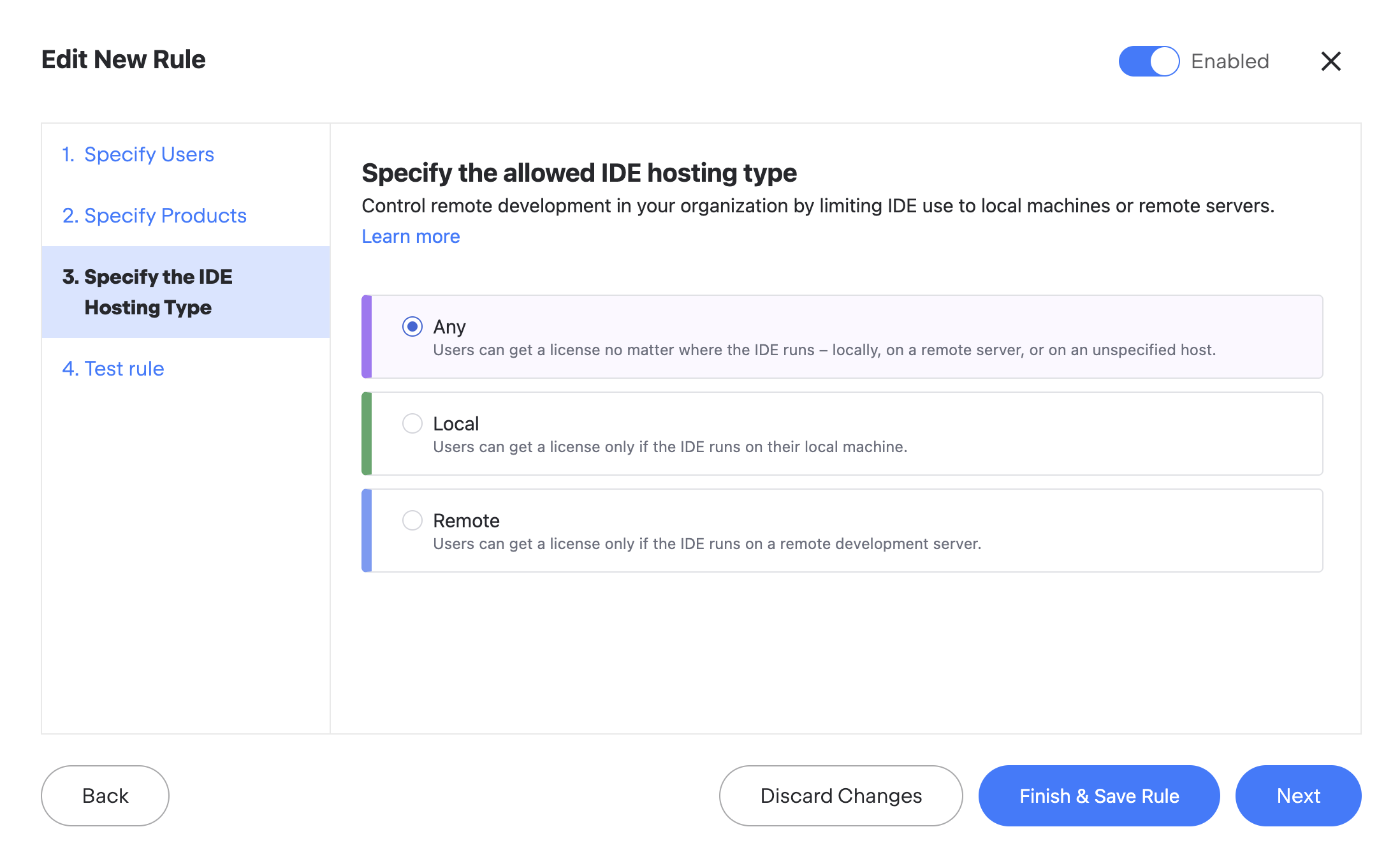
点击 Next (下一步) ,进入 Test rule (测试规则) 选项卡。
此步骤可基于当前规则(包括正在创建的规则)检查用户将获得的有效权限。
从下拉列表中选择用户或配置文件、产品和 IDE 托管类型,然后点击 Check effective permissions (检查有效权限)。
在 Effective permissions (有效权限) 选项卡上,您将看到所选用户或配置文件是否可以使用该产品。

在 Contributing Rules (贡献的规则) 选项卡上,您将看到哪些规则影响其权限。

如果您的规则配置无误,请点击 Finish & Save Rule (完成并保存规则)。
多条规则如何交互
如有多条规则适用于同一用户,则该用户可以访问这些规则所含 全部产品的许可证。 例如,如果一条规则允许 Sarah 使用 PyCharm ,而另一条允许她使用 CLion ,则她将能够获得两者的许可证。
您始终可以根据当前规则集,检查任意用户或配置文件被授予的有效权限。
检查有效权限
在主菜单中,选择 Licenses (许可证)。
在左侧菜单中,选择 Rules (规则)。
在页面右上角,点击 Test rules (测试规则)。
从各自下拉列表中选择用户或配置文件和产品,然后点击 Check effective permissions (检查有效权限)。
在 Effective permissions (有效权限) 选项卡上,您将看到所选用户或配置文件是否可以使用该产品。

在 Contributing Rules (贡献的规则) 选项卡上,您将看到哪些规则影响其权限。

管理规则
您可以编辑、禁用和移除规则。
禁用规则
在主菜单中,选择 Licenses (许可证)。
在左侧菜单中,选择 Rules (规则)。
在规则列表中,找到您想要禁用的规则。
点击该规则旁边位于 列的开关。

该规则会保留在列表中,但不会再影响用户的有效权限。 您可以随时再次点击开关重新启用该规则。
移除规则
在主菜单中,选择 Licenses (许可证)。
在左侧菜单中,选择 Rules (规则)。
在规则列表中,找到您想要移除的规则。
点击该规则旁边的三点菜单图标。
在菜单中,选择 Remove (删除)。
编辑规则
在主菜单中,选择 Licenses (许可证)。
在左侧菜单中,选择 Rules (规则)。
在规则列表中,找到您想要编辑的规则。
点击该规则旁边的三点菜单图标。
在菜单中,选择 Edit (编辑)。
要编辑此规则,请按照 添加该规则时的相同步骤操作。
优先用户
将用户或配置文件添加到优先级列表中,以确保即使团队达到最大许可数量,他们也能获得许可证。
分配优先级的工作方式
只要 IDE Services 有足够的许可证,优先用户与其他用户享有相同待遇。
只有在所有许可证都被占用后,优先级设置才开始生效。 此时,IDE Services 会拒绝非优先用户的请求。 但如果优先用户请求许可证,IDE Services 会从非优先用户中撤销一个许可证并转移给优先用户。
IDE 服务将撤销谁的许可证?
IDE Services 会随机选择一位非优先用户撤销其许可证。
IDE 服务会拒绝优先用户的许可证请求吗?
只会在以下情况之一拒绝优先用户的请求:
IDE Services 没有符合该用户请求类型的许可证。 例如,如果 IDE Services 管理员只添加了
PyCharm许可证,而用户请求的是CLion许可证。所有符合用户请求的许可证都已被其他优先用户占用。
规则禁止该用户获取所请求的许可证。 优先级不会覆盖规则限制。
添加或移除优先用户
在主菜单中,选择 Licenses (许可证)。
在左侧菜单中,选择 Rules (规则)。
在页面顶部,选择 Priorities (优先级) 选项卡。
在页面右上角,点击 Edit Priorities (编辑优先级)。
编辑优先用户和配置文件的列表。
要添加新的优先用户或配置文件,请在相应字段中输入他们的名称。

要移除优先用户或配置文件,请点击其姓名旁的 x 按钮。
点击 Save Priorities (保存优先级) 以保存更改。