保存并撤销更改
GoLand 会自动保存您对文件所做的更改。 由各种事件触发保存操作,例如编译、运行、调试、执行版本控制操作、关闭文件或项目或退出 IDE。 也可以通过第三方 插件触发保存文件。
大多数触发自动保存的事件是预定义的,无法配置,但您可以确保更改不会丢失,并且可以在 本地历史记录中找到所有更改。
配置自动保存行为
在 设置 对话框(Ctrl+Alt+S )中,选择 。
在 同步外部更改 下,配置以下选项:
切换到其他应用程序或内置终端时保存文件 :切换 GoLand 到其他应用程序时保存所有已修改的文件。
若 IDE 空闲 N 秒则保存文件 :定期保存所有已修改的文件。
应用更改并关闭对话框。
标记未保存更改的文件
您可以在文件选项卡上标记未保存的文件:
在 设置 对话框(Ctrl+Alt+S )中,选择 。
请选择 标记已修改 复选框。
应用更改并关闭对话框。
之后,您有未保存更改的文件标签会标记为蓝点。
手动保存更改
您始终可以手动保存您的更改:
按 Ctrl+S 或从主菜单中选择 。
保存更改时触发操作
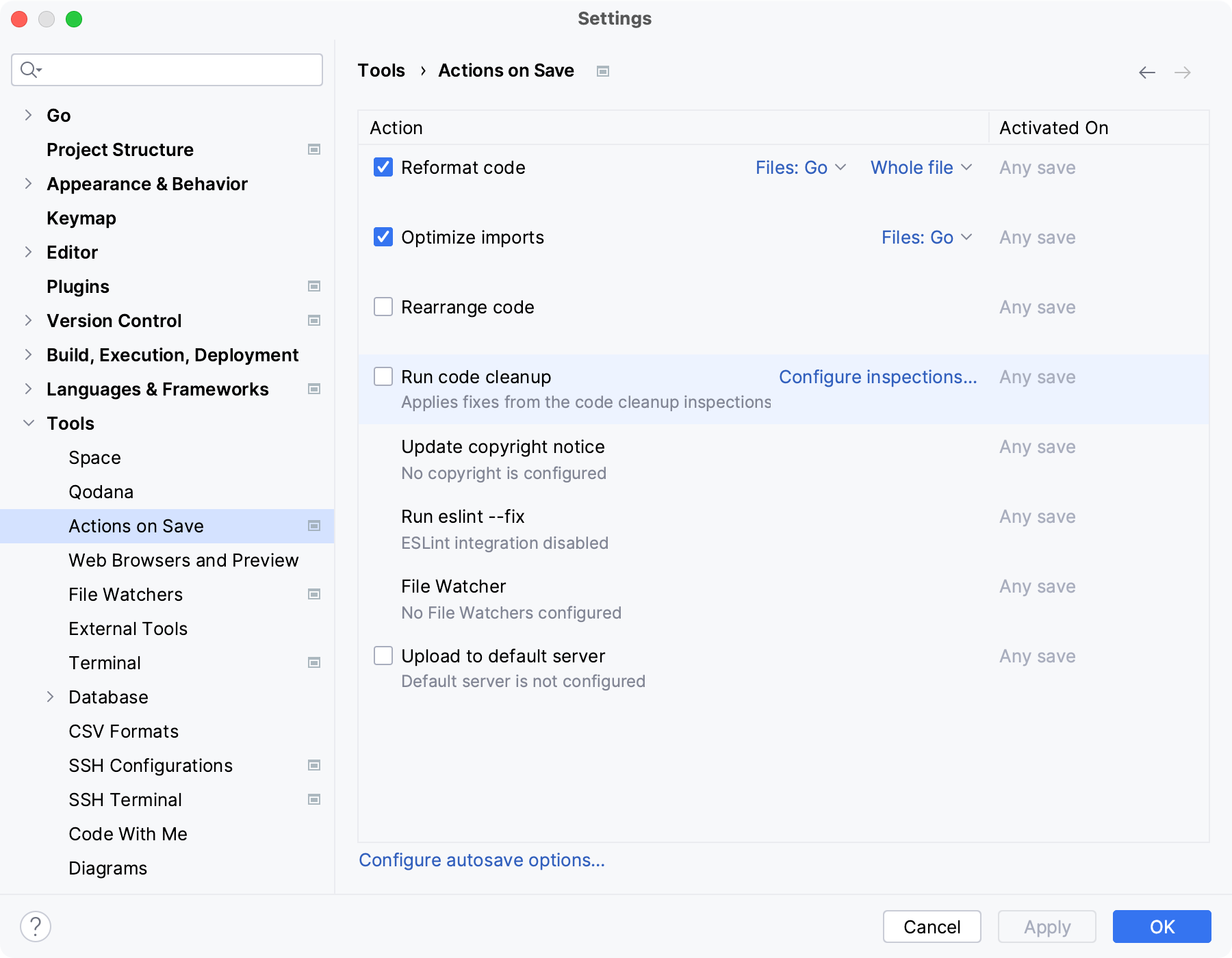
在 GoLand 中,您可以配置每次保存修改文件时触发的操作。
要为当前项目配置自动保存操作,请在 设置 对话框(Ctrl+Alt+S )中,打开 。
要配置新项目的操作,请转到主菜单中的 。
请在保存时触发的操作旁选中复选框:
重新格式化代码 :根据您当前的代码样式设置重新格式化代码。
默认情况下,此操作针对 GoLand 启用。 触发时,IDE 会运行内置的 GoLand 格式化工具和 gofmt。
优化导入 :删除未使用的导入并根据当前的代码风格设置组织导入语句。
重新排列代码 :根据当前的代码样式设置重新排序代码元素。
运行代码清理 :批量应用代码清理检查中的快速修复。 使用 项目配置文件 下拉列表选择 IDE 将运行检查的检查 配置文件。
更新版权声明 :更新项目文件中的版权声明信息。
运行 stylelint --fix :修复 Stylelint 检测到的问题。
运行 eslint --fix :修复 ESlint 检测到的问题。
启用此选项也会启用 Run eslint --fix on save。
文件监视器 :运行您配置的文件监视器。
上传到默认服务器 :将已修改的文件上传到默认部署服务器。
启用此选项还会启用 自动将更改的文件上传到默认服务器。
对于某些操作,您可以更精确地配置设置。 要执行此操作,请将鼠标悬停在操作上,然后点击配置链接。
例如,您可以指定在保存文件时将被格式化的文件和文件夹。 默认情况下,选择了 前往 文件类型。 如果您想添加其他文件类型,请将鼠标悬停在操作上并点击 文件:Go。
应用更改并关闭对话框。
一旦启用了必要的操作,它们将在每次保存时(自动保存、通过 Ctrl+S 显式保存或通过选择 显式保存)自动触发,伴随您处理项目的过程。