获取结果并修复问题
如果检查在您的代码中检测到问题,您可以在编辑器中快速应用修复。 将文本光标放置在高亮的代码部分并按 Alt+Enter。
GoLand 会在某些检查的快速修复旁显示交互式预览。 您可以通过按 Ctrl+Q 隐藏和显示此预览。
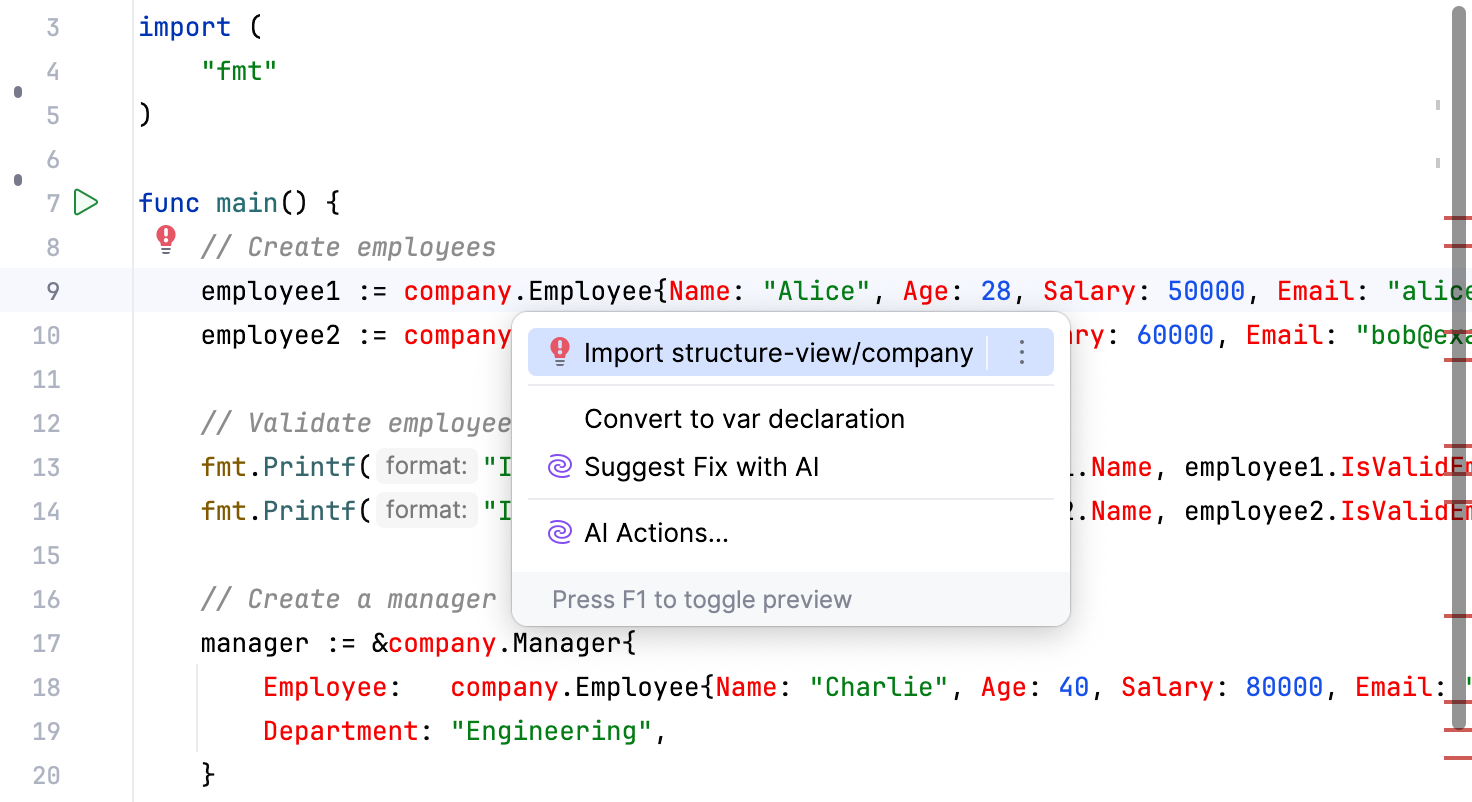
在“问题”工具窗口中应用修复
如果您手动调用了检查,您可以在分析完成后自动打开的 问题 工具窗口中查看结果。 所有检测到的问题都列在工具窗口的左侧。 点击问题以在右侧显示检查详细信息。
要解决问题,请点击工具栏或上下文菜单中的
 图标。 您还可以按 Alt+Enter 并从弹出菜单中选择合适的修复措施。
如果在文件中出现多个问题,您可以一次性修复所有出现的问题。 选择问题描述,点击
图标,选择相关修复程序,然后从列表中选择 修复文件中所有的“<problem description>”。
清理您的代码
您可以通过运行 代码清理 来简化修复代码问题的过程。 这允许您在不单独检查每个问题的情况下,对选定范围批量应用快速修复。
在清理过程中,IDE 会应用所选 inspection profile 中的代码清理检查修复。 要查看这些检查的列表,请按 Ctrl+Alt+S 打开 设置 对话框,然后转到 ,点击  ,并启用 仅显示清理检查 选项。
批量应用快速修复(代码清理)
在主菜单中,进入 .
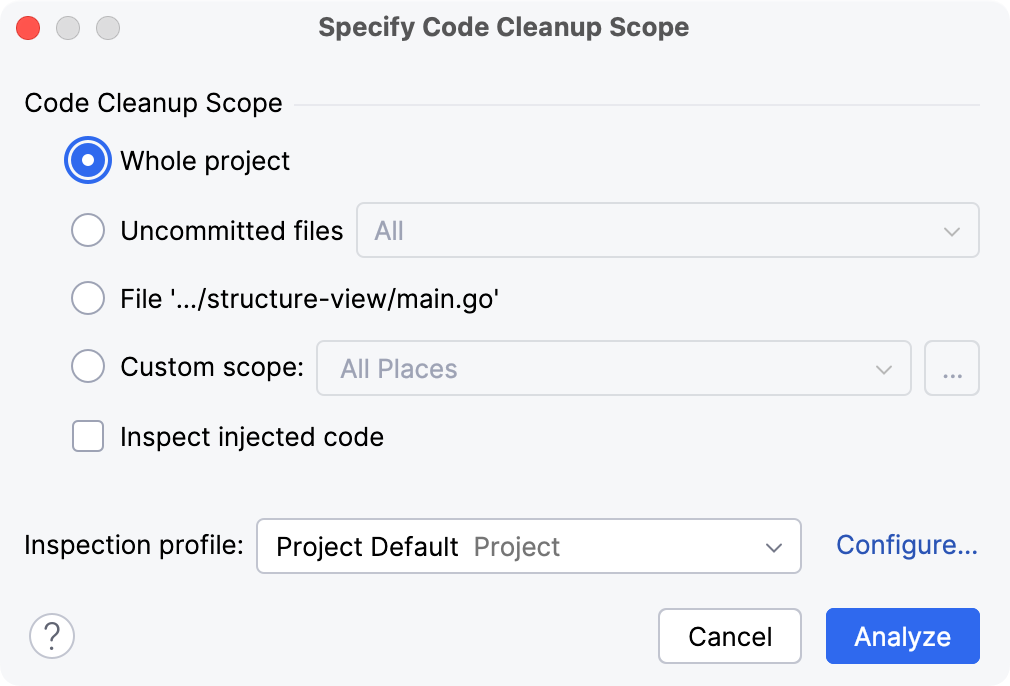
在 指定代码清理作用域 对话框中,选择您想要应用配置的范围。
从 检查配置文件 列表中选择检查配置文件,或点击 配置… 创建新配置文件。
您也可以点击 配置… 查看所有代码清理检查及其设置。
点击 分析 启动清理。
GoLand 进行代码分析,并将所选检查配置文件中的快速修复应用于检测出的问题。
另外,您可以将文本光标放置在源代码中对应快速修复的错误上,点击左边出现的红色灯泡  (建议的快速修复),然后从菜单中选择 代码清理。
指定代码清理范围对话框
项目 | 描述 |
|---|---|
整个项目 | 检查整个项目。 |
模块 <name> | 检查当前在 项目 工具窗口(Alt+1 )中选中的模块。 |
文件 <name> | 检查当前在 项目 工具窗口中选择或在编辑器中打开的文件。 |
选定的文件 | 检查当前在 项目 工具窗口中选择的文件。 |
未提交的文件 | 该作用域仅适用于版本控制下的项目。 仅检查尚未提交到版本控制系统的文件。 |
目录 | 检查当前在 项目 工具窗口中选择的目录。 |
自定义范围 | 检查自定义文件作用域。 从列表中选择一个预定义作用域,或点击 |
包含测试源 | 检查包含在分析作用域内的测试源文件。 |
检查注入代码 | 检查嵌入在您的代码中的 其它语言的代码片段。 |
检查配置文件 | 请选择一个您要用于检查代码的 profile。 如果所需的配置文件不在列表中,请点击 配置 并创建一个新配置文件。 |
 ,并在打开的
 运行静默清理
您还可以在静默模式下运行代码清理,而不显示 指定代码清理作用域 对话框。 在这种情况下,IDE 将运行当前在设置中配置的 profile 中的清理检查。
在 项目 工具窗口(Alt+1 )中选择您想要清理代码的节点。
否则,清理操作将会在编辑器中当前打开的文件中运行。
在主菜单中,进入 .
在提交时清理您的代码
如果您的项目在 版本控制 下,您可以在将更改提交到存储库时清理代码。
按 Alt+0 打开 提交 工具窗口,然后点击 显示提交选项
 。
。在 提交检查 区域,选择 清理 复选框。
点击 配置 ,并选择所需的 检查配置文件 ,IDE 将从中运行检查。
点击 提交。
自动清理您的代码,保存时生效
您可以配置 IDE,以便在更改 保存 时自动清理修改过的文件中的代码。
按下 Ctrl+Alt+S 打开设置,然后选择 。
启用 运行代码清理 选项。
此外,您可以点击 配置检查… 来指定 IDE 运行代码清理检查的 配置文件。
导出结果
您运行检查后,结果会显示在 问题 工具窗口的专用选项卡上。 您可以将它们导出为其中一种可用格式。
在 问题 工具窗口( 或 Alt+6 )中,切换到包含您想要导出的检查结果的选项卡,然后点击
 。
。 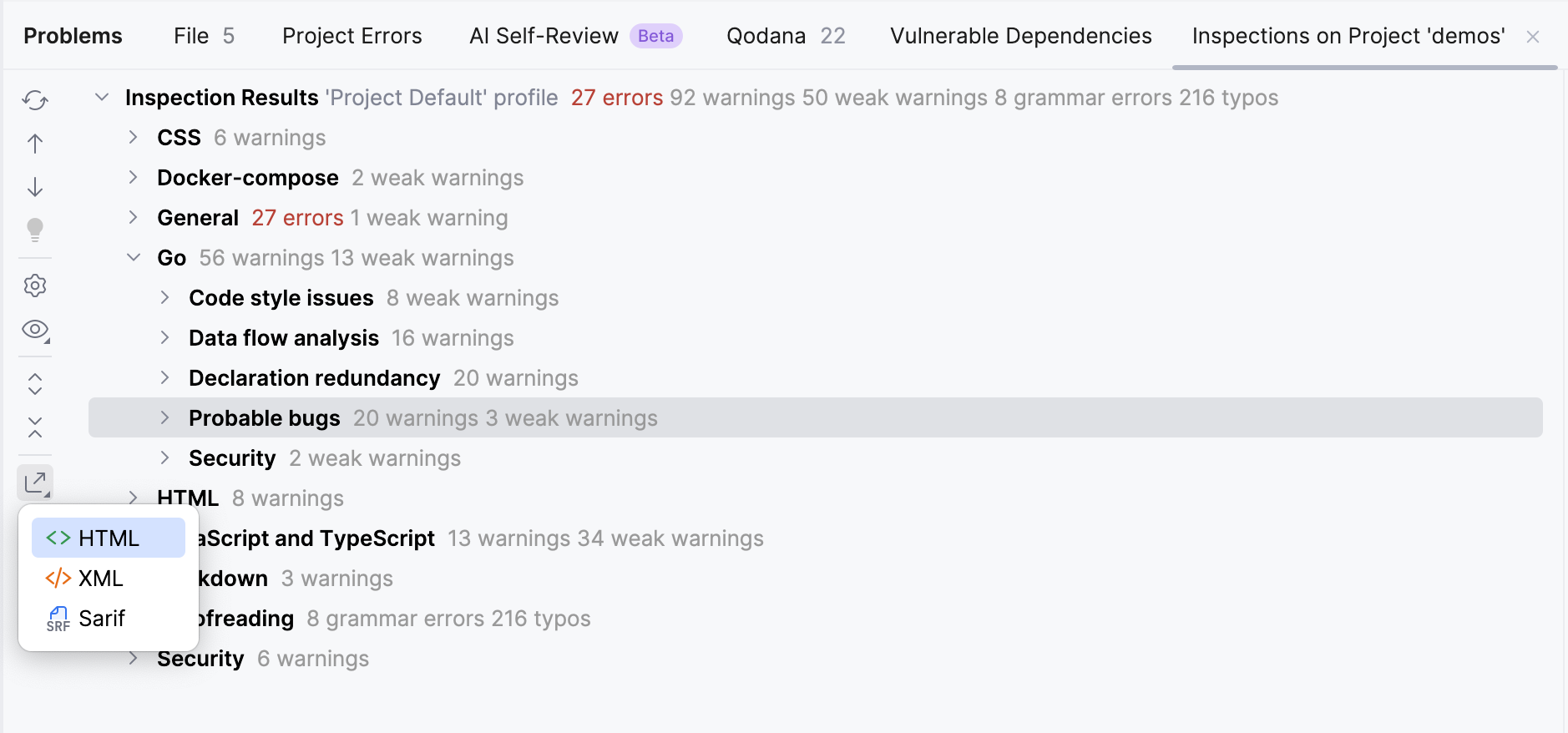
选择您想要保存报告的格式: HTML、 Sarif (根据 SARIF 规范格式化的 JSON 文件)或 XML。
如果启用了 Qodana 插件,则 Sarif 格式可用。
指定目标目录,然后点击 保存。