本地历史记录
“ 本地历史记录” 帮助您不断跟踪项目中所做的所有更改,而不依赖版本控制。
与版本控制系统不同,版本控制系统只跟踪提交之间的差异,本地历史记录 提供了更多功能。 它会在您编辑代码、运行测试、部署应用程序等时自动记录您项目的状态,并保留从 IDE 和外部进行的所有有意义更改的修订。
作为您的个人版本控制系统,本地历史记录让您可以恢复已删除的文件、恢复单独的更改,或回滚到文件的任何状态,即使您的项目尚未启用版本控制,或者在上次提交后进行了不需要的更改。 如果您的计算机在您采取任何行动之前意外重启,它也可以用作恢复源。
恢复文件中的更改
让我们假设您在上次提交之前对文件进行了一系列更改,然后才意识到您删除了很重要的一部分代码。 撤销 操作无法帮您,因为该更改距离太远,如果使用它,您将被迫放弃其他更改。
使用 GoLand ,您可以通过几次点击来还原该更改。
在编辑器中的任意位置右键点击,然后从上下文菜单中选择 本地历史记录 | 显示历史。
在打开的对话框中,左侧窗格显示了当前文件所有保存的修订列表及时间戳。 右侧窗格显示了一个差异查看器,用于显示每个修订版本与文件当前状态之间的差异。
请执行以下操作之一:
要将整个文件还原到此修订版本的状态,请右键点击并从上下文菜单中选择 还原所选更改和以后的更改 或点击工具栏上的
 。
。要还原特定的代码片段,请选择包含该片段的修订版本。 请在右侧的差异视图中找到您想要恢复的代码片段,然后点击
 按钮以从左侧窗格复制它。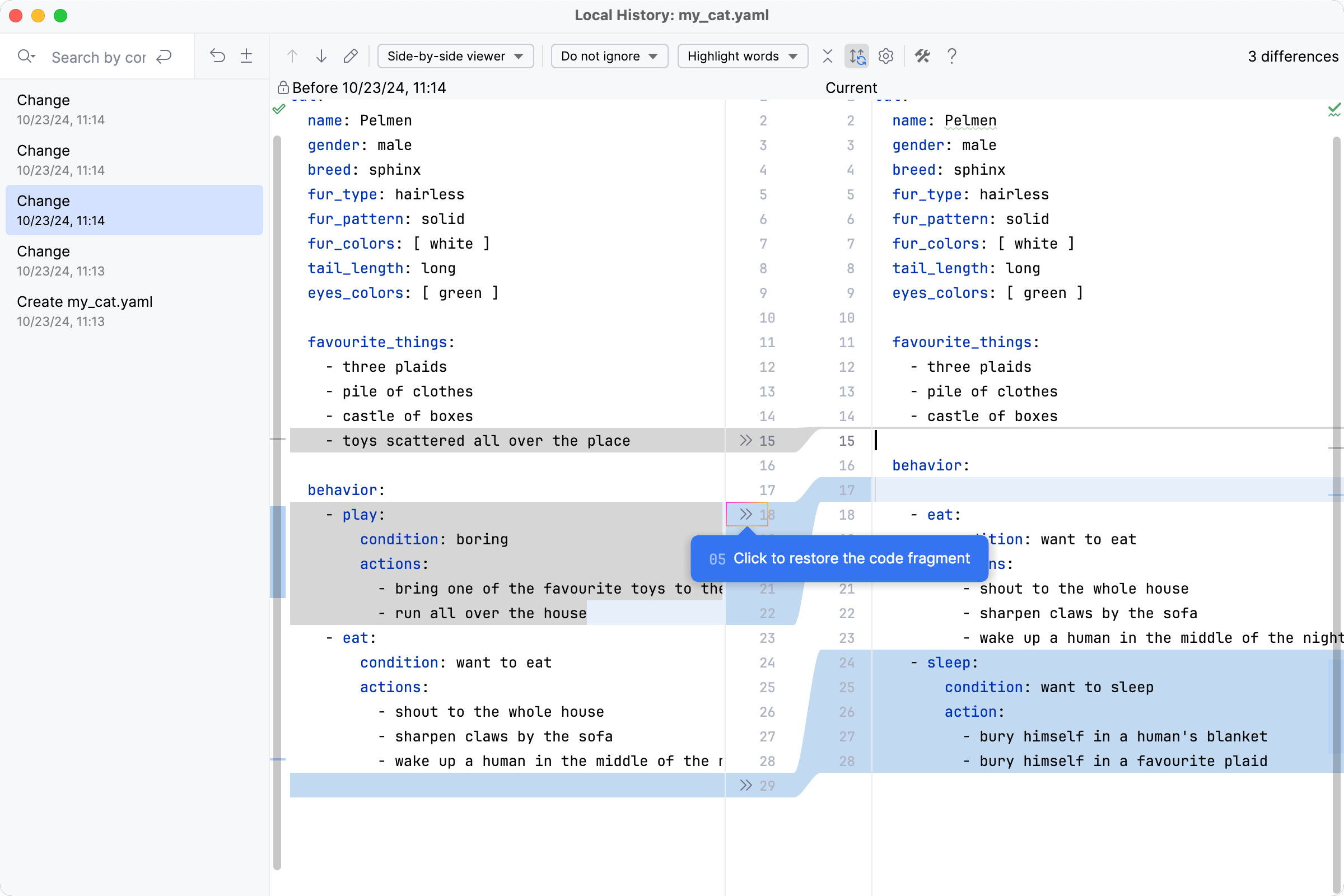
恢复多个文件中的更改
与查看单个文件的本地历史类似,您可以查看整个文件夹、项目或多个单个文件的本地历史。
在 项目 工具窗口(Alt+1 )中,右键点击节点或选择并右键点击想要查看历史记录的文件,然后选择 。
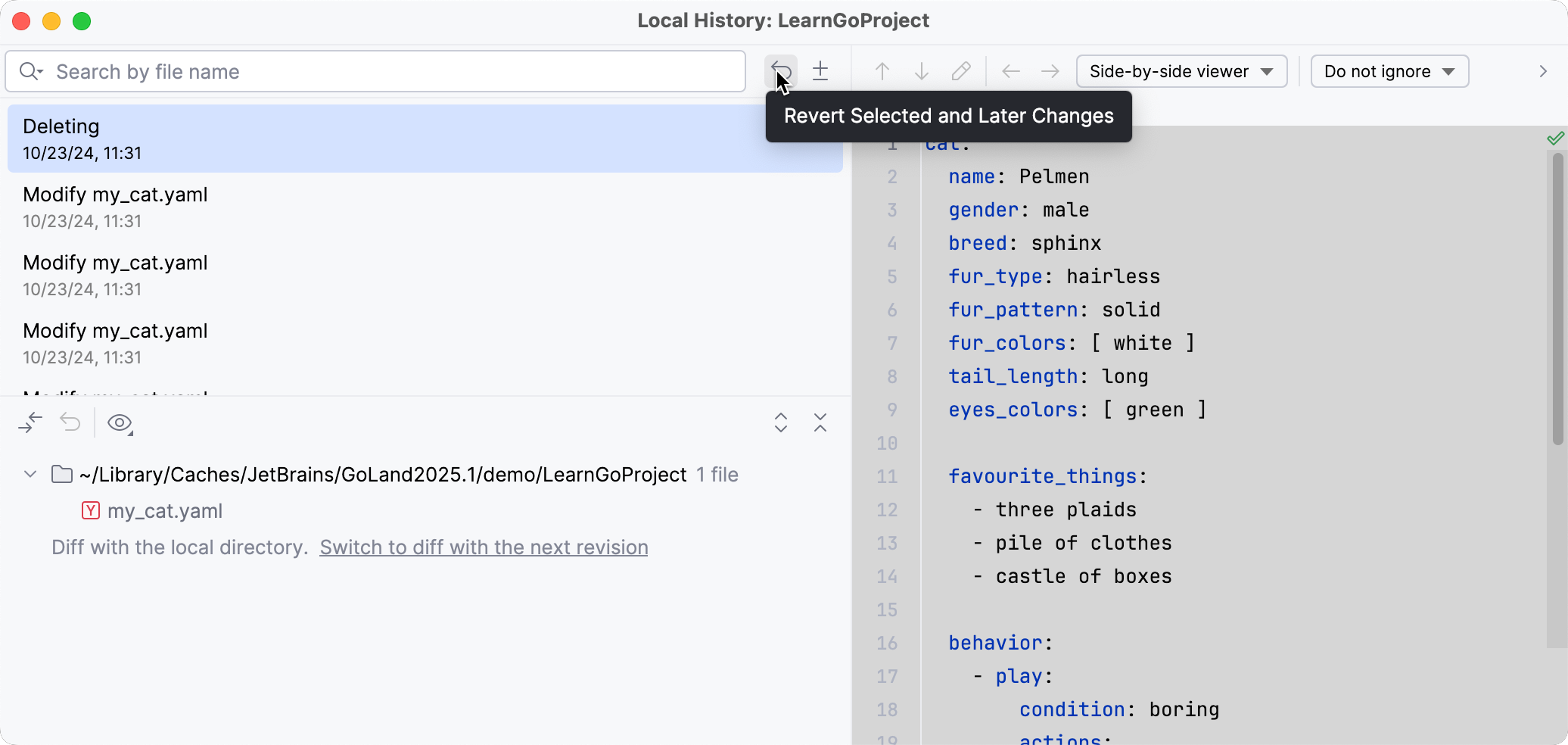
找到您要恢复的更改,然后点击工具栏上的
。请点击
 工具栏上的按钮以在差异查看器中查看更改。 在此,使用大于号按钮 撤销所需的更改。
还原已删除的文件
如果您不小心删除了一个不在版本控制下的文件,您可以使用 本地历史记录 恢复该文件。
在 项目 工具窗口(Alt+1 )中,选择包含已删除文件的节点,右键点击它,然后从上下文菜单中选择 。
在左侧,选择包含您想要恢复的文件的修订版本,右键点击该文件,然后选择 还原选区。
向特定状态添加标签
本地历史记录的修订通常用时间戳标记,这些时间戳不易导航。 一些修订版本会根据预定义事件自动标记标签:运行测试、部署应用、提交更改等。 您始终可以添加新标签来标记本地历史记录的当前状态,例如,在开始重构之前。
请选择 从主菜单。
在打开的对话框中,输入任何有意义的标签名称,然后点击 确定。
共享本地历史
本地历史记录不支持共享访问,它被存储在本地,仅供个人使用。 但是,您可以创建一个相对于特定版本的补丁文件,并与他人共享。
在“本地历史记录”对话框中选择一个修订,然后点击工具栏上的 创建补丁
 。
。在打开的对话框中,指定您希望如何创建新的补丁。
更改 本地历史记录 保留期限
默认情况下,本地历史记录配置为存储最近 5 个 工作日(即文件被修改的日子)的修订版本。
在 设置 对话框 (Ctrl+Alt+S) 中,前往 。
在 IDE 部分,在 在本地历史记录中存储更改的持续时间 字段中提供所需的保留期值。
或者,您可以通过 配置 JVM 选项 以 Java 属性的形式传递 localHistory.daysToKeep 参数。 例如,要将保留期设置为 30 天,请将以下行添加到 JVM 选项文件中:
本地历史文件的位置
本地历史 以二进制文件的形式存储在 GoLand 系统目录的 本地历史 子目录下。
您可以使用 idea.system.path 属性更改系统目录的位置。