检查配置文件
检查配置文件保存有关启用的检查、这些检查分析的 文件范围以及检查 严重性设置的信息。
在 GoLand 中,有两种类型的 profile:
配置文件 存储在 IDE 中 是全局的,可用于所有项目(IDE 级别)。
配置文件 存储在项目中 仅适用于一个项目(项目级别)。
请从 在不同级别之间移动配置文件 了解更多。
GoLand 提供了每种类型的两个默认配置文件(默认 和 项目默认 ),您可以自定义或创建新的配置文件。 您还可以共享、导入和导出检查配置文件。
创建新配置文件
要创建一个新的配置文件,请复制一个默认配置文件并更改其设置。
按下 Ctrl+Alt+S 打开设置,然后选择 。
您也可以按 Ctrl+Alt+Shift+H 并选择 配置检查。
选择要复制的配置文件,点击
 ,然后选择 重复。
更改配置文件名称并按 Enter。
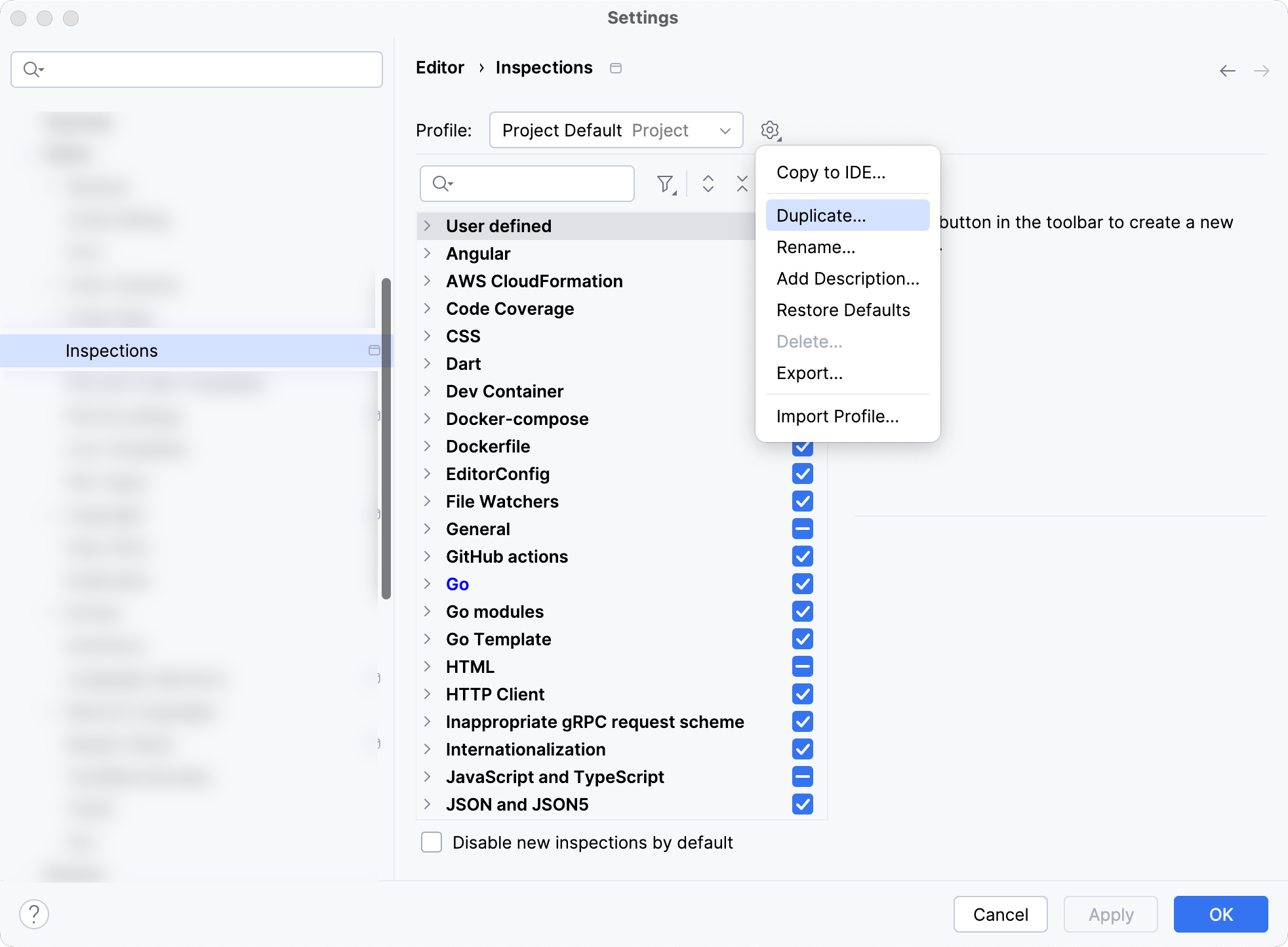
恢复默认配置文件配置
您可以恢复默认的检查设置:默认启用的检查及其严重性级别。
按下 Ctrl+Alt+S 打开设置,然后选择 。
您也可以按 Ctrl+Alt+Shift+H 并选择 配置检查。
从列表中选择所需的配置文件,点击
并选择 恢复默认值。
在不同级别之间移动配置文件
在 GoLand 中,检查配置文件可以存储在两个级别:
配置文件 存储在 IDE 中 保存到 GoLand 配置目录中的 inspection 文件夹中,并可在所有项目中访问。 虽然它们无法通过 VCS 共享,但您可以将它们复制到项目级别以与团队共享。
配置文件 存储在项目中 保存到 inspectionProfiles 文件夹中的 .idea 目录中,并特定于单个项目。 与 IDE 级别的配置文件不同,项目级别的配置文件可以通过 VCS 与团队成员共享。
将 IDE 配置文件复制到项目级别
您可以使用 复制到项目 选项将 IDE 配置文件复制到项目中。 这使您可以通过 VCS 共享配置文件或创建特定于项目的检查配置文件。
按下 Ctrl+Alt+S 打开设置,然后选择 。
从 配置文件 下拉列表中选择您要复制的配置文件,然后单击
并选择 复制到项目。命名新配置文件并按 Enter 保存更改。
之后,新配置文件将出现在 提交 工具窗口中(Alt+0)。
将项目配置文件复制到 IDE 级别
您可以使用 复制到 IDE 选项将项目配置文件复制到 IDE 级别。 通过这样做,您可以在此 IDE 实例中处理的所有项目中使用该配置文件。
按下 Ctrl+Alt+S 打开设置,然后选择 。
从 配置文件 下拉列表中选择您要复制的项目配置文件,然后单击
并选择 复制到 IDE。命名新配置文件并按 Enter 保存更改。
之后,新配置文件将在您打开的当前 IDE 实例中的所有项目中可用。
在电脑之间同步配置文件
共享项目级别的配置文件
存储在项目中的配置文件与其他项目配置文件一起保存,并通过 VCS 共享。 因此,在您配置新项目配置文件并与团队的其他成员共享后,当他们从版本控制中签出项目时,该配置文件将自动传播到他们的项目中。
共享 IDE 级别的配置文件
如果您想共享存储在 IDE 中的配置文件,可以使用以下方法之一:
使用 备份与同步 插件在 IDE 之间 同步配置文件及其设置。
手动 从一个 IDE 导出配置文件并将其导入到另一个 IDE。
导出和导入配置文件
若要共享配置文件,您还可以导出它,然后在另一台计算机上导入。
按下 Ctrl+Alt+S 打开设置,然后选择 。
点击
并选择 导出。要导入配置文件,请点击
并选择 导入配置文件。指定配置文件的路径,然后点击 打开。