设置您的环境
在开始之前
此时,您已准备好开始 在 R 中编码 ,但您可能希望修改一些项目设置以满足您的需求。
更改 R 解释器
要为您的项目创建 R 解释器,请单击 状态栏 中的 R 解释器选择器,然后选择 本地解释器。
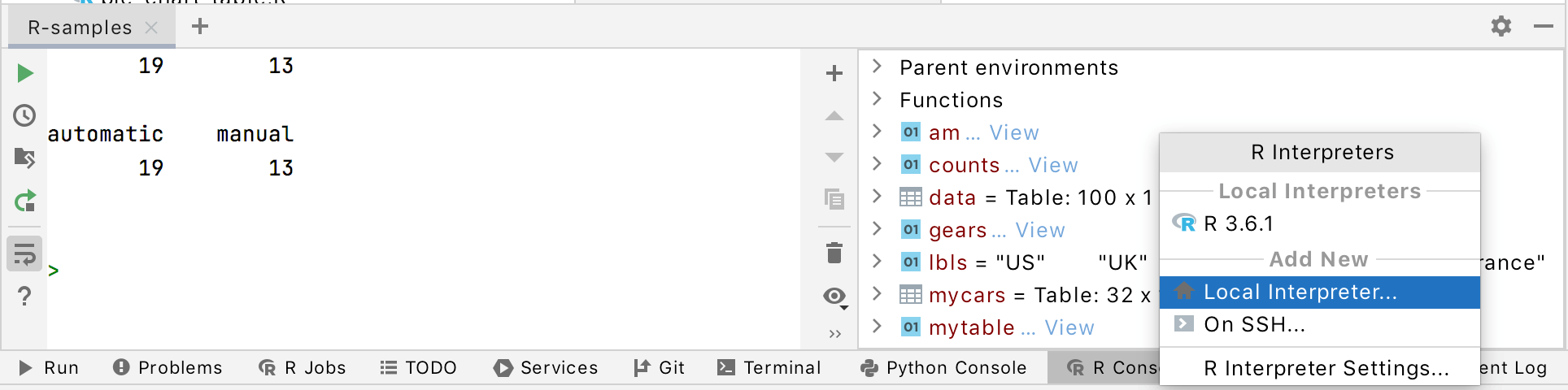
然后指定 R 可执行文件的路径。
或者,按 Ctrl+Alt+S ,转到 对话框,单击
 ,选择 Add ,并为项目解释器指定一个新的 R 可执行文件。
创建远程 R 解释器
要创建远程解释器,请执行以下操作之一:
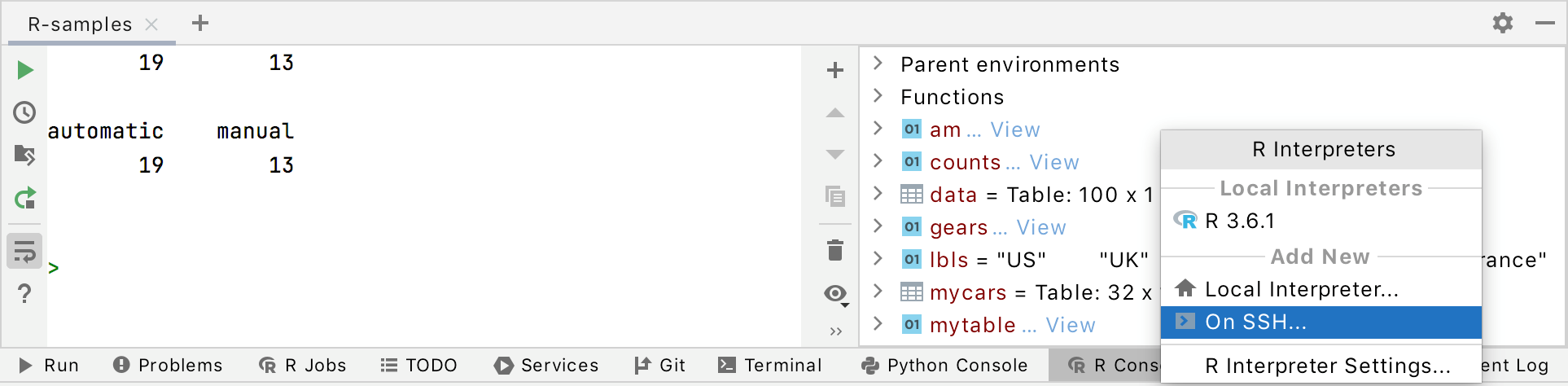
单击 状态栏 中的 R 解释器选择器,并从菜单中选择 通过 SSH。
按 Ctrl+Alt+S 并转到 。 单击
并选择 添加远程。
在 添加远程 R 解释器 中指定远程主机。 您可以从可用的 SSH 配置列表中选择,或者单击 ... 按钮创建一个新的:
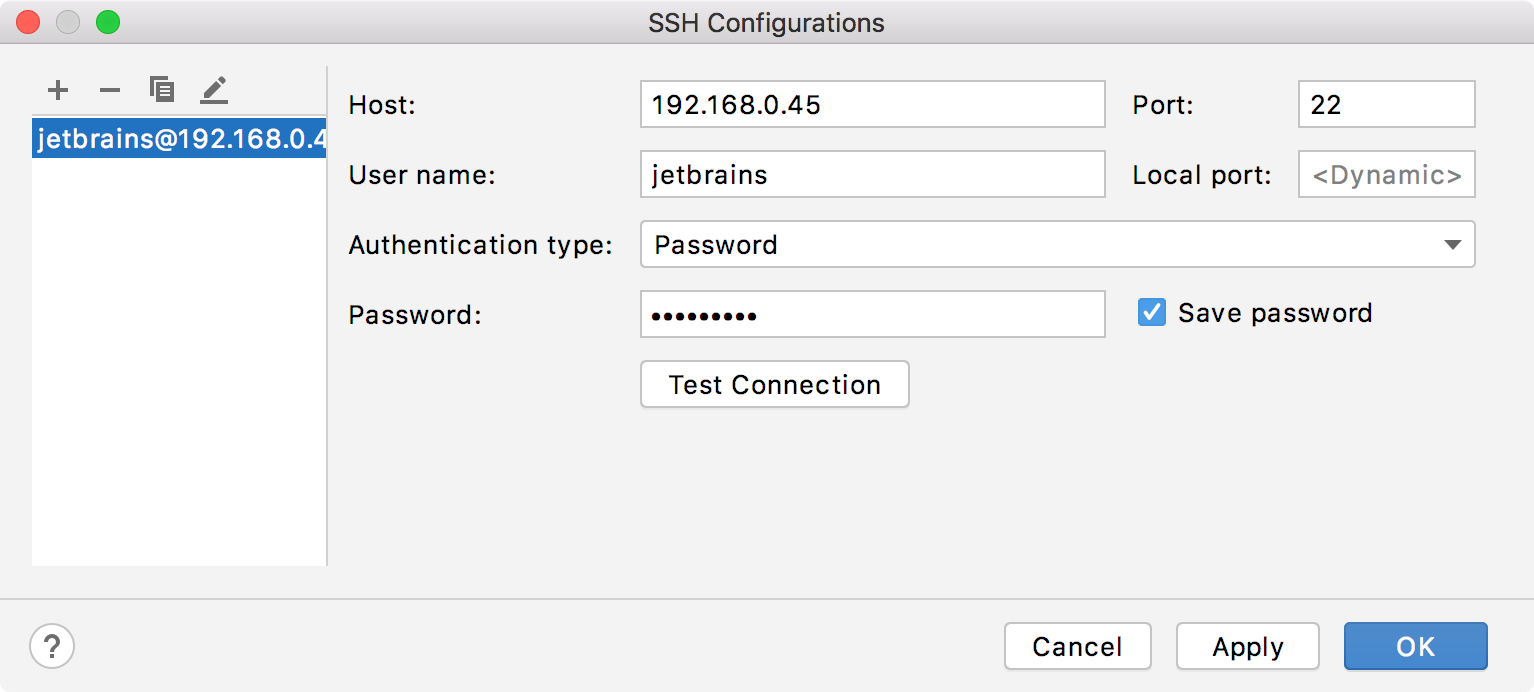
填写参数并单击 测试连接 以验证它们。 单击 确定 继续。
指定远程主机上 R 可执行文件的路径和工作目录。 然后,保存更改。
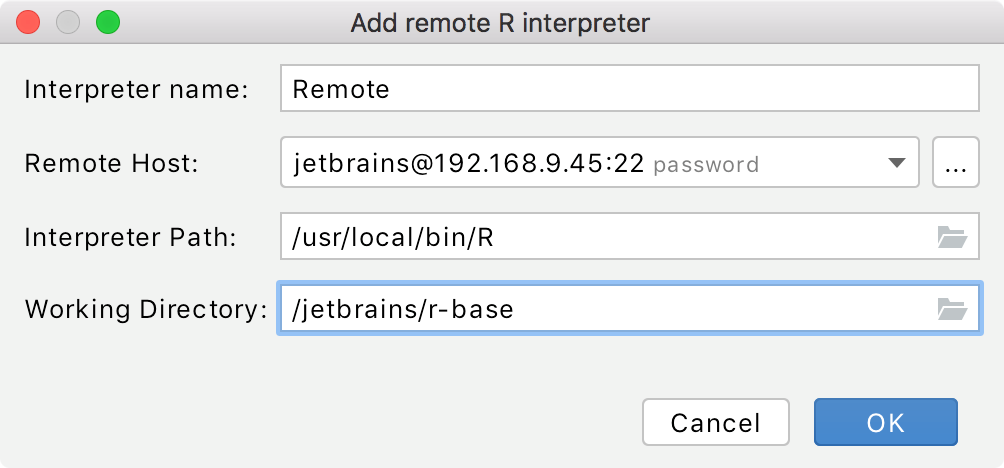
一旦设置了远程解释器,其 远程状态将显示在可用 R 解释器列表中的解释器名称中,以及 R 控制台的标题中。
管理 R 包
要为项目配置 R 包,请选择 R 包 选项卡,在 R 工具窗口中。
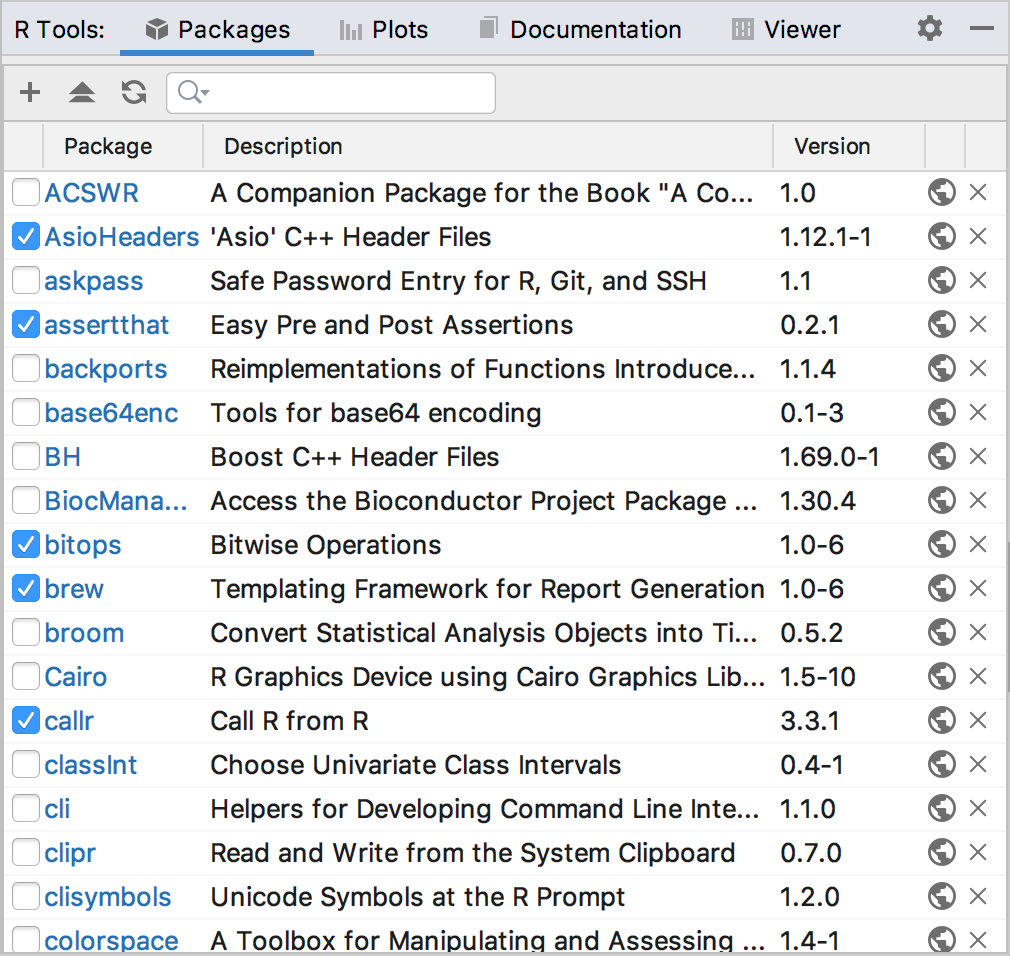
 添加新包。 在
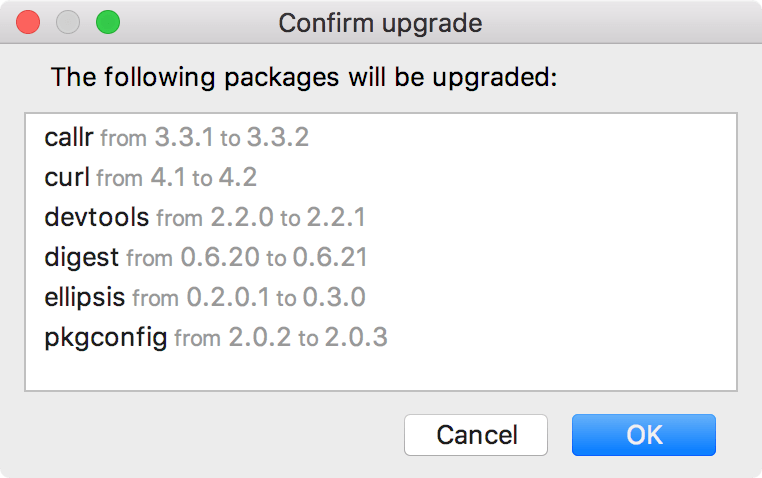
  以预览已安装包的最新可用版本,然后单击
  。
。
 卸载当前项目中特定包。 注意最左列的复选框:它们显示加载到当前
  打开包源。
打开包源。配置 R 模板
文件模板指定创建新文件时要生成的默认内容。 要为所有 .R 文件建立统一的样式和初始代码,请按 Ctrl+Alt+S 打开项目 设置 ,转到 ,在语言列表中选择 R 脚本 ,并更改默认模板。 在以下示例中,我们修改了默认设置并添加了
${TIME}变量以包含文件创建的时间。同样,为 R Markdown 文件设置文件模板。
通过使用 动态模板 ,您可以将常用的结构插入到代码中,例如循环、条件、各种声明或打印语句。 要预览 R 构造,请按 Ctrl+Alt+S 打开项目 设置 ,转到 ,在语言列表中选择 R 脚本。
当您在 DataSpell 中使用 R 插件时,所有 R 数据范围都被视为 R 工作区。
管理您的 R 工作区
要调整您希望操作 R 数据的方式,请按 Ctrl+Alt+S 并转到 对话框。
选择 在 R 启动时加载工作区 以确保当您使用 R 插件启动 DataSpell 时,所有 R 内容都可用。
选择 退出时保存 R 工作区 如果您希望将当前会话中生成的所有 R 数据保存到您的工作区中。
要在远程环境中执行您的 R 脚本,请创建一个远程配置并将其设置为 R 解释器。