安装插件
插件扩展 DataSpell 的核心功能。 例如,安装插件以获得以下功能:
与版本控制系统、问题跟踪器、构建管理服务器和其他工具的集成。
为各种语言和框架提供的编码辅助支持。
快捷键提示、实时预览、文件监视器等。
可以帮助您学习新编程语言的编码练习。
打开插件设置
按 Ctrl+Alt+S 打开设置,然后选择 。
请使用 Marketplace 选项卡从 JetBrains Marketplace 或从 自定义插件仓库 浏览和安装插件。
使用 已安装 选项卡浏览捆绑和已安装的插件,启用、禁用、更新或删除它们。 禁用不必要的插件可以提高性能。
大多数插件可以与任何 JetBrains 产品一起使用。 有些只限于商业产品,其他则需要单独的许可。
如果一个插件依赖于其他某些插件,您可以在 其他信息 选项卡中找到依赖项列表。 如果您的 项目或工作区目录 依赖于某些插件,请将它们添加到 必需插件列表中。
如果现有插件没有提供您所需的某些功能,您可以为 DataSpell 创建您自己的插件。 有关更多信息,请参阅 开发您自己的插件。
默认情况下,DataSpell 包含多个捆绑插件。 您可以禁用捆绑插件,但无法将其移除。 此外,您可以从插件仓库或本地存档文件(ZIP或JAR)中安装其他插件。
从 Marketplace 安装插件
按 Ctrl+Alt+S 打开设置,然后选择 。
点击 市场 选项卡并在搜索字段中输入插件名称。
若要安装插件,请点击 安装 并重新启动 DataSpell。
要安装特定版本,请访问 JetBrains Marketplace 的插件页面,按照 从磁盘安装插件 中的说明下载并安装。 例如,如果插件的最新版本损坏了,您可以这样做。
从磁盘安装插件
下载插件归档文件(ZIP 或 JAR)。
按 Ctrl+Alt+S 打开设置,然后选择 。
在 插件 页面上,点击
 然后点击 从磁盘安装插件…。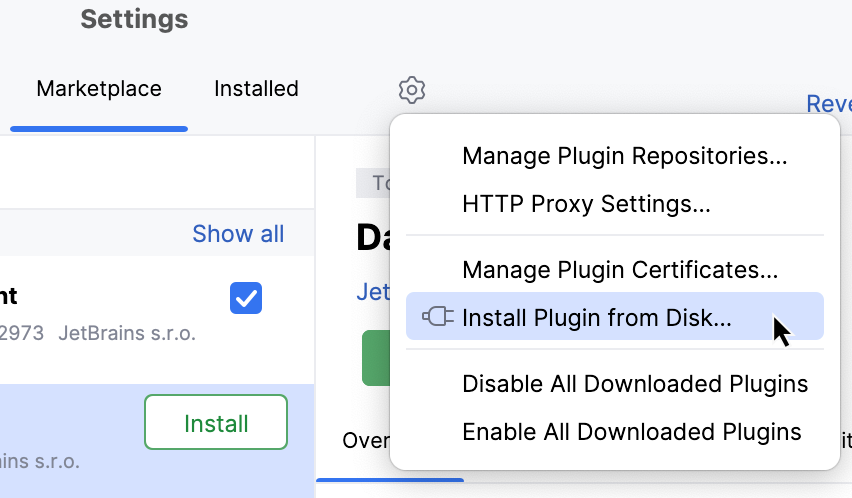
请选择插件归档文件并点击 确定(O)。
点击 确定(O) 以应用更改并在提示时重新启动 IDE。
从命令行安装插件
退出您要安装插件的 IDE。
在 JetBrains Marketplace 中,找到您要安装的插件页面,向下滚动到 附加信息 部分,并从 插件 ID 参数中复制值,例如
org.jetbrains.plugins.github。安装插件:
请导航到 DataSpell 安装目录下的 bin 目录并运行以下命令:
dataspell64.exe installPlugins <PluginID>例如:
dataspell64.exe installPlugins org.jetbrains.plugins.github请运行以下命令:
open -na "DataSpell.app" --args installPlugins <PluginID>例如:
open -na "DataSpell.app" --args installPlugins org.jetbrains.plugins.github请导航到 DataSpell 安装目录下的 bin 目录并运行以下命令:
dataspell.sh installPlugins <PluginID>例如:
dataspell.sh installPlugins org.jetbrains.plugins.github
有关更多信息,请参阅 从命令行安装插件。
移除插件
按 Ctrl+Alt+S 打开设置,然后选择 。
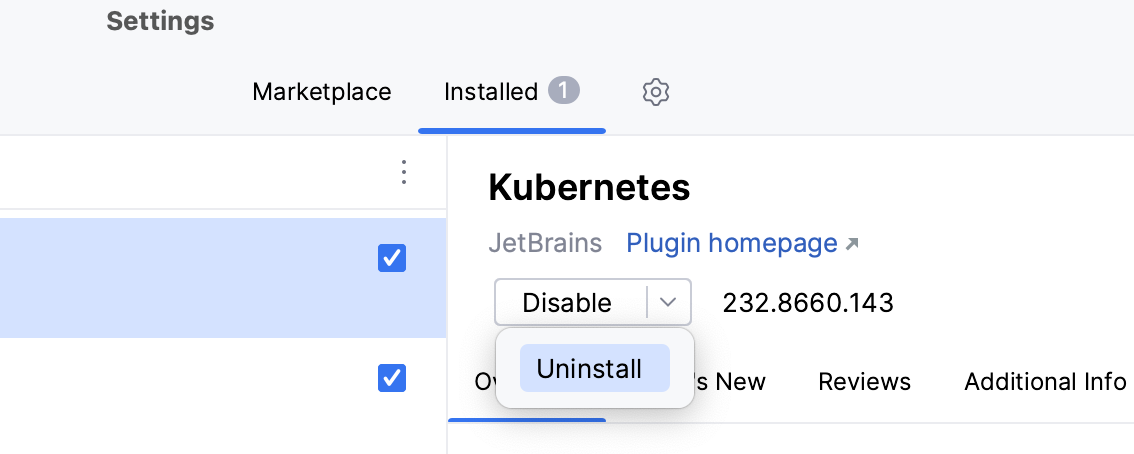
打开 已安装 选项卡并找到您想要移除的插件。
展开 禁用 列表并选择 卸载。
手动更新插件
按 Ctrl+Alt+S 打开设置,然后选择 。
如果已安装插件的新版本可用,插件设置中会出现 更新 按钮。 单击它以更新插件。
要配置您的 IDE 是否应检查更新,请打开 设置 Ctrl+Alt+S 并转到 。 在此页面上,您还可以单击 检查更新 手动检查插件存储库中是否有可用的插件更新。
如果您希望 IDE 自动更新所有插件,您可以 相应地进行配置。
有关 IDE 和插件更新的更多信息,请参阅 更新 DataSpell。
自动更新插件
默认情况下,当插件的新版本可用时,DataSpell 会通知您手动更新插件。 您可以配置 DataSpell 自动下载插件更新,并在下次 IDE 重启时应用它们。
按 Ctrl+Alt+S 打开设置,然后选择 。
点击
并选择 自动更新插件。或者,转到 并选择 自动更新插件。
禁用插件
如果您不需要相应的功能,可以禁用插件而不移除它。
按 Ctrl+Alt+S 打开设置,然后选择 。
请打开 已安装 选项卡,查找并选择您想要禁用的插件。
在插件描述窗格中,点击 禁用。
或者,您可以使用插件列表中的复选框或插件类别的 全部禁用 按钮。
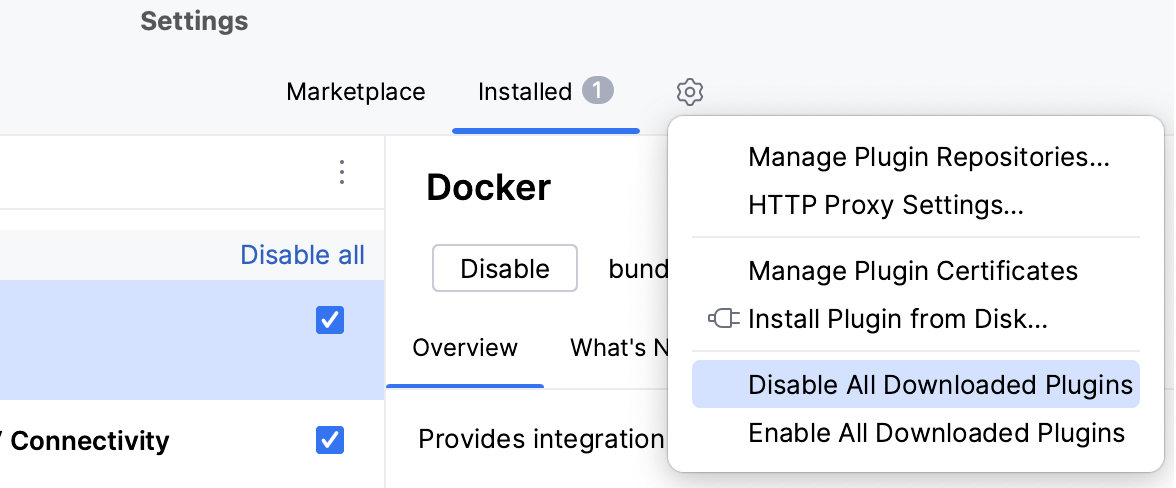
您可以在 菜单中一次性禁用或启用所有手动安装的插件(非捆绑)。
开发您自己的插件
您可以使用任何版本的 DataSpell 来开发插件。 它提供了开放的 API、专用的 SDK、模块和运行 / 调试配置来帮助您。
推荐的工作流程是使用 Gradle。 旧的工作流程使用内部 DataSpell 构建系统也是支持的。 如需更多信息,请参阅 IntelliJ Platform SDK Developer Guide。
自定义插件存储库
默认情况下,DataSpell 配置为使用 JetBrains Marketplace 中的插件。 这是一个公开的代码库,任何人都可以在这里托管他们的插件。 然而,如果您仅为内部使用开发插件,您可以为其设置一个自定义插件库。
有关设置自定义插件存储库的更多信息,请参阅 IntelliJ Platform SDK 文档。
设置好插件存储库后,将其添加到 DataSpell:
添加自定义存储库
按 Ctrl+Alt+S 打开设置,然后选择 。
在 插件 页面,点击
并选择 管理插件仓库…。在 自定义插件仓库 对话框中,点击
 并指定您的存储库 URL。 它必须指向 描述您插件的 XML 文件的位置,例如, updatePlugins.xml 。 文件可以与 您的自定义插件 位于同一服务器上,也可以位于专用服务器上。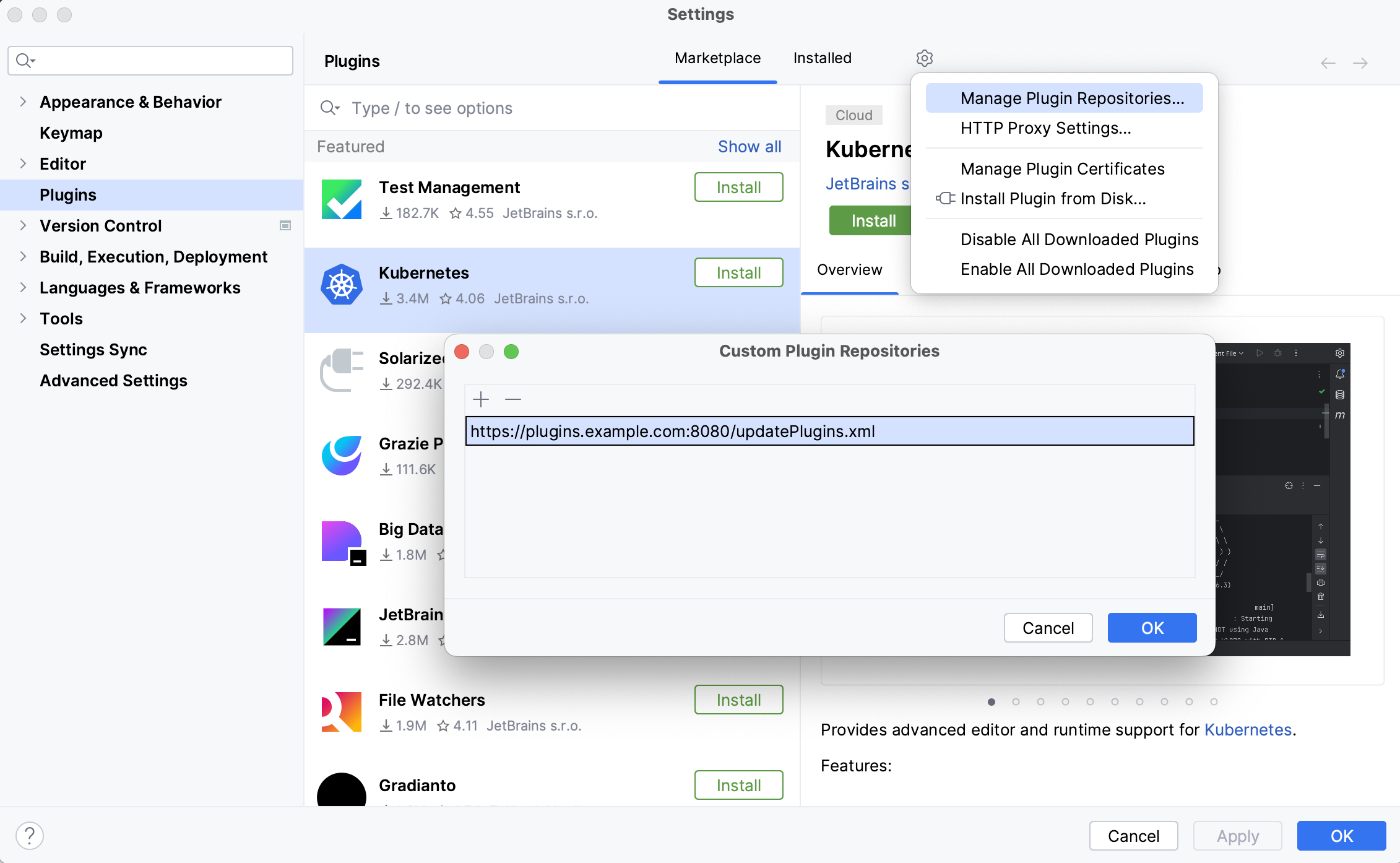
请点击 确定(O) 在 自定义插件仓库 对话框中以保存插件存储库列表。
点击 确定(O) 在 设置 对话框中应用更改。
当您搜索插件时,DataSpell 将为您显示来自默认的 JetBrains Marketplace 和您指定的任何自定义存储库的结果。 要仅浏览某个特定的自定义插件资源库,请在 repository: 后输入资源库的 URL,并在 Marketplace 选项卡的 插件 页面的搜索字段中输入。 例如:
或者,您可以使用 idea.plugin.hosts 属性添加自定义插件仓库:
转到 。
将
idea.plugin.hosts属性添加到平台属性文件中,并指定 描述您的插件的 XML 文件的 URL。 例如:idea.plugin.hosts="http://plugins.example.com:8080/updatePlugins.xml"重启 DataSpell。
您可能希望将默认的 JetBrains Marketplace 替换为您自定义的插件存储库。 如果您只希望自定义库插件在 DataSpell 中可用,这会很有帮助。
替换默认插件存储库
转到 。
将
idea.plugins.host属性添加到平台属性文件中,并指定可以正确处理来自 DataSpell 请求的应用程序的 URL,即作为默认插件库应用程序而不是 JetBrains Marketplace。特别是,它应处理以下请求:
重启 DataSpell。
如果您替换了默认插件库, Marketplace 选项卡中的搜索字段在 插件 对话框中只会浏览新默认库和您添加的任何自定义库中的插件。