R 插件支持
在 DataSpell 中安装 R 插件后,您可以使用 R 语言 执行各种统计计算,并使用代码辅助、可视化调试、智能运行和预览工具以及其他流行的 IDE 功能。 DataSpell 支持 R 3.4 及更高版本。
通过 R 插件,您还可以获得对 .R 文件的原生支持。 此类文件以

图标。
DataSpell 中的 R 插件支持包括:
编码辅助:
错误和语法 突出显示。
代码补全。
代码重构。
能够创建 行注释 Ctrl+/。
意图操作和快速修复,包括针对缺少导入语句的快速修复。
自动保存您在文件中所做的更改。 保存操作会由各种事件触发,例如关闭文件或项目,或者退出 IDE。
能够以图形和表格形式预览数据。
能够运行和调试具有实时变量视图的 R 脚本。
在 DataSpell 中快速开始使用 R 插件
在 DataSpell 中开始使用 R 文件:
熟悉用户界面
当您在 DataSpell 中使用 R 插件编辑和执行 R 文件时,您会注意到以下在 DataSpell 用户界面中的更改:
R 工具 窗口包含用于分析图形、预览 R 文档和配置 R 包的选项卡。 通过 R 控制台 ,您可以监控 R 代码执行并预览变量值。
您可以随时通过在 菜单中选择相应的选项打开 R 工具 和 R 控制台 窗口。
R 控制台
R 控制台 标签出现在 DataSpell 工具窗口组中。 它允许 逐行执行 R 命令 ,就像 R 安装版提供的控制台一样。
在 R 控制台 中键入命令时,代码补全 (Ctrl+Space) 可用。 您可以在 变量 区域中预览已声明变量的值和执行结果。
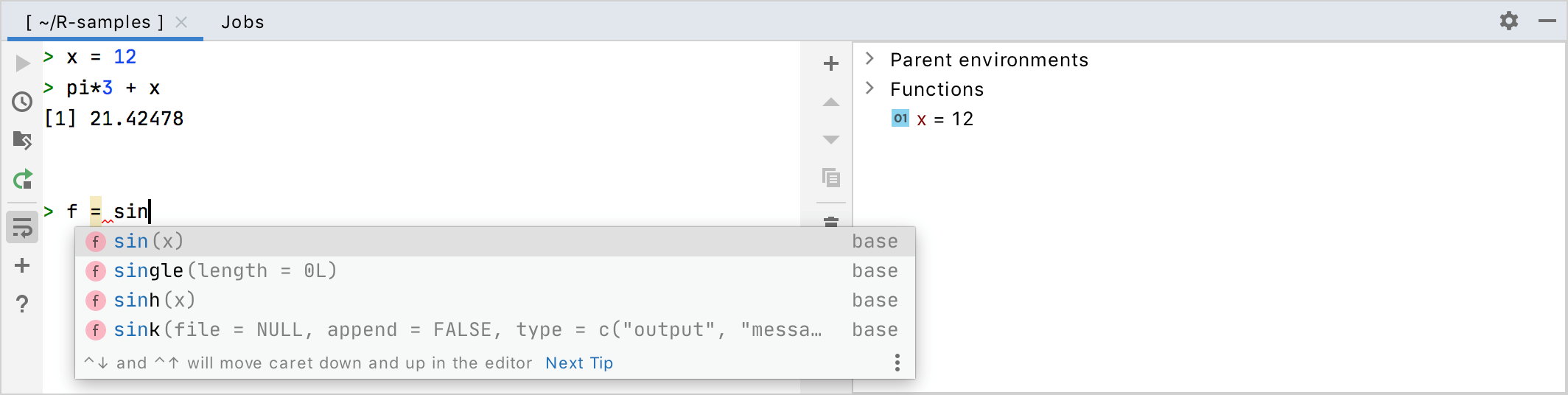
项目 | 描述 |
|---|---|
| 在单行控制台中 (Enter) 执行当前语句。 |
| 打开 R 控制台历史记录 以预览已执行命令的列表。 |
| 在编辑器中打开任何文件,然后单击此按钮。 打开文件的位置将设置为当前控制台选项卡的当前目录。 |
| 重启控制台会话。 |
| 在 R 控制台 中软换行。 |
| 打开新的 R 控制台 标签页。 |
| 有关执行 R 脚本的帮助。 |


您可以在 R 控制台中为不同的任务打开多个标签页。 为了区分已打开的控制台,右键单击任意标签并输入特定名称。
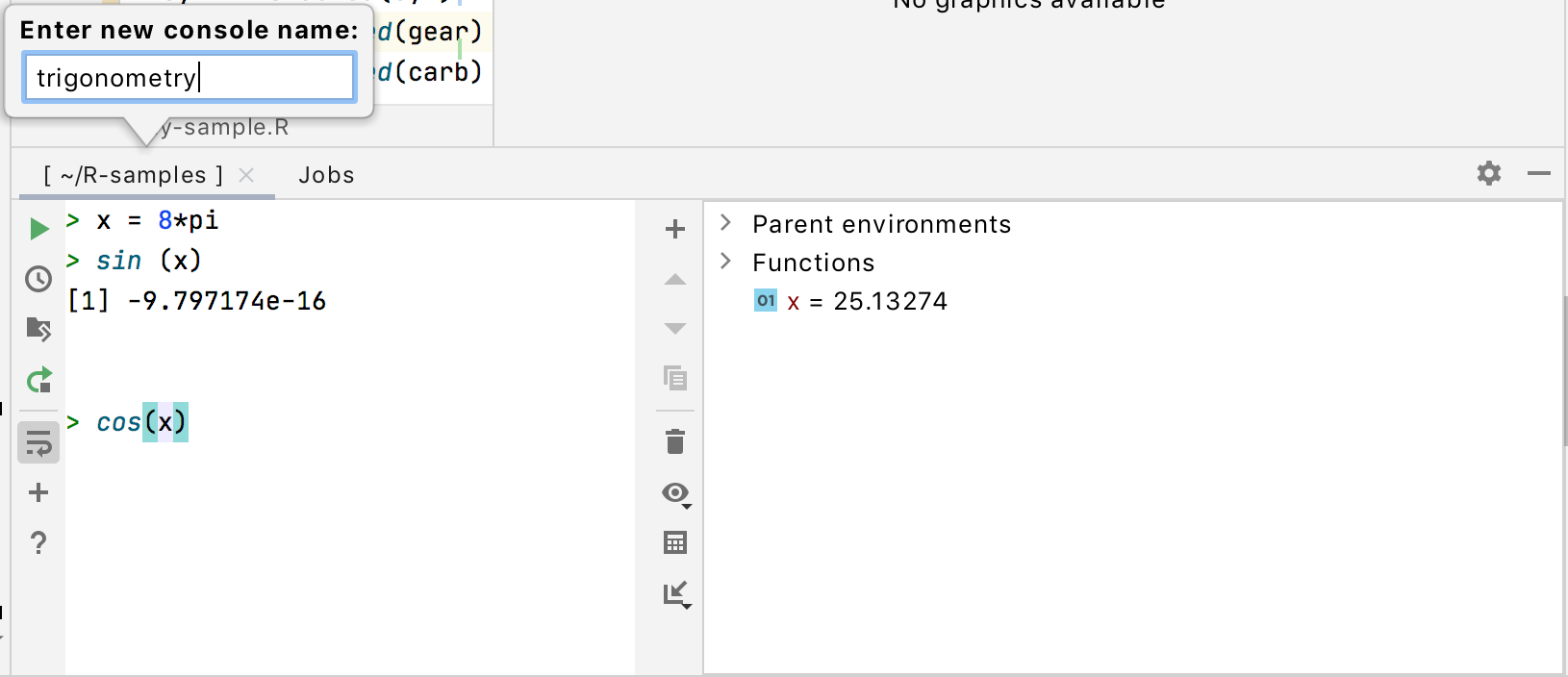
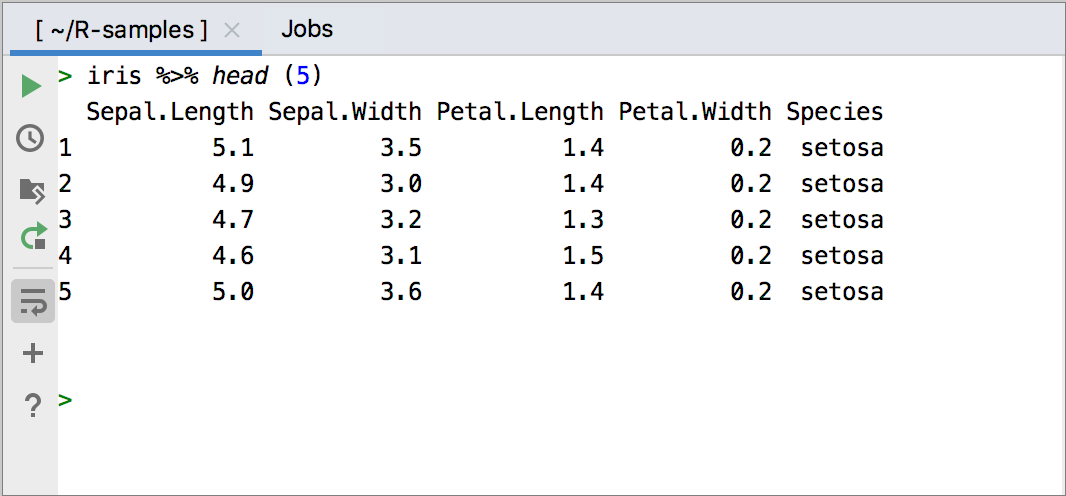
在 R 控制台中,您可以调用 magrittr 管道 函数, %>%。 按
Ctrl + Shift + M
(适用于 Windows 和 Linux)或
Command + Shift + M
(适用于 macOS) 以插入它。
作业 标签显示为 R 文件启动的作业的 执行情况。 您可以预览作业状态(成功或失败)、执行时长以及启动作业的时间。
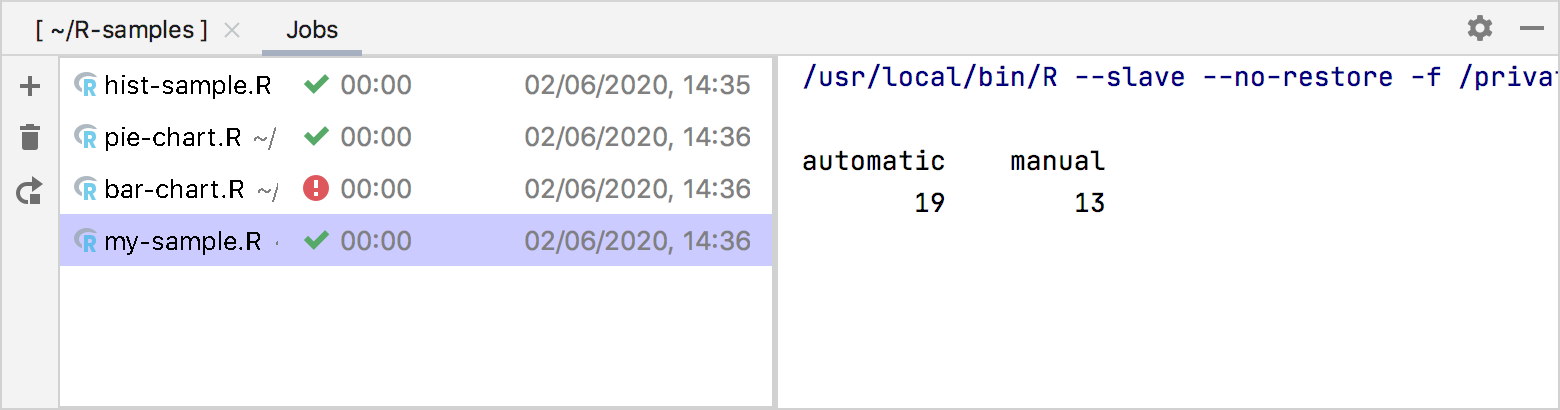
使用 作业 工具栏中的以下图标:
项目 | 描述 |
|---|---|
| 添加新作业。 |
| 清除作业列表。 |
| 重新运行作业。 |

图表
在 R 工具 窗口的 图表 标签页中,您可以预览使用 R 特定数据绘图库生成的各种图形。 该窗口显示在单个执行会话内生成的所有图形,会话持续到您关闭 R 控制台 或明确终止进程为止。 图形每页显示一个。
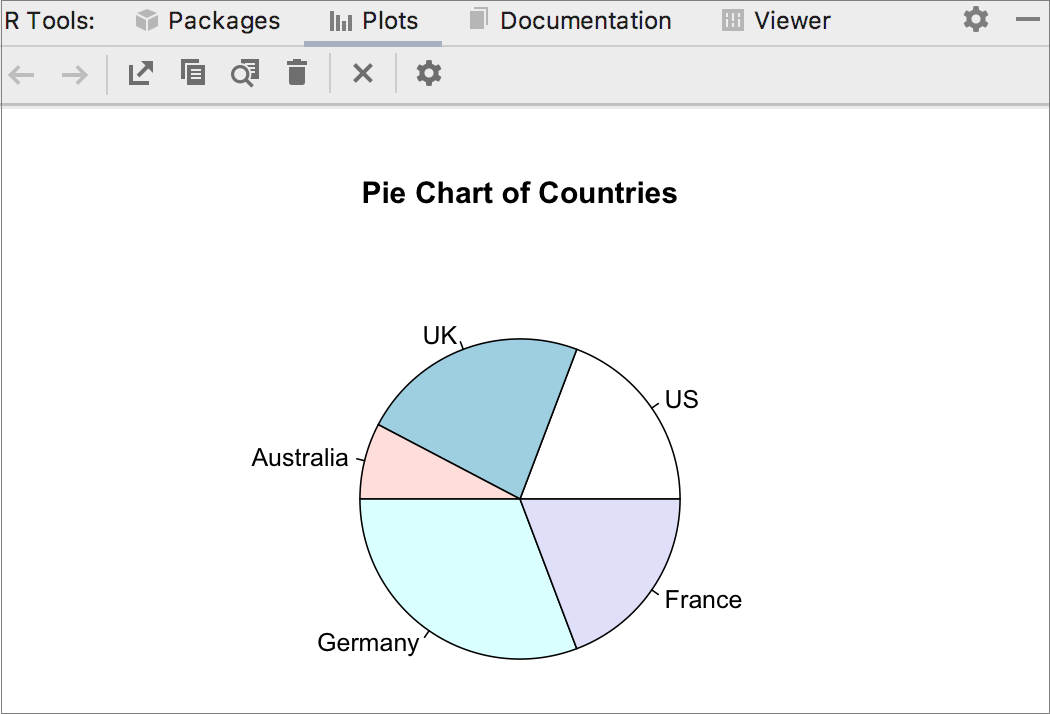
项目 | 描述 |
|---|---|
| 前往上一页或下一页图形。 |
| 将图形保存到 .png 文件中。 |
| 将图形复制到剪贴板。 |
| 放大图形。 |
| 关闭当前选中的页面。 |
| 关闭所有图形页面。 |
| 打开 图形设备设置 对话框以设置图像的大小和分辨率。 |


表格
当您在 变量 视图中分析表格数据时,您可以单击 查看表格 链接,在编辑器的单独标签页中预览表格。 要对特定列中的值进行排序,请单击其标题。
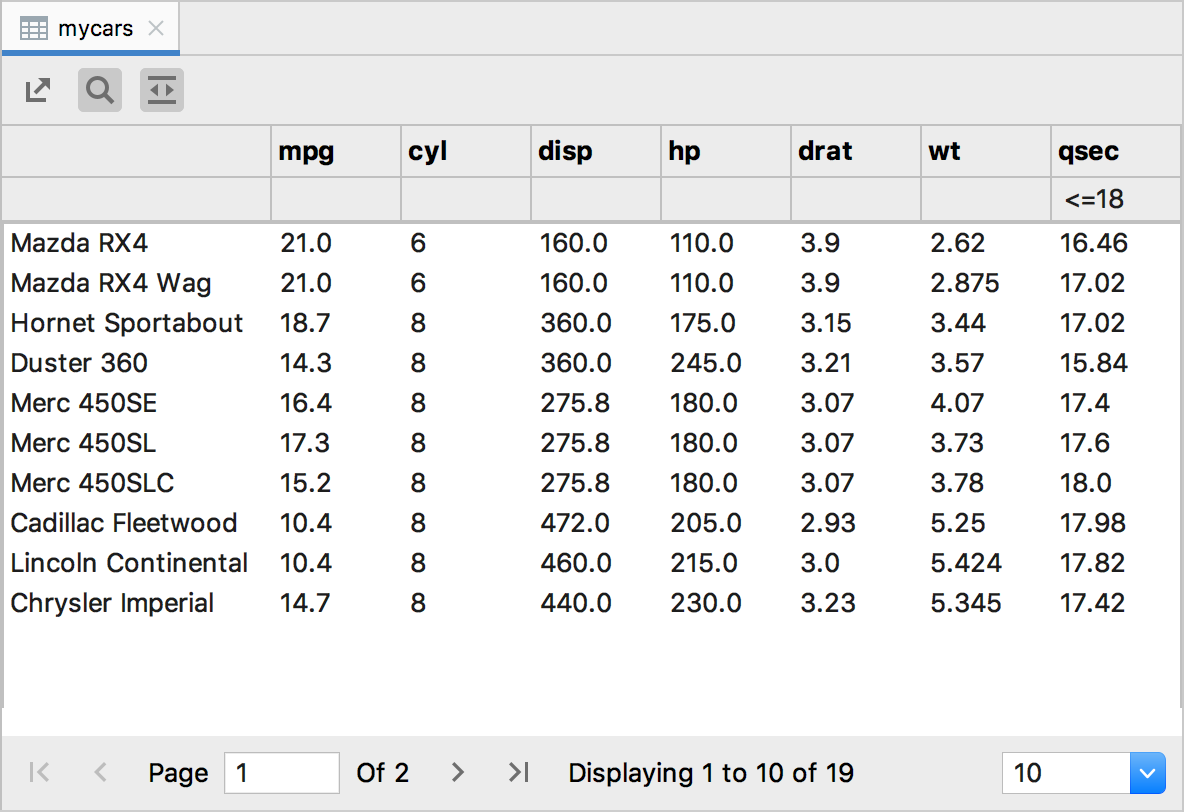
项目 | 描述 |
|---|---|
| 将表格保存到 .csv 文件中。 |
| 筛选表格列中的数据。 将鼠标悬停在按钮上以预览可用筛选器,并在列标题下输入筛选条件。 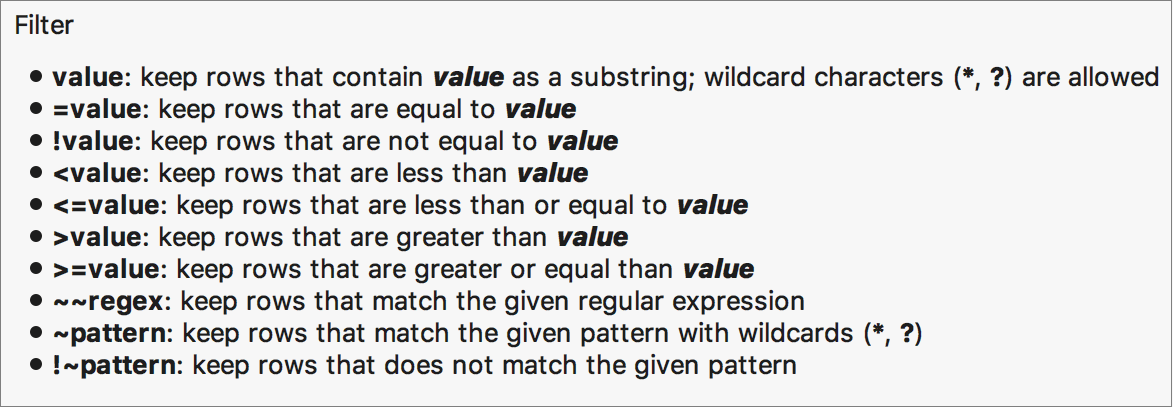 |
| 将表格组织为分页。 切换此按钮并指定每页显示的表格行数:10、15、30 或 100。 |


查看器
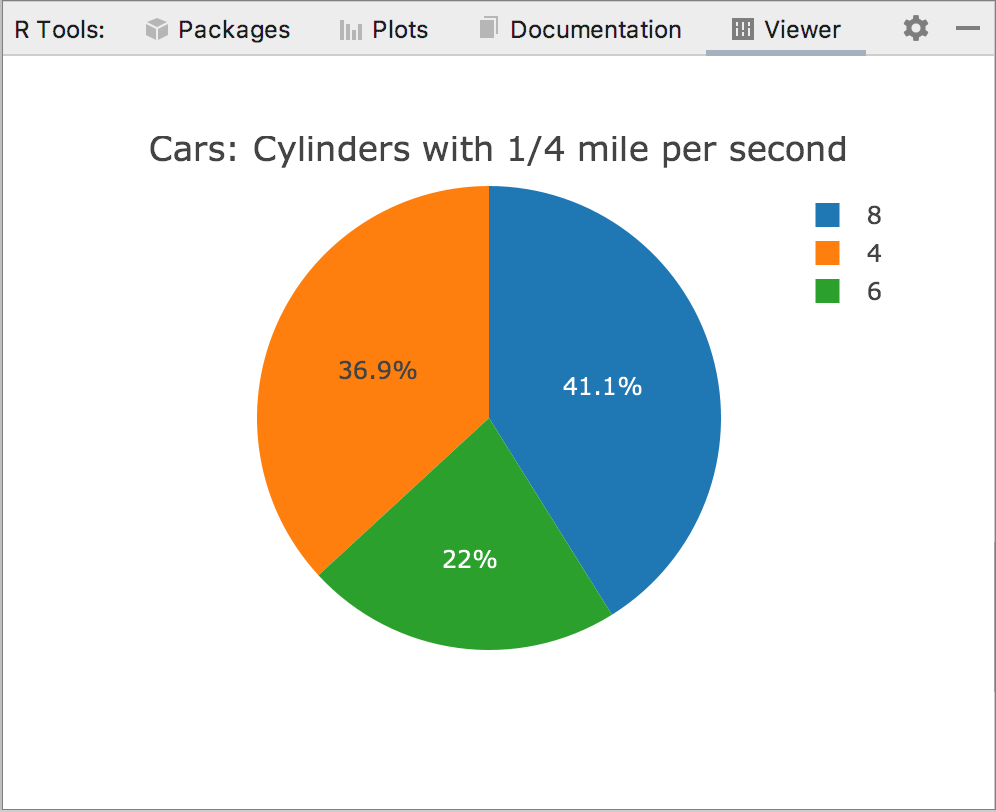
通过 查看器 标签页的 R 工具 窗口,您可以预览使用 JavaScript 可视化库生成的 R 图形。
R 包
在 Packages 窗口的 R 工具 标签页中 安装、卸载和更新 R 包。 它列出了所有已安装的 R 包。
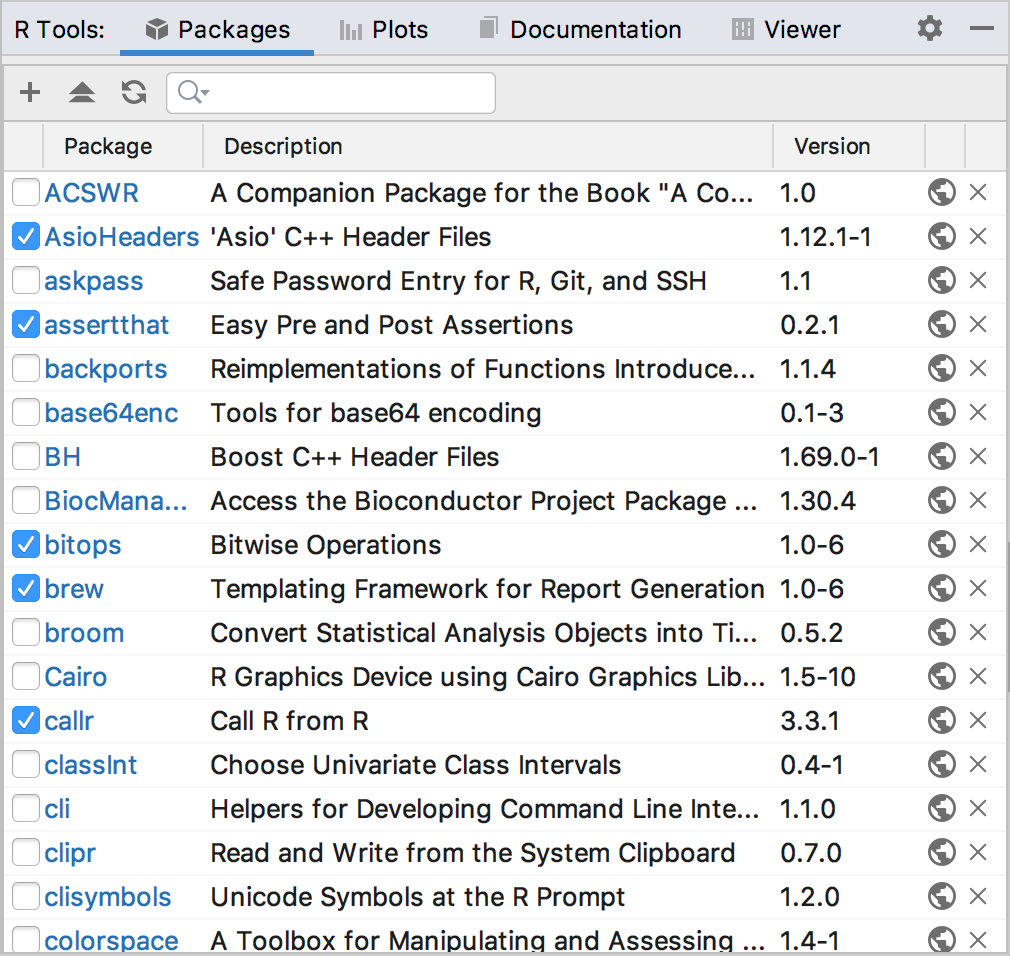
项目 | 描述 |
|---|---|
| 从 可用包列表中安装 R 包。 |
| 将所有包升级到最新可用版本。 如果至少有一个已安装包存在新版本,则此按钮可用。 |
| 通过获取已安装包的最新可用版本来更新 最新版本 列。 |


R 文件工具栏
当您在编辑器中打开一个 R 文件时,会出现以下工具栏。 使用它来运行和调试 R 代码。
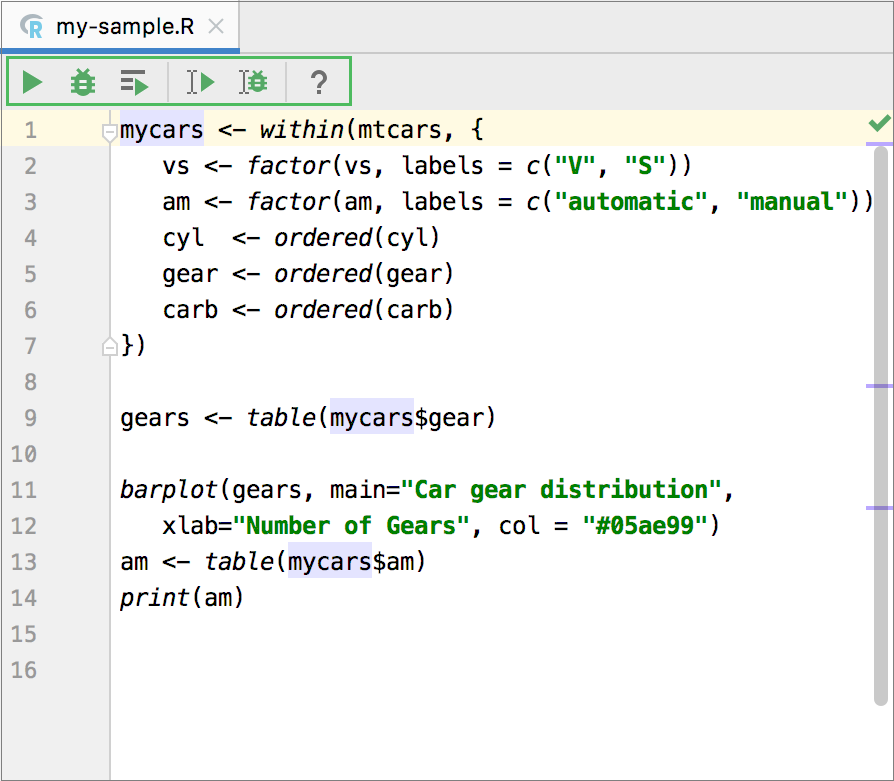
项目 | 描述 |
|---|---|
| 执行 R 文件。 |
| 调试 R 文件 |
| 为 R 文件运行作业。 |
| 执行选中的代码片段。 |
| 调试选中的代码片段。 |
| 打开 文档 选项卡。 |


Markdown 工具栏
当您打开 .rmd 文件时,工具栏会出现在编辑器窗口中。
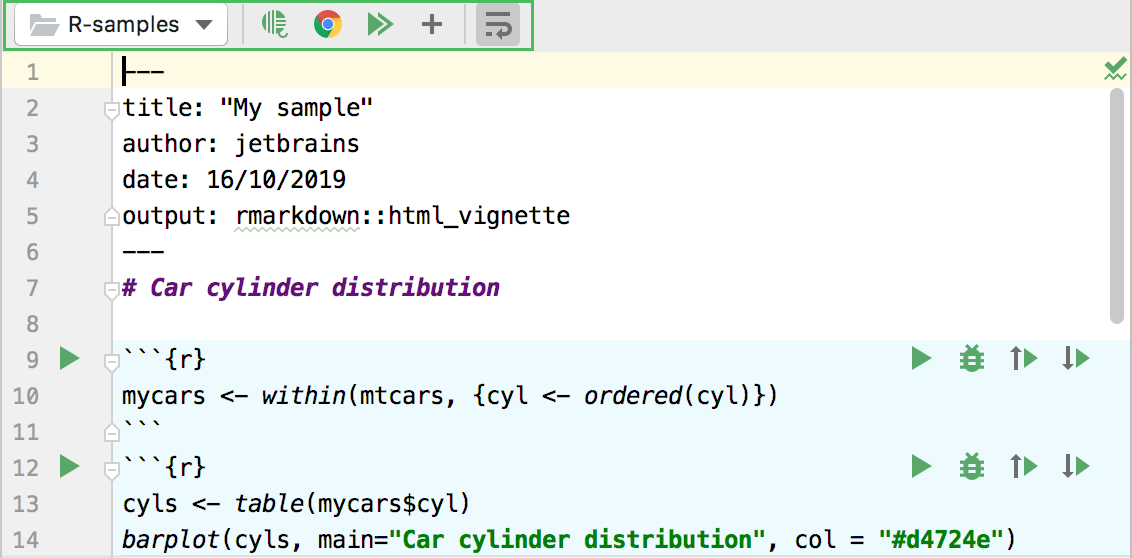


 )。
)。
 状态。
状态。有关 R 插件的更多信息,请参阅以下主题: