运行和调试 R 脚本
运行 R 脚本
单击
 在 R 文件工具栏 上。
在 R 控制台 和 R 工具 窗口中分析结果。
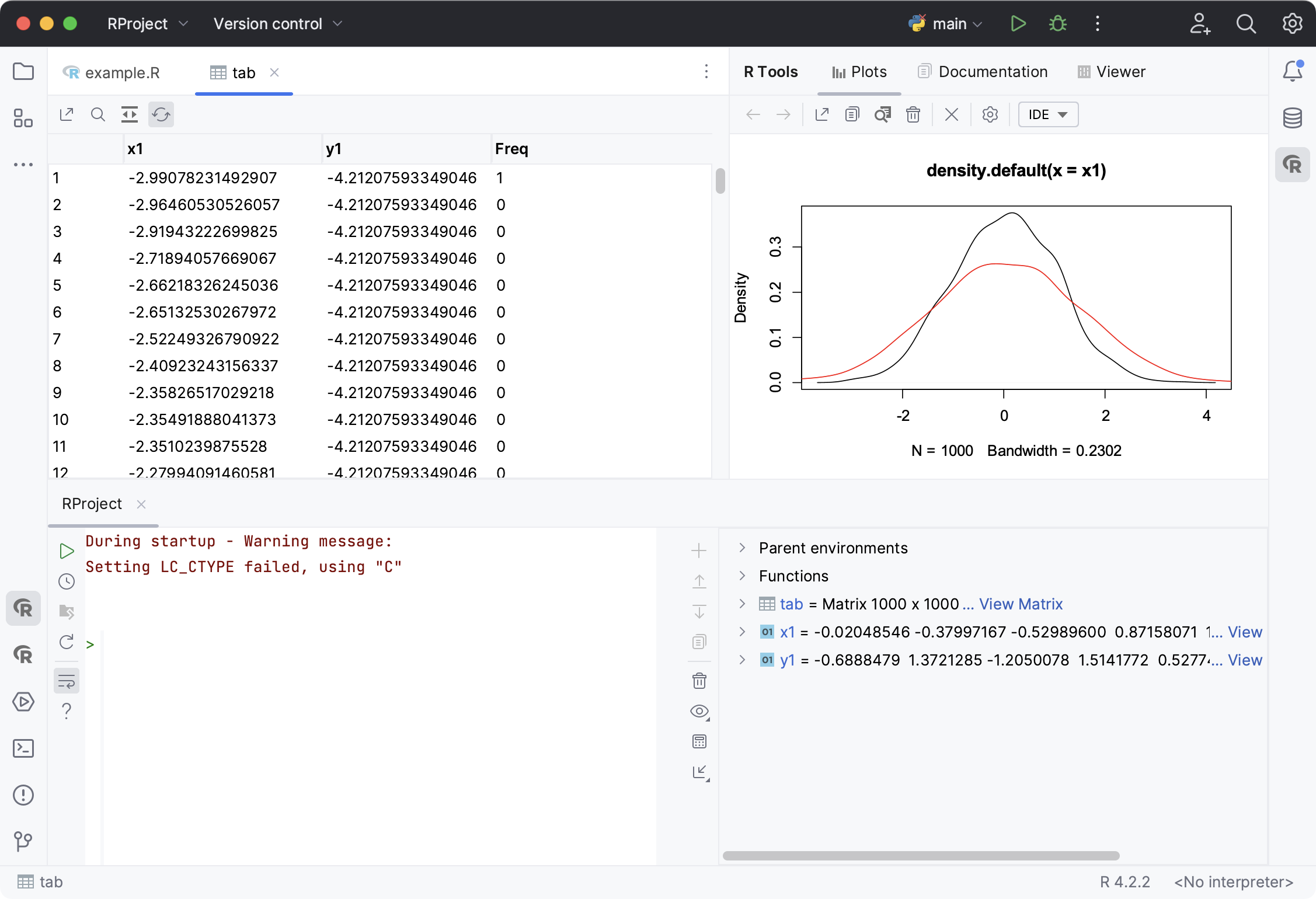
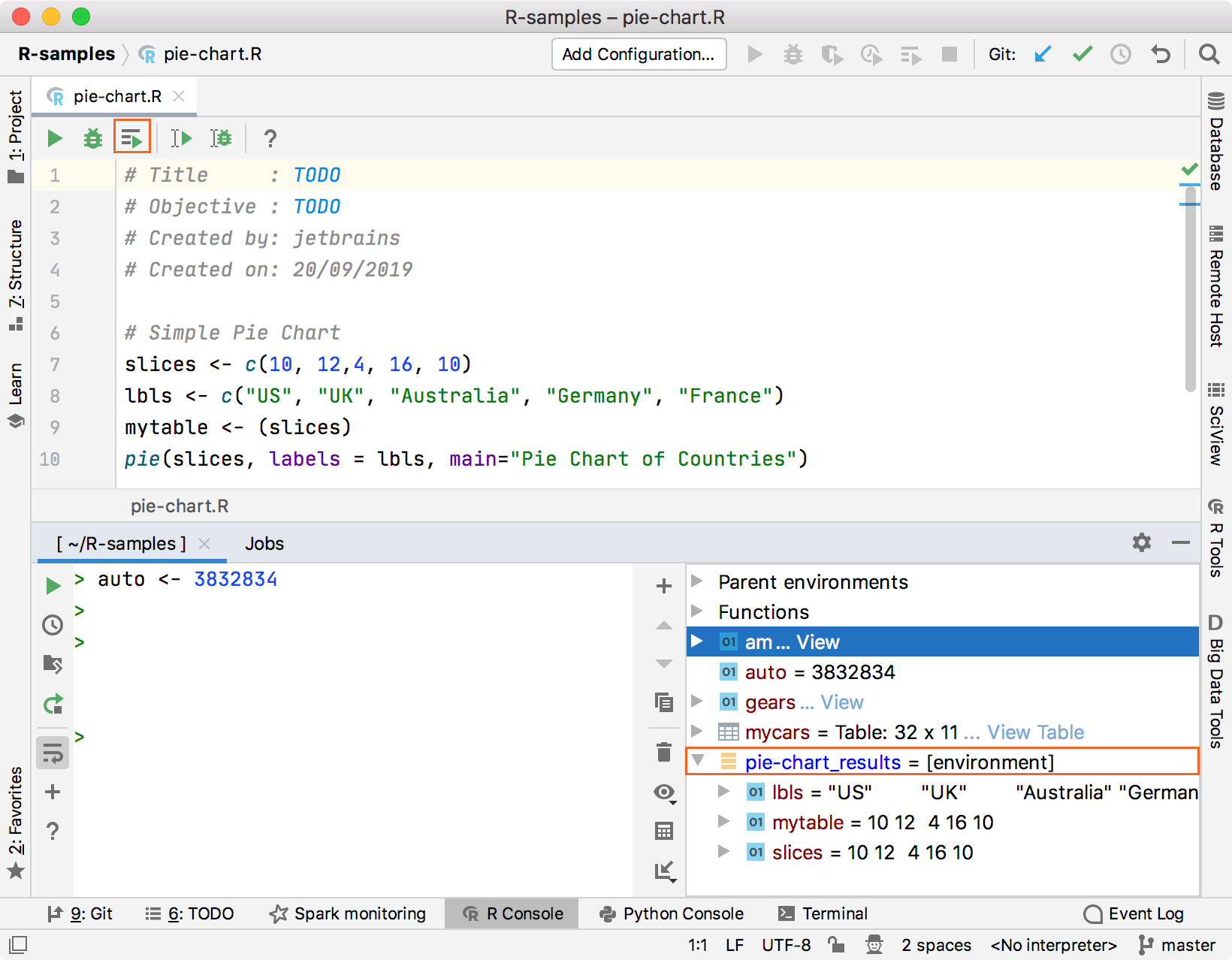
R 控制台 启动并显示发送到标准输出的执行结果。 DataSpell 还会打开 图表 选项卡的 R 工具 窗口,如果脚本渲染了任何可视内容。
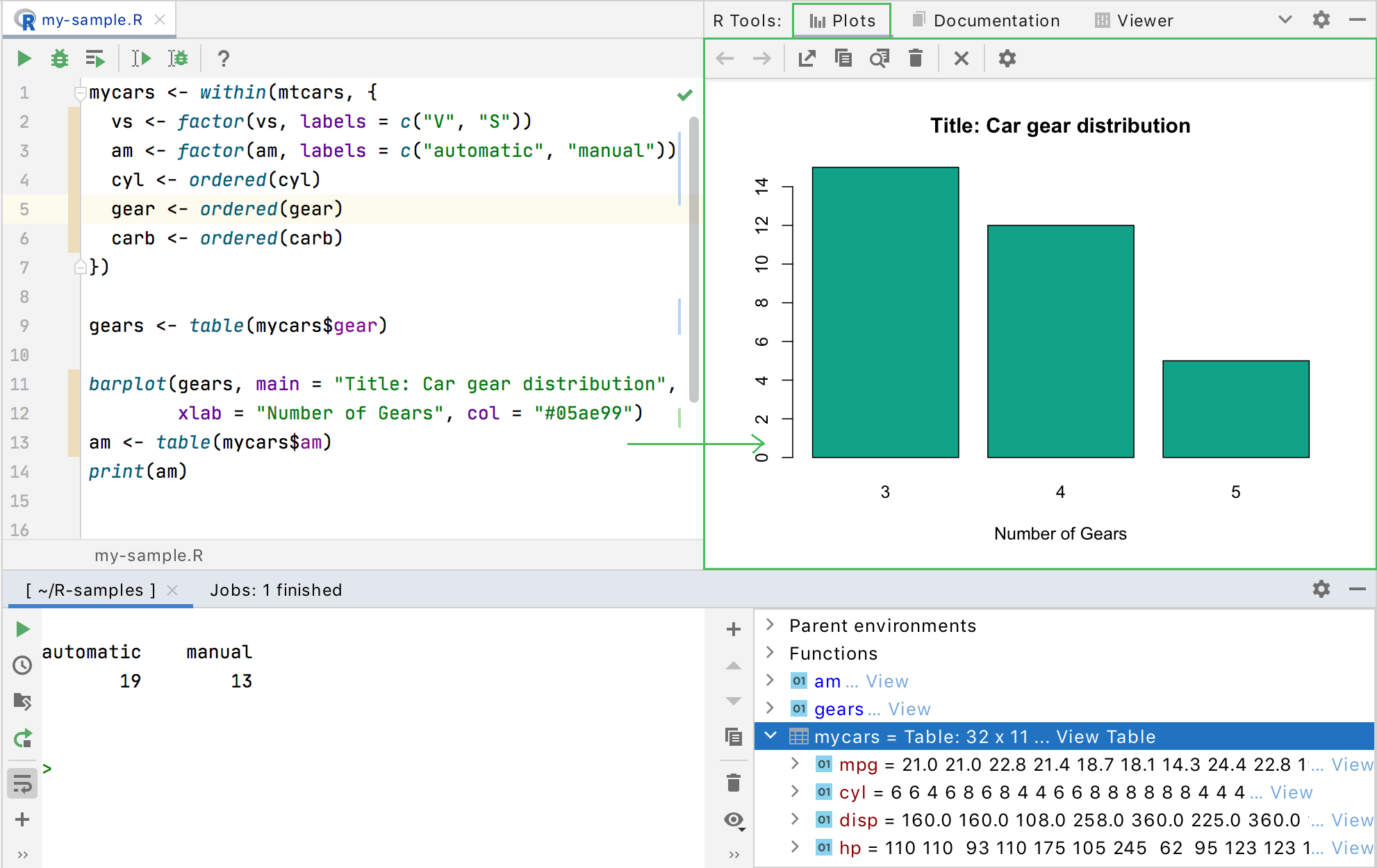
如果 R 脚本涉及任何 JavaScript 可视化库,结果将呈现在 查看器 窗口中。
单击
 将生成的图复制到剪贴板。 如有需要,请保存结果。 单击
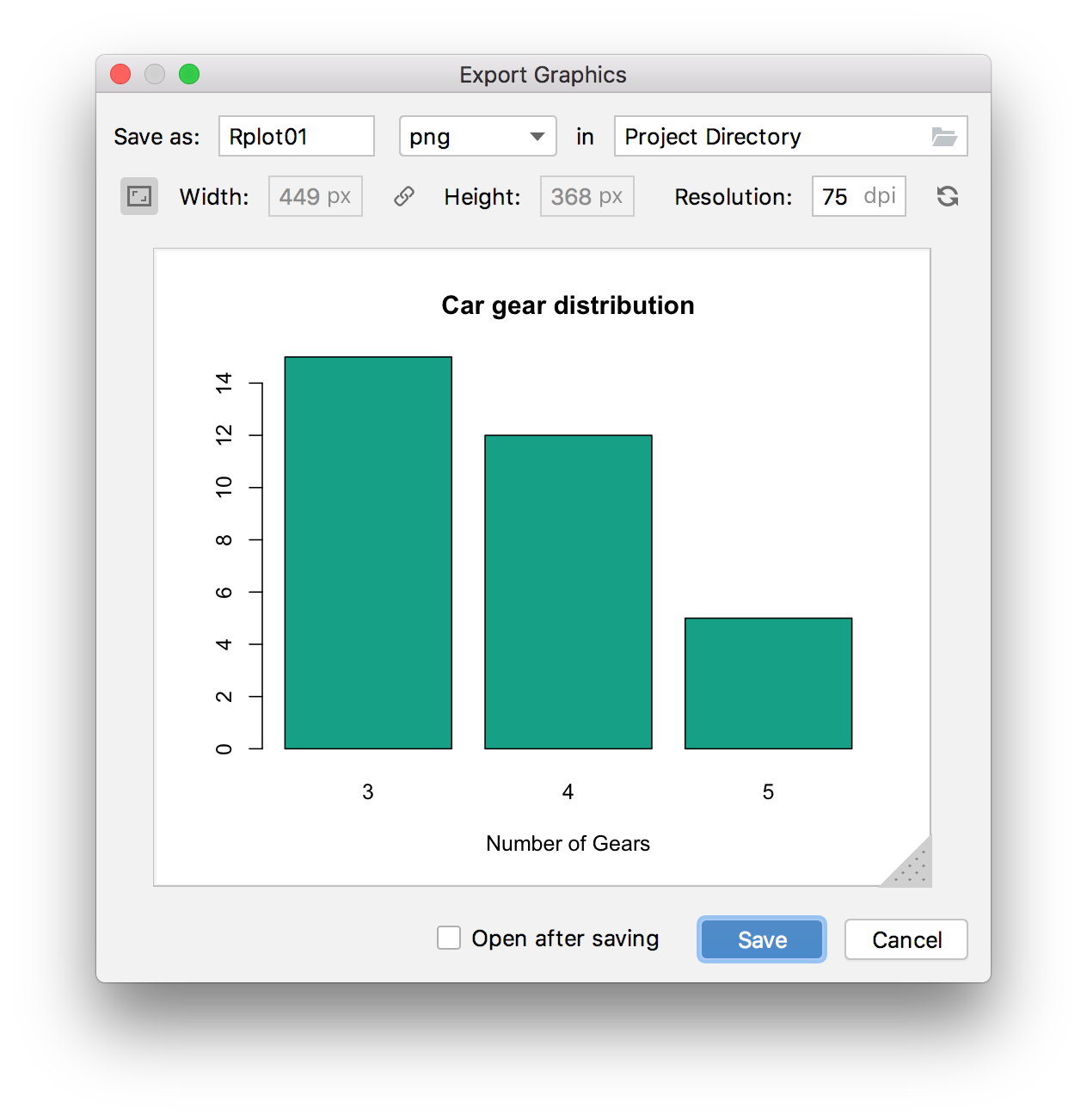
  在 图表 选项卡中将绘制的内容导出到 .png 文件中。
您可以拖动预览区域的左下角以调整图像大小。 如果您希望继续处理图像,请选择 保存后打开 复选框。
单击表视图中的
将表格保存到 .csv 文件中。
变量 选项卡的 R 控制台 帮助您在脚本执行期间分析变量的值。 每个变量左侧的图标指示其类型:
 :数组
:数组 :primitive
 :对象
:对象 :表格
:表格
查看变量
 在
在 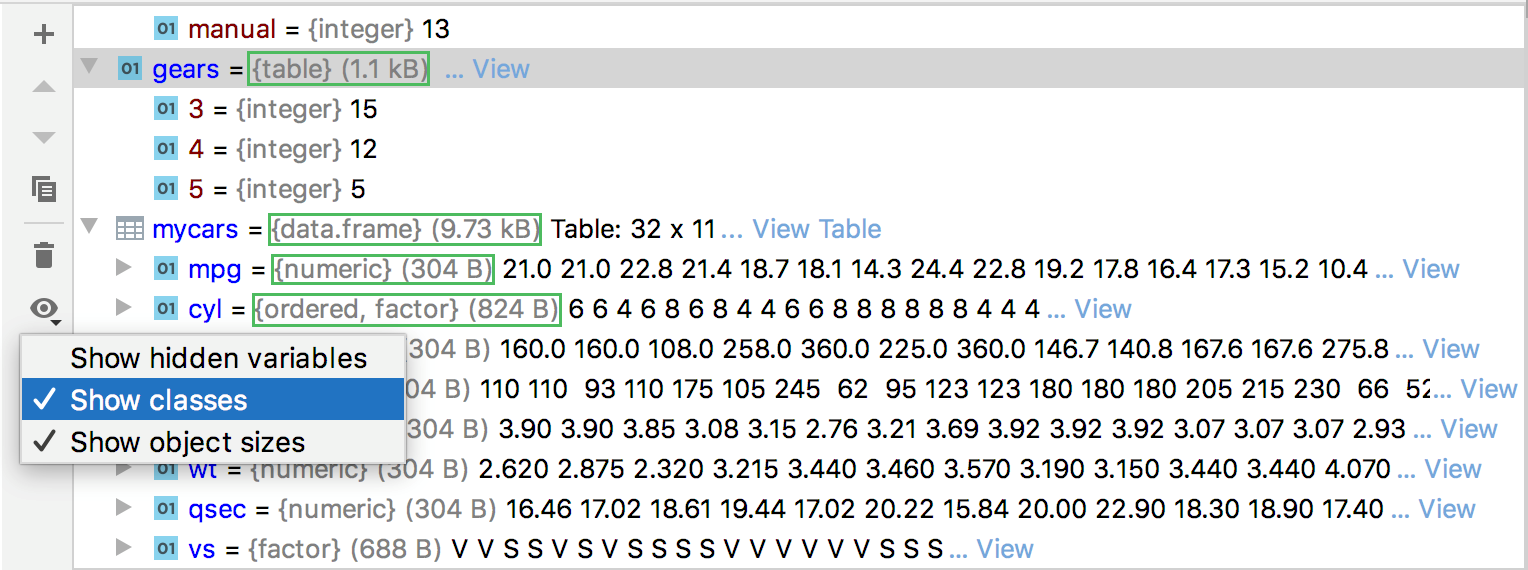
 在
在 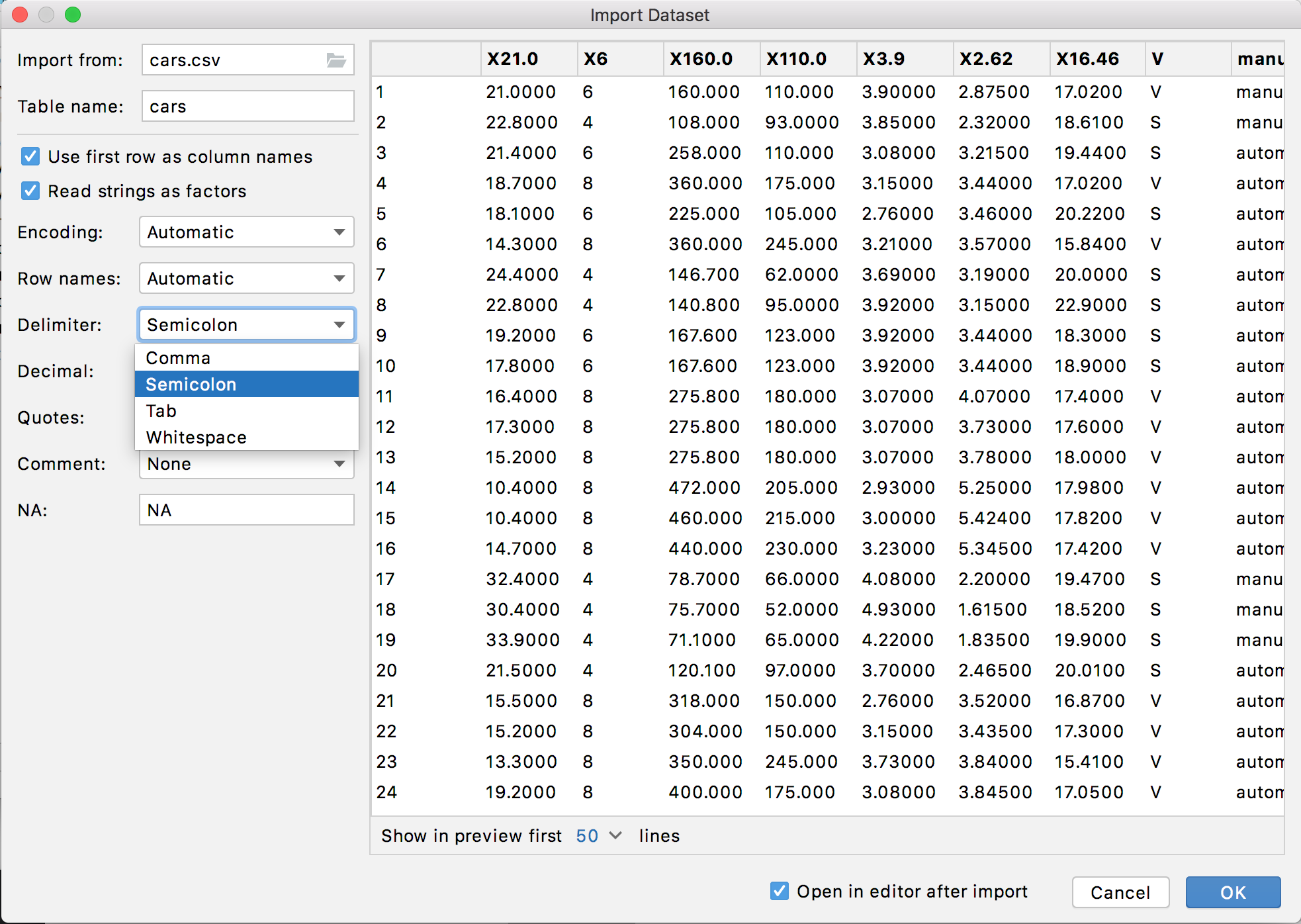
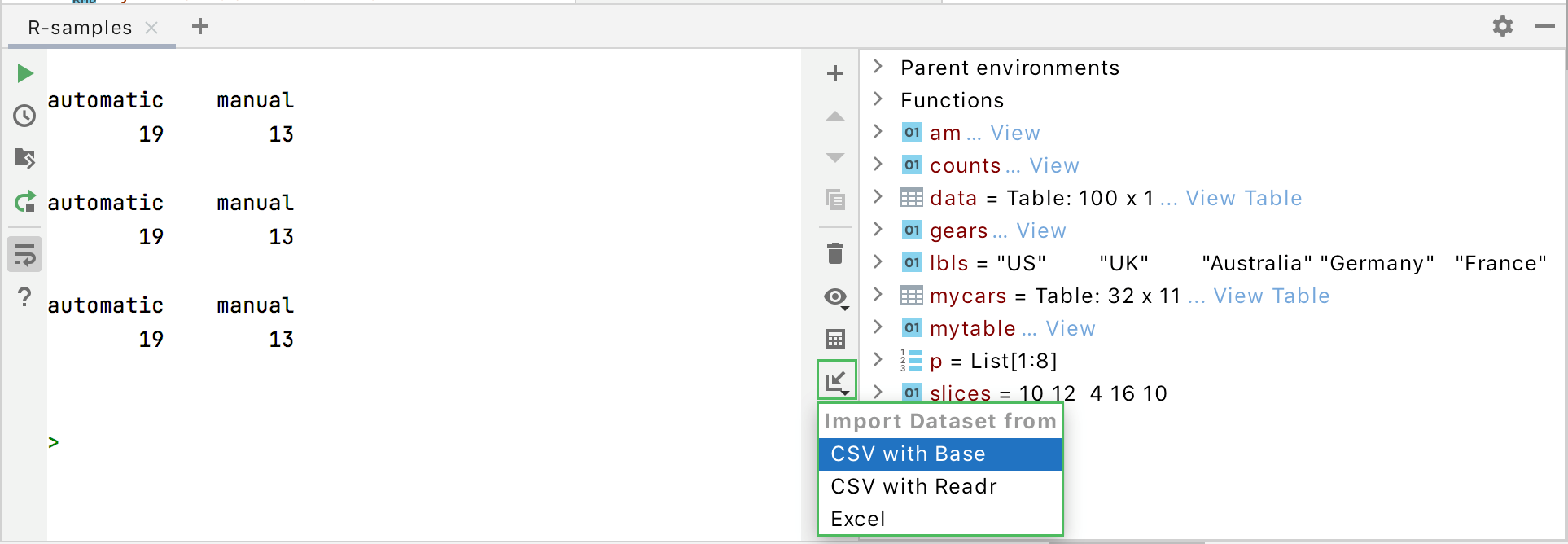
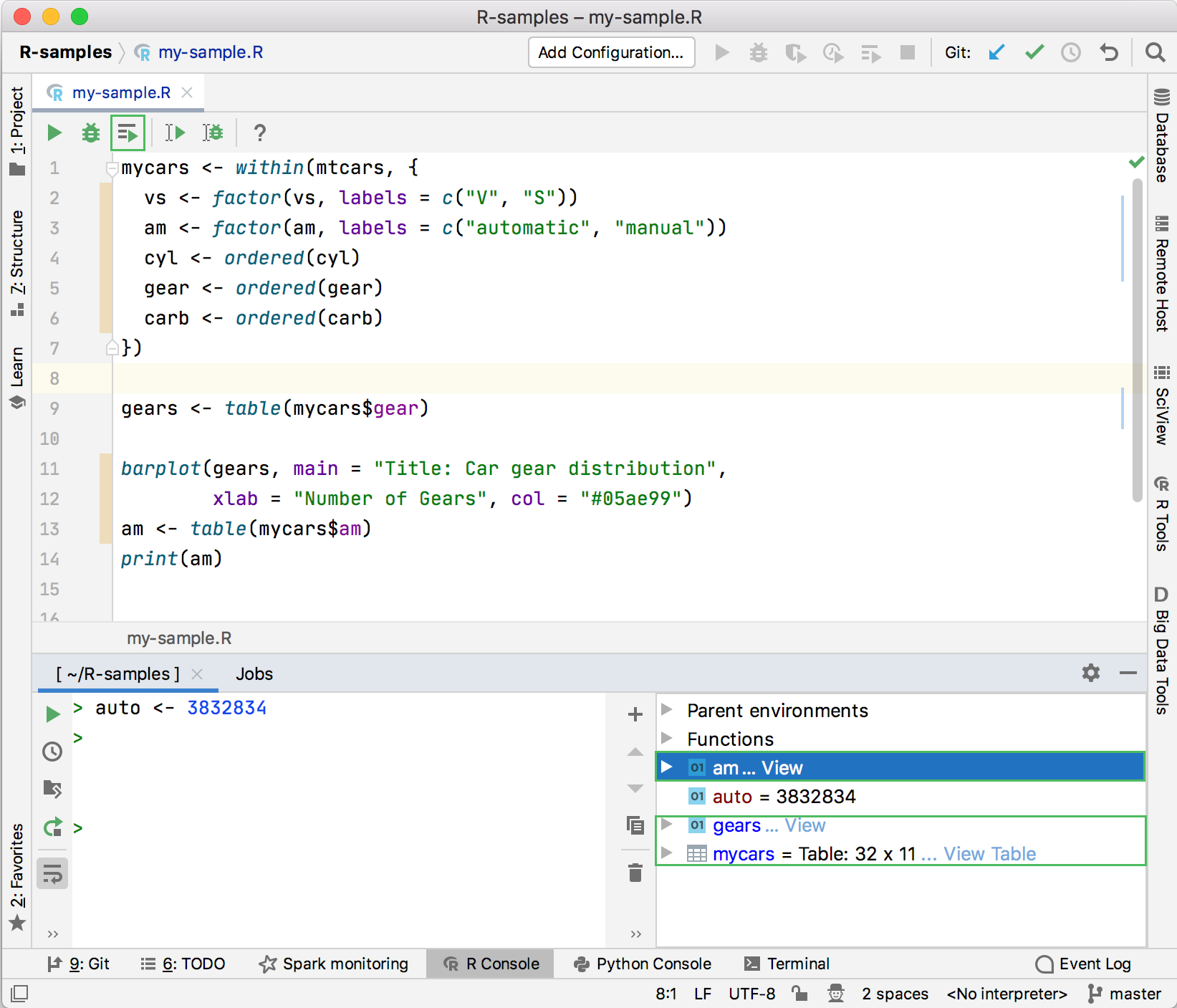
您可以将 R 文件作为可运行的进程 作业 执行。 作业显示在 R 控制台 的单独选项卡中。
运行作业
在编辑器中打开任意 R 文件,然后单击
 在 R 文件工具栏上。
指定您希望处理作业执行结果的方式。 您可以限制复制它、复制到全局环境,或复制到单独的变量中。
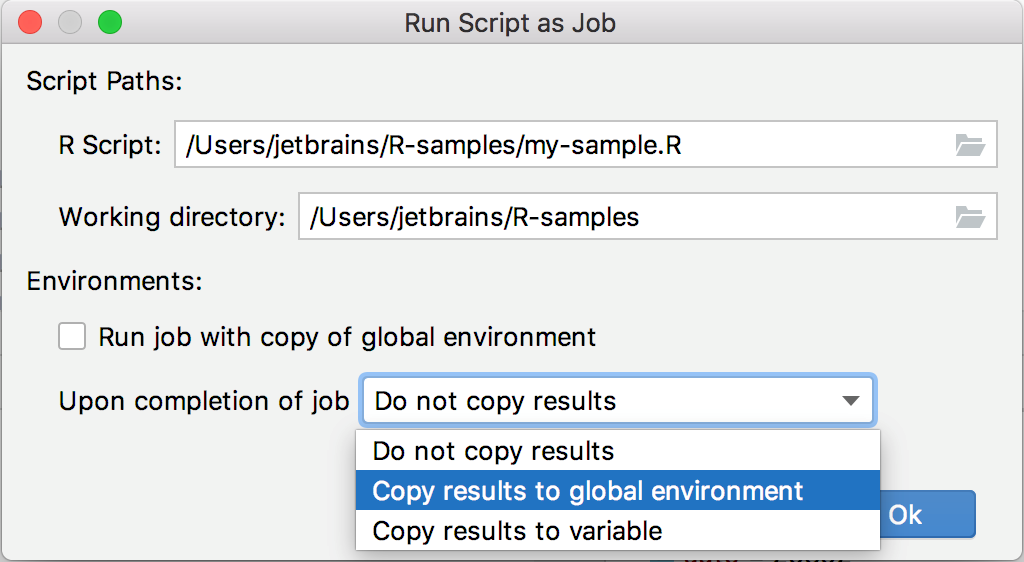
R 脚本已执行,您可以在 作业 选项卡的 R 控制台 中跟踪其执行。
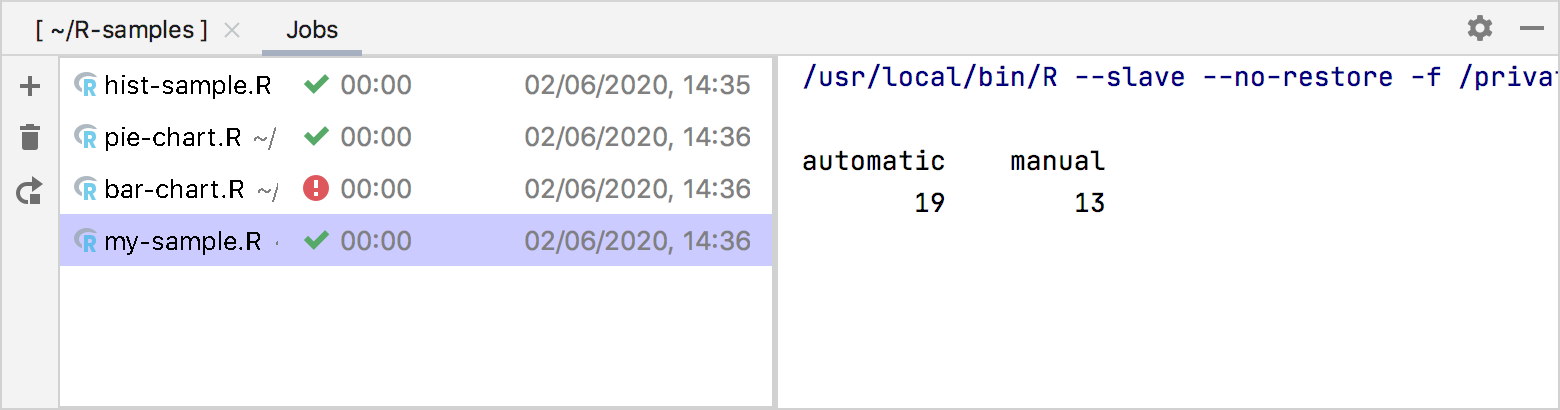
使用 作业 工具栏中的以下图标:
项目
描述

添加新作业。

清除作业列表。

重新运行作业。
切换到 变量 选项卡的 R 控制台 以检查执行结果。
您可以调试 R 脚本以检测代码中的任何错误。
调试 R 脚本
单击 边距以创建 断点。
单击
 在 R 文件工具栏 上。
调试过程会在断点处停止,您可以在 变量 窗口中预览当前结果。
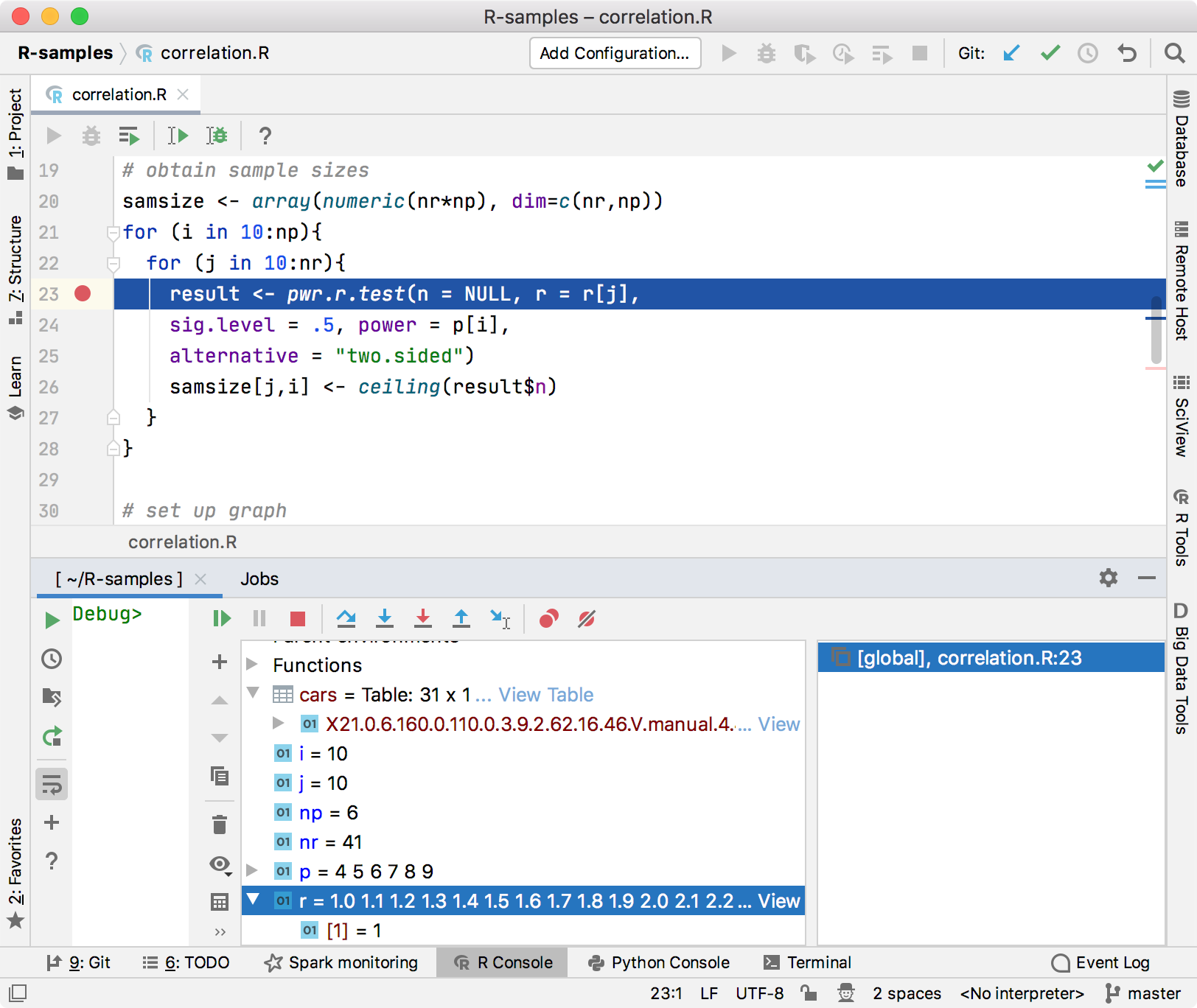
使用调试工具栏控制脚本执行:
项目
工具提示和快捷键
描述

Debug
当当前应用程序在断点处停止时,单击此按钮以继续执行。 当应用程序正在运行时,此按钮切换为
。
暂停程序
单击此按钮暂停程序执行。

停止
单击此按钮以终止当前进程。

单步跳过 F8
点击此按钮以执行程序,直到当前方法或文件中的下一行,跳过当前执行点引用的方法(如果有)。 如果当前行是方法中的最后一行,执行步骤将跳转到该方法之后执行的行。

单步进入
点击此按钮以使调试器进入当前执行点调用的方法。

单步跳出
点击此按钮可使调试器退出当前方法,并跳至其后执行的行。

运行到光标处
点击此按钮以恢复程序执行,并在执行点到达编辑器中当前光标位置的行时暂停。 不需要断点。 实际上,在光标处为当前行设置了一个临时断点,一旦程序执行暂停,该断点就会被移除。 因此,如果文本光标位于已执行的行,程序将只是恢复执行,因为无法回滚到先前的断点。 此操作在您深入方法序列且需要一次退出多个方法时特别有用。
如果在应该执行的行上设置了断点,在到达指定行之前,调试器会在遇到的第一个断点处暂停。
当您需要在特定行设置一个临时断点,而程序执行不应中断时,请使用此操作。

查看断点
单击此按钮以打开 断点 对话框,您可以在其中配置 R 断点行为。
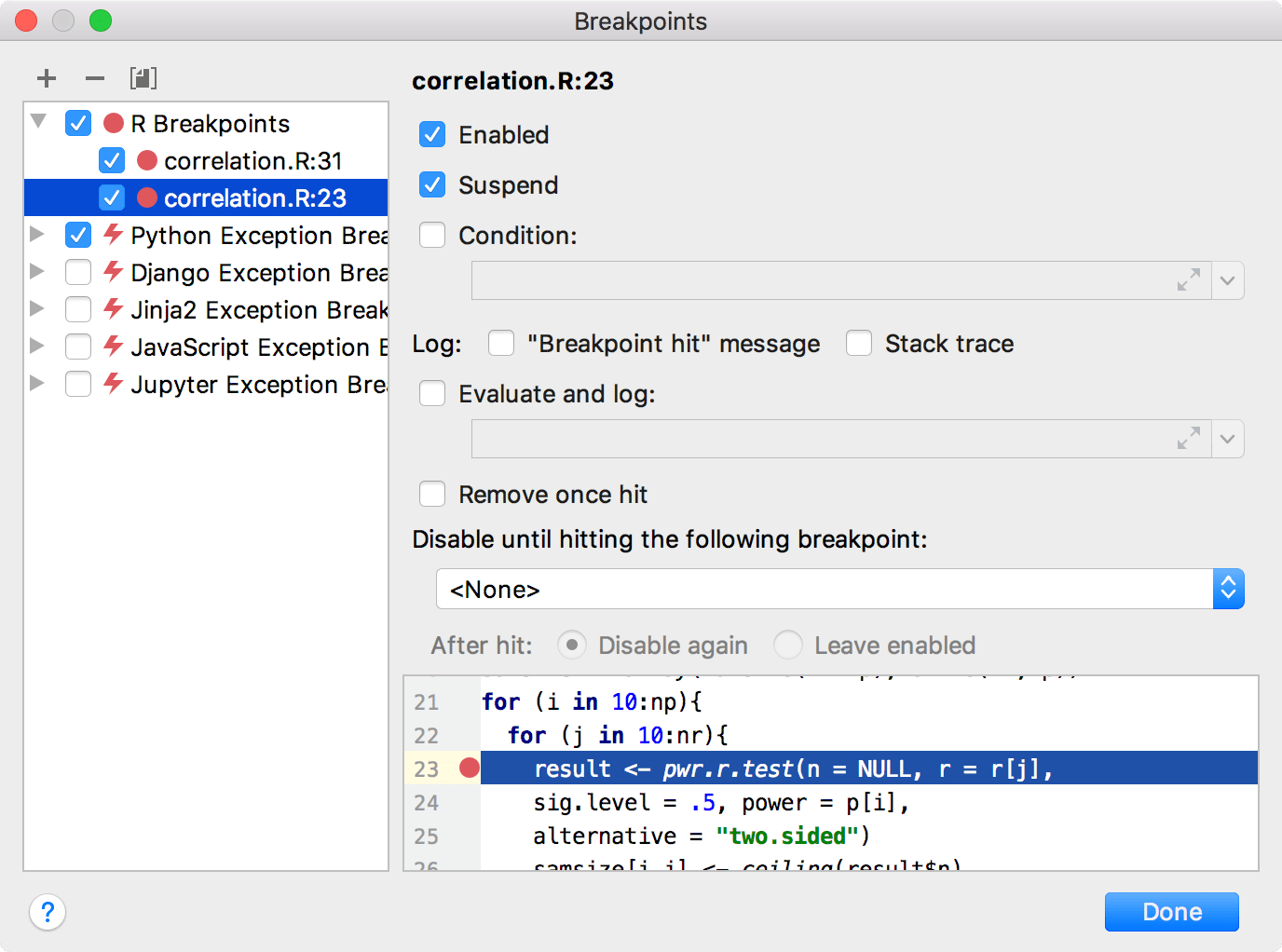

静音断点
使用此按钮切换断点状态。
当在 调试工具窗口的工具栏中按下
按钮时,项目中的所有断点都会被静音,其图标变为灰色:  。
。您可以暂时静音项目中的所有断点,以便在不停止于断点的情况下执行程序。

计算表达式
单击此按钮以打开 评估表达式 对话框。
要执行或调试代码片段,请选择片段并按  或
或  。 运行代码片段时,请注意代码依赖关系。 执行的片段中使用的所有变量必须已初始化。
使用运行/调试配置执行代码
通过运行/调试配置,您可以定义 DataSpell 执行 R 代码的方式。
请执行以下操作之一:
转到 。
在主工具栏中,从运行/调试配置列表中选择 编辑配置。
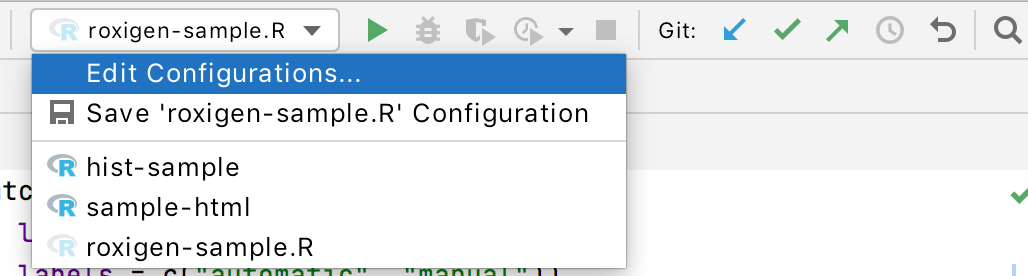
按 Alt+Shift+F10 并选择 编辑配置。
在 运行/调试配置 对话框中,单击窗口工具栏上的 + 并从可用的运行/调试配置列表中选择 R 配置。
指定脚本的位置及其工作目录。 您还可以定义要执行的 R 脚本的命令行参数和 R 解释器的选项。 环境变量列表包含多个用分号分隔的变量。 要填写列表,请单击浏览按钮并在 环境变量 对话框中指定所需的环境变量集。
如果您希望在 R 脚本之前执行任何任务,请单击 + 在 启动前 字段附近并选择一个任务。 例如,您可以在执行 Shiny 代码之前请求打开浏览器。
完成后,单击 确定 保存配置。 现在,您可以单击
 运行它。
运行它。
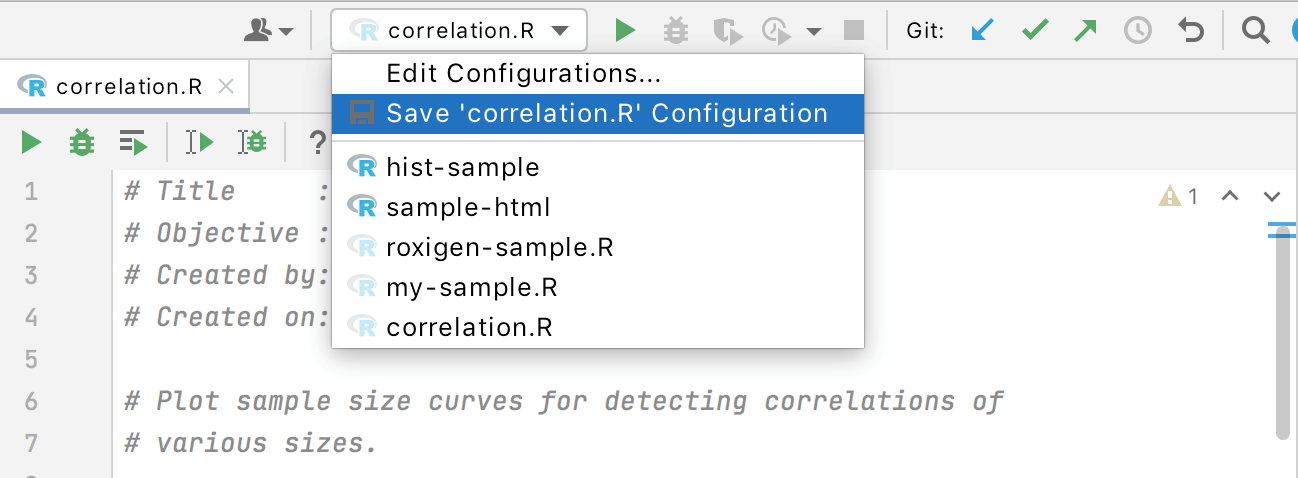
您可以为脚本创建一个临时运行/调试配置,并在以后为其添加更多参数。 在编辑器中打开一个 R 文件,右键单击编辑器中的任意位置,然后按 Alt+Shift+F10。
DataSpell 创建了一个临时配置,以便您可以编辑或运行它。
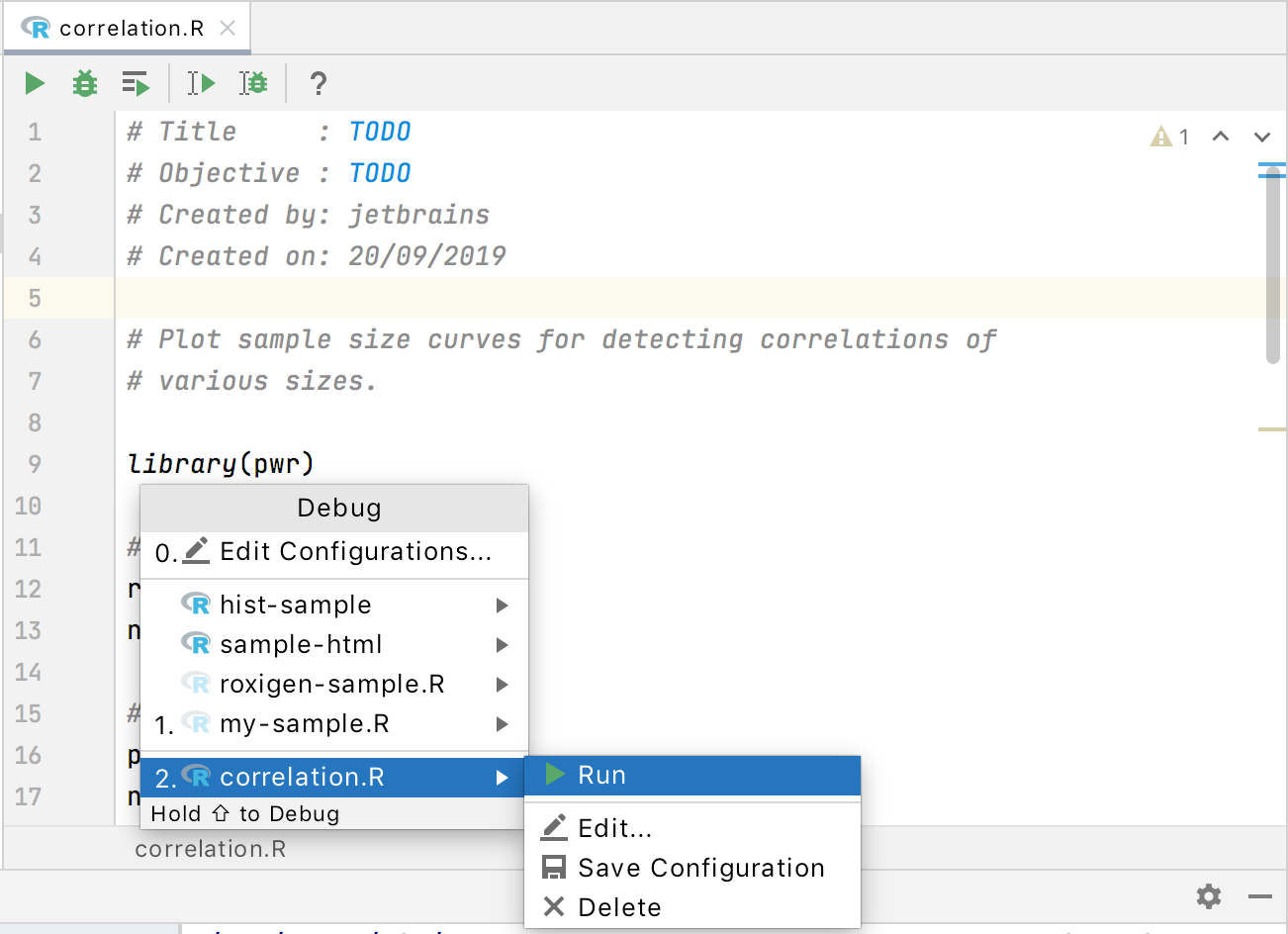
临时配置会出现在已创建配置的列表中。 您可以随时修改临时配置并保存它(使其成为永久配置)。