编辑 R 文件
当您在 DataSpell 中创建并配置了一个 R 项目后,您可以开始编辑默认的 main.R 文件。 但是,您可以向项目中添加更多的 .R 和 .rmd 文件。
向项目中添加新的 R 和 R Markdown 文件
请执行以下操作之一:
在 Project 工具窗口中右键单击目标目录,然后从上下文菜单中选择 新建。
请按 Alt+Insert
请选择 R 脚本 或 RMarkdown 文件。
在打开的对话框中,输入文件名。 对于 RMarkdown 文件,请指定其类型:文档、笔记本、演示文稿或 Shiny(交互式 markdown)。
新文件具有 .R (

) 或 .rmd 扩展名( )。
)。
DataSpell 提供代码辅助功能,以便于编辑和验证 R 代码。
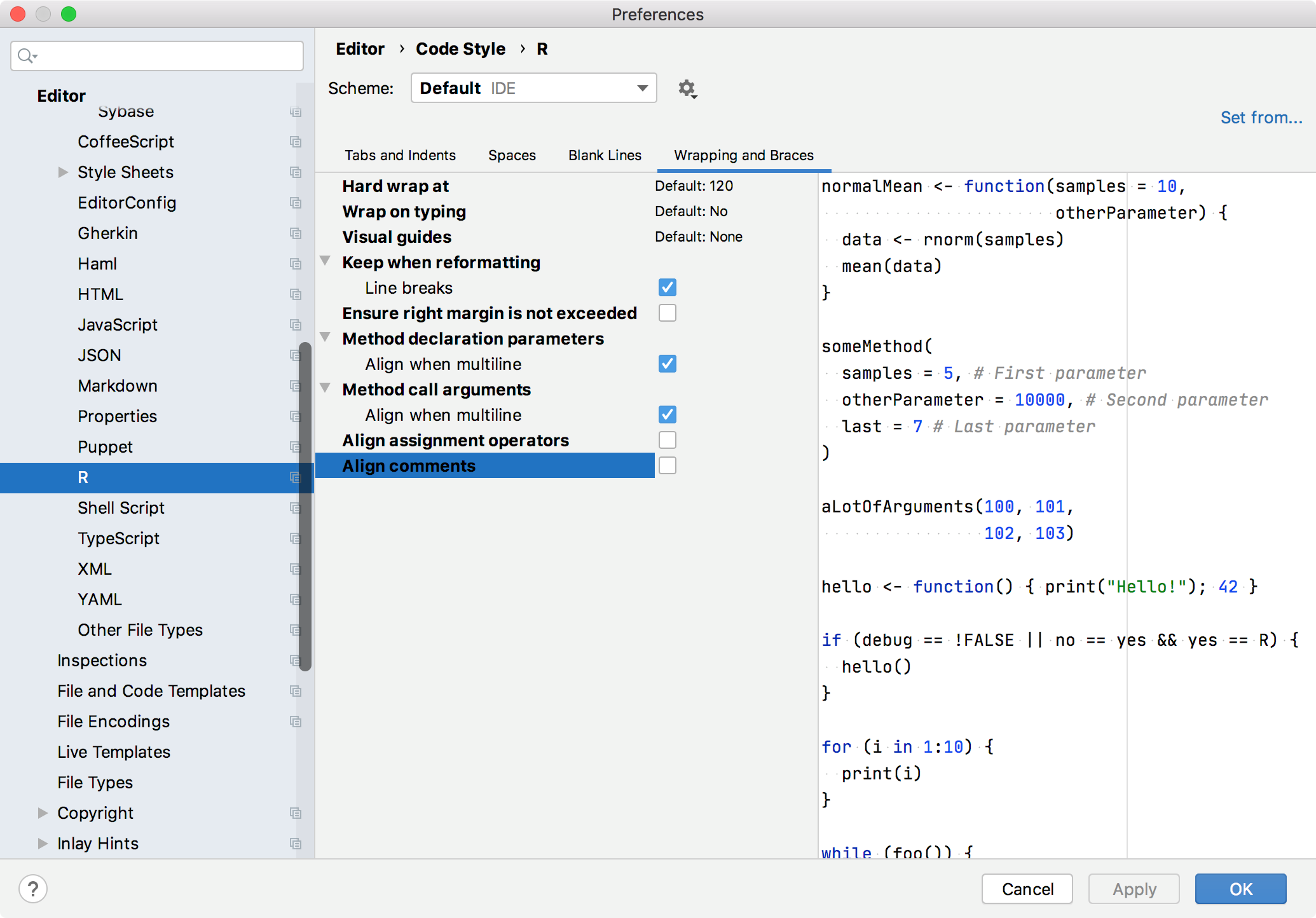
代码样式。 打开代码样式设置以预览默认选项,并根据您的偏好进行修改。 按 Ctrl+Alt+S 并转到 ,然后检查设置:
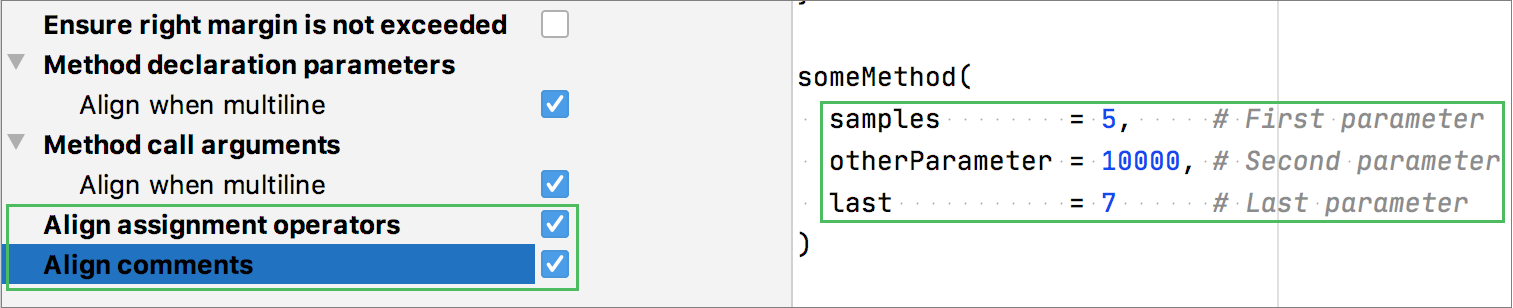
根据需要修改任何设置。 例如,更改赋值运算符或注释的对齐方式:
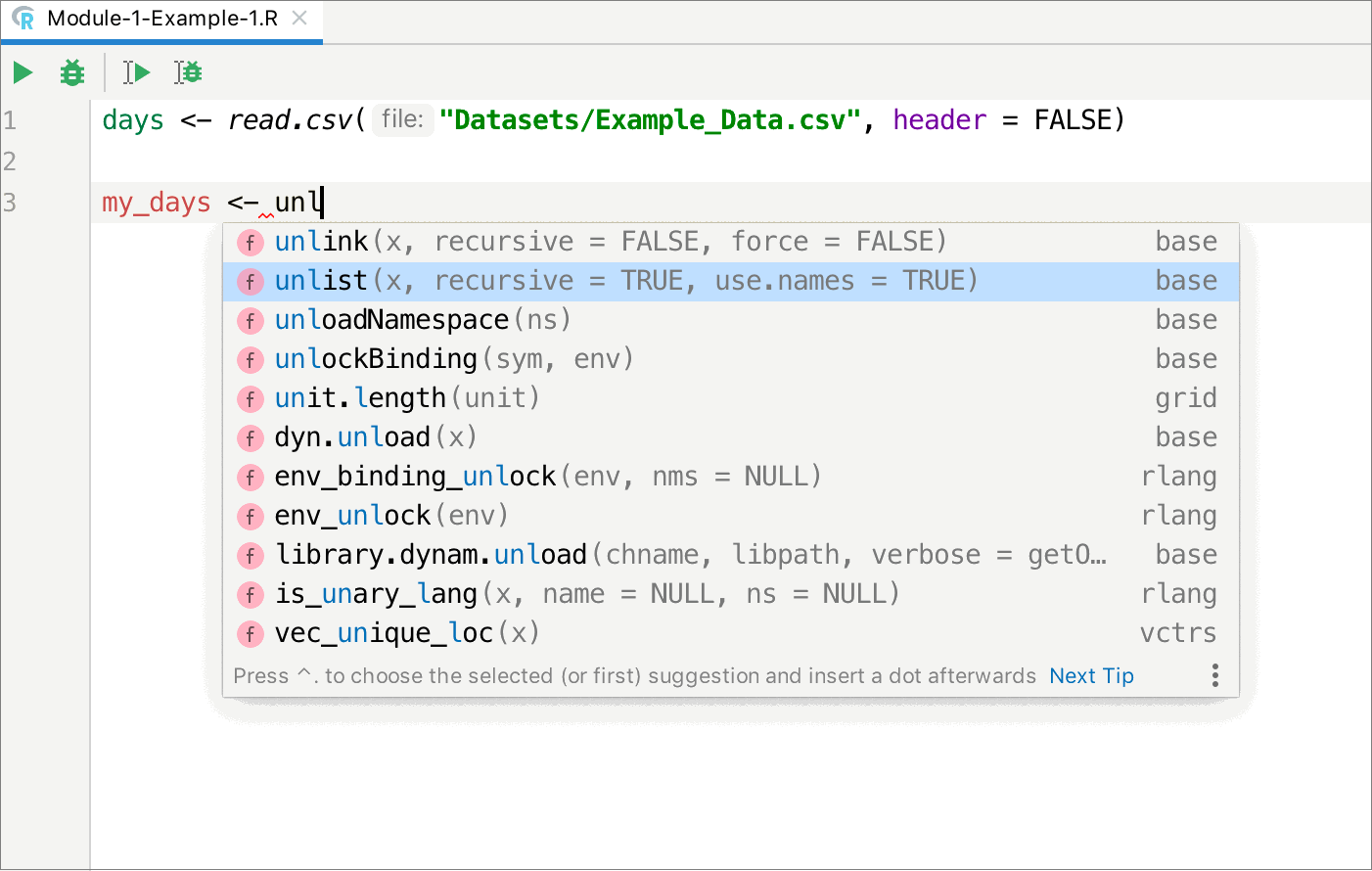
代码补全 帮助您补全类、函数和变量的名称。 开始输入代码结构的名称,建议列表将会出现。
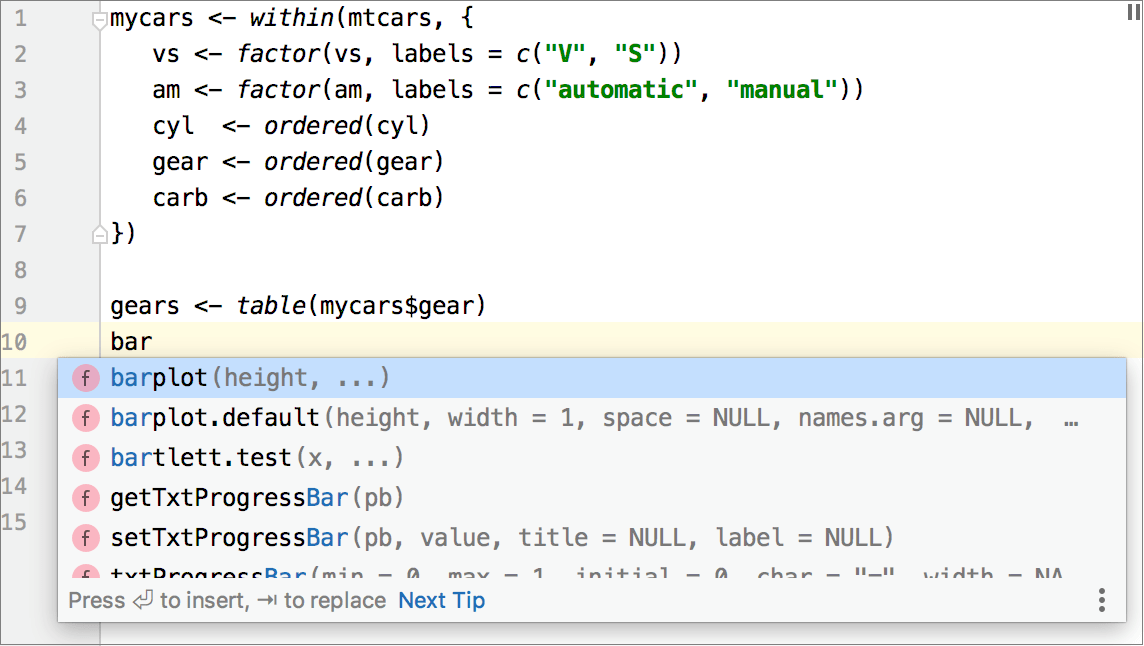
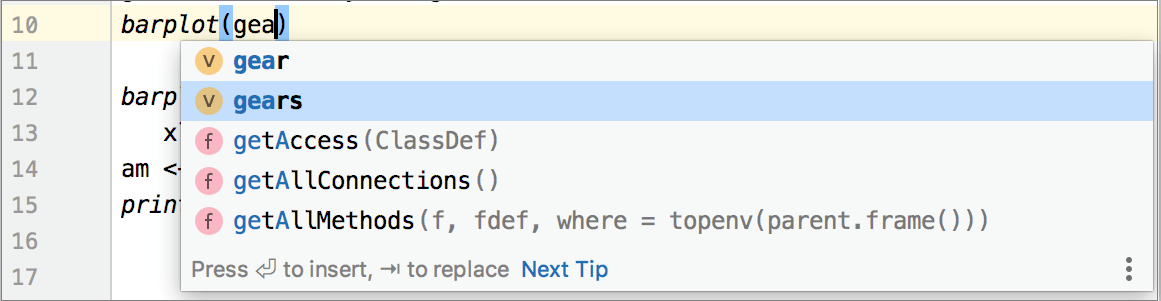
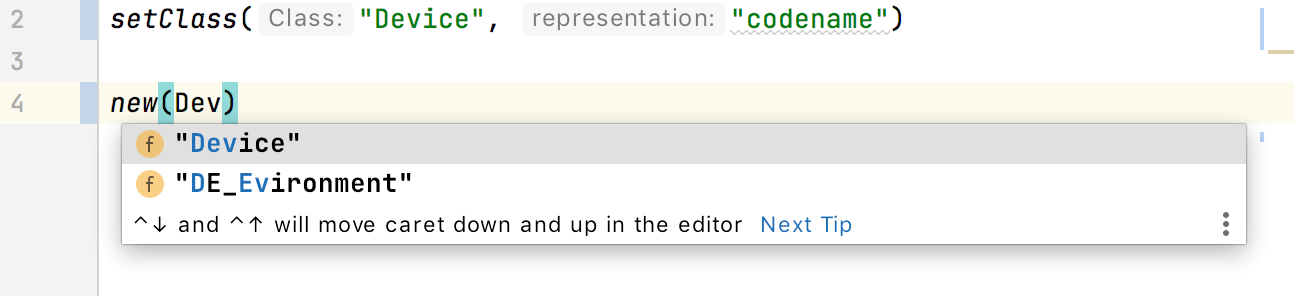
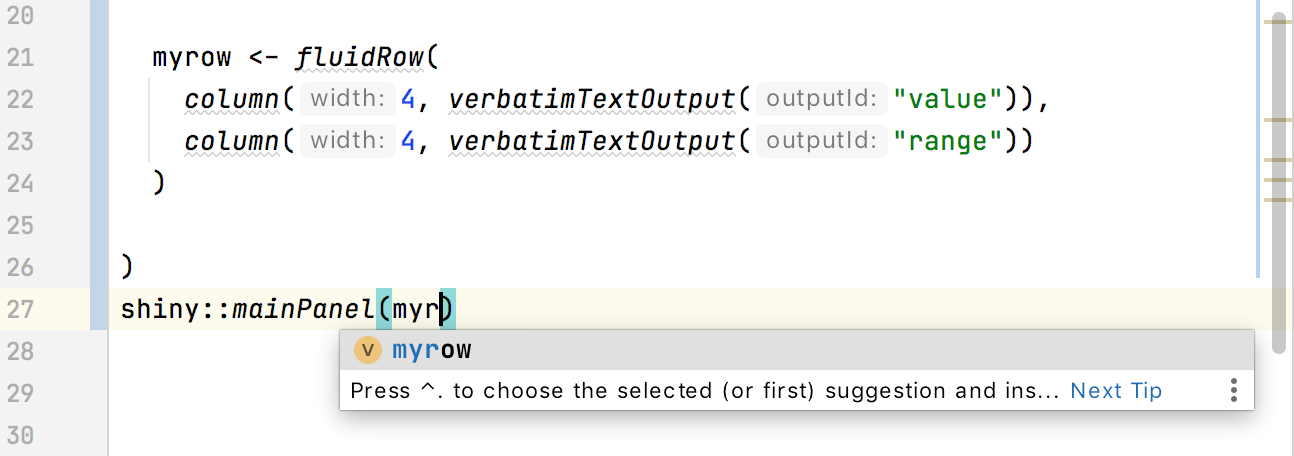
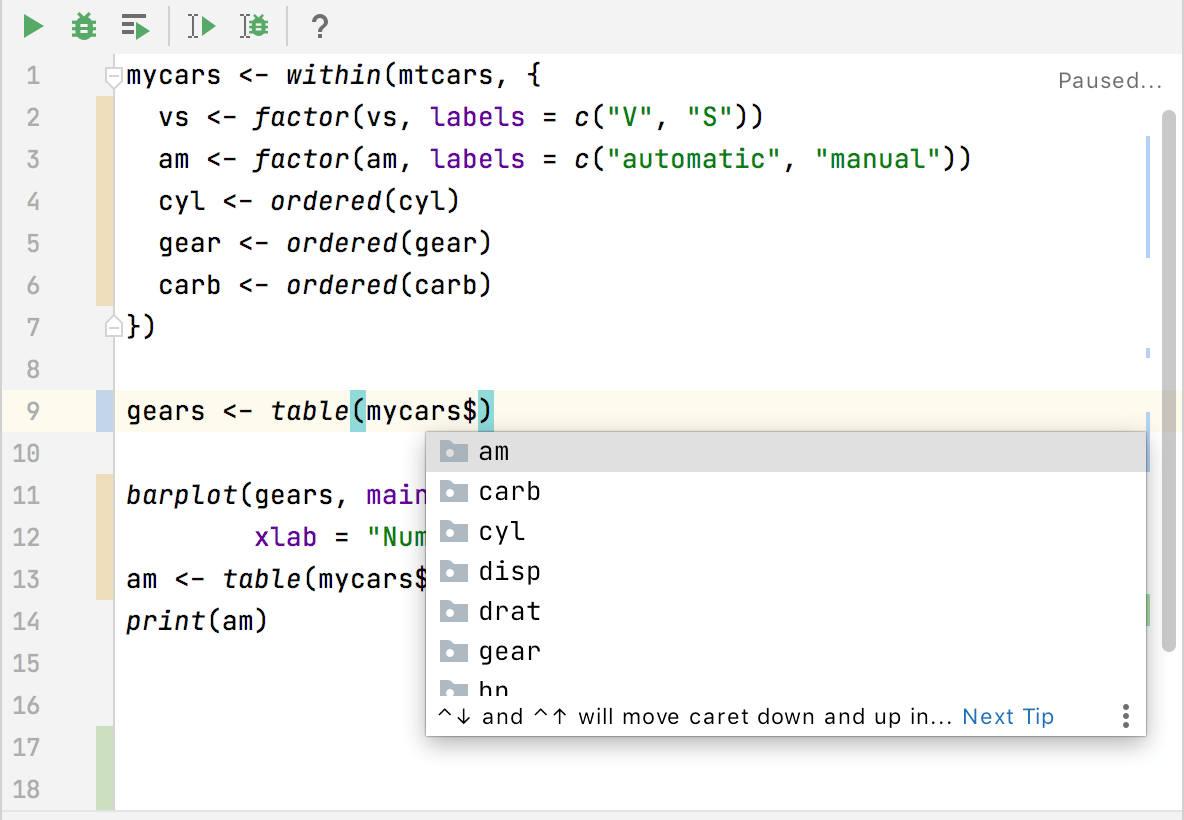
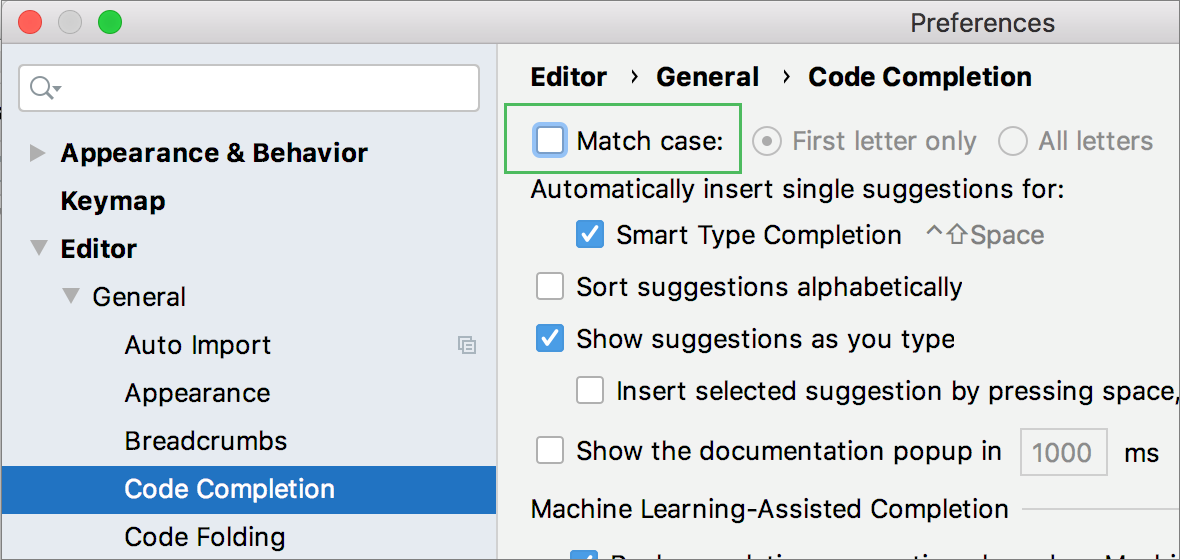
默认情况下,DataSpell 提供不区分大小写的代码补全。 要禁用或更改其行为,请在项目设置( )中清除 匹配大小写 复选框。
代码检查 检测并修正 R 脚本中的各种问题。
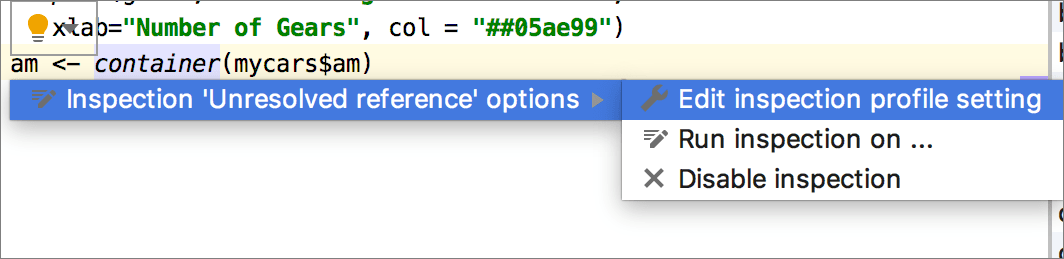
一旦 IDE 找到改进代码的方法,它会在编辑器中当前行旁边显示一个黄色灯泡图标
 。 点击此图标,您可以查看当前上下文中可用的 意图操作。 意图操作涵盖从警告到优化建议的各种情况。
您可以查看可用意图操作的完整列表,并禁用您不需要的操作。 在 设置 对话框(Ctrl+Alt+S )中,转到 ,并搜索 R 语言。
快速修复 允许您一键解决检测到的问题。 带有感叹号的红色灯泡图标
 表示有问题的代码,并提示您选择相关的修复。 点击灯泡图标或按 Alt+Enter 打开修复列表。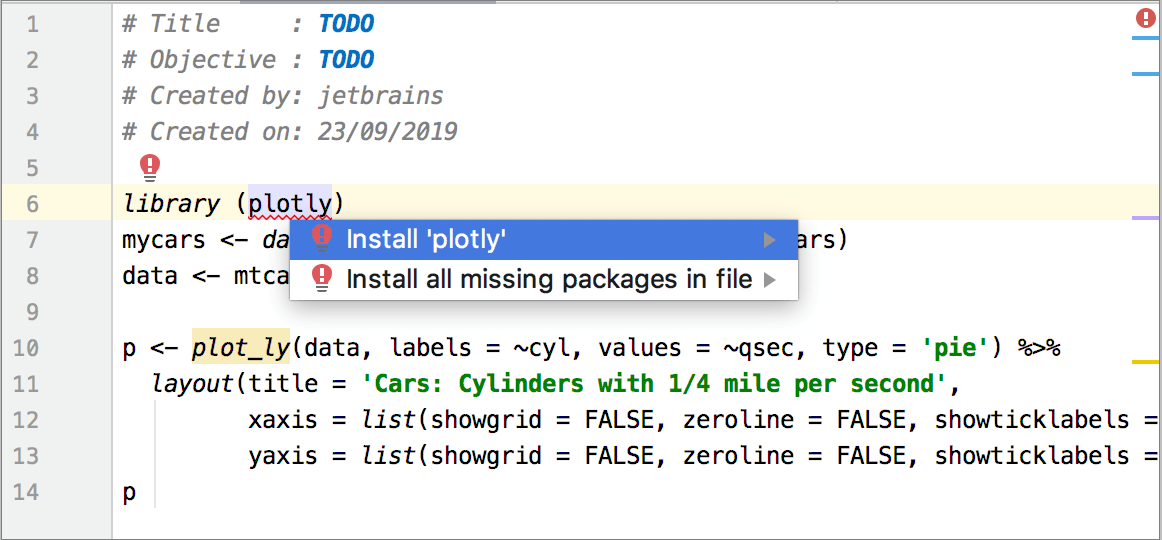
通过缺少导入语句的快速修复,您无需手动将每个 R 包添加到项目中。 您只需选择 安装文件中所有缺失的包 选项,DataSpell 会自动安装您的 R 脚本所需的所有包。
提示功能 使您能够快速掌握代码结构和所需的参数类型。 将光标放在任意函数上并按 Ctrl+P 以预览其参数信息。
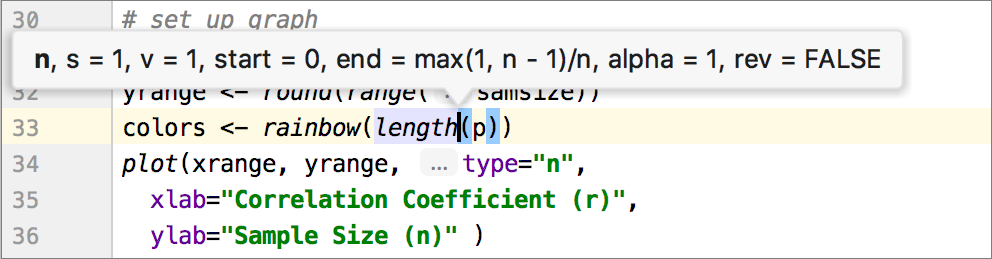
默认情况下,DataSpell 会显示 R 语言的内嵌提示。 您可以右键单击任意内嵌元素并配置此行为。
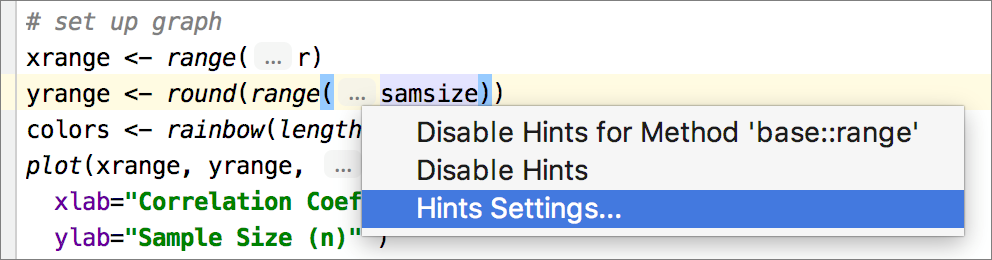
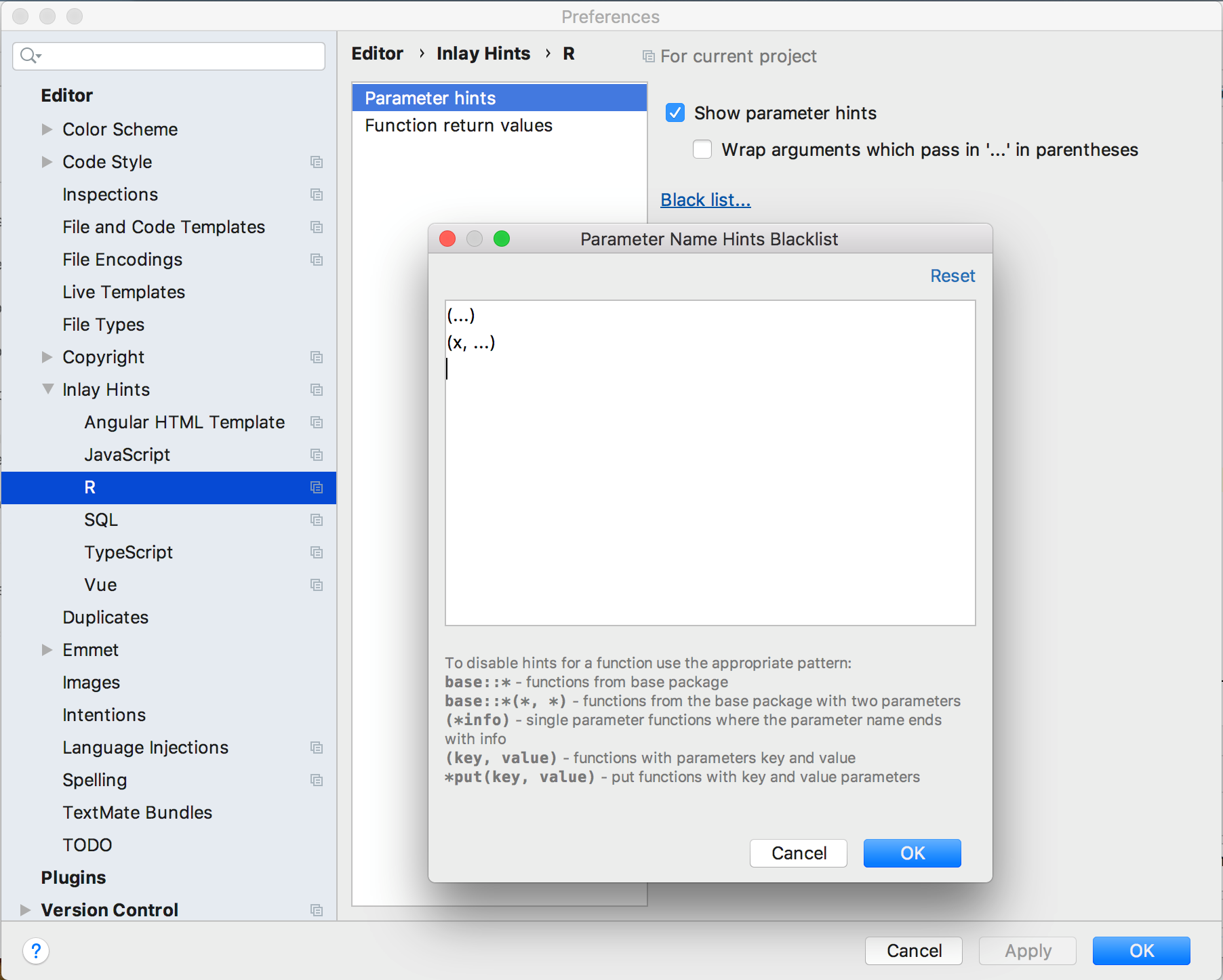
您可以禁用提示或在项目 中指定更多配置选项。
您可以通过将某些构造模式添加到黑名单来限制或减少参数提示。 点击 黑名单 链接,并在字段中输入显示的模式之一。 然后点击 确定 保存更改。
在某些 R 函数中,可以省略 return 语句。 不过,您可以配置函数语法以显示隐式的
NULL结果。 您还可以指定显示返回值提示的最小结果语句数量。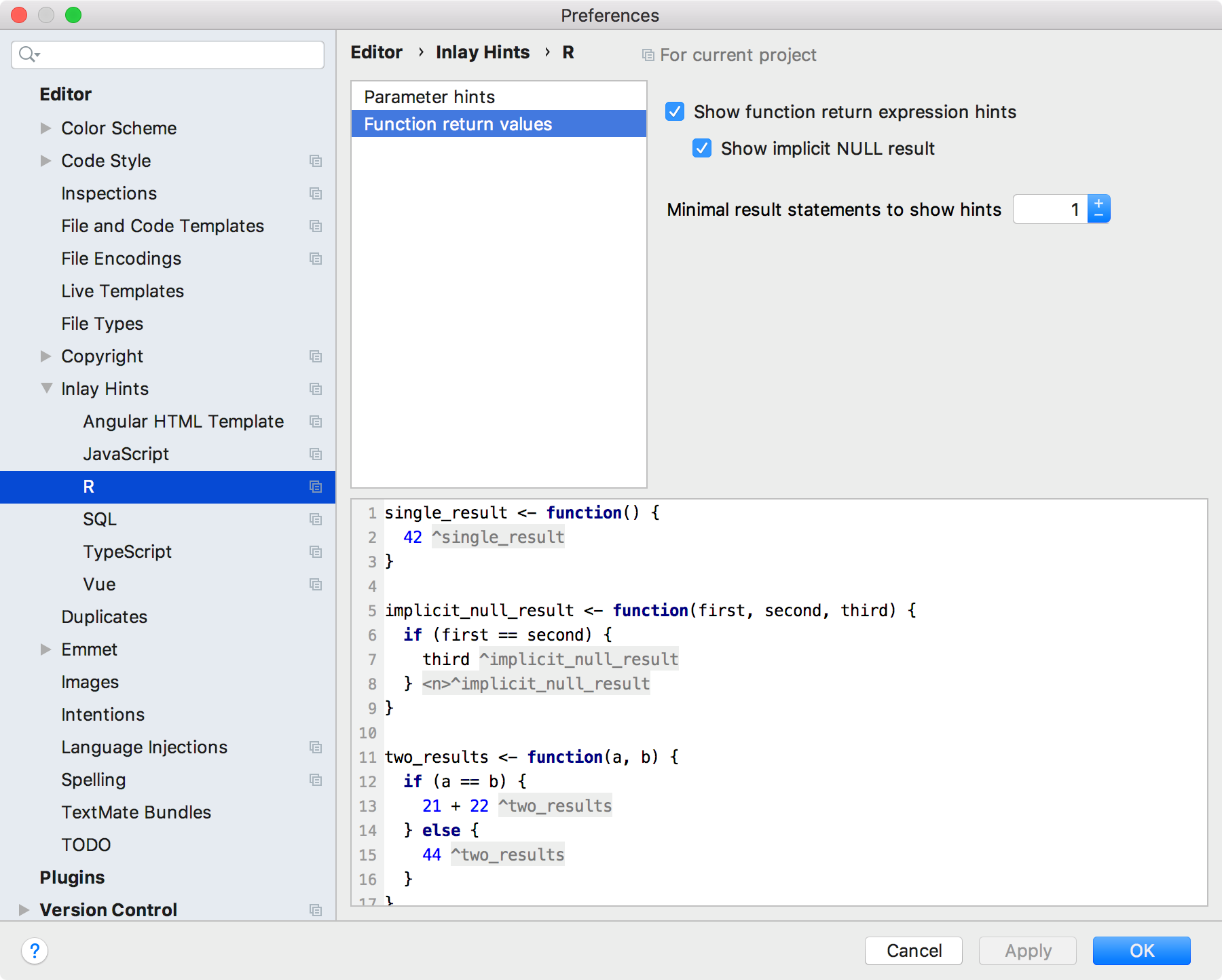
自动保存
DataSpell 会自动保存您对文件所做的更改。 由各种事件触发保存操作,例如编译、运行、调试、执行版本控制操作、关闭文件或项目或退出 IDE。 也可以通过第三方 插件触发保存文件。
触发自动保存的大多数事件是预定义的,无法配置,但您可以放心,修改不会丢失,您可以在 本地历史记录中找到所有这些更改。
快速文档
通过 R 插件,您可以快速预览特定变量、类、类型或参数的参考文档。 在 R 控制台 中输入
?和代码元素名称,例如?barplot。 相应的参考文档会显示在 文档 选项卡的 R 工具 窗口中。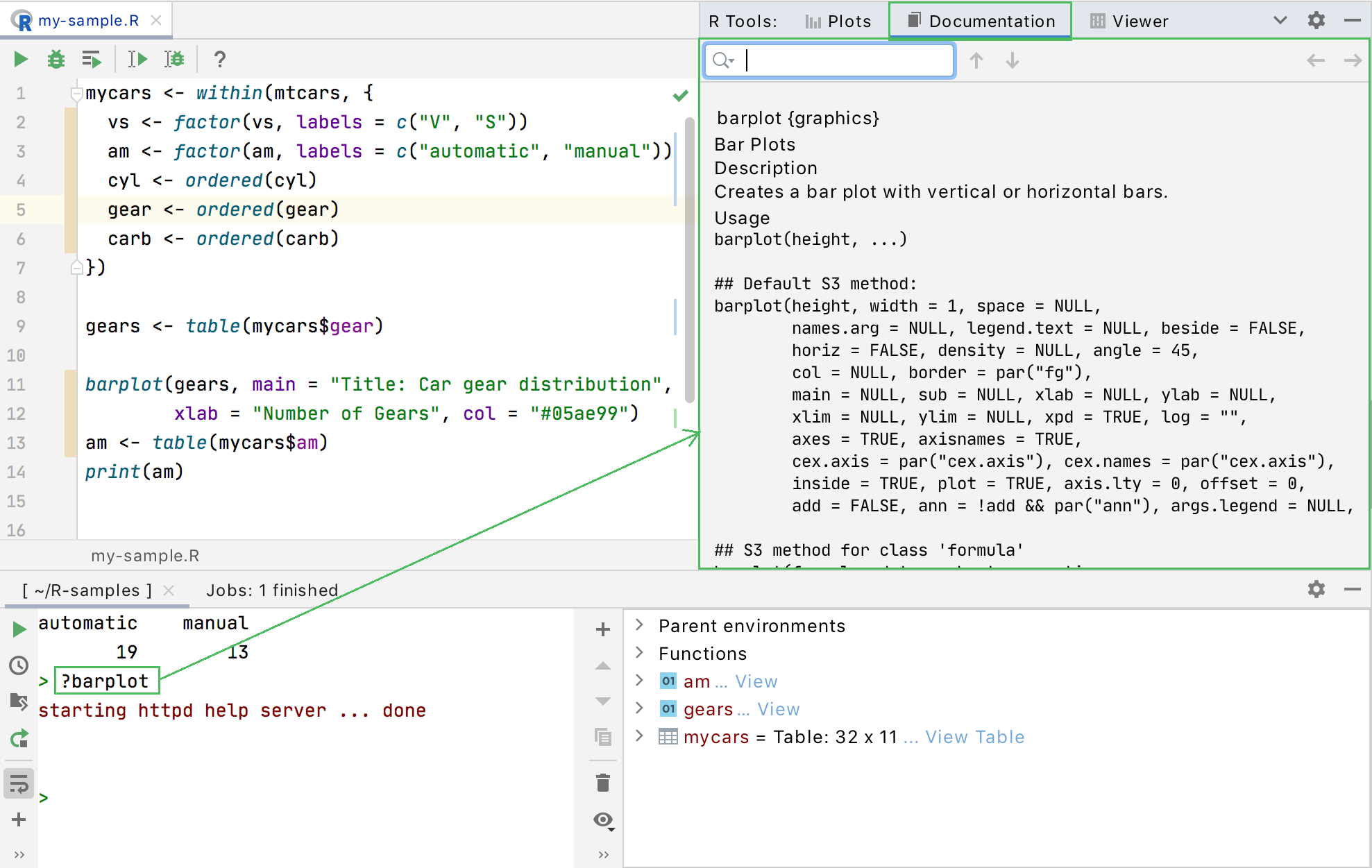
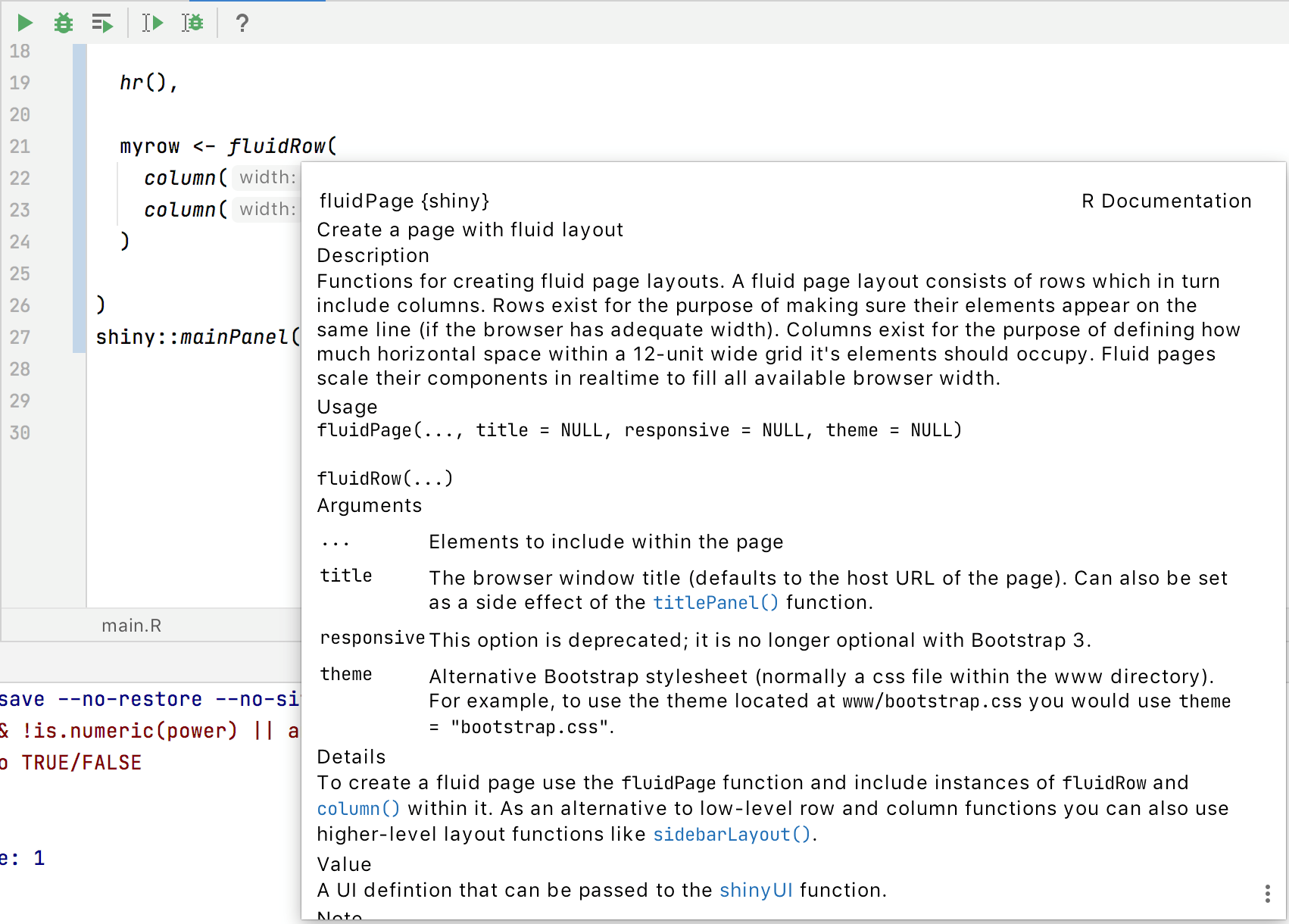
或者,您可以将鼠标悬停在任意代码元素上,在弹出窗口中预览其文档。
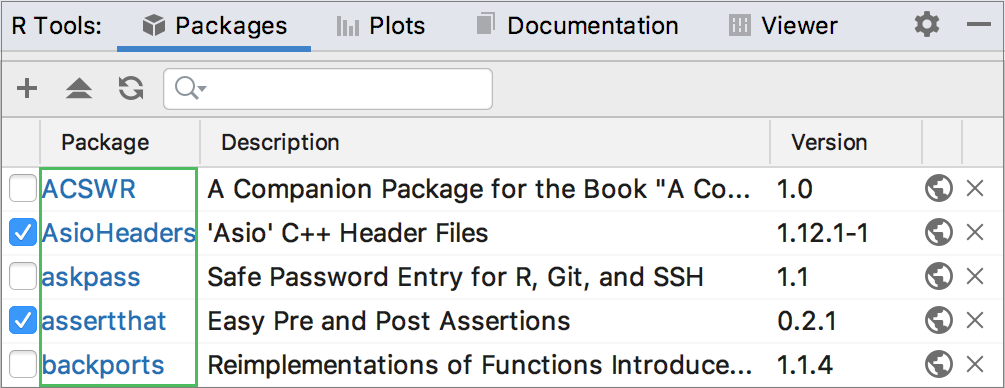
要预览特定包的文档,请点击其名称,该名称位于 包 列的 Packages 选项卡的 R 工具 窗口中。
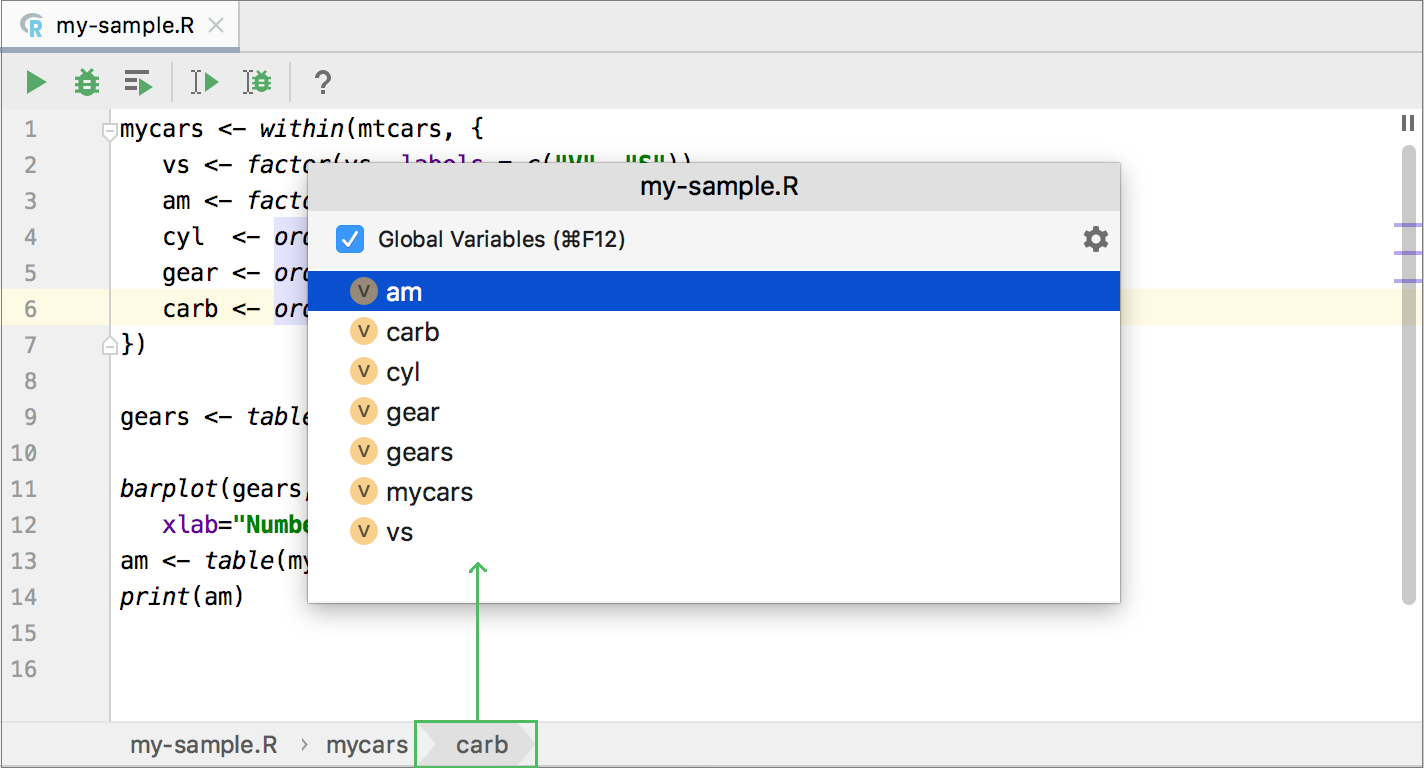
编辑 R 文件时,您可以快速 浏览代码并跳转到特定变量或函数。 您可以打开 结构工具窗口 ,或者在编辑器中选择目标变量并点击相应的面包屑元素以打开结构弹出窗口。