打开、重新打开和关闭项目
打开项目
从磁盘打开您的项目

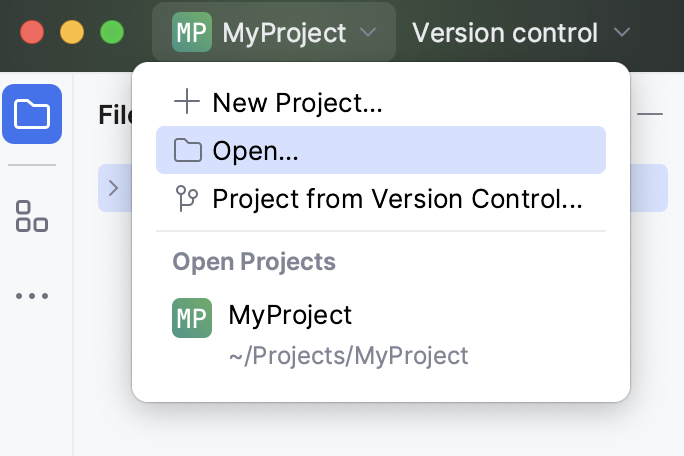
 ,而在其他 IDE 或专用编辑器中创建的项目标记为
  。
。从 Git 打开项目
请执行以下操作之一:
在 欢迎屏幕上,选择 项目 ,然后单击 从版本控制获取。
单击 项目小部件 ,然后选择
 从版本控制创建项目。
选择存储项目的版本控制系统。
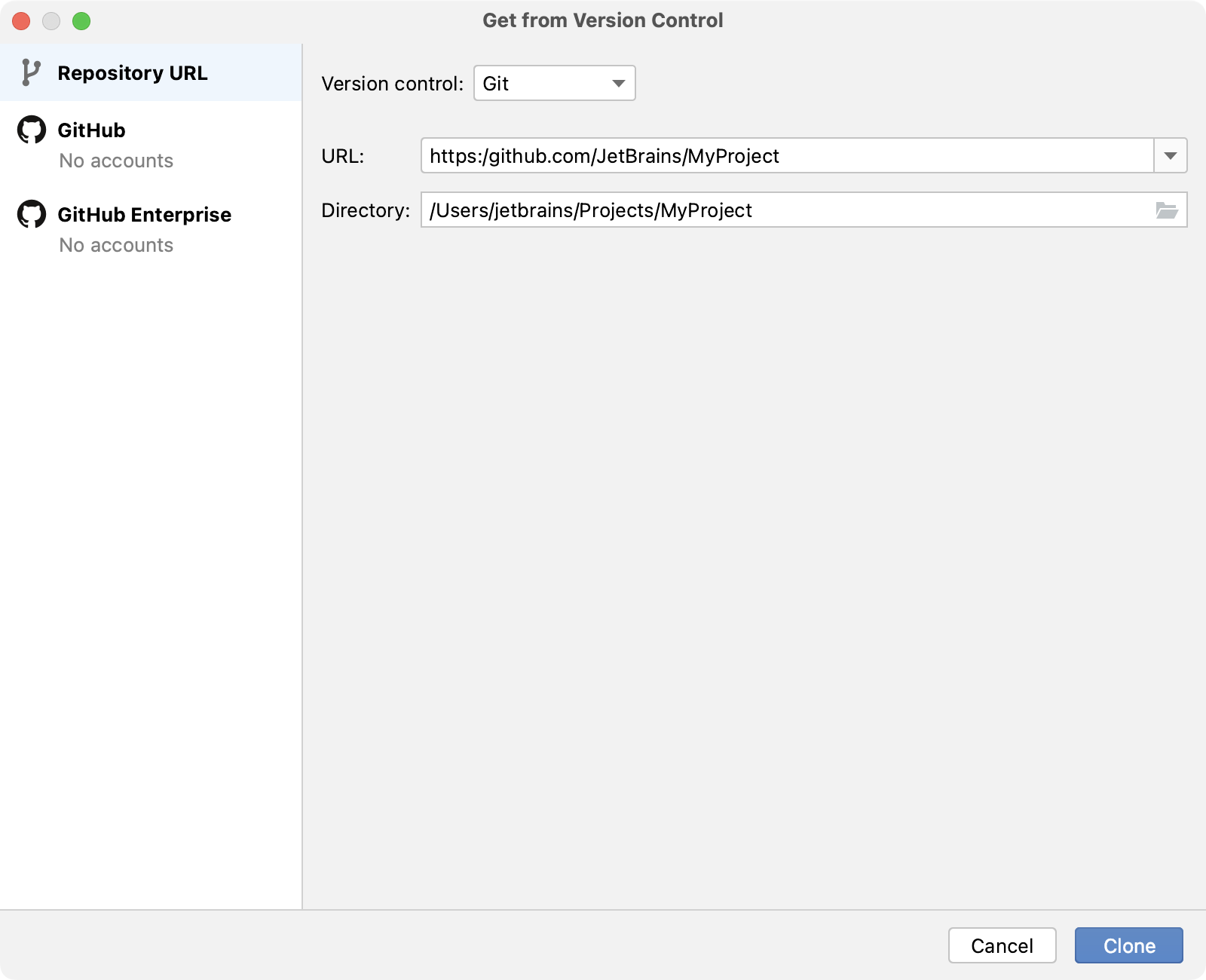
指定存储库的路径并选择要克隆项目的目录。 或者,您可以在左侧选择 GitHub ,使用您的凭据登录,并选择您想要处理的任何项目。
点击 克隆。
打开项目后,您应该为其 配置 Python 解释器 ,并 设置您的项目。
管理多个项目
DataSpell 提供以下选项以同时处理多个项目:
项目被添加到 DataSpell 工作区。
每个项目都在自己的窗口中打开。 这些项目是独立的,无法共享信息,剪贴板操作除外。 所有项目都在同一个 DataSpell 实例中运行,并使用相同的内存空间。
新打开的项目与已打开的项目共享同一个窗口。 已打开的项目被视为 主项目 ,并始终在 Project 工具窗口中首先显示。 所有其他项目都附加到主项目。 您可以从依赖项目中导入类和方法
将项目添加到工作区
请执行以下操作之一:
请选择 从主菜单。
单击
 ,在 工作区 工具窗口的工具栏中。
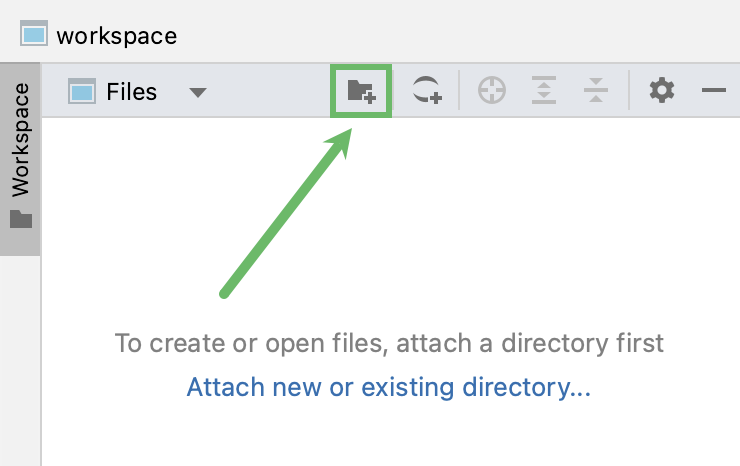
在您的文件系统中找到所需的项目目录。
打开多个项目
在已经打开一个项目的情况下打开另一个项目。
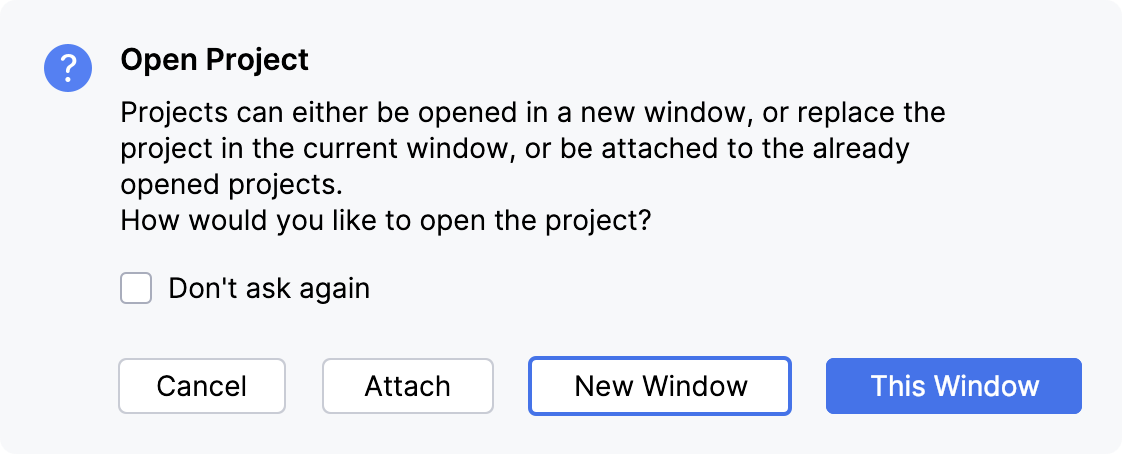
然后,根据在 Project 部分的 页面的 设置 对话框(Ctrl+Alt+S )中选择的选项,DataSpell 可能会询问您以下选项:
如果选择了 新窗口(W) 选项,新项目将在新窗口中静默打开。 Attach 选项出现在 菜单中。
如果选择了 此窗口(T) 选项,新项目将在同一窗口中静默打开,替换当前打开的项目。 附加项目 命令出现在 菜单中。
如果选择了 Attach 选项,DataSpell 会将新项目附加到当前打开的项目。 已打开的项目是 主项目。
在 macOS 上,您可以将所有已打开的项目窗口合并为一个,将它们变成标签。
请确保有几个 DataSpell 项目在单独的窗口中打开。
在主菜单中,进入 .
将项目的选项卡拖动到单独的窗口中以再次处理该项目。
在默认 macOS 设置下,重启 IDE 后标签页将会丢失,项目将会在单独的窗口中打开。 如果您希望 IDE 在标签页中重新打开项目, 请配置您的 macOS 以在打开文档时始终使用标签。
您可以关闭已附加到当前打开项目(主项目)的项目。
分离项目
在 工作区工具窗口 中,右键单击要分离的项目。
从所选内容的上下文菜单中,选择 Detach 或按 Delete。
当 DataSpell 启动时,默认会重新打开最近的项目(除非在 系统设置 页面的 设置 对话框中禁用了此选项(Ctrl+Alt+S))。
重新打开最近的项目
DataSpell 保留最近项目的历史列表,您可以从中选择所需的项目。
当 DataSpell 启动时,默认会重新打开最近的项目(除非在 系统设置 页面的 设置 对话框中禁用了此选项(Ctrl+Alt+S))。
打开一个最近的项目
从主菜单调用 并从列表中选择所需的项目。
请注意,该列表还包含共享一个窗口的项目。
指定您是希望在新窗口中打开项目、重用当前窗口,还是将其附加到当前打开的项目。
单击 项目小部件 ,并从最近项目列表中选择项目。
在 欢迎屏幕上,单击左侧窗格中的 项目 ,然后在右侧窗格中显示的最近项目列表中选择感兴趣的项目。 在 搜索项目 字段中开始输入以过滤最近项目列表。
关闭项目
如果您只需要关闭一个项目,您可以关闭项目窗口或从主菜单中选择 。
如果您处理多个项目,请使用以下操作一次性关闭多个项目:
关闭所有项目
转到 。
此操作将关闭当前在 DataSpell 中打开的所有项目。
关闭除当前项目外的所有项目
转到 。
此操作将关闭所有已打开的项目,当前项目除外。
当您只有一个打开的项目并将其关闭时,DataSpell 会显示 欢迎屏幕。 如果有多个项目,每个项目都会随其框架一起关闭。
从最近项目列表中移除项目
单击 ,在 菜单中,然后单击最近项目列表最底部的 管理项目。
单击
 图标,位于您想要移除的项目旁边。 所选项目将从 最近的项目 菜单和 欢迎屏幕的最近项目列表中移除。
在项目之间切换
要在打开的项目之间切换,您可以使用 菜单中的以下命令:
Ctrl+Alt+]
Ctrl+Alt+[