设置工作环境
DataSpell 中的 Python 解释器
要在 DataSpell 中执行笔记本或 Python 代码,您需要配置至少一个基于 Python 解释器的虚拟环境。 您可以使用随 Python 安装提供的系统解释器。 您还可以创建一个 Virtualenv、 pipenv、 Poetry 或 conda 虚拟环境。 虚拟环境由基础解释器和已安装的包组成。
在 DataSpell 中,您还可以通过 SSH 或 WSL(仅适用于 Windows) 配置解释器以在远程托管的 Jupyter 服务器上执行您的笔记本。
当您将 目录附加到工作区或打开项目时,IDE 会为您创建一个虚拟环境。 在大多数情况下,它是基于您的 Anaconda 安装的 conda 环境。 您可以选择计算机上的任何其他 Python 环境或创建一个新的环境。
要预览已配置的 Python 环境、修改其设置并更新包,请按 Ctrl+Alt+S 并转到 。
配置现有的虚拟环境
您可以随时通过使用 Python 解释器选择器 或在 设置 中切换 虚拟环境。
使用 Python Interpreter 选择器切换虚拟环境
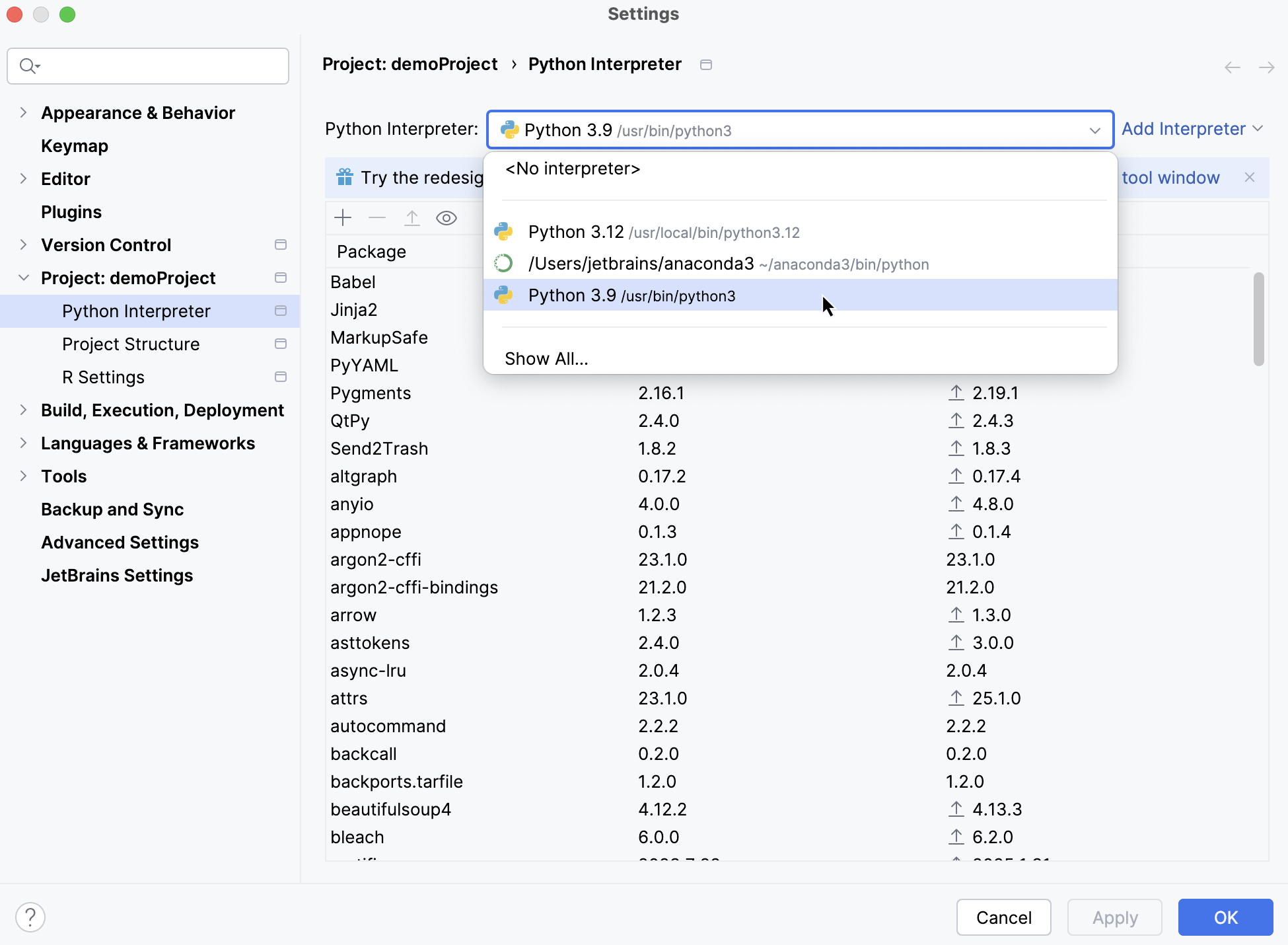
Python 解释器 选择器位于 状态栏 上。 这是切换 Python 解释器最方便和最快捷的方式。 单击它并选择目标解释器:
在 IDE 设置中切换虚拟环境
按 Ctrl+Alt+S 打开设置,然后选择 。
如果您想为特定的 项目或工作区目录 更改 Python 解释器,请选择它。 否则,请选择 workspace。
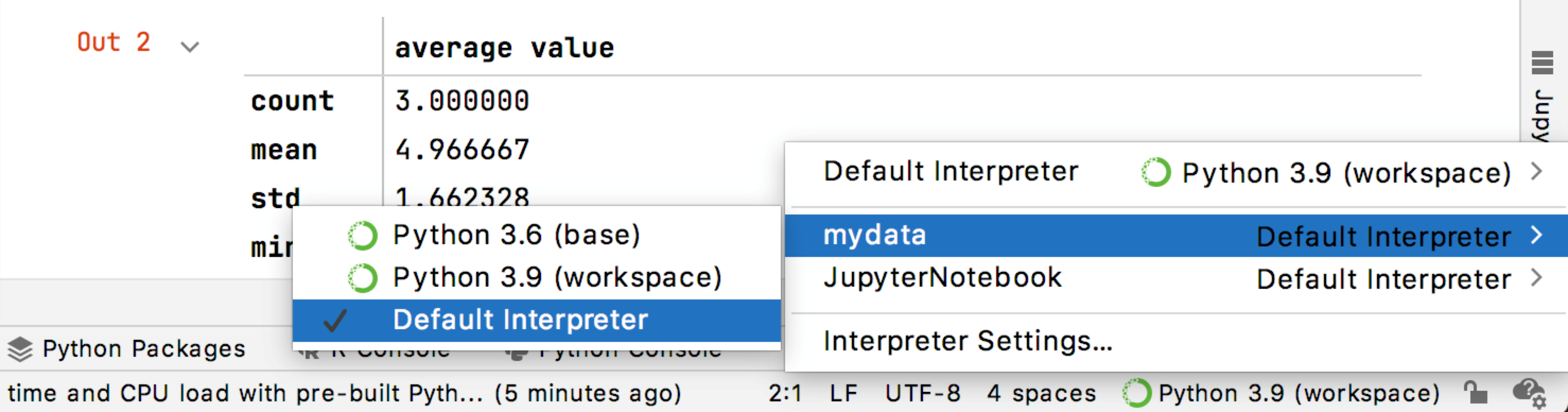
单击下拉菜单并选择所需的 Python 解释器:
如果列表中没有,请单击 显示全部。 然后在左侧窗格中选择所需的解释器并单击 确定。
当 DataSpell 停止支持任何过时的 Python 版本时,相应的 Python 解释器将被标记为不支持。
使用 Anaconda CLI 切换 conda 环境
在终端窗口中,在 <CONDA_HOME> /envs 目录中运行
ls命令(例如, /Users/jetbrains/.conda/envs )并选择目标环境。导航到您的 anaconda 安装的 bin 目录(例如, anaconda3/bin )。
执行
conda activate <env name>命令(例如,conda activate my-conda-env)。
修改虚拟环境
按 Ctrl+Alt+S 打开设置,然后选择 。
展开可用解释器的列表并单击 显示全部。
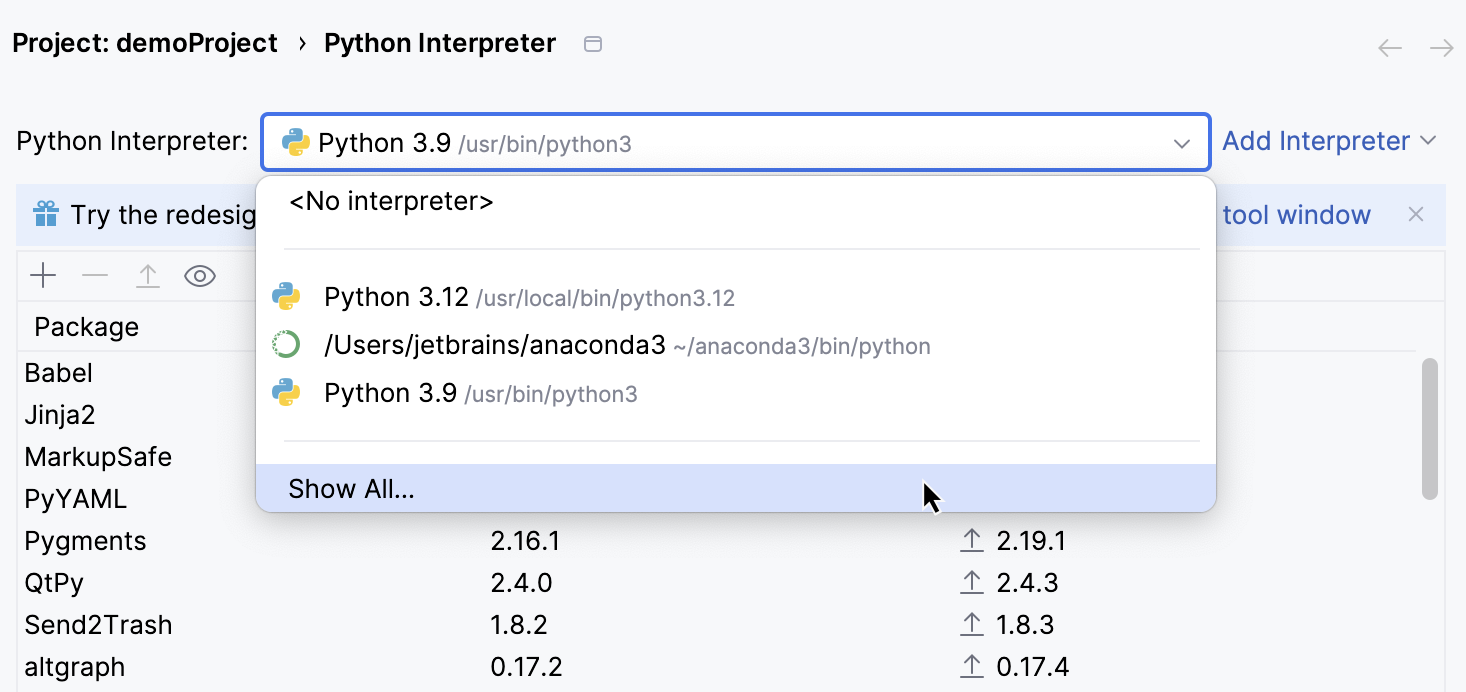
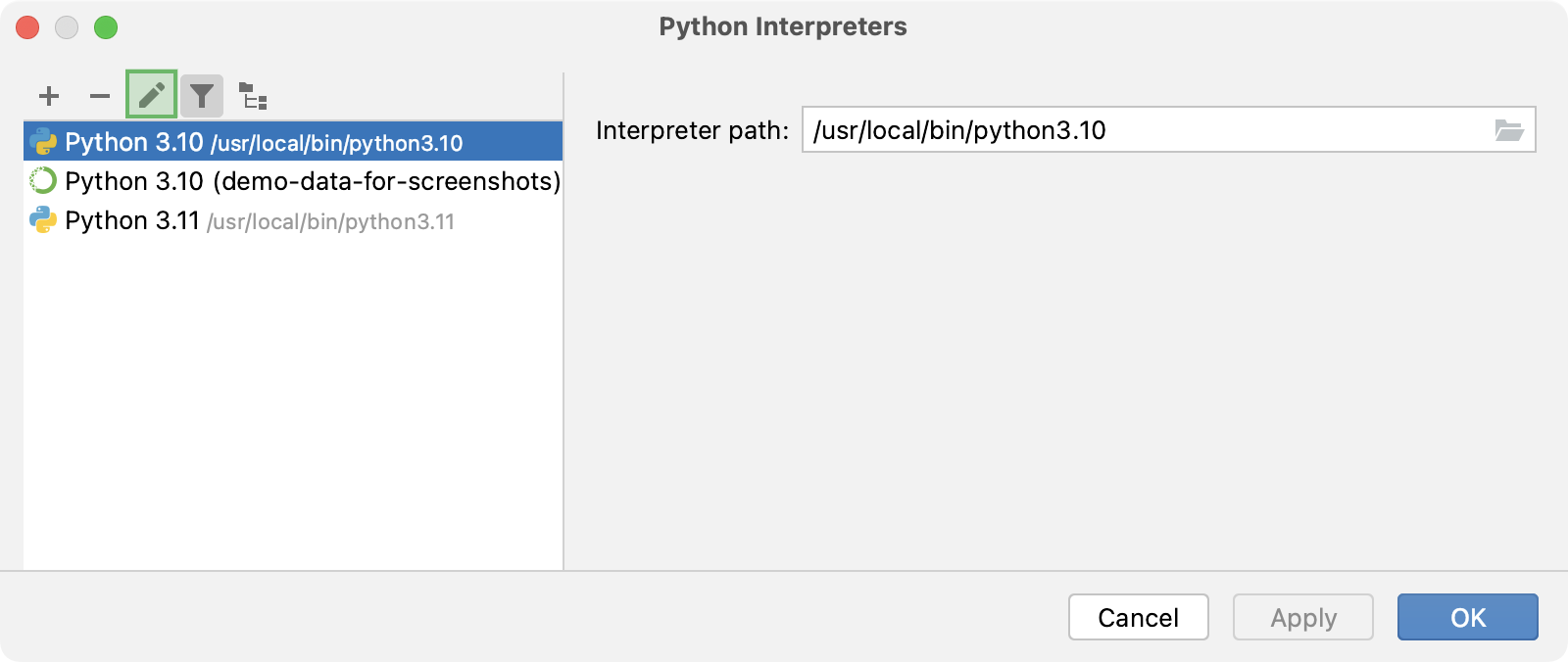
您可以在 解释器路径(I) 字段中修改 Python 可执行文件的路径。
当启用 将此虚拟环境与当前项目关联(A) 复选框时,解释器仅在当前 DataSpell 项目中可用。
要更改解释器名称,请选择目标解释器并单击
 。
。
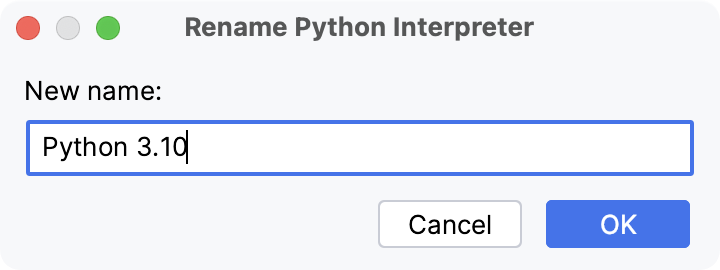
在 名称 字段中指定的 Python 解释器名称将在可用解释器列表中可见。 点击 确定 以应用更改。
移除虚拟环境
如果您不再需要项目中的 Python 解释器,可以将其从项目设置中移除。
请执行以下操作之一:
按 Ctrl+Alt+S 打开设置,然后选择 。
单击 Python Interpreter 选择器 并选择 解释器设置。
展开可用解释器的列表并单击 显示全部。
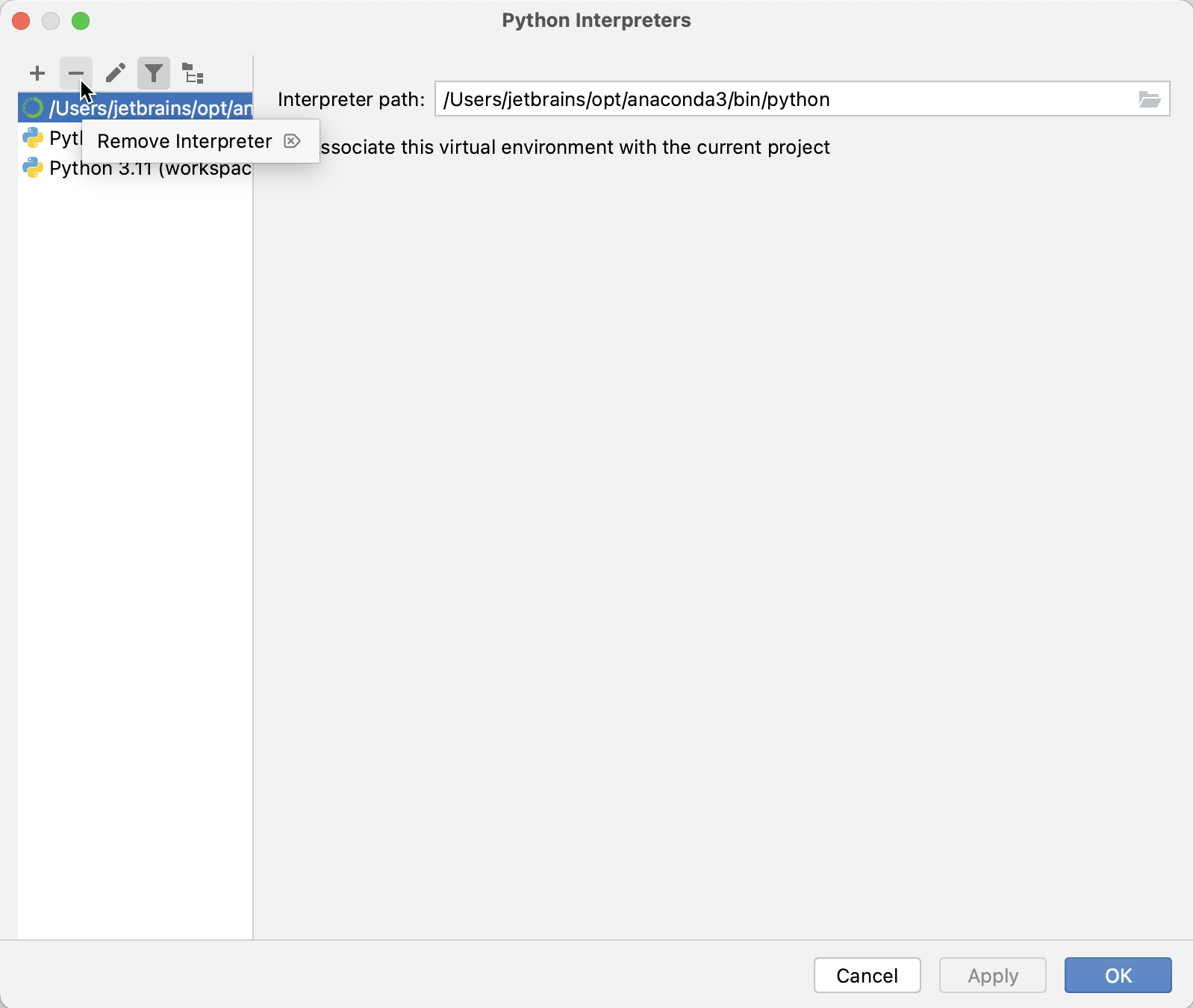
请选择您要删除的解释器,然后点击
 。
。
创建新的虚拟环境
配置本地虚拟环境
要配置本地 虚拟环境,请按照以下任一过程:
创建 virtualenv 环境
请执行以下操作之一:
按下 Ctrl+Alt+S 以打开 设置 并导航到 。
单击 Python Interpreter 选择器 并选择 解释器设置。 单击可用解释器列表旁边的 添加解释器 链接。
在附加目录的上下文菜单中,选择 解释器。
单击 添加解释器 链接,该链接位于可用解释器列表旁边,然后选择 添加本地解释器。
以下操作取决于您是要生成新的虚拟环境还是使用现有的虚拟环境。
- 新的 virtualenv 环境
从环境类型列表中选择 Virtualenv。
从列表中选择基础解释器,或者单击
 并在您的文件系统中找到 Python 可执行文件。
在 位置 字段中指定新的虚拟环境的位置,或者点击
并在您的文件系统中浏览位置。 新虚拟环境的目录应为空。如果您希望将机器上全局 Python 中安装的所有包都添加到您将要创建的虚拟环境中,请选择 继承基础解释器中的包 复选框。 此复选框对应
--system-site-packages选项的 virtualenv 工具。如果您希望在 DataSpell 中创建 Python 解释器时重用此环境,请选中 使所有项目可用 复选框。
- 现有的 virtualenv 环境
从环境类型列表中选择 Python。
从列表中选择所需的解释器。
如果列表中没有所需的解释器,请单击
 ,然后浏览以找到所需的 Python 可执行文件(例如,macOS 上的 venv/bin/python 或 Windows 上的 venv\Scripts\python.exe )。
已选择的虚拟环境将为当前项目重复使用。
点击 确定 完成任务。
有关更多信息,请参阅 配置一个 virtualenv 环境。
创建 conda 环境
确保 Anaconda 或 Miniconda 已下载并安装在您的计算机上,并且您知道其可执行文件的路径。
如需更多信息,请参阅 安装说明。
请执行以下操作之一:
按下 Ctrl+Alt+S 以打开 设置 并导航到 。
单击 Python Interpreter 选择器 并选择 解释器设置。 单击可用解释器列表旁边的 添加解释器 链接。
在附加目录的上下文菜单中,选择 解释器。
单击 添加解释器 链接,该链接位于可用解释器列表旁边,然后选择 添加本地解释器。
接下来的操作取决于您是要创建一个新的 conda 环境还是使用现有的环境。
- 新 conda 环境
从环境类型列表中选择 Conda。
从列表中选择 Python 版本。
指定环境名称。
DataSpell 将检测到 conda 安装。
如果 DataSpell 未能自动检测到该安装,请指定 conda 可执行文件的位置,或单击
进行浏览。
- 现有 conda 环境
从环境类型列表中选择 Conda。
DataSpell 将检测到 conda 安装。
如果 DataSpell 未能自动检测到该安装,请指定 conda 可执行文件的位置,或单击
进行浏览。从列表中选择环境。
所选的 conda 环境将被重新用于当前项目。
点击 确定 完成任务。
有关更多信息,请参阅 配置一个 Conda 虚拟环境。
创建 pipenv 环境
请执行以下操作之一:
按下 Ctrl+Alt+S 以打开 设置 并导航到 。
单击 Python Interpreter 选择器 并选择 解释器设置。 单击可用解释器列表旁边的 添加解释器 链接。
在附加目录的上下文菜单中,选择 解释器。
单击 添加解释器 链接,该链接位于可用解释器列表旁边,然后选择 添加本地解释器。
从环境类型列表中选择 Pipenv。
从列表中选择基础解释器,或者单击
并在您的文件系统中找到 Python 可执行文件。如果您已将基础二进制目录添加到您的
PATH环境变量中,则无需设置任何其他选项:pipenv 可执行文件的路径将自动检测。如果 DataSpell 未检测到 pipenv 可执行文件,请单击 通过 pip 安装 pipenv 以允许 DataSpell 自动为您安装。
或者,按照 pipenv 安装过程 发现可执行文件路径,然后在对话框中指定它。
点击 确定 完成任务。
当您将 pipenv 虚拟环境设置为 Python 解释器时,所有可用的软件包会从 Pipfile 中定义的源添加。 可以通过 pipenv 而不是 pip 在包列表中安装、移除和更新包。
有关更多信息,请参阅 配置 pipenv 环境。
创建一个 Poetry 环境
请执行以下操作之一:
按下 Ctrl+Alt+S 以打开 设置 并导航到 。
单击 Python Interpreter 选择器 并选择 解释器设置。 单击可用解释器列表旁边的 添加解释器 链接。
在附加目录的上下文菜单中,选择 解释器。
单击 添加解释器 链接,该链接位于可用解释器列表旁边,然后选择 添加本地解释器。
以下操作取决于您是想创建一个新的 Poetry 环境还是使用一个现有的环境。
- 新的 Poetry 环境
从环境类型列表中选择 Poetry。
从列表中选择基础解释器,或者单击
并在您的文件系统中找到 Python 可执行文件。
- 现有 Poetry 环境
从环境类型列表中选择 Poetry。
DataSpell 将检测到 Poetry 安装。
如果 DataSpell 未自动检测到该安装,请指定可执行文件的位置,或点击
以浏览并选择它。从列表中选择环境。
所选的 Poetry 环境将用于当前项目。
点击 确定 完成任务。
有关更多信息,请参阅 配置 Poetry 环境。
配置远程虚拟环境
当添加远程 Python 解释器时,首先将 DataSpell 助手复制到远程主机。 DataSpell 帮助程序用于远程运行打包任务、调试器、测试和其他 DataSpell 功能。
接下来,生成二进制库的骨架并复制到本地。 此外,所有 Python 库源代码都会从远程主机上的 Python 路径中收集,并与生成的骨架一起复制到本地。 本地存储骨架和所有 Python 库源代码是确保解析和补全正常工作的必要条件。
DataSpell 在每次远程运行时都会检查远程助手版本,因此如果您更新了 DataSpell 版本,新助手将自动上传,您无需重新创建远程解释器。
配置 WSL 解释器
请执行以下操作之一:
按下 Ctrl+Alt+S 以打开 设置 并导航到 。
单击 Python Interpreter 选择器 并选择 解释器设置。 单击可用解释器列表旁边的 添加解释器 链接。
在附加目录的上下文菜单中,选择 解释器。
单击 添加解释器 链接,该链接位于可用解释器列表旁边,然后选择 在 WSL 上。
等待 DataSpell 检测到您的计算机上的 Linux 并完成自检。 单击 下一个 继续:
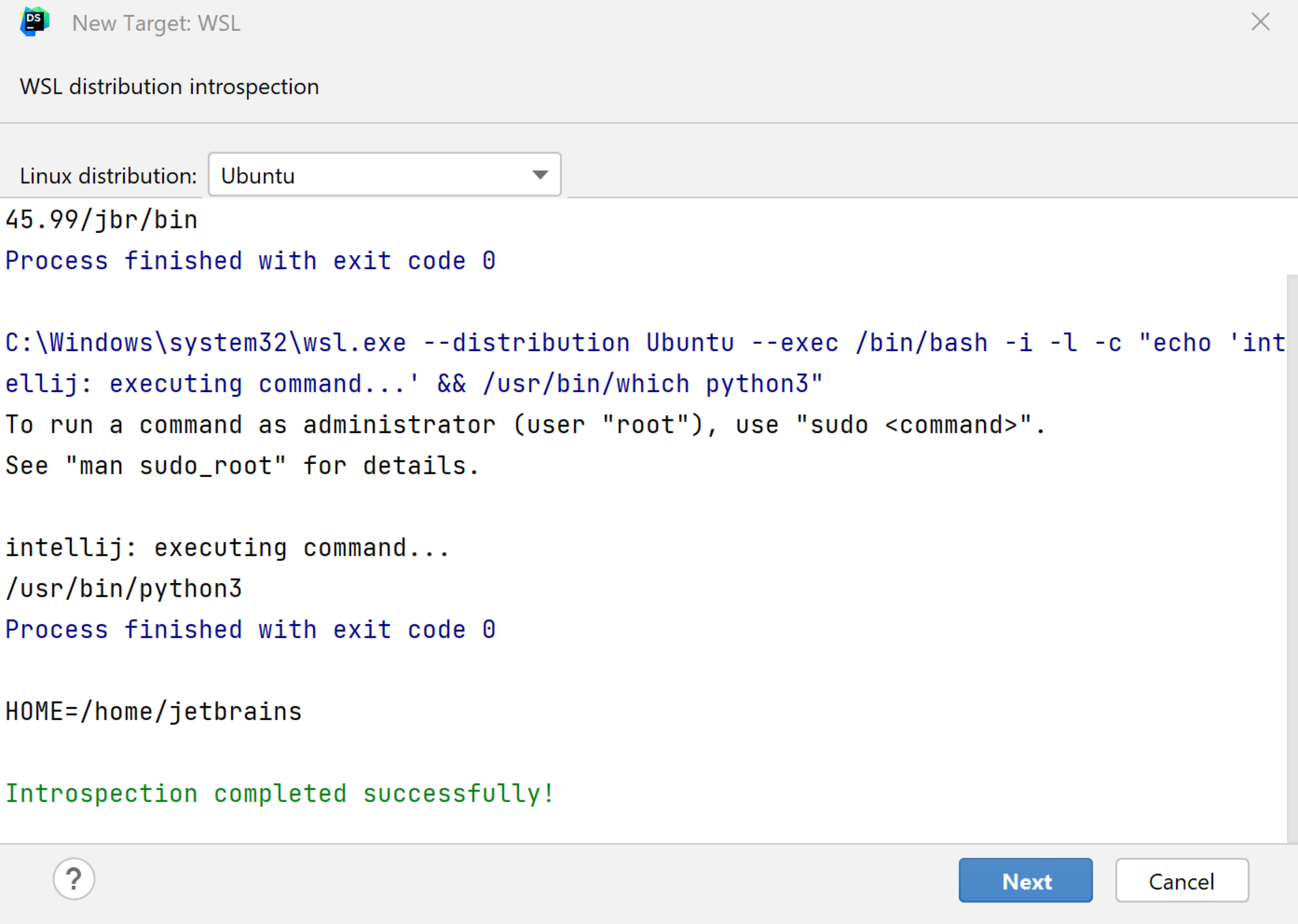
在对话框的左侧窗格中,选择您要创建的 WSL 解释器类型: 虚拟环境、 Conda 环境 或 系统解释器。
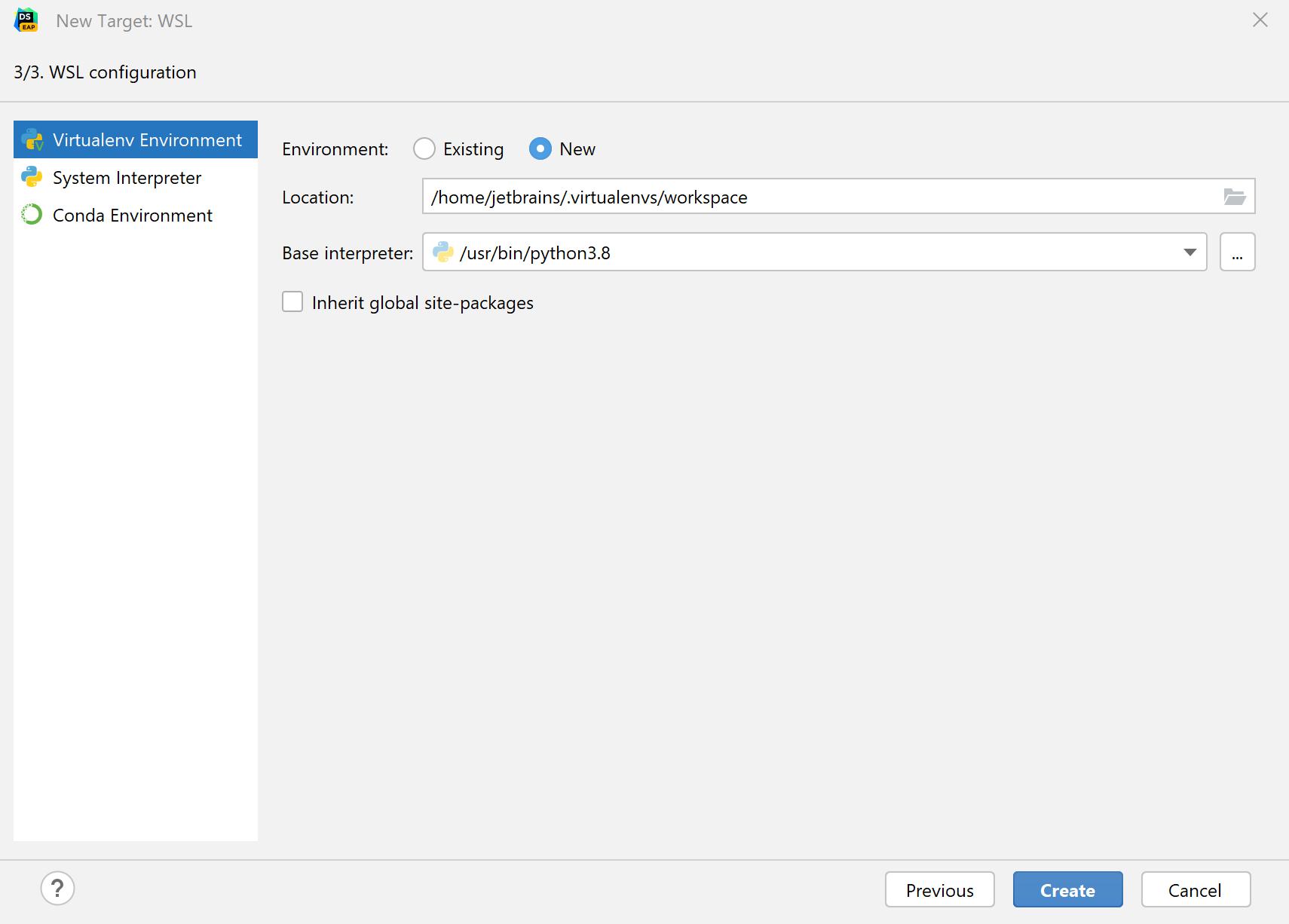
对于系统解释器,只需提供所选 Linux 发行版中 Python 可执行文件的路径。
对于虚拟和 conda 环境,您可以提供所选 Linux 发行版中现有环境的 Python 可执行文件路径,或基于指定的 Python 创建新环境。
完成后,新解释器将被添加到您的项目中,并设置默认的 mnt 映射。
有关更多信息,请参阅 使用 WSL 配置解释器。
使用 SSH 配置解释器
请确保远程主机上运行着一个 SSH 服务器,因为 DataSpell 通过 ssh-session 运行远程解释器。
请执行以下操作之一:
按下 Ctrl+Alt+S 以打开 设置 并导航到 。
单击 Python Interpreter 选择器 并选择 解释器设置。 单击可用解释器列表旁边的 添加解释器 链接。
在附加目录的上下文菜单中,选择 解释器。
单击 添加解释器 链接,该链接位于可用解释器列表旁边,然后选择 通过 SSH。
选择一个选项以创建新的 SSH 连接,然后指定服务器信息(主机、端口和用户名)。
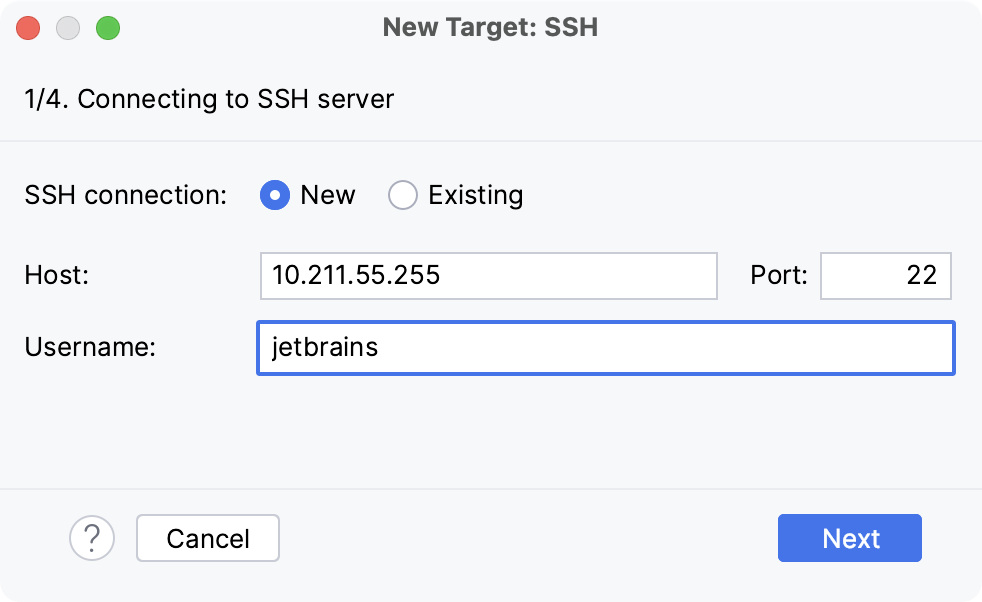
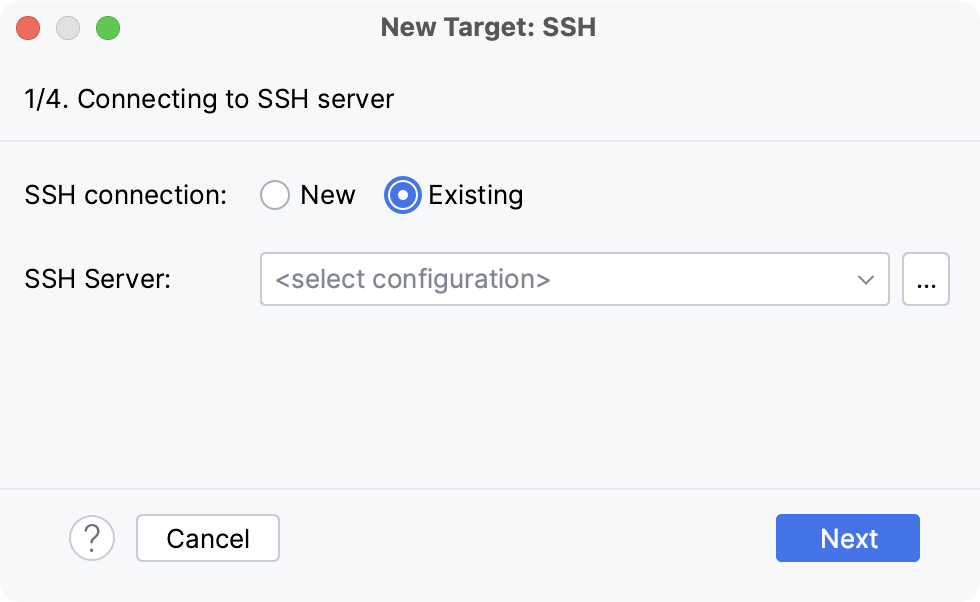
或者,您可以选择 现有 并从列表中选择任何可用的 SSH 配置。 要创建新的 SSH 配置,请按照以下步骤操作:
- 创建 SSH 配置
单击配置列表旁边的
。
单击
 ,禁用 仅对此项目可见 复选框,并填写所需字段: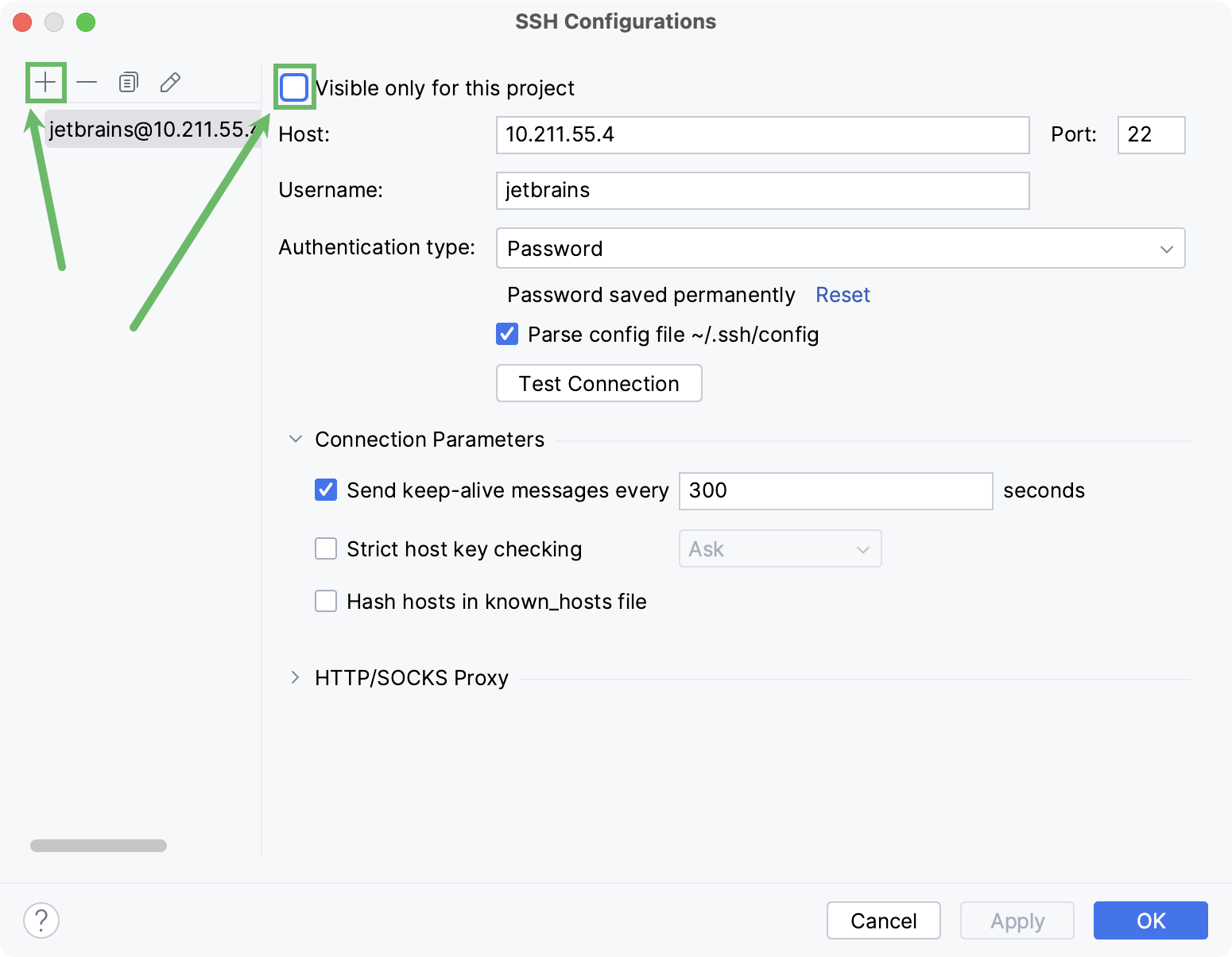
完成后,新创建的 SSH 配置将出现在可用配置列表中。 单击 下一个 继续:
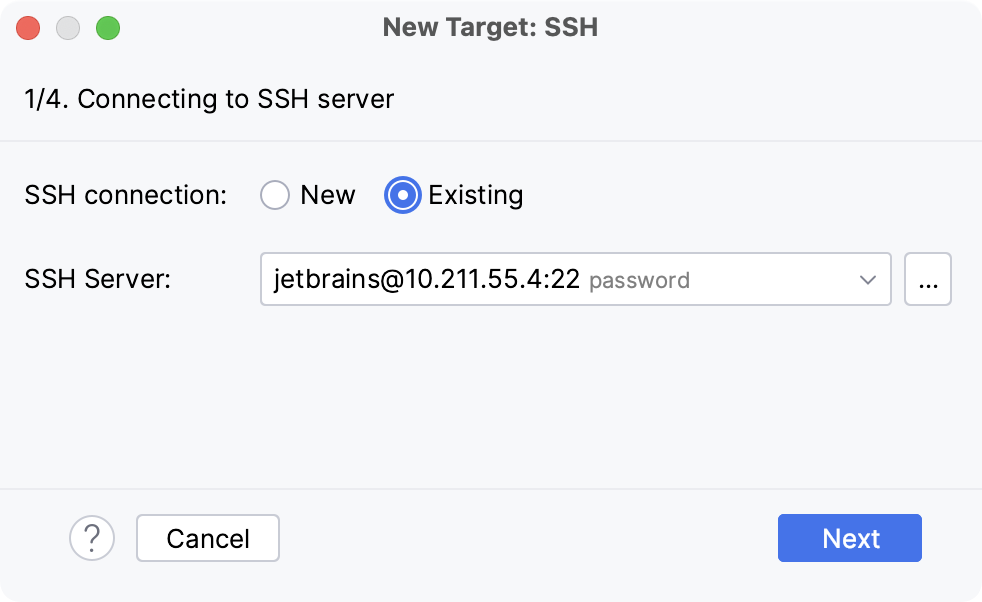
在下一个对话框窗口中,提供连接目标服务器的身份验证详细信息。
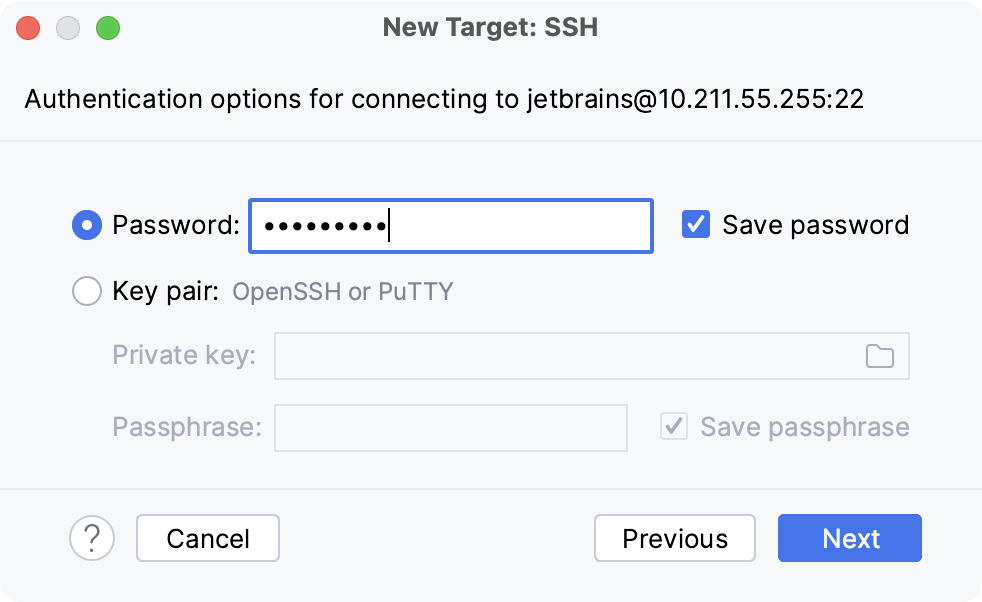
选择 密码 或 密钥对(OpenSSH 或 PuTTY) 并输入您的密码或密码短语。 如果 密钥对(OpenSSH 或 PuTTY) 被选中,请指定:
私钥 :私钥文件的位置
密码短语 :类似于密码,它用于 加密私钥。
点击 下一个 继续。
等待 DataSpell 完成对 SSH 服务器的自检。
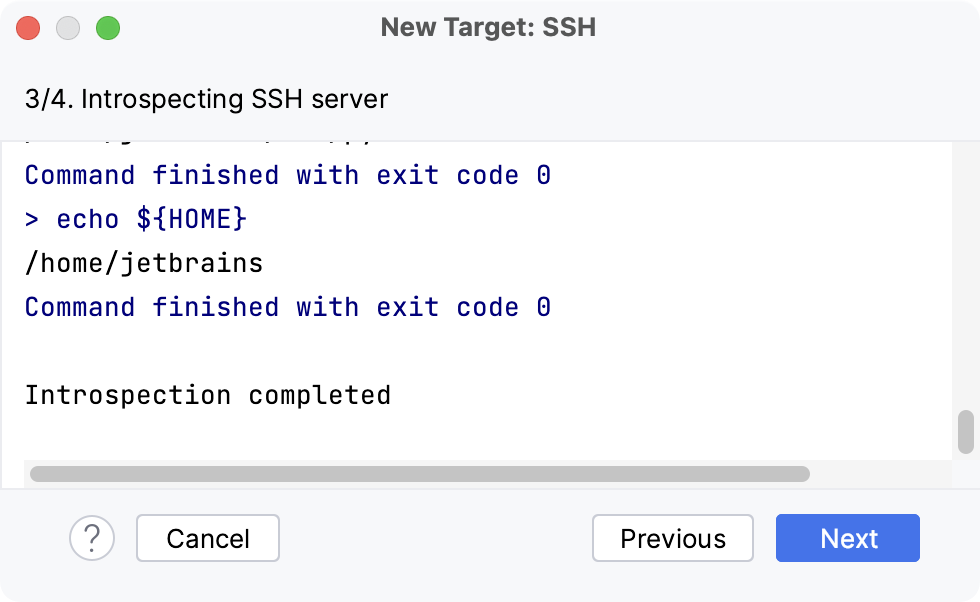
在下一个对话框中,选择要在 SSH 服务器上配置的 Python 环境类型。
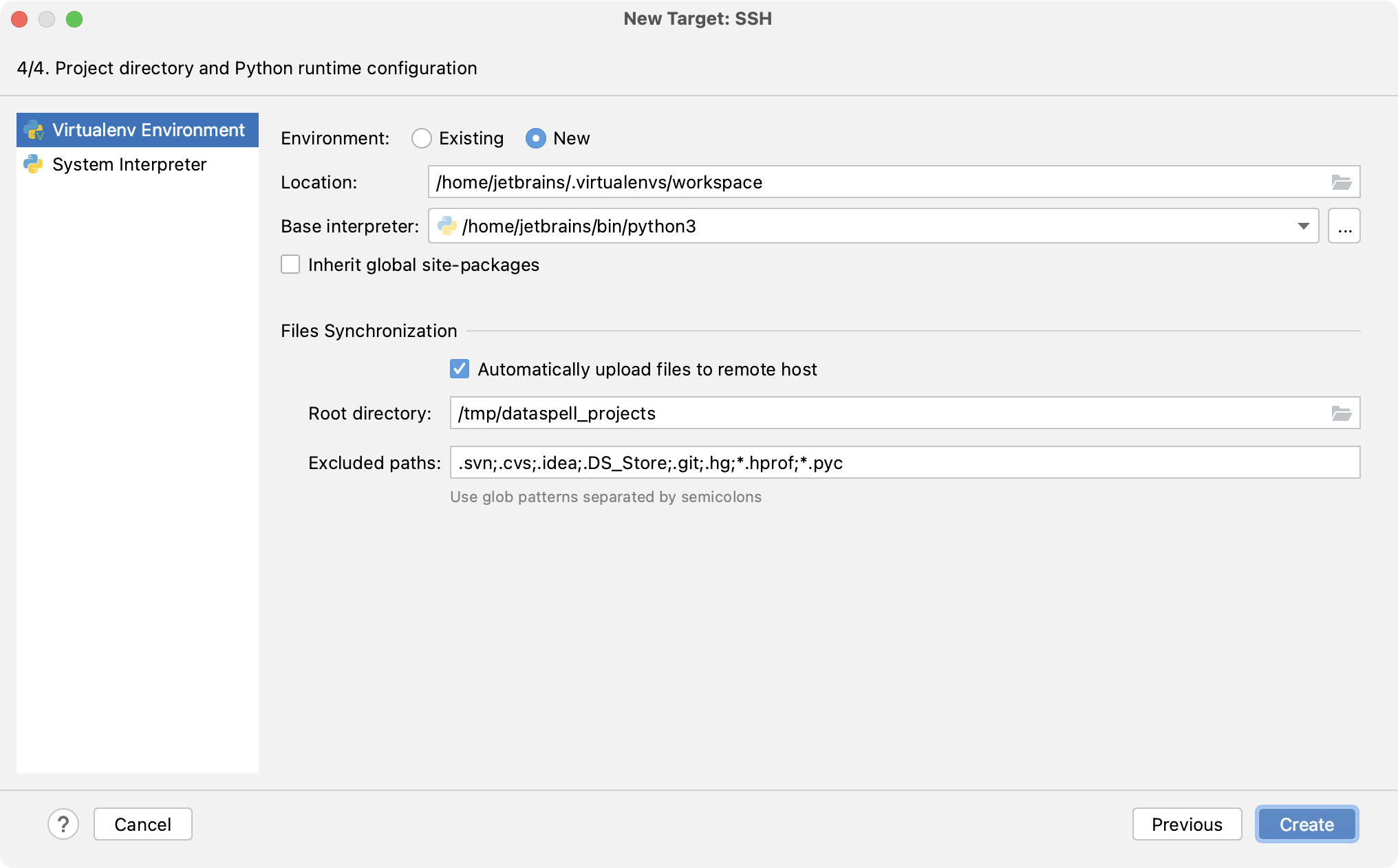
您可以创建一个新的 虚拟环境 或 conda 环境,选择一个现有的,或者使用系统解释器。
如果您希望将机器上全局 Python 中安装的所有包都添加到您将要创建的虚拟环境中,请选择 继承基础解释器中的包 复选框。 此复选框对应
--system-site-packages选项的 virtualenv 工具。如果您需要以 sudo 用户身份在 SSH 服务器上执行 Python 代码,请启用 通过 sudo 以 root 权限执行代码 复选框。
DataSpell 可以自动与远程主机同步文件。 为此,请选择 自动将文件上传到远程主机 复选框,并在 根目录 中指定同步的根目录。 如果目录不存在,将会创建它。
启用此选项时,已配置为使用 SSH 解释器的附加目录将上传到远程主机的根目录。 然后它们将在以下任一事件发生时同步:
对文件进行更改
切换到此解释器
IDE 启动
您可以排除不需要同步的文件。 为此,请在 排除的路径 字段中指定 glob 模式。 默认情况下,该字段包含一些不需要运行远程解释器的目录和文件的模式。
单击 创建 完成添加解释器。
有关更多信息,请参阅 使用 SSH 配置解释器。
管理包
基于同一 Anaconda 安装创建多个 Conda 环境的原因显而易见——您可以为每个环境安装特定的包,并将它们用于特定的任务和项目。
您可以使用 pip 和 Conda 包管理器为环境安装包。 您可以通过环境设置中的 IDE 界面或终端窗口完成此操作。
使用环境设置安装包
在 Python 解释器选择器中,选择 解释器设置。
从 Python 解释器 列表中选择目标环境。
单击 + 添加新包。 单击 Conda 包管理器按钮(
 )以管理来自 Conda 仓库的包。 否则,DataSpell 将使用 pip。
在搜索字段中输入包名并定位目标包。 如果需要,指定包版本。 然后按 安装。
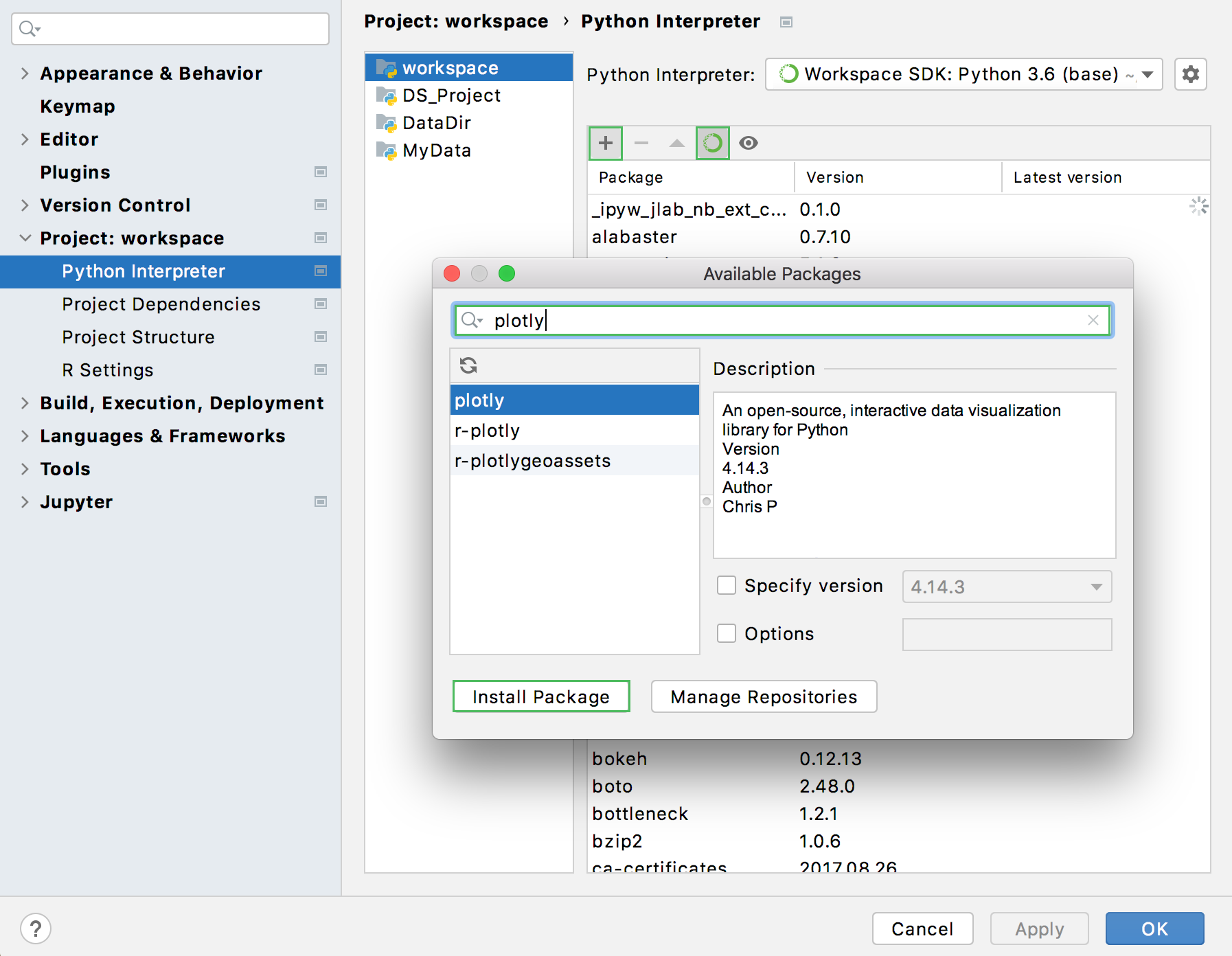
任务完成后关闭窗口。 如果需要,按 管理存储库 按钮并添加自定义仓库以从中安装包。
在终端窗口中安装包
打开 终端 窗口。
要从 pip 安装包,请执行:
pip install <package name>(例如,pip install plotly)。要从 Conda 仓库安装包:
导航到您的 anaconda 安装的 bin 目录(例如, anaconda3/bin )。
执行以下命令:
conda install <package name>(例如,conda install tensorflow)。
有时,您可能需要升级环境中的包。 最快的方法是使用环境设置。
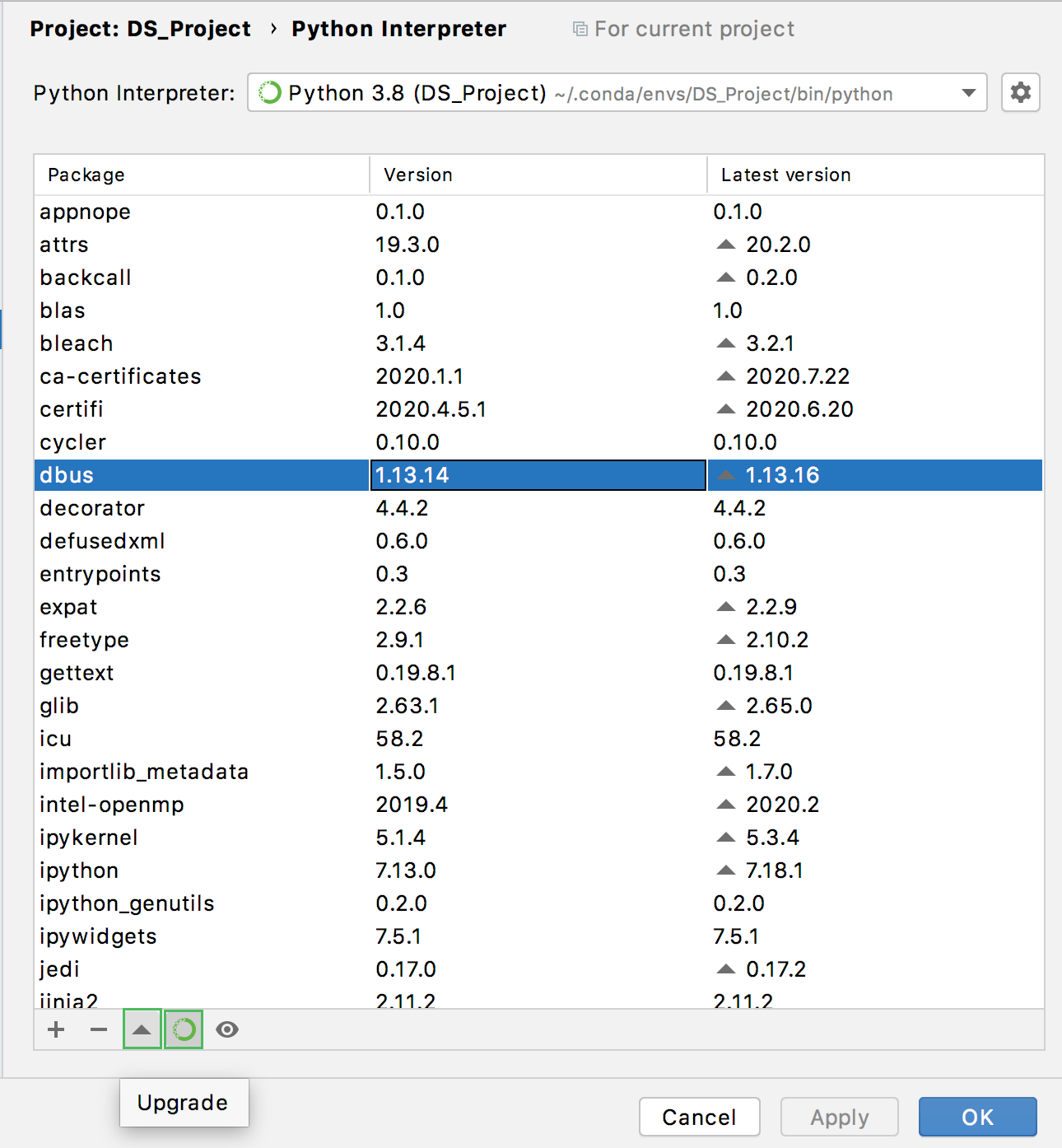
升级包
在 Python 解释器选择器中,选择 解释器设置。
注意最新版本列中的
 。 选择相应的包并单击升级按钮()。