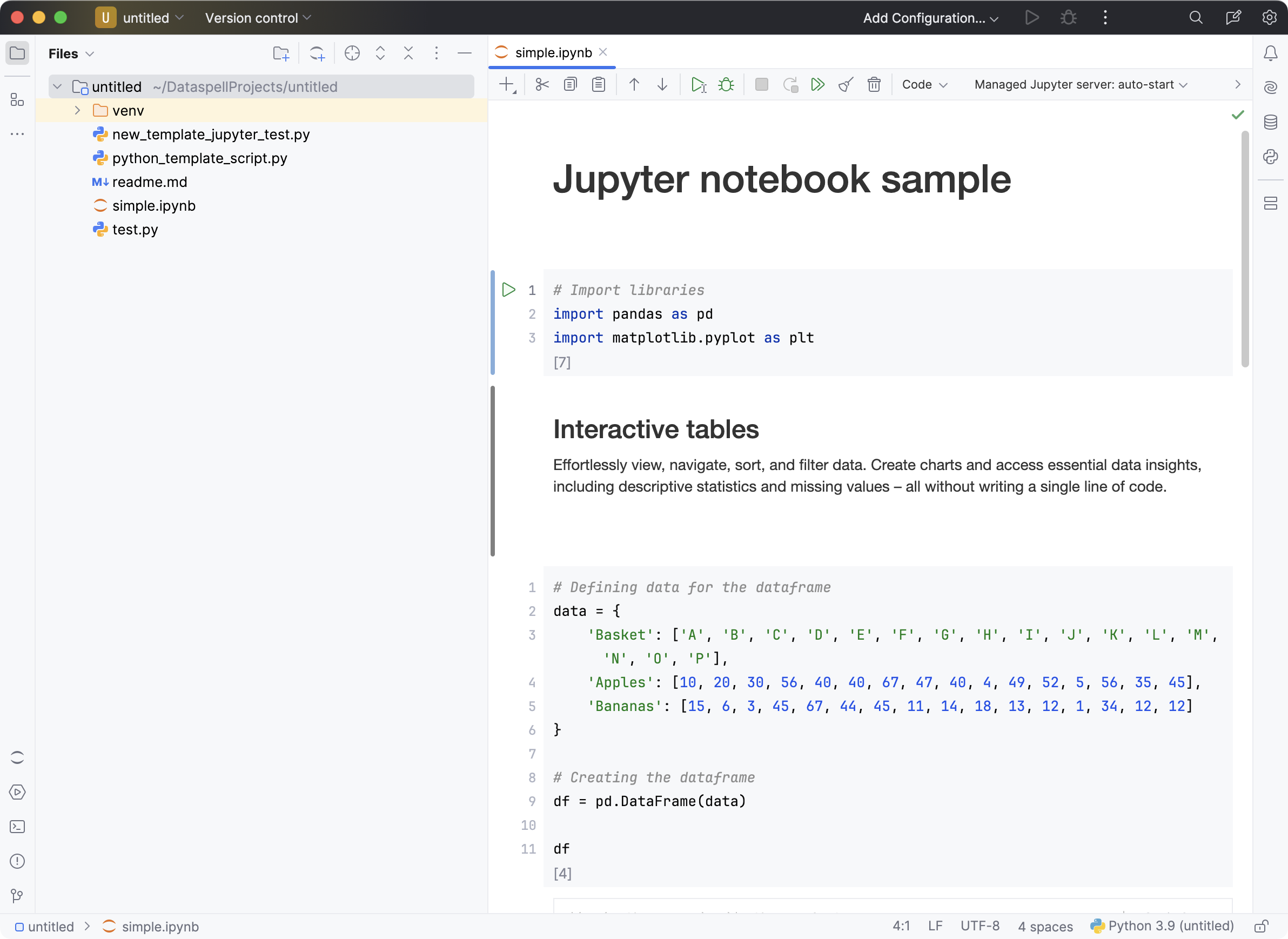
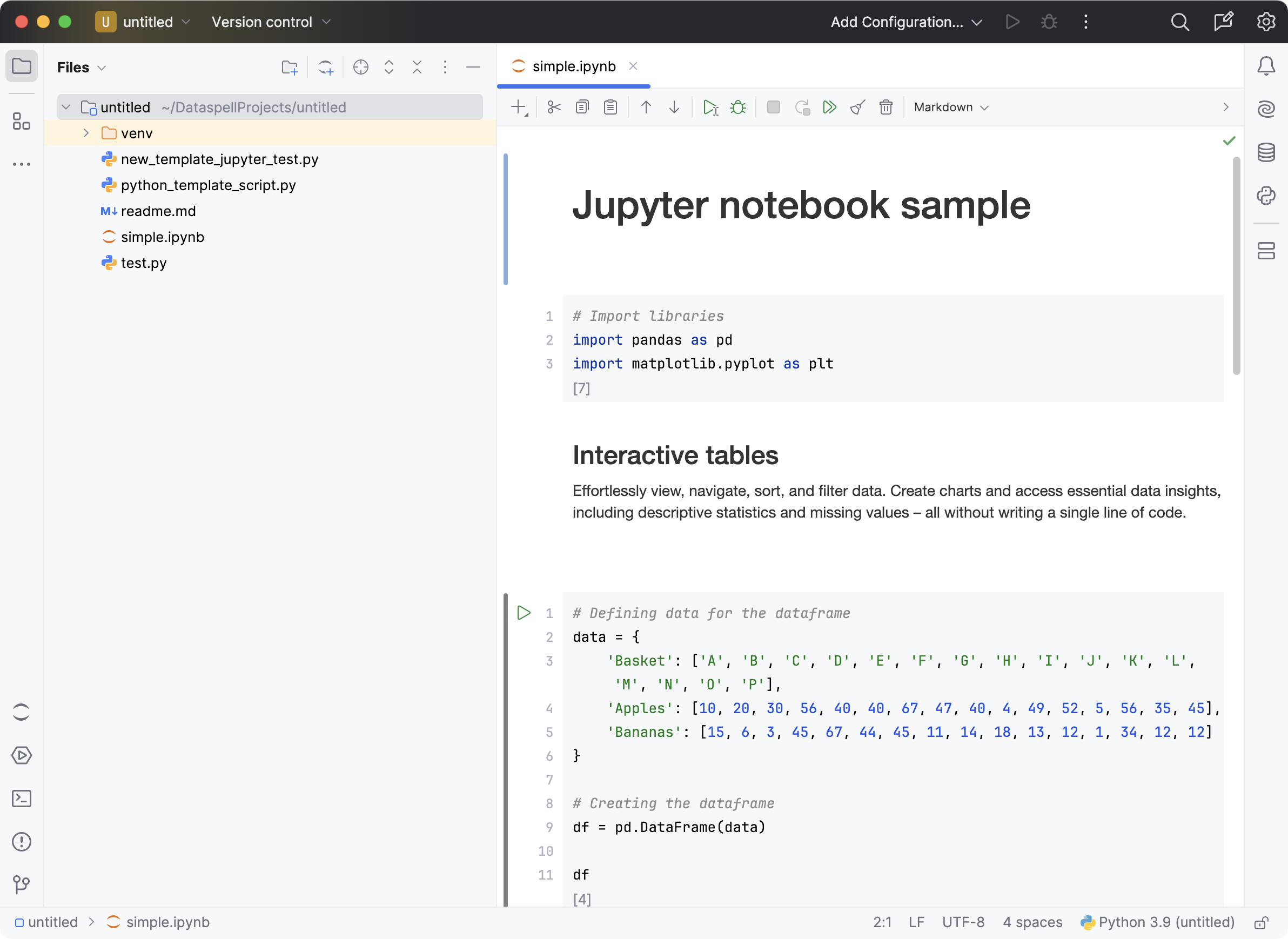
新界面
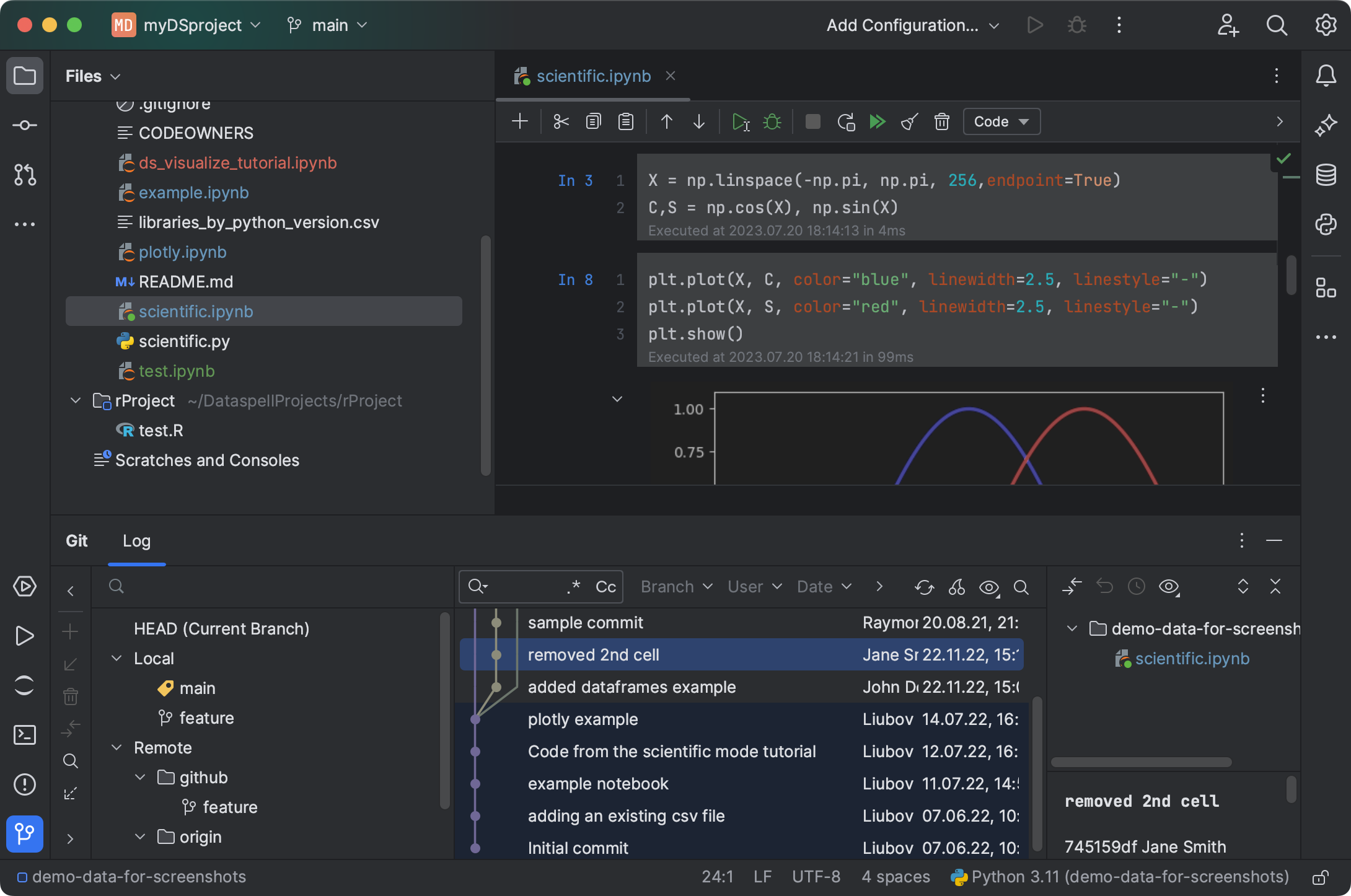
新的用户界面 (UI) 是 DataSpell 的全新重新设计的外观。 它旨在减少视觉复杂性,提供轻松访问基本功能,并根据需要逐步显示复杂功能,从而呈现更简洁的外观和感觉。
主要变化包括简化的主工具栏、新的 工具窗口布局 、新主题和更新的图标。
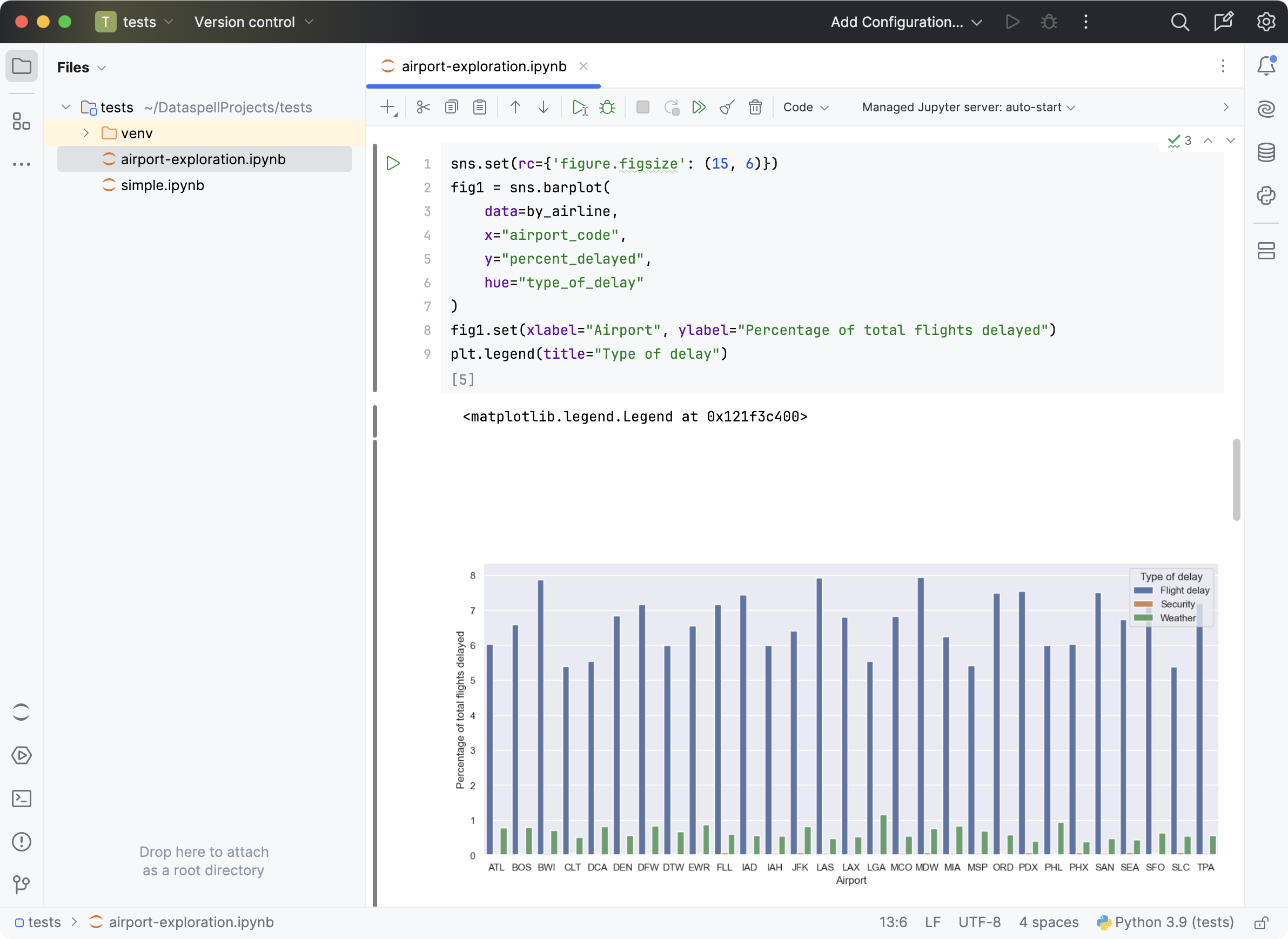
主题、图标、字体
新的 浅色、 深色 和 浅色带浅色标题栏 配色主题具有更高的对比度和一致的色彩调色板。
所有支持的操作系统上均使用 英特 字体作为用户界面字体。
全新图标集拥有更为鲜明的形状和颜色,以提升可读性和视觉平衡。
窗口标题栏
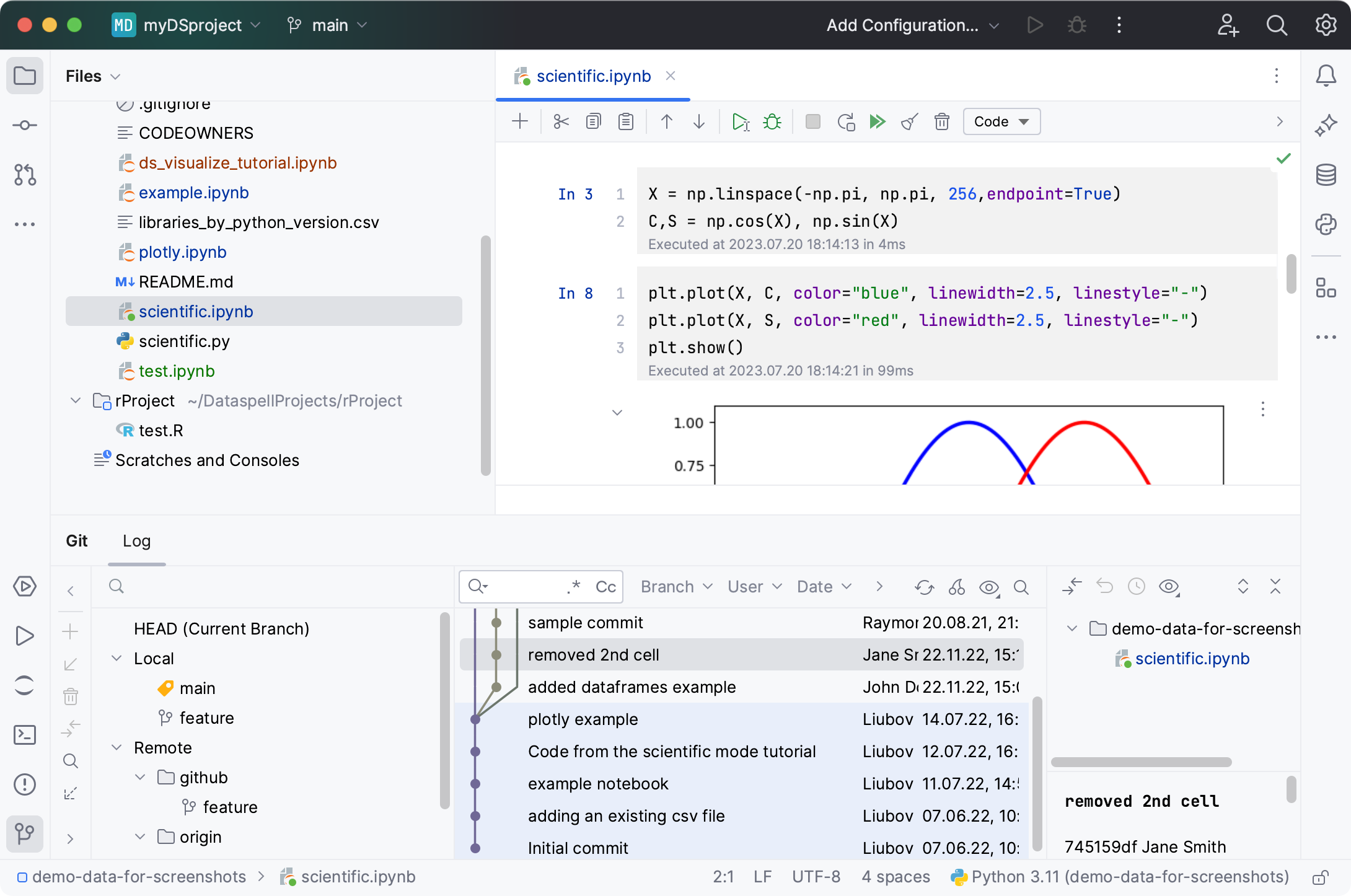
窗口标题栏的工具栏中有几个小部件。 从左到右:

主菜单(仅限 Windows 和 Linux)
主菜单现在被隐藏在
 菜单图标下。 要访问菜单类别,请点击图标或按 Alt+\。 这些元素将会水平地出现在其他 标头 小部件之上。
您可以将主菜单显示为单独的工具栏:前往 并启用 Show main menu in a separate toolbar 选项。 否则,前往 并启用 Show Main Menu in Separate Toolbar。
项目小部件
该 widget 显示当前 项目或工作区目录 的名称,允许在最近的 项目或工作区目录 之间切换,创建新的 项目或工作区目录 和打开现有的 项目或工作区目录 。
VCS 小部件
该小组件显示当前分支,允许切换分支,并提供最常见的 VCS 操作 ,如更新项目、提交和推送更改。
它已经取代了之前位于主窗口底部状态栏中的分支小部件,以及之前位于右上角导航栏中的 VCS 操作图标。
在主工具栏中直接提供更多功能的同时,新窗口标题小部件将操作隐藏在下拉菜单中,以简化布局。
快速将操作添加到工具栏
如果您在主工具栏中错过了某个操作,您可以从热门操作列表中添加它。
右键点击工具栏,指向 将操作添加到主工具栏 ,然后从列表中选择您要添加的操作。
如果您想添加的操作不在常用操作列表中,请使用 Customize Main Toolbar对话框。
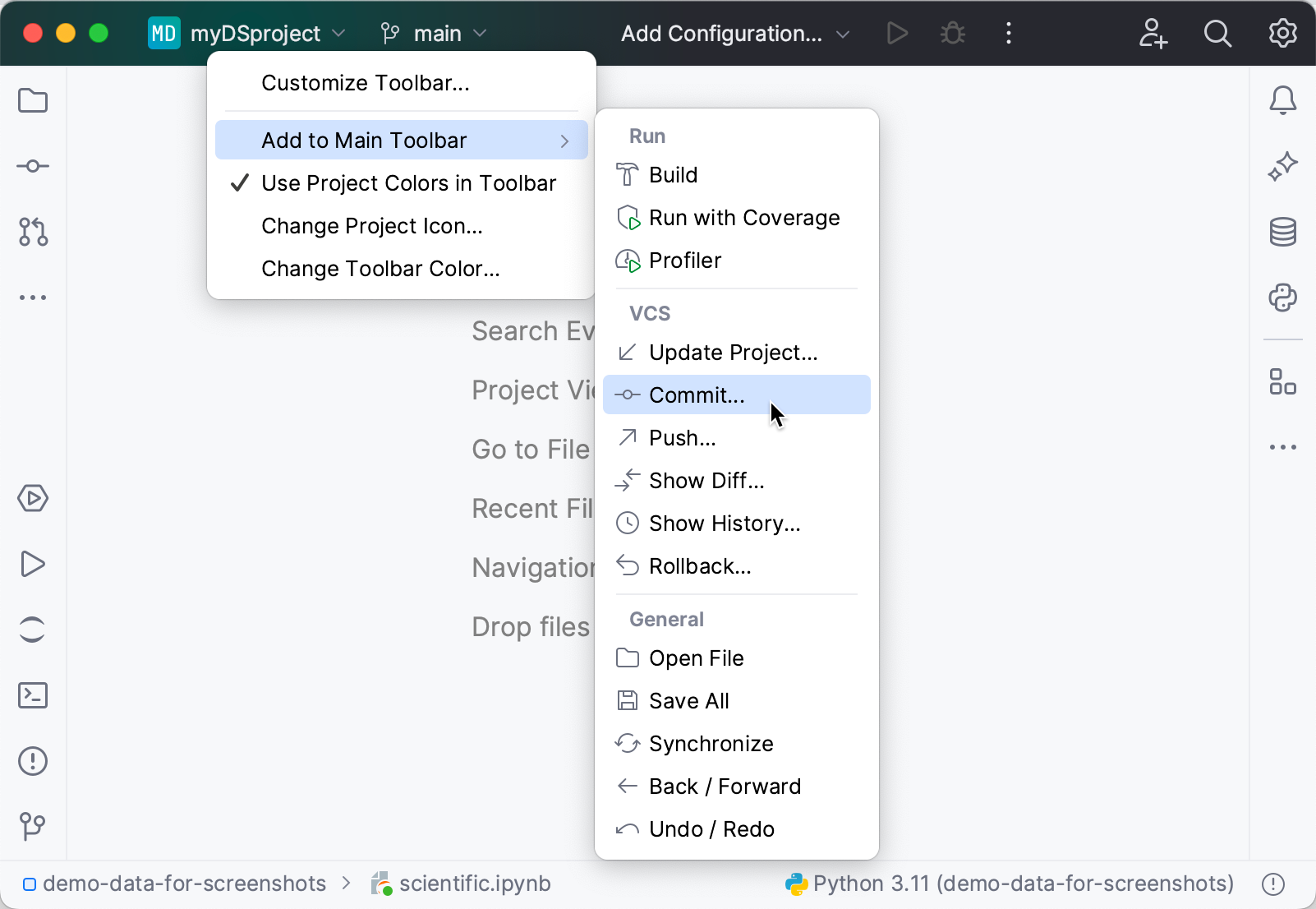
所选操作出现在工具栏上。 您可以使用 自定义主工具栏对话框来删除它或更改其图标。
工具窗口
工具窗口有了新的布局和行为:
工具窗口栏具有大图标,使视觉导航更轻松,外观更简洁。 您可以在 紧凑模式中选择较小的图标。 要查看工具窗口名称,请将鼠标悬停在其图标上以显示工具提示。
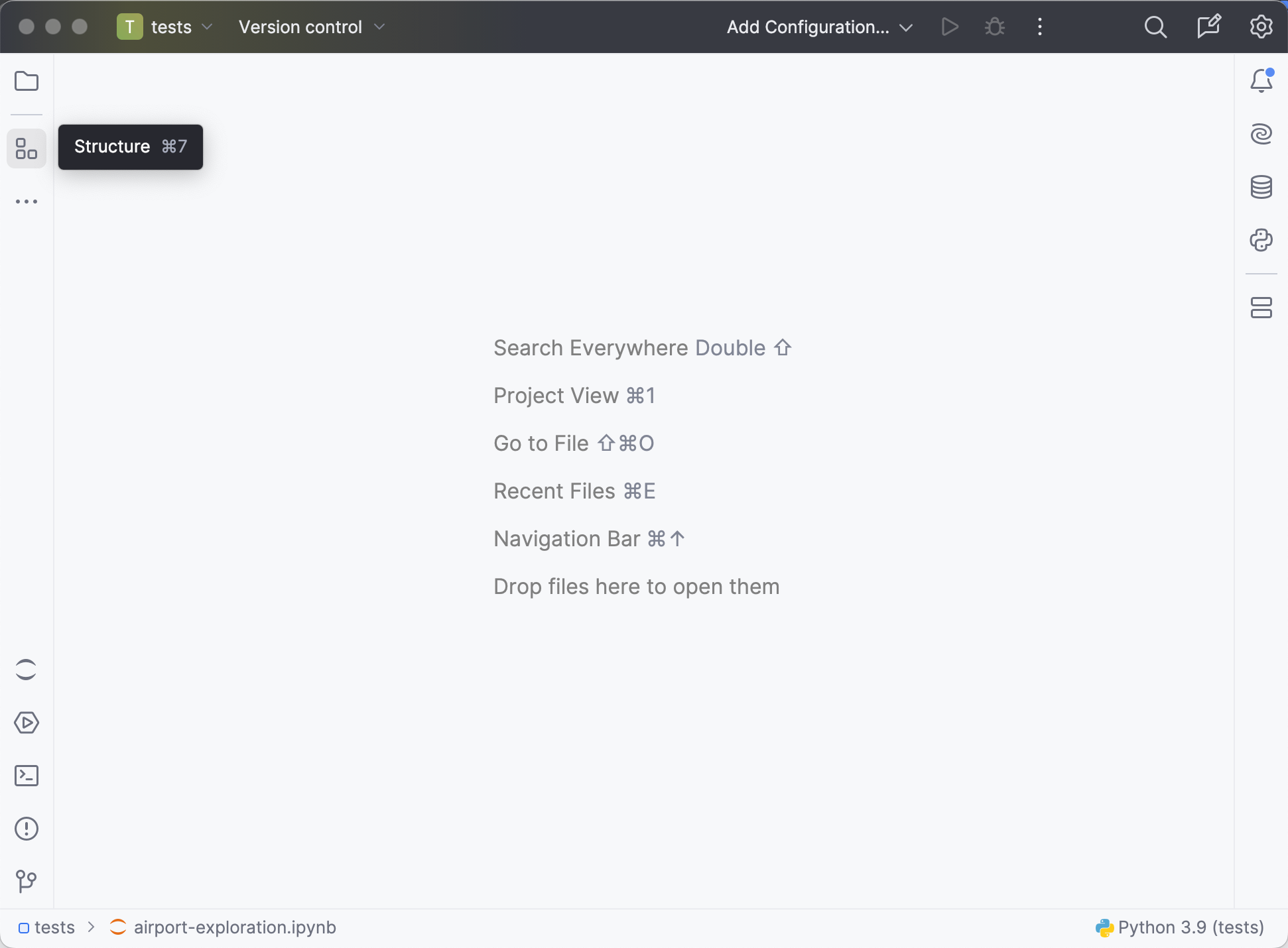
如果您总是希望看到工具窗口名称,请右键单击工具窗口栏并选择 显示工具窗口名称。
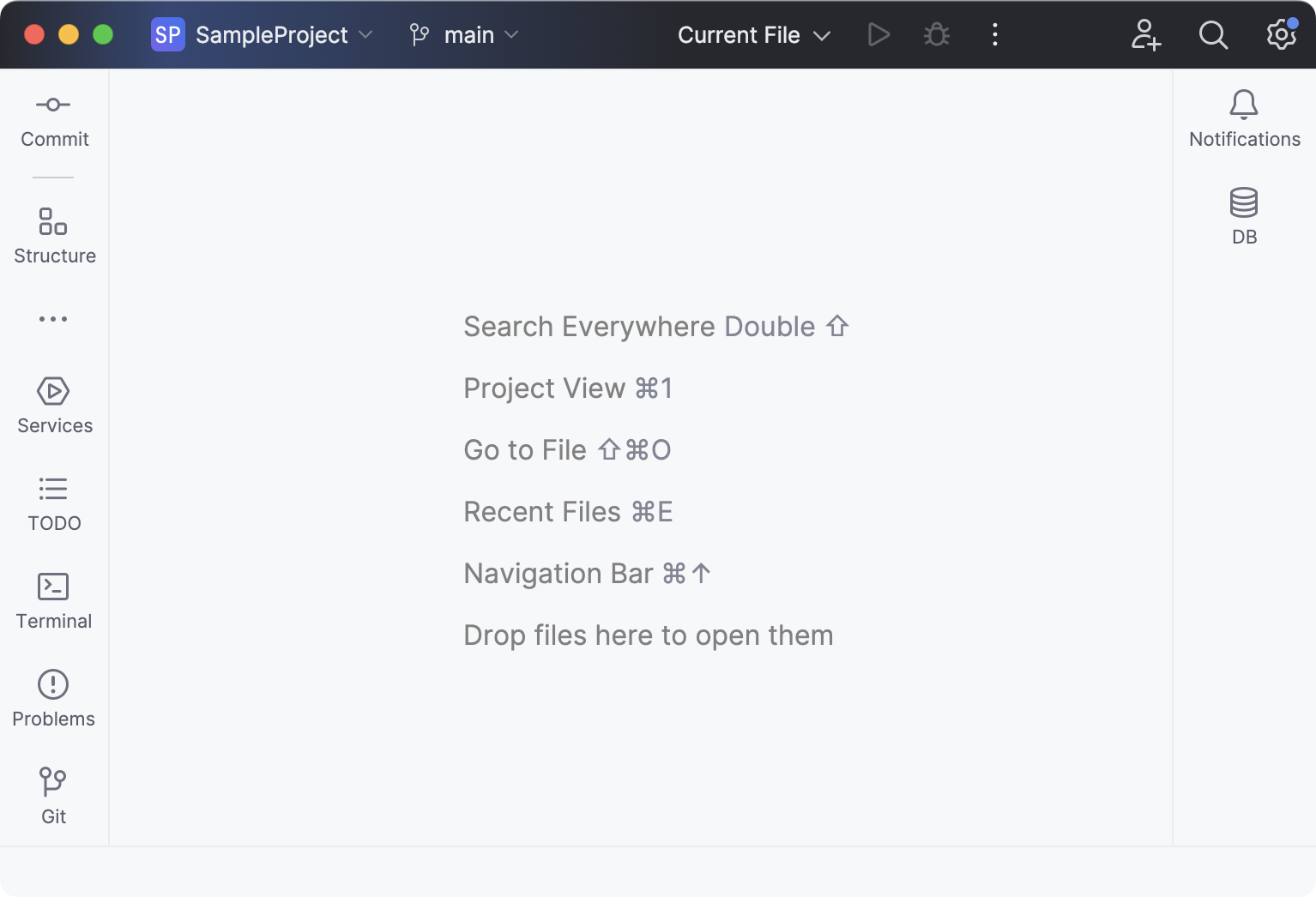
左侧和右侧栏上部的工具窗口图标会在 IDE 窗口的左侧和右侧打开垂直工具窗口。
底部栏中的图标会在 IDE 窗口底部打开水平工具窗口。
使用垂直和水平拆分来排列工具窗口:将工具窗口图标沿侧边栏拖动并放置在分隔符下方以进行垂直拆分,或者将其放置在另一个侧边栏上以进行水平拆分。
更多工具窗口 按钮显示尚未出现在任何工具窗口条带上的工具窗口。 当工具窗口被选中时,它将会被打开,并且它的按钮会出现在该工具窗口的默认条纹上。
编辑器标签页
标签使用更多的空间和更大的字体以提高可读性。
使用多个编辑器选项卡现在更加方便:如果选项卡不适合屏幕,您可以 选择使用滚动条、压缩选项卡以使其全部适应屏幕,或将选项卡排列成行。 请前往 并选择所需选项。



导航栏
导航栏现在位于主窗口底部的状态栏中。
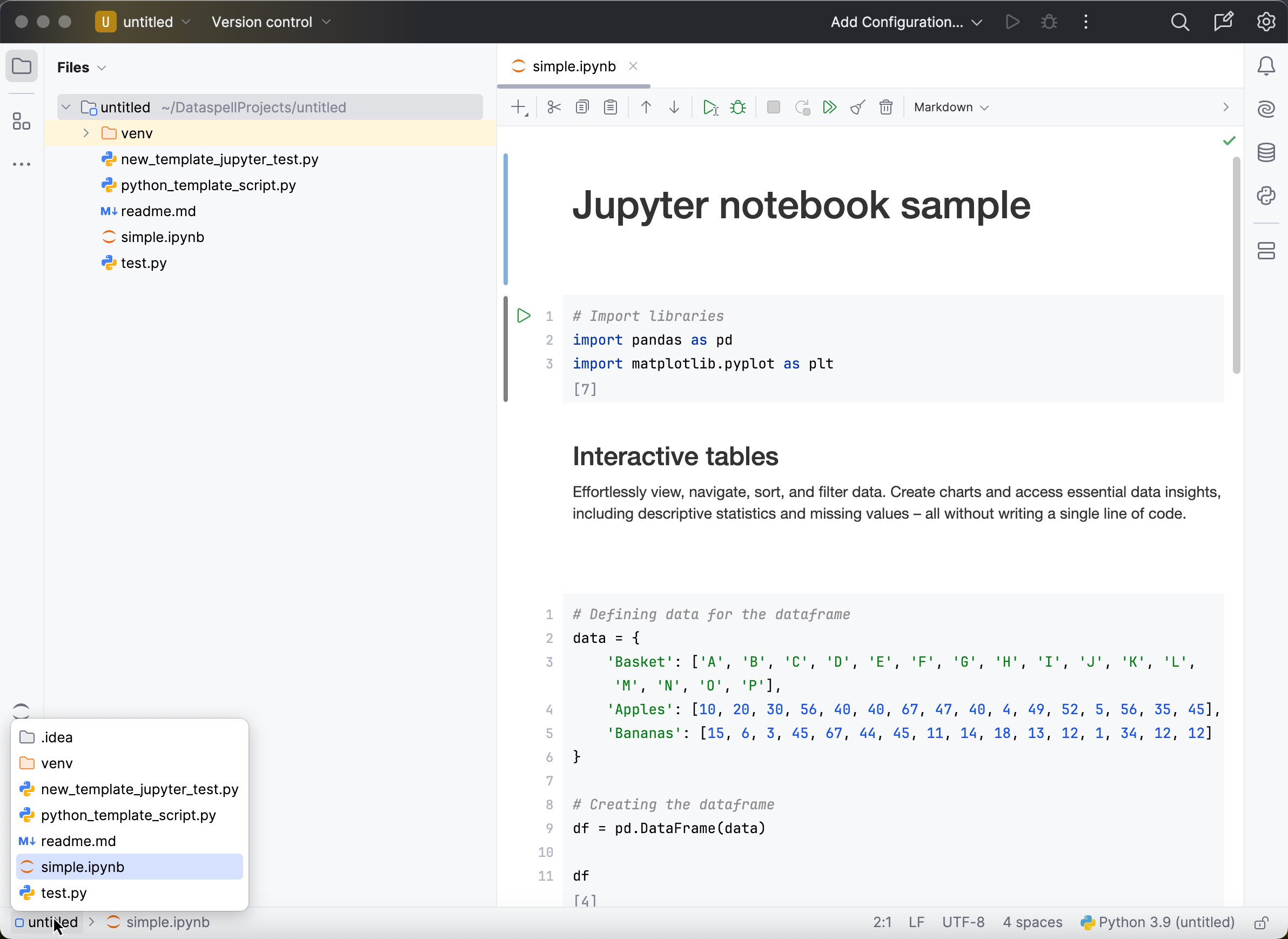
如果您更喜欢以前的位置,您可以将其移回顶部,或者完全关闭它。 要执行此操作,请转到主菜单并选择 。
紧凑模式
在此模式下,IDE 的工具栏和工具窗口标题的高度减小,间距和内边距也缩小,图标和按钮也变得更小。 此模式适用于较小的屏幕。
启用紧凑模式
在主菜单中,进入 .
按 Ctrl+Alt+S 打开 IDE 设置,选择 并启用 紧凑模式 选项。