结构工具窗口,文件结构弹出窗口
- 结构工具窗口
或 Alt+7
此工具窗口显示当前在编辑器中打开并获得焦点的文件,或在项目工具窗口中选定的文件的结构。
对于图表,此工具窗口显示图表预览。
- 文件结构弹出窗口
或 Ctrl+F12
此弹出窗口显示当前在编辑器中打开并获得焦点的文件的结构。
这两种视图有助于快速 浏览文件结构。
本节介绍工具窗口标题上的按钮以及标题的上下文菜单选项。 打开或关闭这些选项以隐藏或显示某些类型的元素,并配置它们的显示方式。
标题上的按钮适用于所有语言环境。
Header
标题上的按钮适用于所有语言环境。
项目 | 提示 | 描述 |
|---|---|---|
| 全部展开 Ctrl+NumPad + | 单击此按钮以展开工具窗口中的所有节点。 |
| 收起全部 Ctrl+NumPad - | 单击此按钮以折叠工具窗口中的所有节点。 |
| 单击此按钮以打开上下文菜单,并通过打开或关闭菜单项来配置工具窗口的外观、其 查看模式以及当前文件结构的显示方式。 | |
| Shift+Escape | 隐藏工具窗口 Shift+Escape。 要隐藏所有工具窗口,请按 Ctrl+Shift+F12。 |


选项菜单
上下文菜单适用于所有语言环境。
选项 | 描述 |
|---|---|
全部展开 | 选择此选项以展开工具窗口中的所有节点。 |
全部折叠 | 选择此选项以折叠工具窗口中的所有节点。 |
单击导航 | 选择此选项以启用自动导航到与选定节点对应的源代码行,当焦点切换到编辑器时。 |
始终选择已打开元素 | 选择此选项可使 DataSpell 自动将 结构 工具窗口中的焦点移到与编辑器中插入符号当前位置对应的节点。 |
快速搜索 Ctrl+F | 使用 快速搜索栏快速在工具窗口中查找项目。 |
视图模式 | 此选项允许您控制工具窗口的整体外观和行为。 有关更多信息,请参阅 工具窗口视图模式。 |
移动到 | 有关完整信息,请参阅 移动工具窗口。 |
调整大小 | 要通过移动工具窗口的某个边界来调整其大小,请选择此命令,然后选择必要的 延展至 选项。 有关更多信息,请参阅 调整工具窗口大小。 |
从侧边栏移除 | 此选项隐藏工具窗口,从工具窗口栏中移除关联的 工具窗口按钮 ,并从快速访问菜单中移除工具窗口。 |
HTML、XML
图标 | 提示 | 描述 |
|---|---|---|
| 按字母顺序排序 | 单击此按钮以按字母顺序对类中的元素进行排序。 |
| HTML5 大纲 | 单击此按钮以查看 HTML 文件的 HTML 5 大纲: 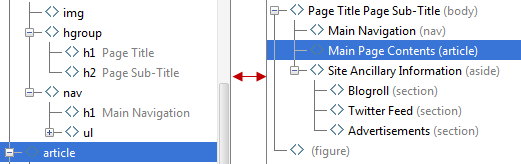 |
| 收起全部 Ctrl+NumPad - | 单击此按钮以折叠工具窗口中的所有节点。 |
| 全部展开 Ctrl+NumPad + | 单击此按钮以展开工具窗口中的所有节点。 |
| 单击导航 | 单击此按钮以启用自动导航到与选定节点对应的源代码行,当焦点切换到编辑器时。 |
| 始终选择已打开元素 | 点击此按钮以使 DataSpell 自动将 结构 工具窗口中的焦点移动到与编辑器中光标当前位置对应的节点。 |


JavaScript、TypeScript、CoffeeScript
图标 | 提示 | 描述 |
|---|---|---|
| 按字母顺序排序 | 单击此按钮以按字母顺序对类中的元素进行排序。 |
| 按定义类型分组方法 | 单击此按钮以将所有重写/实现特定类/接口方法的方法分组到与该类/接口对应的节点下。 |
| 显示字段 | 单击此按钮以在树中显示所有字段(属性)。 |
| 显示继承 | 单击此按钮以显示当前类继承并可从中访问的所有方法和字段。 继承的成员以灰色显示,以区分当前类中定义的成员。 |
| 收起全部 Ctrl+NumPad - | 单击此按钮以折叠工具窗口中的所有节点。 |
| 全部展开 Ctrl+NumPad + | 单击此按钮以展开工具窗口中的所有节点。 |
| 单击导航 | 单击此按钮以启用自动导航到与选定节点对应的源代码行,当焦点切换到编辑器时。 |
| 始终选择已打开元素 | 点击此按钮以使 DataSpell 自动将 结构 工具窗口中的焦点移动到与编辑器中光标当前位置对应的节点。 |


