管理您的工作区
将目录和项目添加到工作区
添加现有目录或项目
请执行以下操作之一:
单击 附加新的或现有的目录 链接,位于 工作区 工具窗口中。
请选择 从主菜单。
单击
 ,在 工作区 工具窗口的工具栏中。
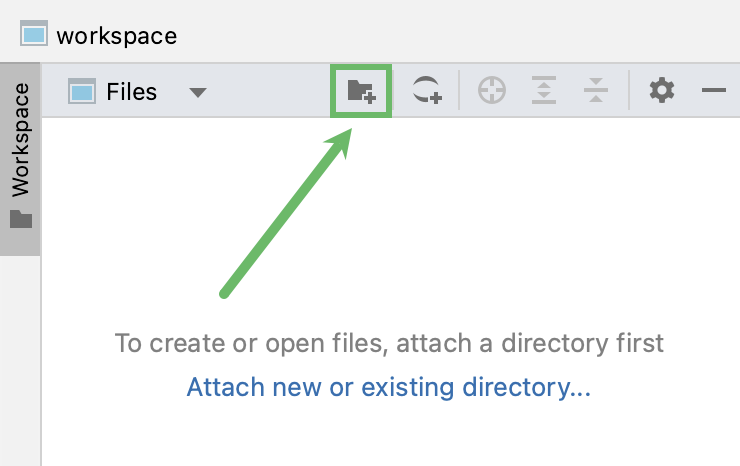
在您的文件系统中找到所需的目录。 要添加项目,请选择项目目录。
添加新目录
请执行以下操作之一:
转到
在 工作区 工具窗口中的任意位置右键单击,并从上下文菜单中选择 。
指定目录名称和位置:
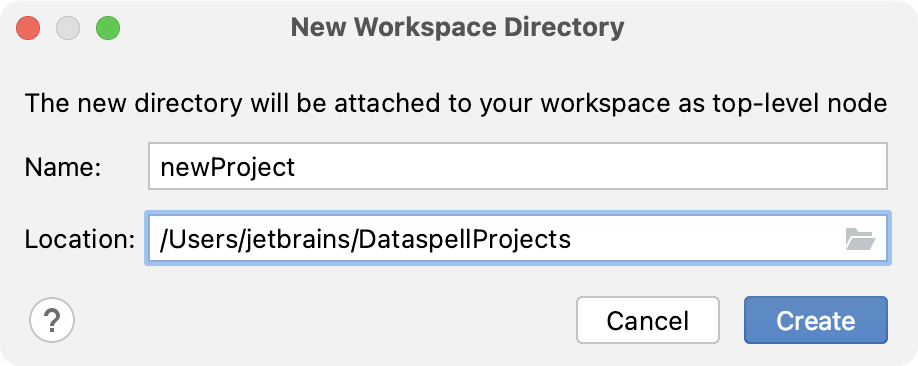
有关创建新项目的更多信息,请参阅 创建项目。
添加 Git 仓库
请执行以下操作之一:
转到 。
右键单击工作区树或目录,并从上下文菜单中选择 。
选择 Git:
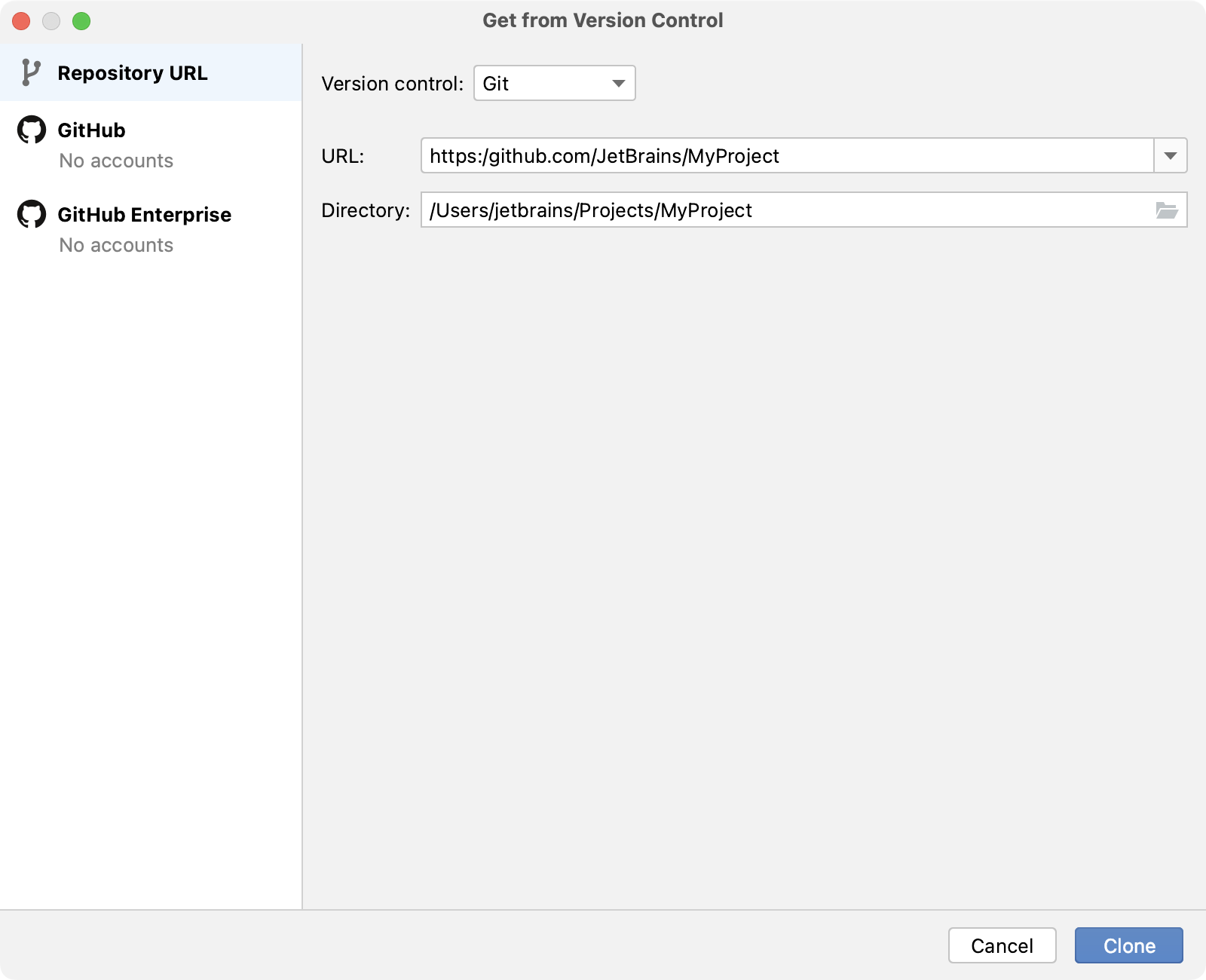
指定仓库路径并选择要克隆到的目录。 不要选择 默认的 DataSpell 安装目录作为目标本地目录。 或者,您可以在左侧选择 GitHub ,使用您的凭据登录,并选择您想要使用的任何仓库。
点击 克隆。
一旦您添加了目录或项目,它会出现在 工作区 工具窗口中。 您可以打开其中的文件,或创建新文件(请参阅如何添加新的 Jupyter 笔记本和 Python 文件)。
DataSpell 将使用默认的虚拟环境来执行新添加目录或项目中的笔记本和脚本。 您可以 切换到另一个环境或 创建一个新环境。
连接到 Jupyter 服务器
添加默认 Jupyter 服务器
转到
或者,右键单击项目目录并从上下文菜单中选择 。
在打开的窗口中,单击
 添加配置 或按下 Alt+Insert 并选择 添加默认值。
 有关配置默认服务器的更多信息,请参阅 设置默认服务器。
如果您希望新创建的服务器自动为当前笔记本选择,请点击 Apply。
或者,点击 确定 保存更改而不选择新服务器。
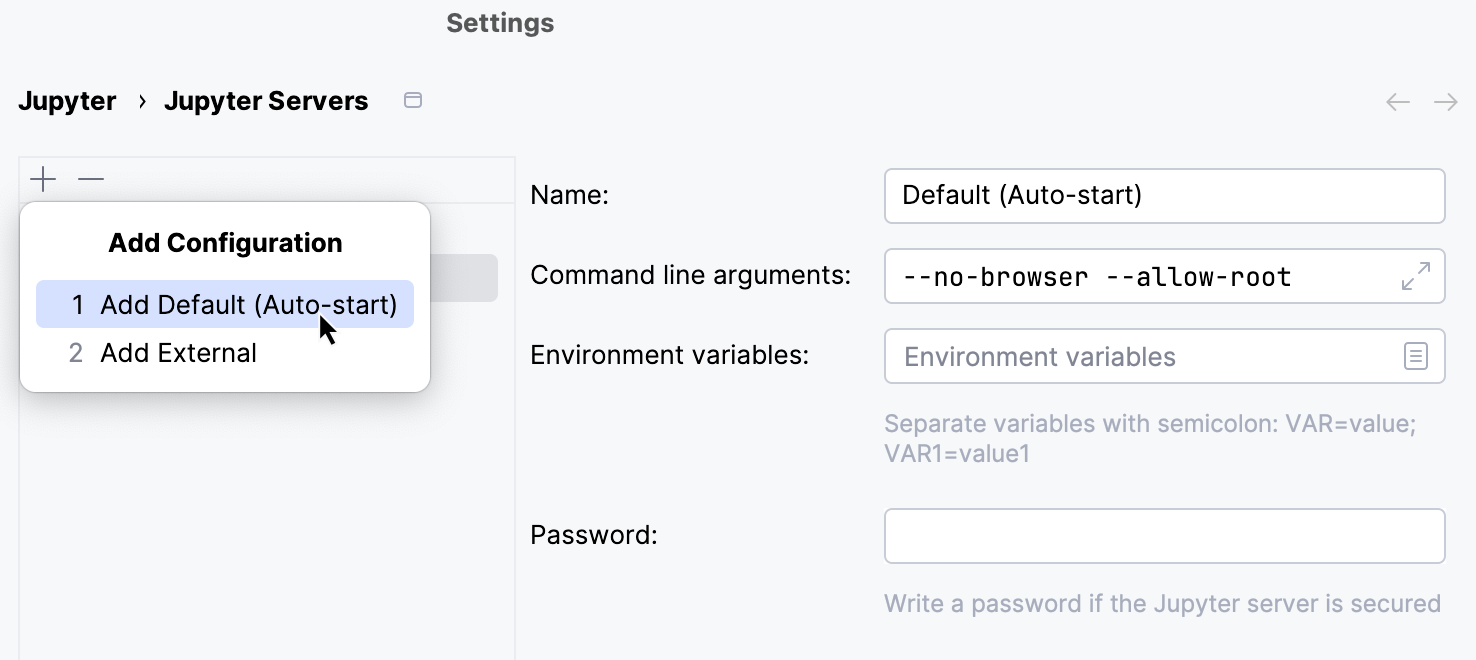
连接到远程服务器后,您可以打开、编辑、运行和复制远程笔记本。
在工作区中组织目录和项目
移除目录或项目
右键单击目标目录,并从上下文菜单中选择 分离目录。
复制目录
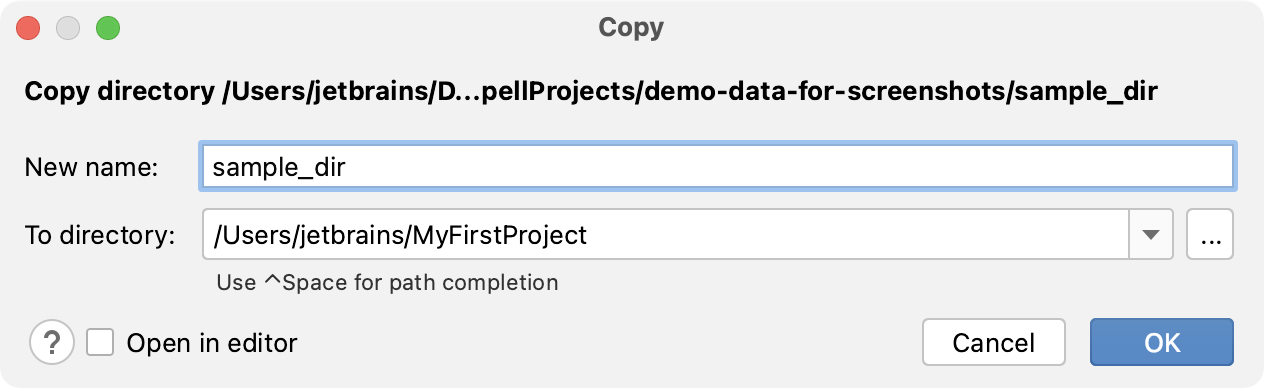
要复制目录,请在 工作区 工具窗口中右键单击它,选择 ,然后右键单击目标本地或远程目录并选择 。
如有需要,请为笔记本输入新名称,然后单击 确定(O) 确认:
移动目录
要移动目录,您可以执行以下操作之一:
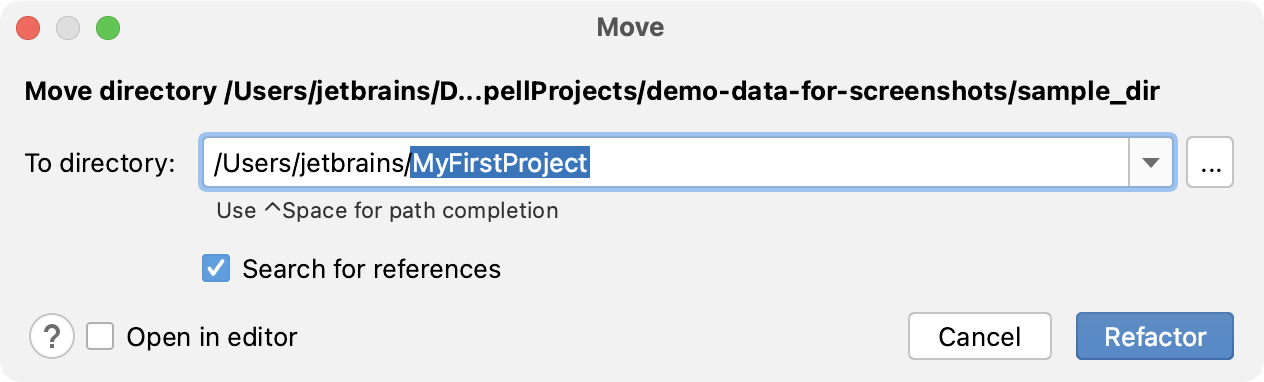
在 工作区 工具窗口中右键单击它,选择 ,然后右键单击目标本地或远程目录并选择 。
将其拖放到目标本地或远程目录。
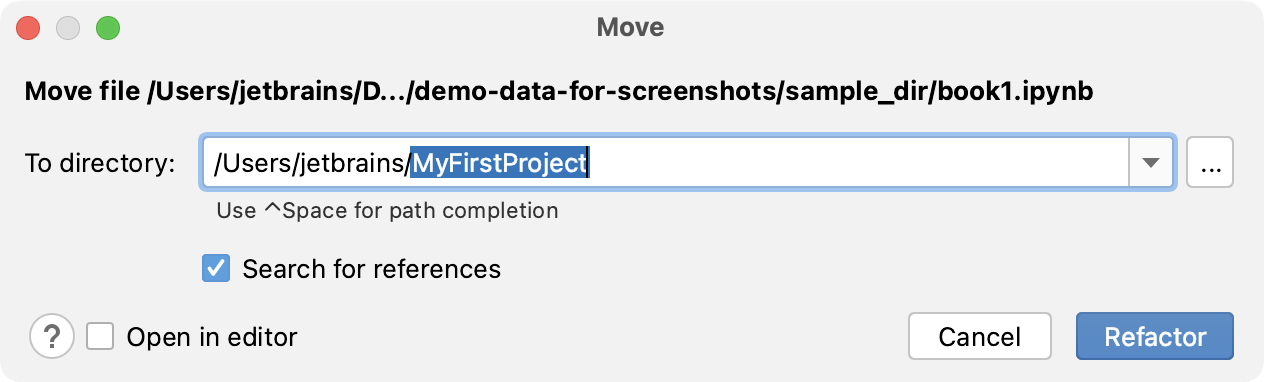
单击 重构(R) 确认:
在目录和项目中管理笔记本
重命名笔记本
要重命名笔记本,请在 工作区 工具窗口中选择目标文件,右键单击它,选择 ,并指定新文件名。
复制笔记本
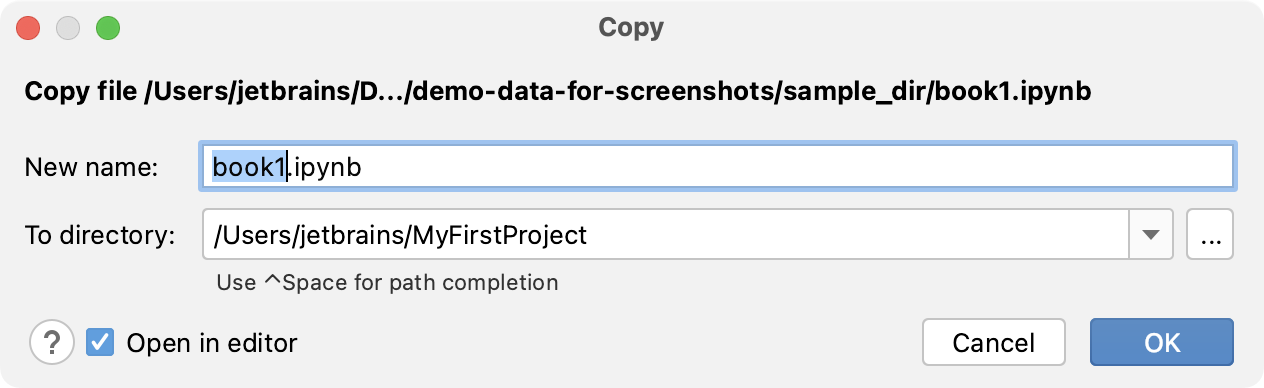
要复制笔记本,请在 工作区 工具窗口中右键单击它,选择 ,然后右键单击目标本地或远程目录并选择 。
如有需要,请为笔记本输入新名称,然后单击 确定(O) 确认:
移动笔记本
要移动笔记本,您可以执行以下操作之一:
在 工作区 工具窗口中右键单击它,选择 ,然后右键单击目标本地或远程目录并选择 。
将其拖放到目标本地或远程目录。
单击 重构(R) 确认: