OpenOCD 支持
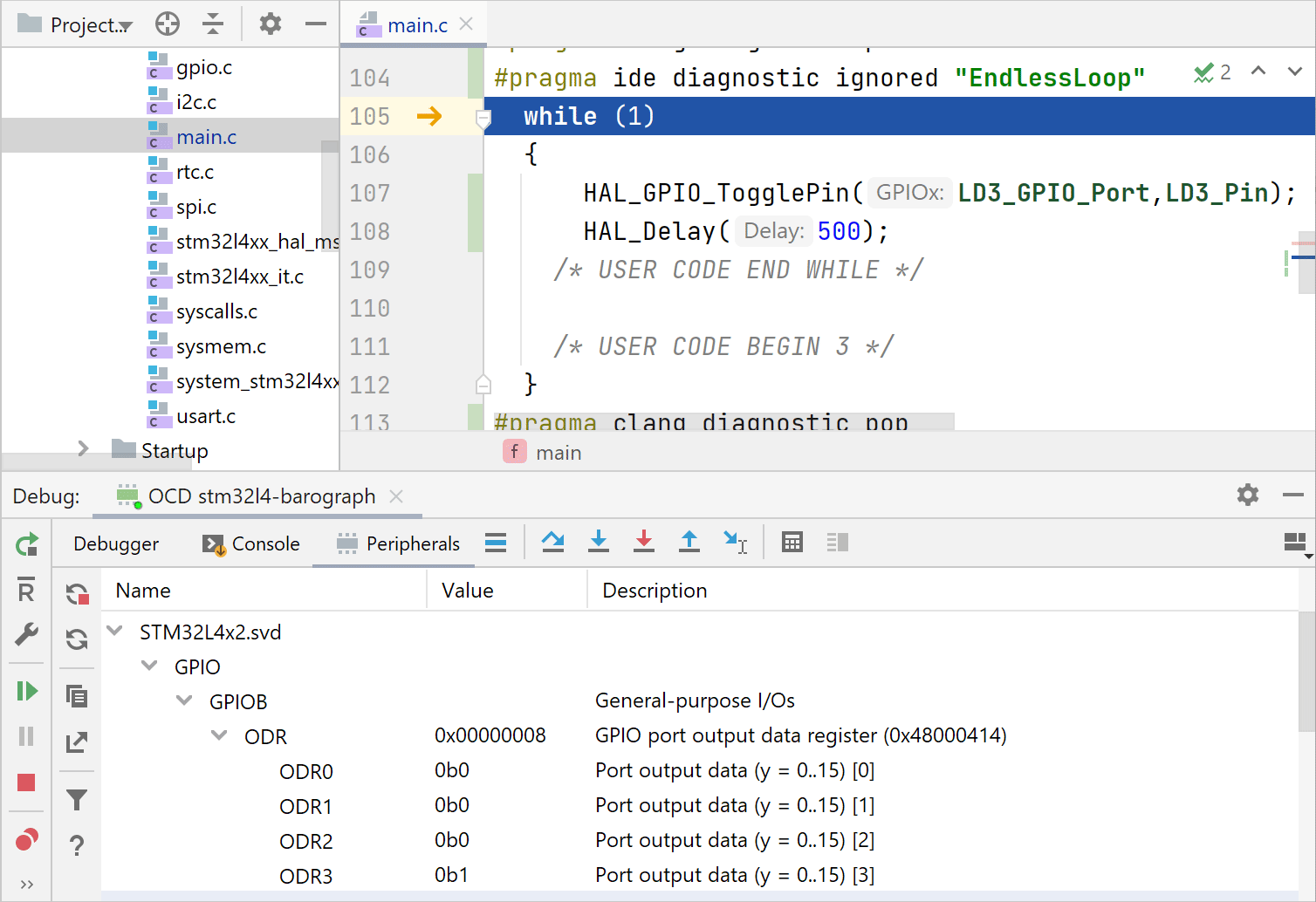
如果您的嵌入式目标支持使用 OpenOCD (片上调试器)的片上调试,请使用 OpenOCD 下载与运行 配置。 它适用于基于 CMake 的项目,包括 STM32CubeMX 的情况,以及 Makefile 项目 和 自定义构建目标。
必需工具
OpenOCD 将用作闪存探针和远程 gdbserver。
在 中,您可以检查 OpenOCD 的位置是否被正确检测到,并在需要时手动设置路径。
工具链
您的交叉编译工具链应提前配置好。
对于 ARM Cortex-M 和 Cortex-R MCU,请安装 GNU ARM toolchain。 安装后,请确保工具链已添加到系统 PATH 中:从命令行运行
arm-none-eabi-gcc,您的系统应能识别此命令。对于所有其他平台,请安装特定于平台的工具链,并在 或您的 CMake 脚本中设置工具(请参阅模板 CMakeLists.txt)。
如果您正在处理 STM32CubeMX 项目 ,那么安装 STM32CubeCLT 和 STM32CubeMX 是项目设置的一部分,并且 STM32CubeMX 会自动生成链接器文件。
除了所有平台所需的工具外,还需安装 ST-LINK/V2 驱动。
对于 GNU ARM 工具链 ,请使用 2019-q3(及更高版本)或 2018-q2(及更早版本)。 请参阅 2018-q4 的 问题。
仅支持 MinGW 和 MinGW-w64 环境(CPP-15034)。
创建 OpenOCD 配置
转到 ,点击
 并从模板列表中选择 OpenOCD 下载与运行。
在设置中,您可以选择客户端 GDB 调试器和板配置文件,调整 GDB 和 Telnet 端口,并设置下载/复位选项。
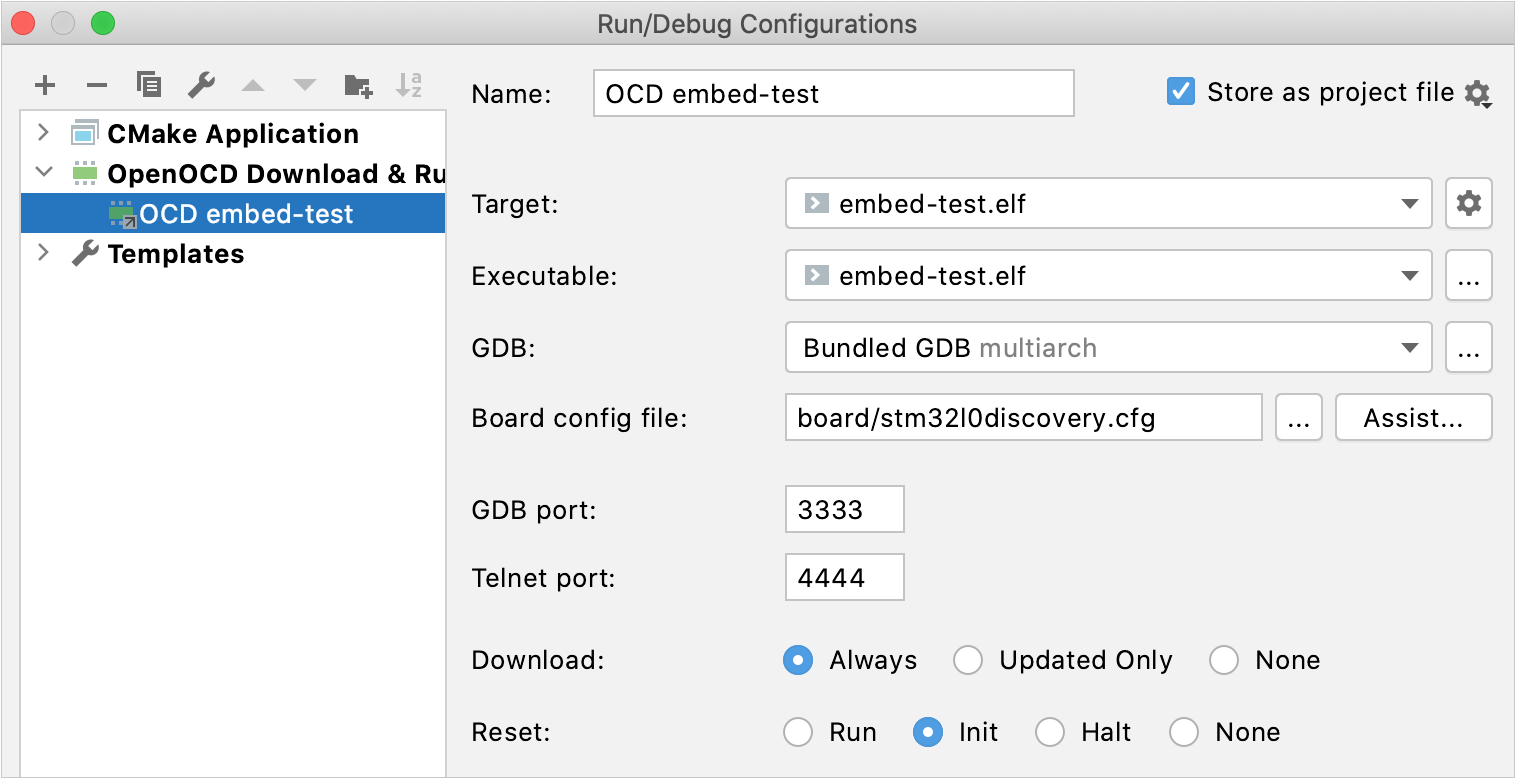
设置板配置文件时,您可以手动提供路径或点击 辅助 并从标准选项中选择:
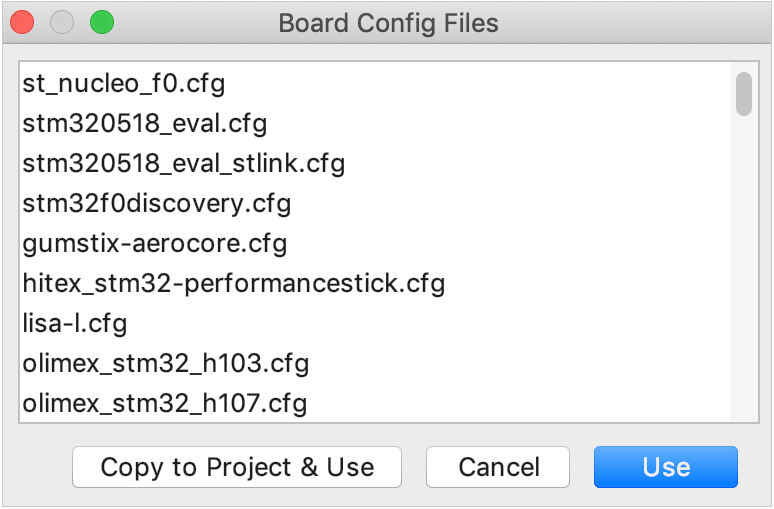
要根据需要调整板配置文件(例如,当您使用非标准设备或需要保留多个配置文件时),请点击 复制到项目并使用 :所选文件将被复制到您的项目树中,您可以在编辑器中打开并根据需要修改。
 此配置时,编译后的固件将下载到目标板,然后芯片将复位。
 时,固件将被下载,芯片将复位,然后远程调试器将附加到 MCU。
 按钮。 按下此按钮时,它会发送配置设置的