内存视图
在某些情况下,例如调试数据处理问题时,您可能需要查看正在运行的进程的原始内存。 为此,CLion 提供了 内存视图 :您可以从 变量 选项卡中的指针跳转到包含所需地址的内存区域,并在单步调试程序时检查变化。
显示内存视图
在 变量 选项卡的 调试 工具窗口中,选择所需的 指针 变量。
按下 Ctrl+Enter 或从变量的上下文菜单中选择 在内存视图中显示:
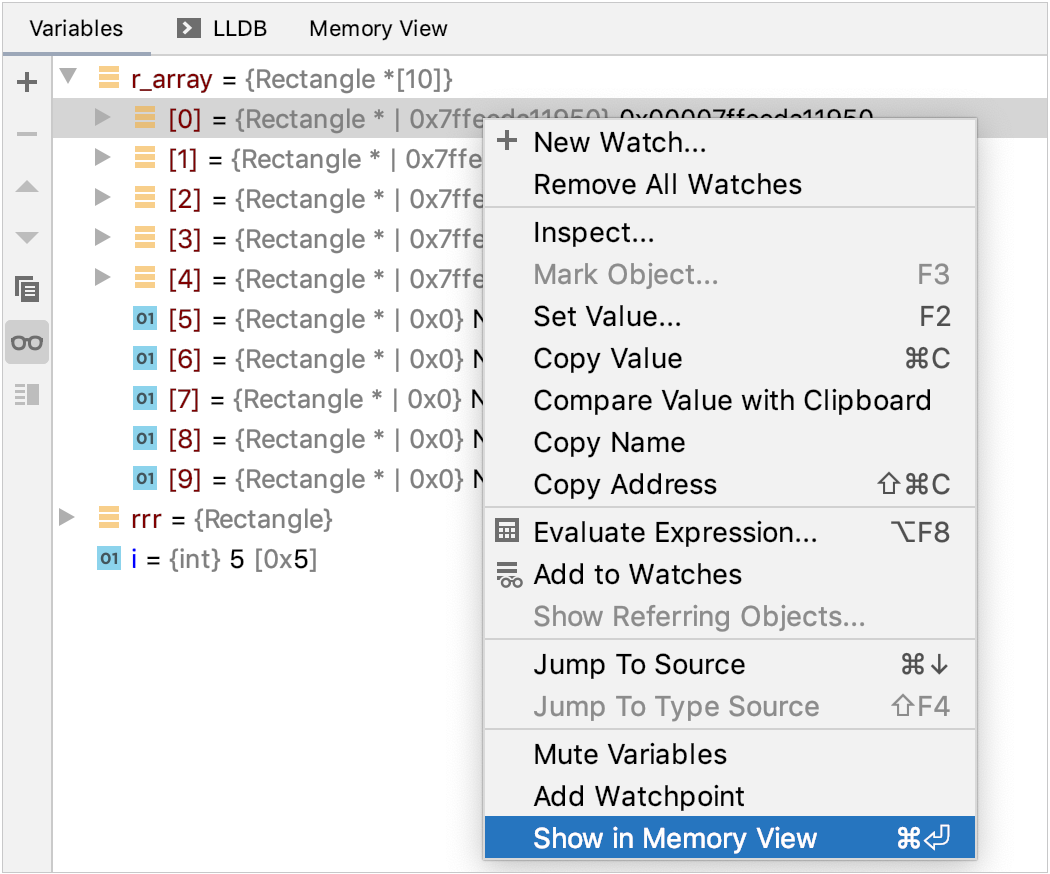
此选项也适用于非指针变量。 变量的地址将被自动获取。
内存视图 窗口最初显示从所选地址开始的 256 字节区域,窗口底部显示更高的内存地址。 当您随后为其他指针调用 内存视图 时,它们会在同一窗口中高亮显示,并在必要时扩展区域以显示更多地址。
使用左列的上下文菜单隐藏/显示或复制地址:
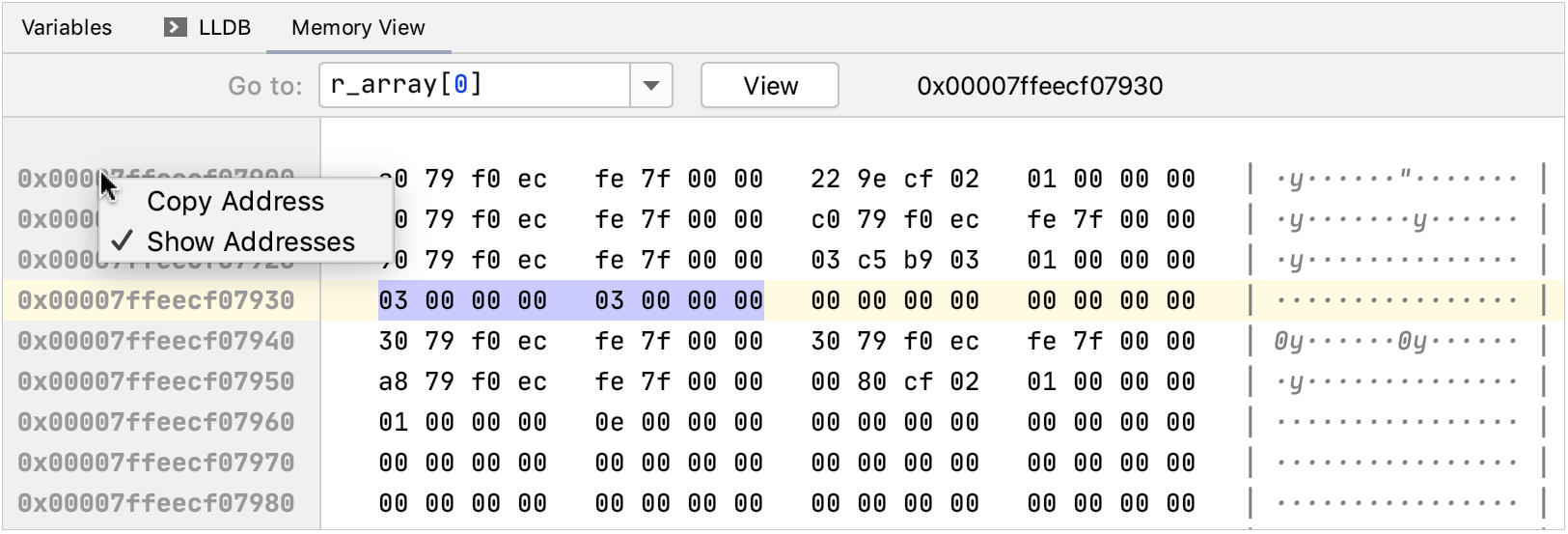
右列显示内存值的 ASCII 字符等效值。
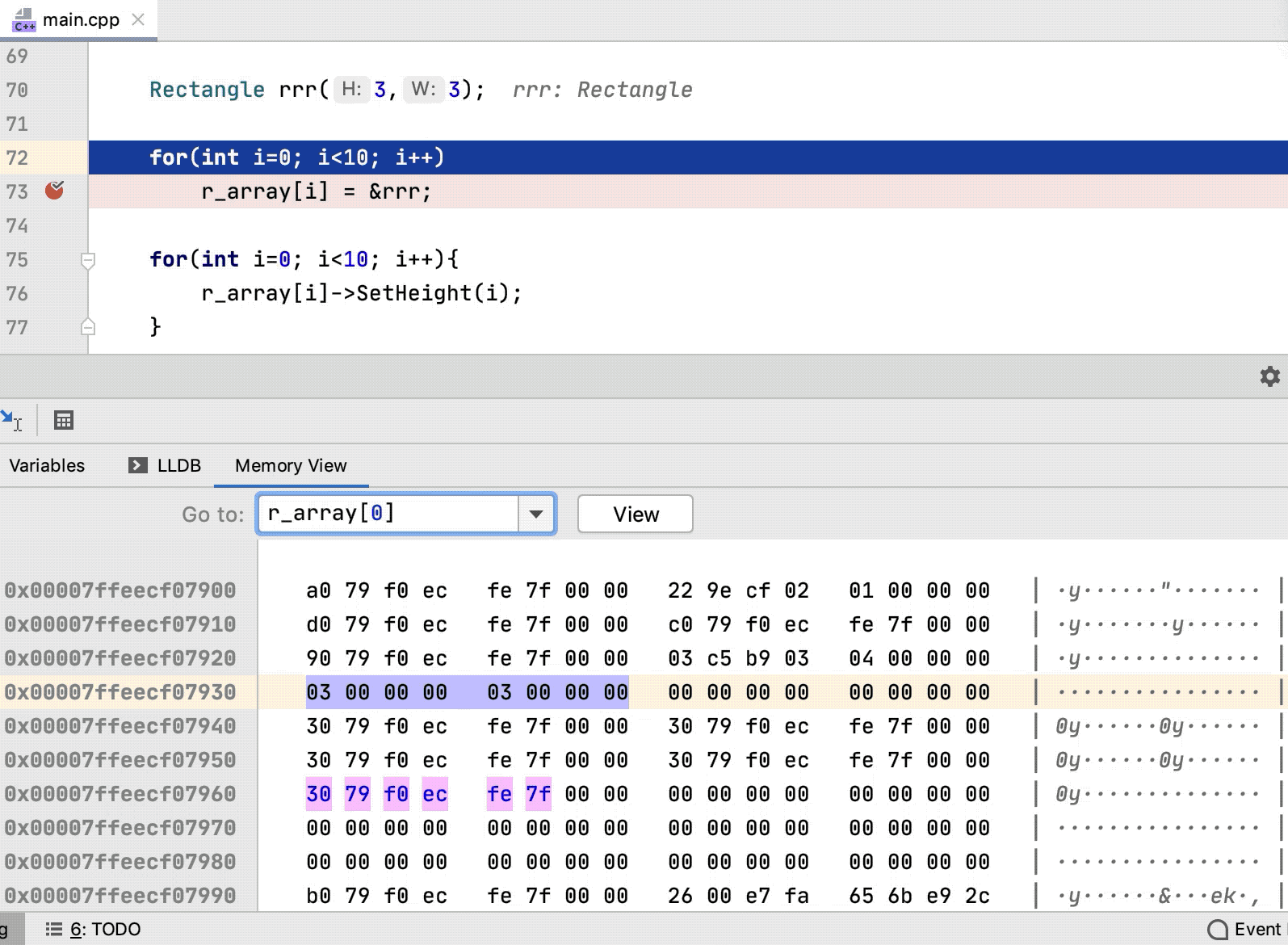
当您逐步执行代码时,CLion 会高亮显示当前显示的内存区域中发生的变化:
配置每行的字节数
要更改内存视图中显示的列数(每行的字节数),请点击
 并选择数字: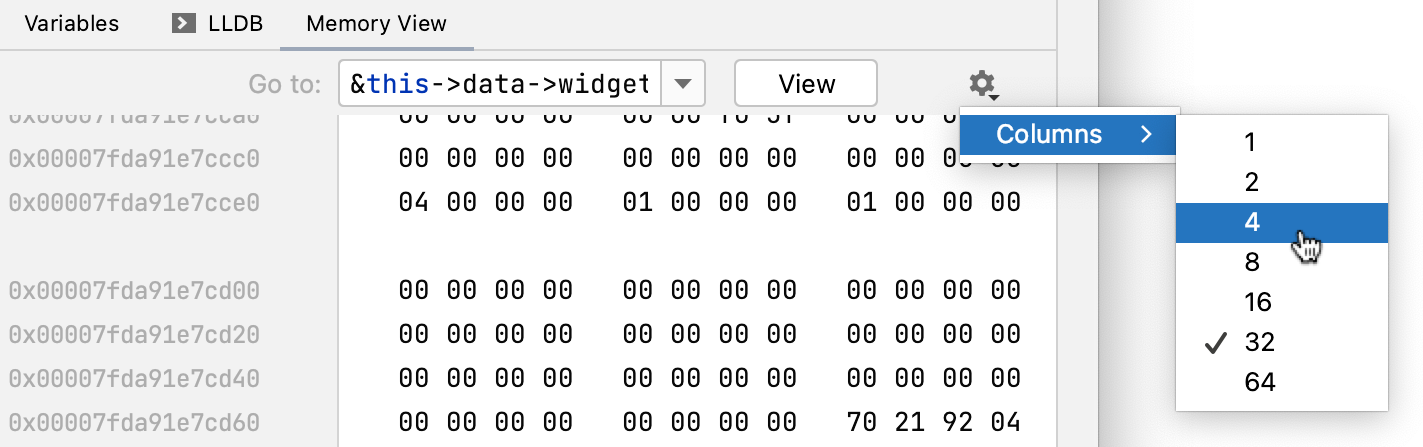
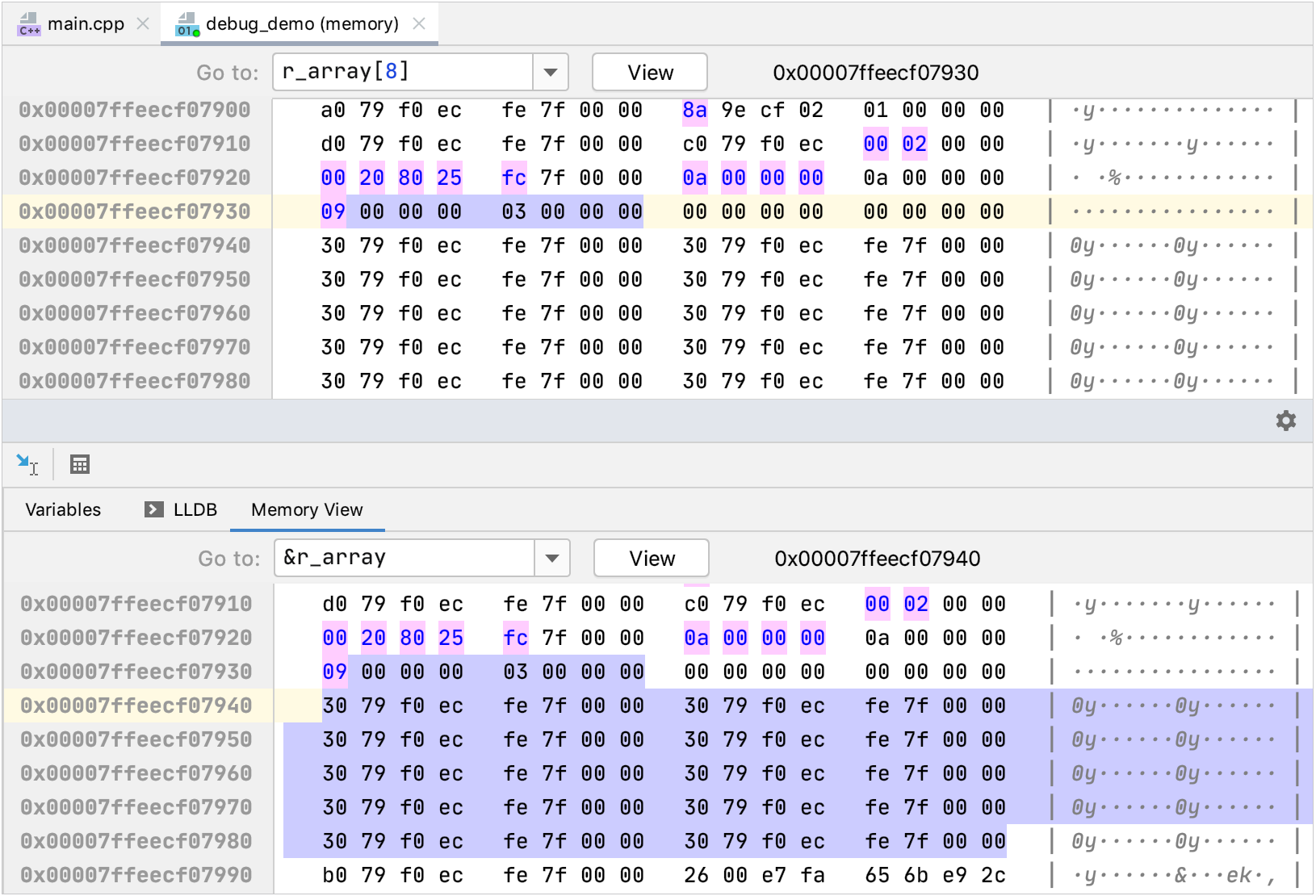
在编辑器中打开内存视图
使用
 按钮在 变量 (或 监视 )选项卡上在编辑器中打开内存视图。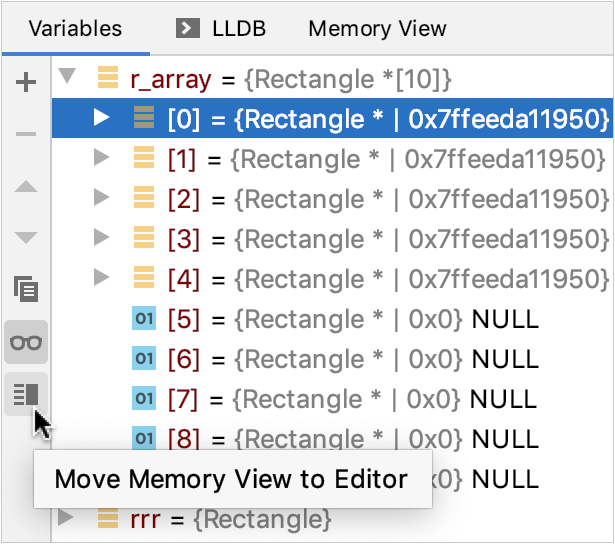
通过这种方式,您可以在 调试 工具窗口和编辑器中打开两个独立的内存窗口:
转到地址
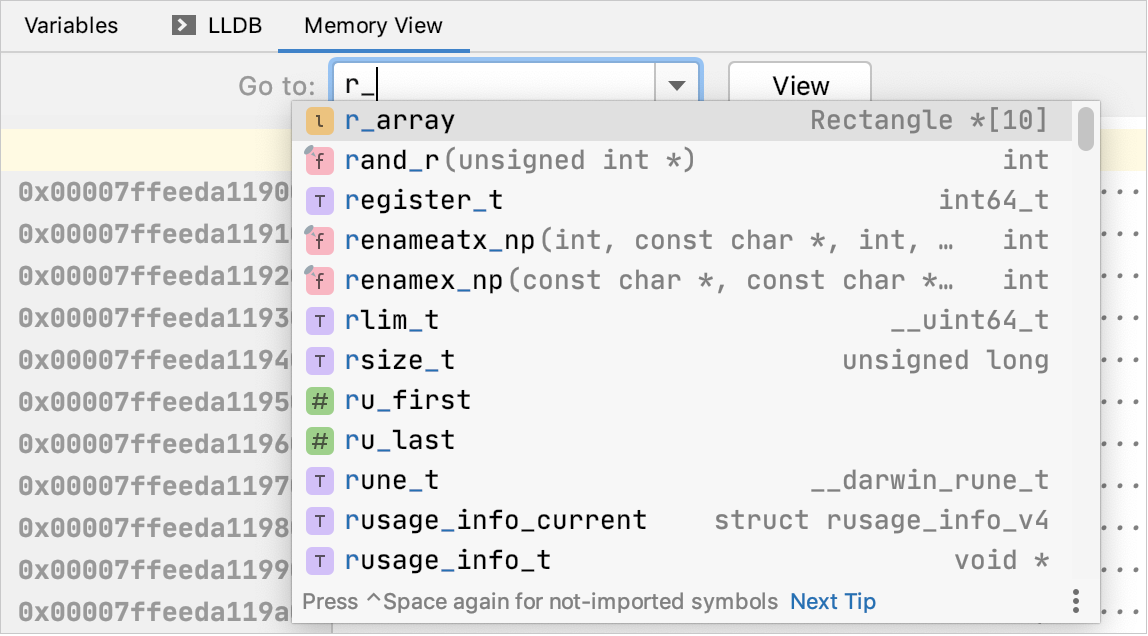
使用 转到 窗口的 内存视图 字段跳转到特定地址。 您可以直接以十六进制数字输入地址,指定指针变量或计算为指针的表达式,或者使用 address of运算符
&获取任何变量的地址。此字段中的代码补全功能有助于从已知符号中进行选择:
修改内存
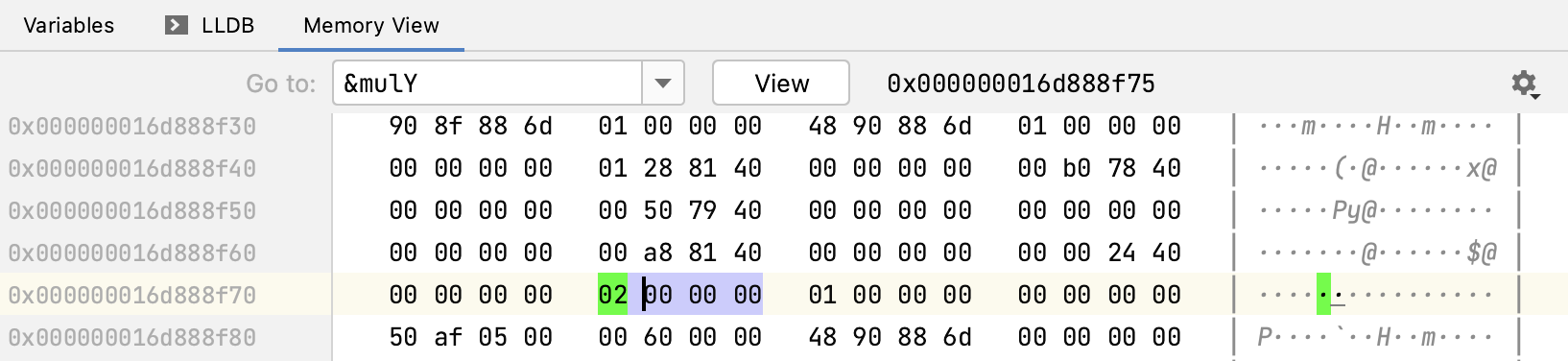
内存视图支持即时内存编辑。
将插入符号放置在您想要修改的区域并开始输入。 您会立即看到显示的新值:
2026年 7月 15日