外设视图
在调试会话期间,您可以监控 .svd 文件中定义的寄存器和外设。 外设视图可用于两种配置类型: 嵌入式 GDB 服务器 和 OpenOCD 下载与运行。
配置外设视图
设置 Embedded GDB Server 或 OpenOCD Download & Run 配置并启动调试
 会话。
会话。在 调试 工具窗口中,打开 外设 选项卡:
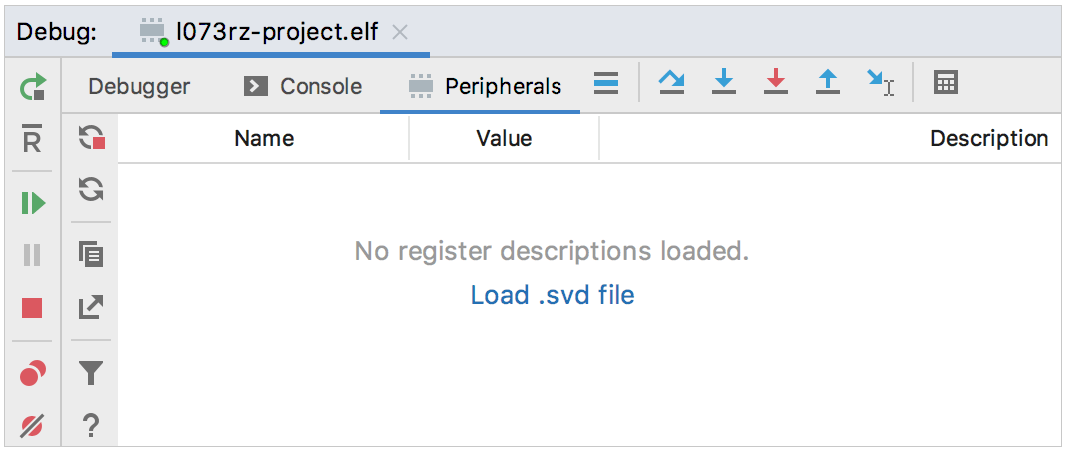
点击 加载 .svd 文件。 您可以一次加载多个 .svd 文件,并在下一步中从每个文件中选择所需的活动外设。
选择要显示的活动外设或特定寄存器:
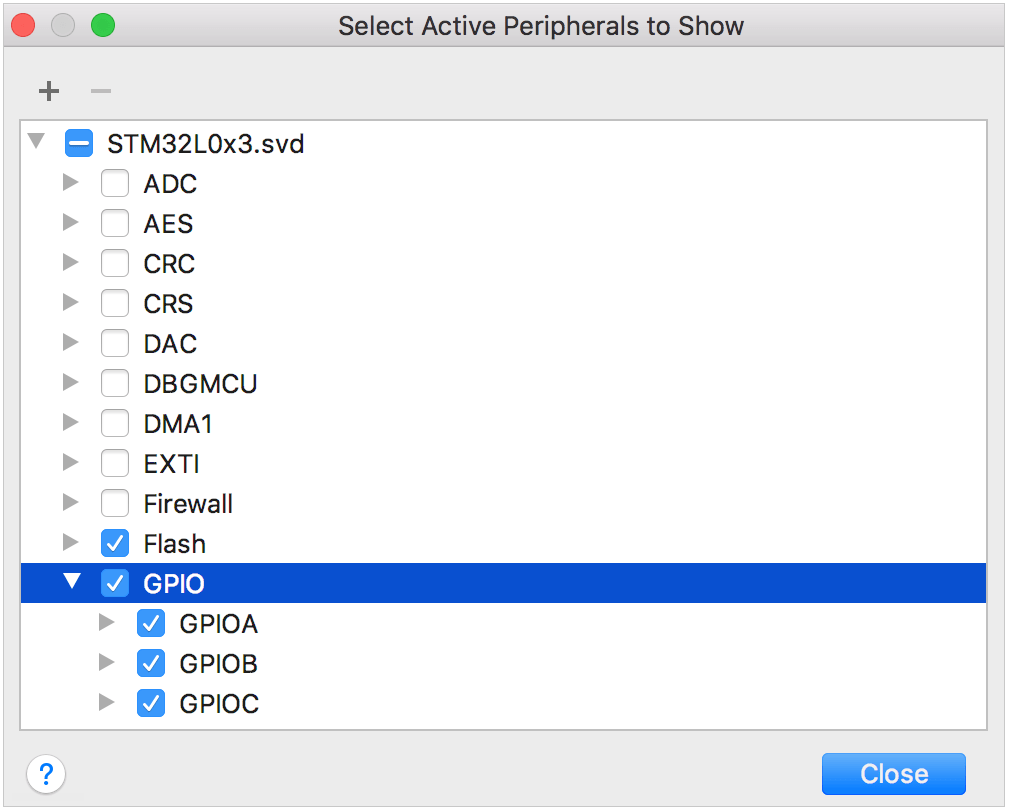
选定的寄存器显示在选项卡中(当前值为只读)。 您可以使用上下文菜单在十进制、八进制、十六进制和二进制视图之间切换:
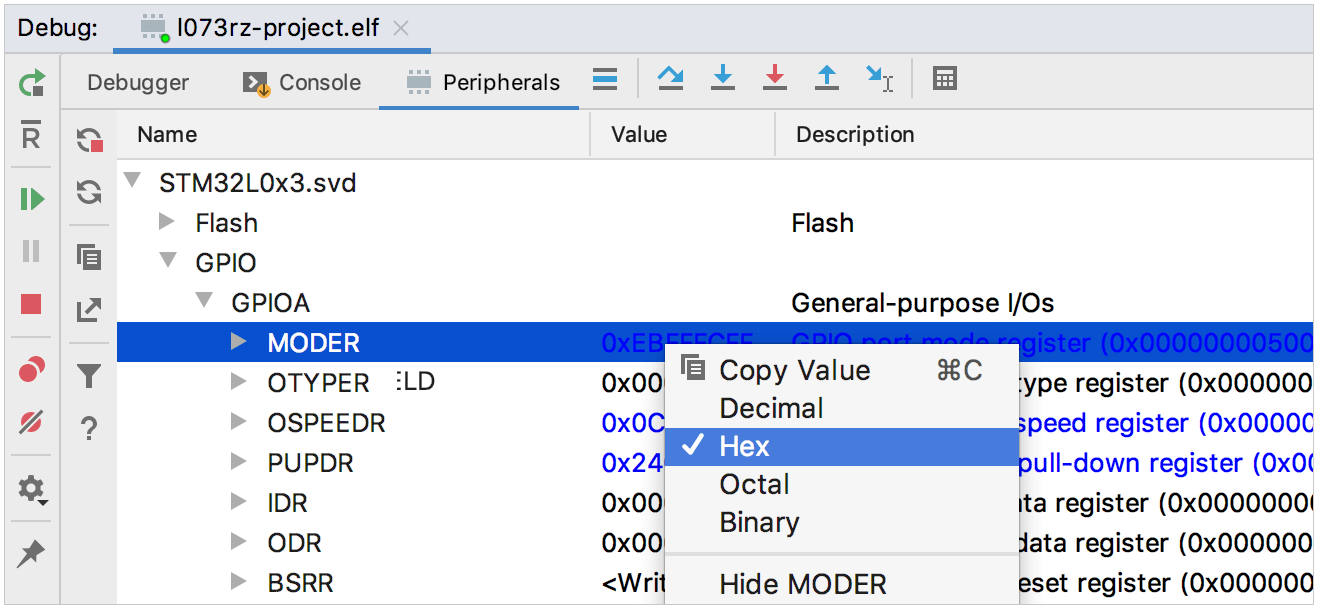
停止刷新 按钮停止在单步执行时对外设的实时更新。 当操作耗时较长时,这可能会很有用。 点击 刷新 手动触发更新。
配置 按钮打开 选择活动外设 对话框。
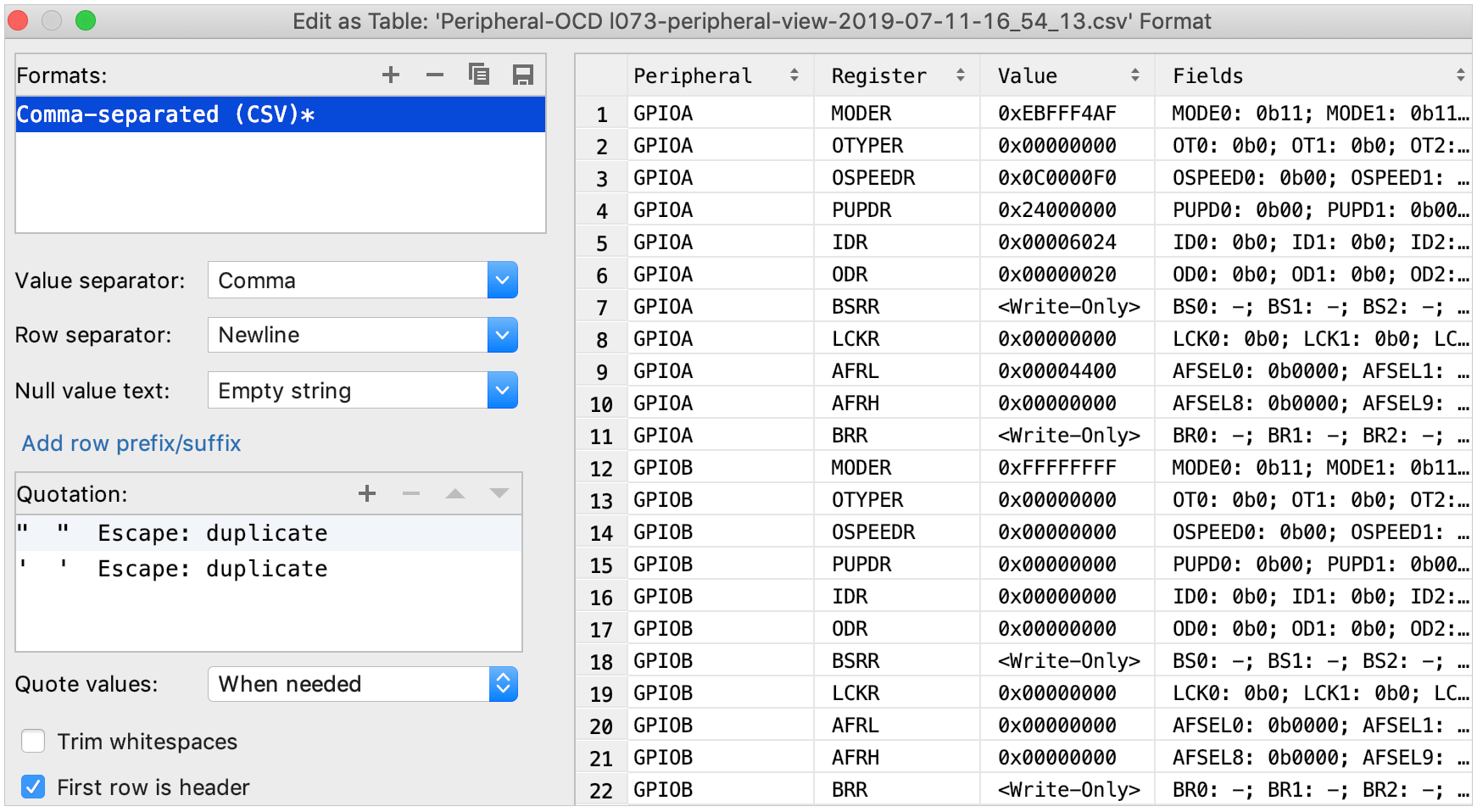
保存外设视图数据
2026年 7月 15日