STM32CubeMX 项目
CLion 与 STM32CubeMX 集成,用于面向 STM32 开发板的嵌入式项目。 在 IDE 中使用这些项目之前,您需要安装 STM32CubeMX 和 STM32CubeCLT。 然后,您可以打开现有的 STM32CubeMX 项目或创建一个新项目。
打开项目
启动 CLion 时,点击 打开 在 欢迎 屏幕上。
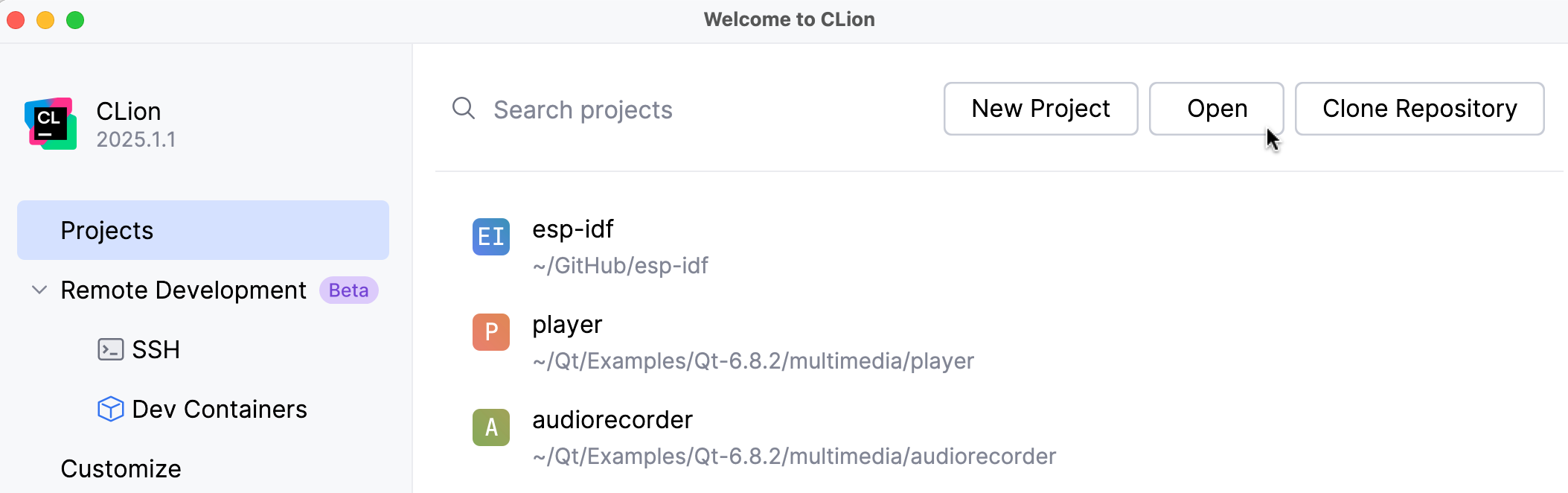
然后,导航到您的项目文件夹,选择它,并点击 打开。 CLion 将以 CMake 项目的形式打开您的项目。
您还可以在项目文件夹中选择 .ioc 文件,然后点击 作为项目打开。 确保 .ioc 文件的名称不包含空格、非拉丁字符或其他特殊字符。
如果 CLion 已经运行,请导航至 并打开项目文件夹或 .ioc 文件。
创建新项目
在 CLion 中,导航到 并选择 STM32CubeMX 作为您的项目类型:
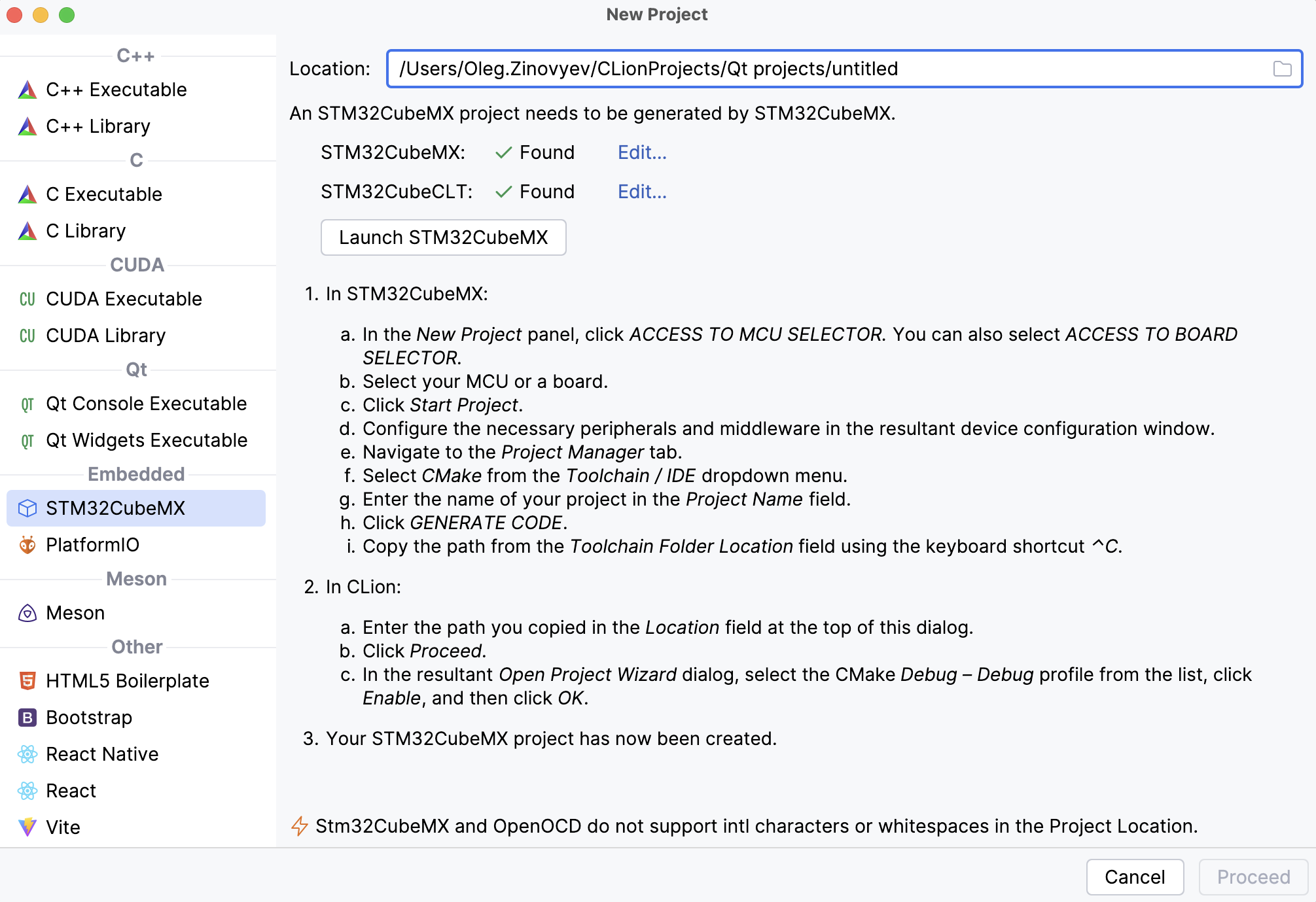
然后,您可以按照 新项目 屏幕上显示的步骤或以下更详细的说明进行操作。
启动 STM32CubeMX。 在打开的窗口中,点击 访问 MCU 选择器。 您还可以选择 访问开发板选择器。
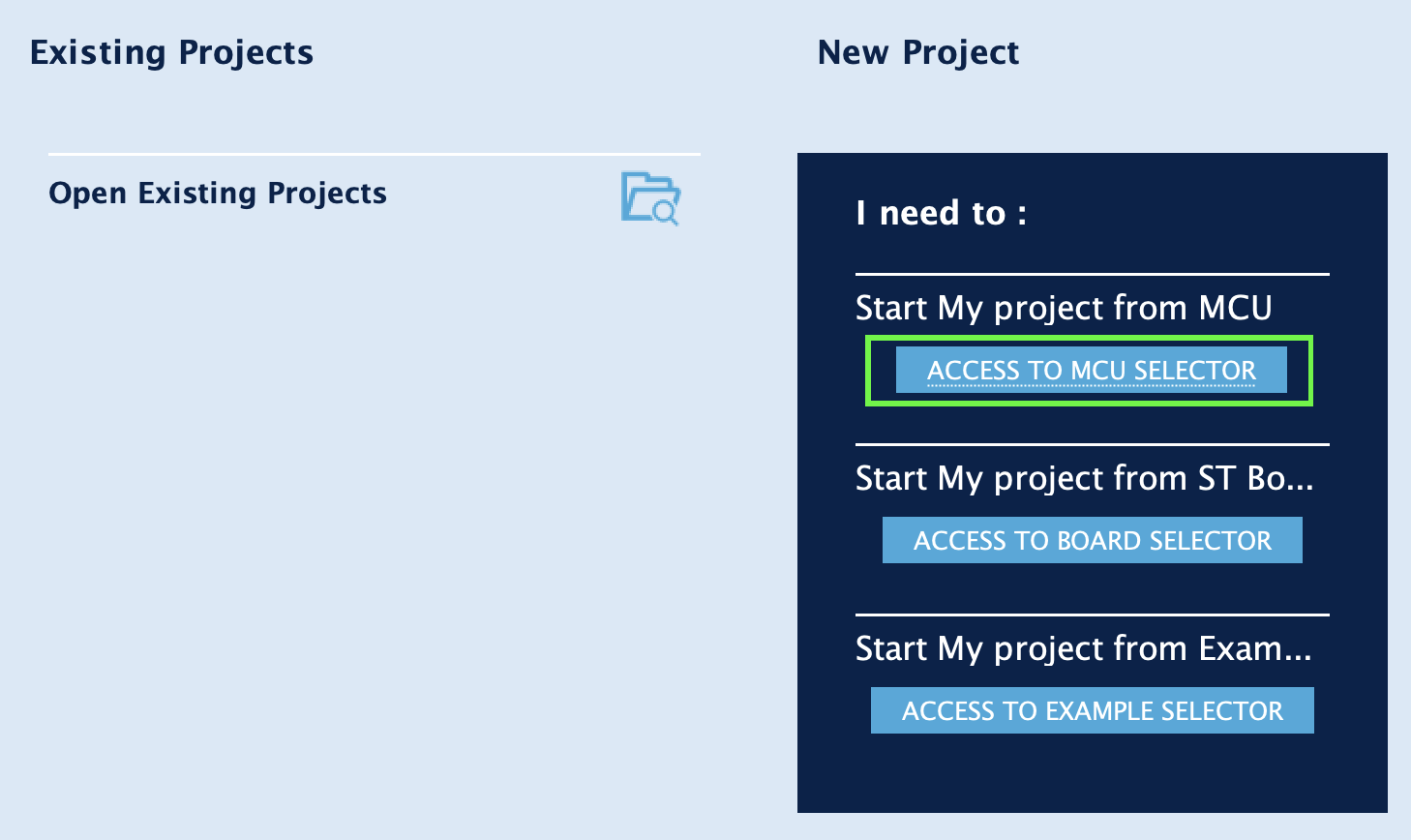
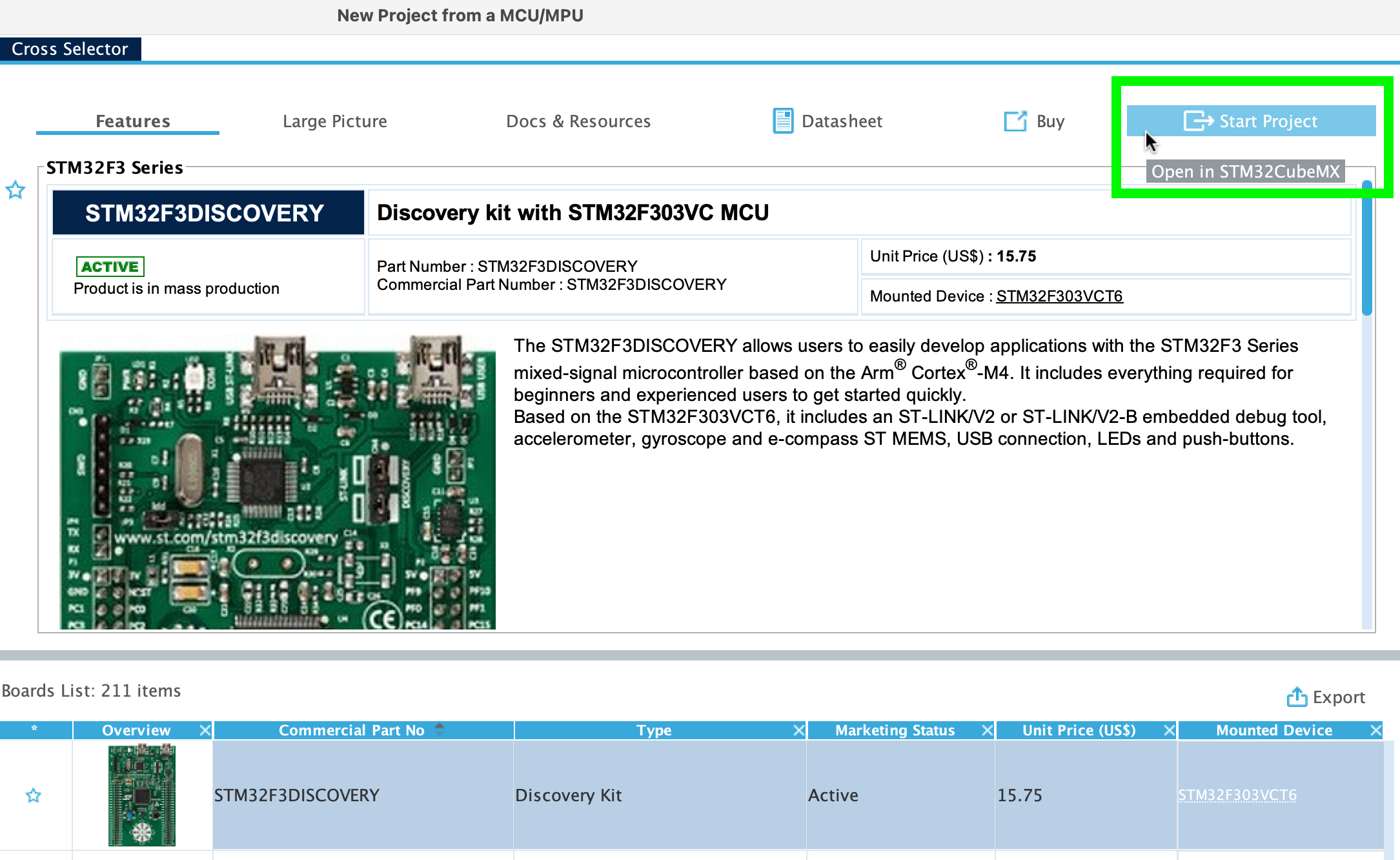
在列表中找到您的 MCU 或开发板,然后点击右上角的 启动项目:
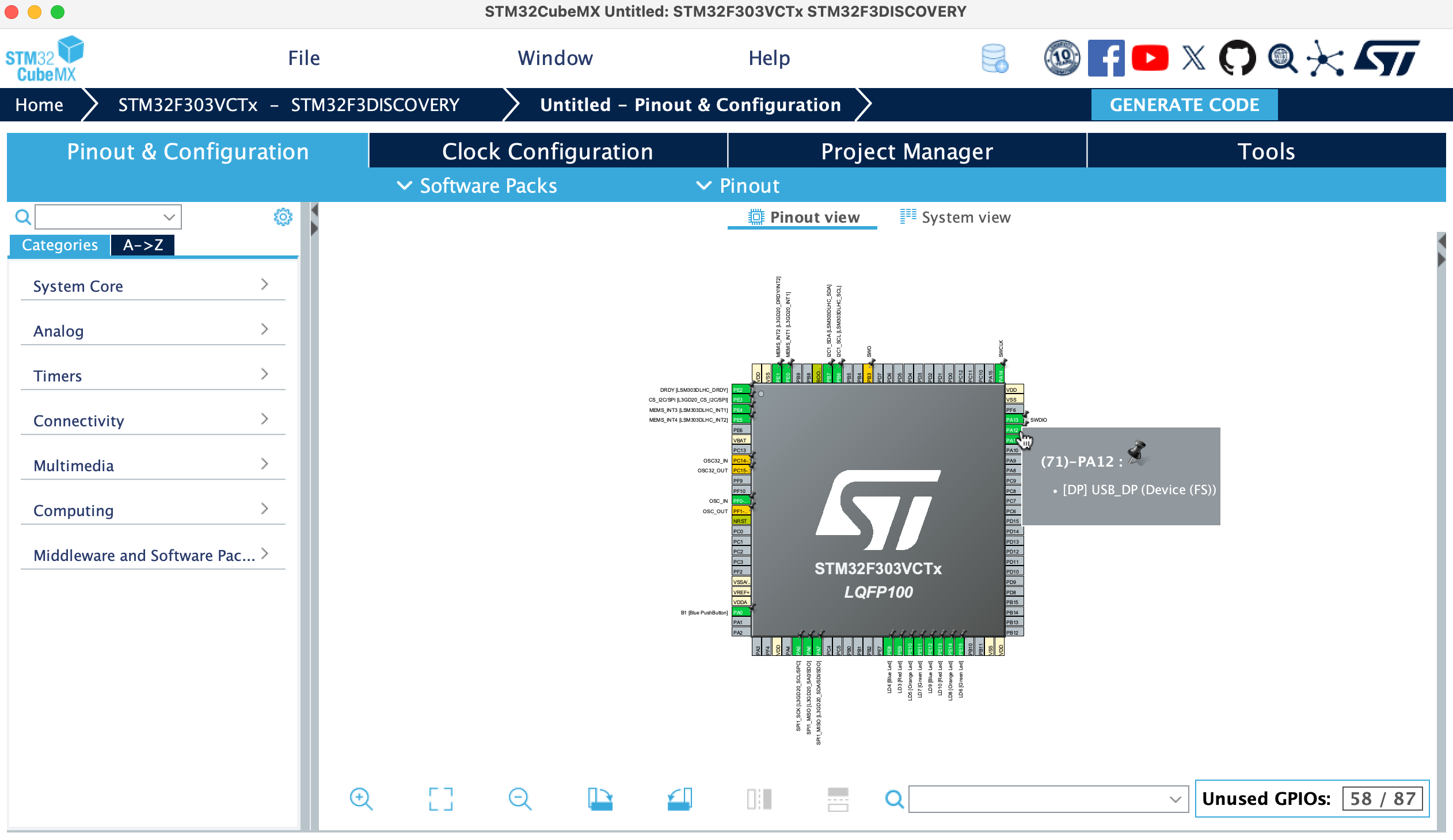
引脚与配置 选项卡将打开。 从那里,您可以更改 引脚视图 中显示的默认设置,配置其他参数,或在必要时安装中间件。
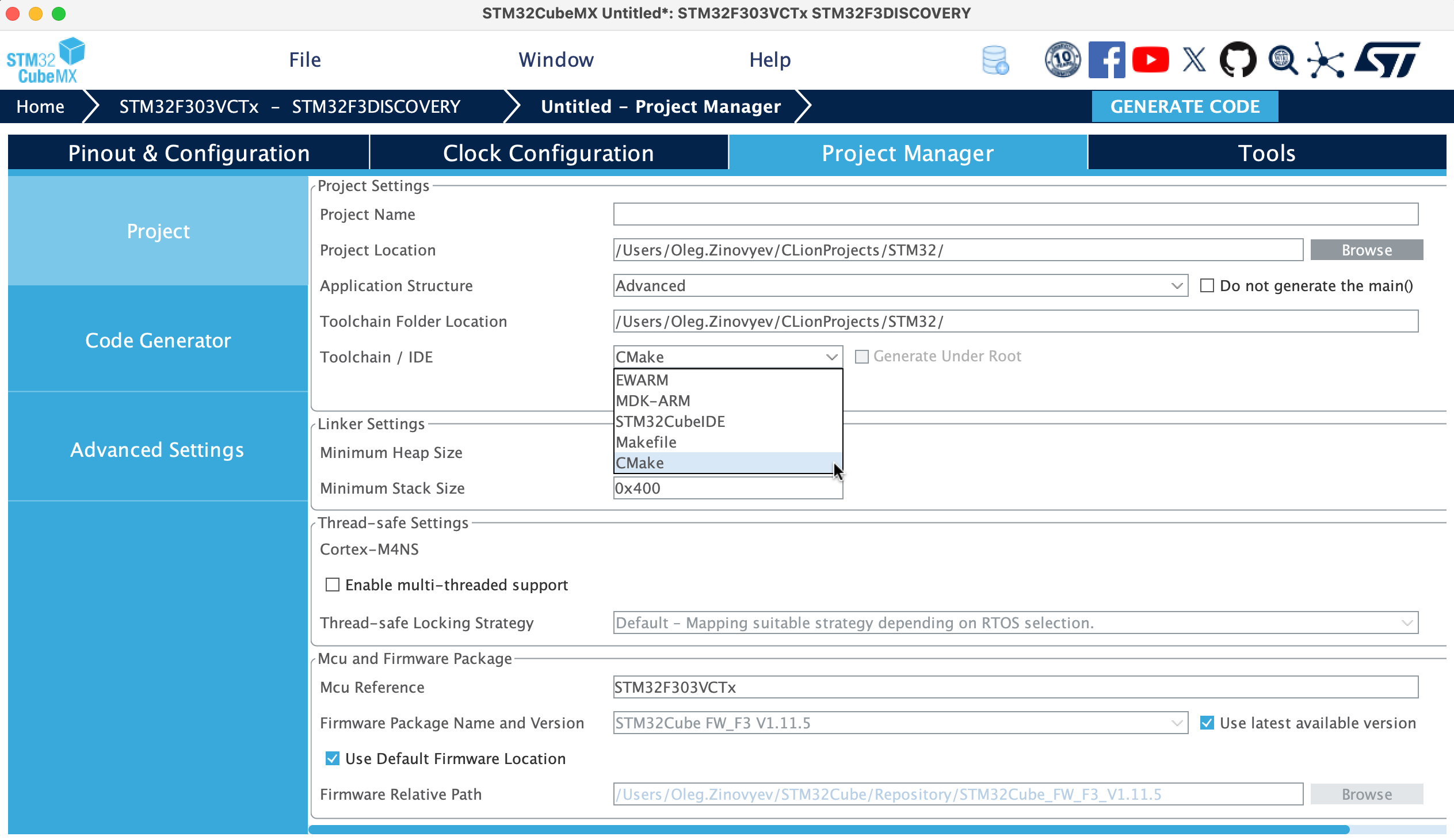
点击 项目管理器 选项卡。
从 工具链 / IDE 下拉菜单中,选择 CMake:
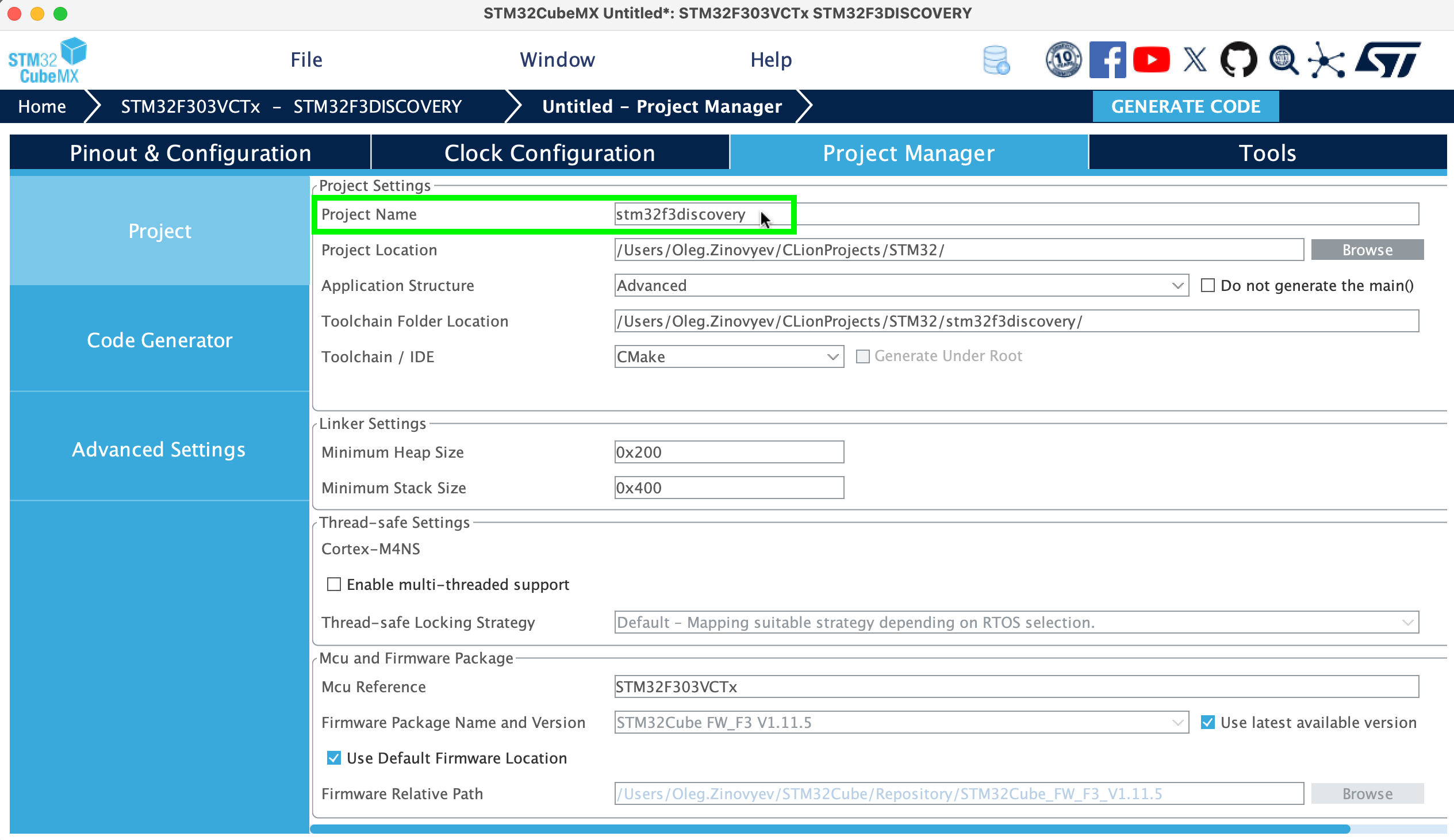
在 项目名称 字段中,输入您的项目名称:
在右上角,点击 生成代码。
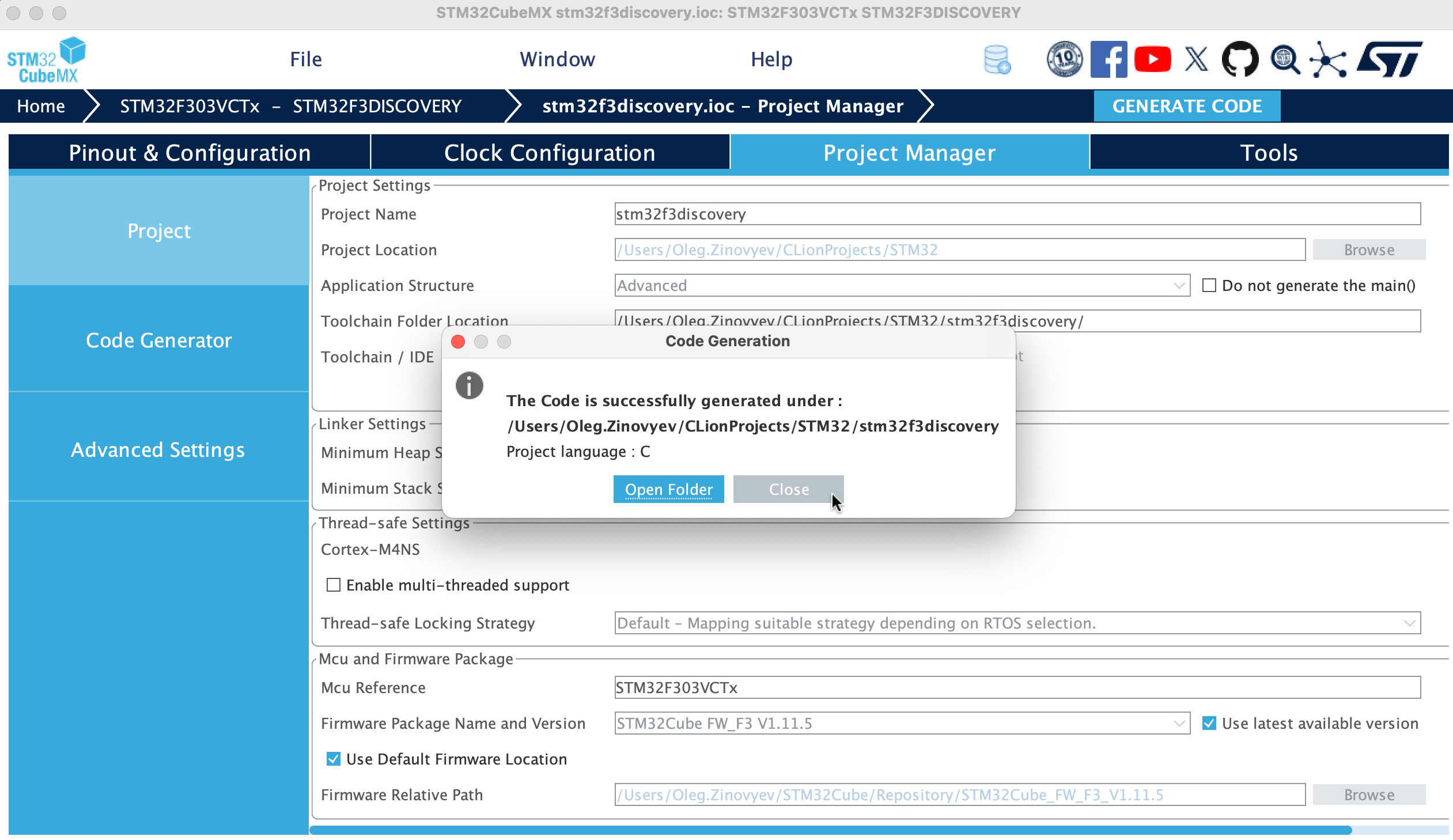
生成完成后,关闭 代码生成 窗口:
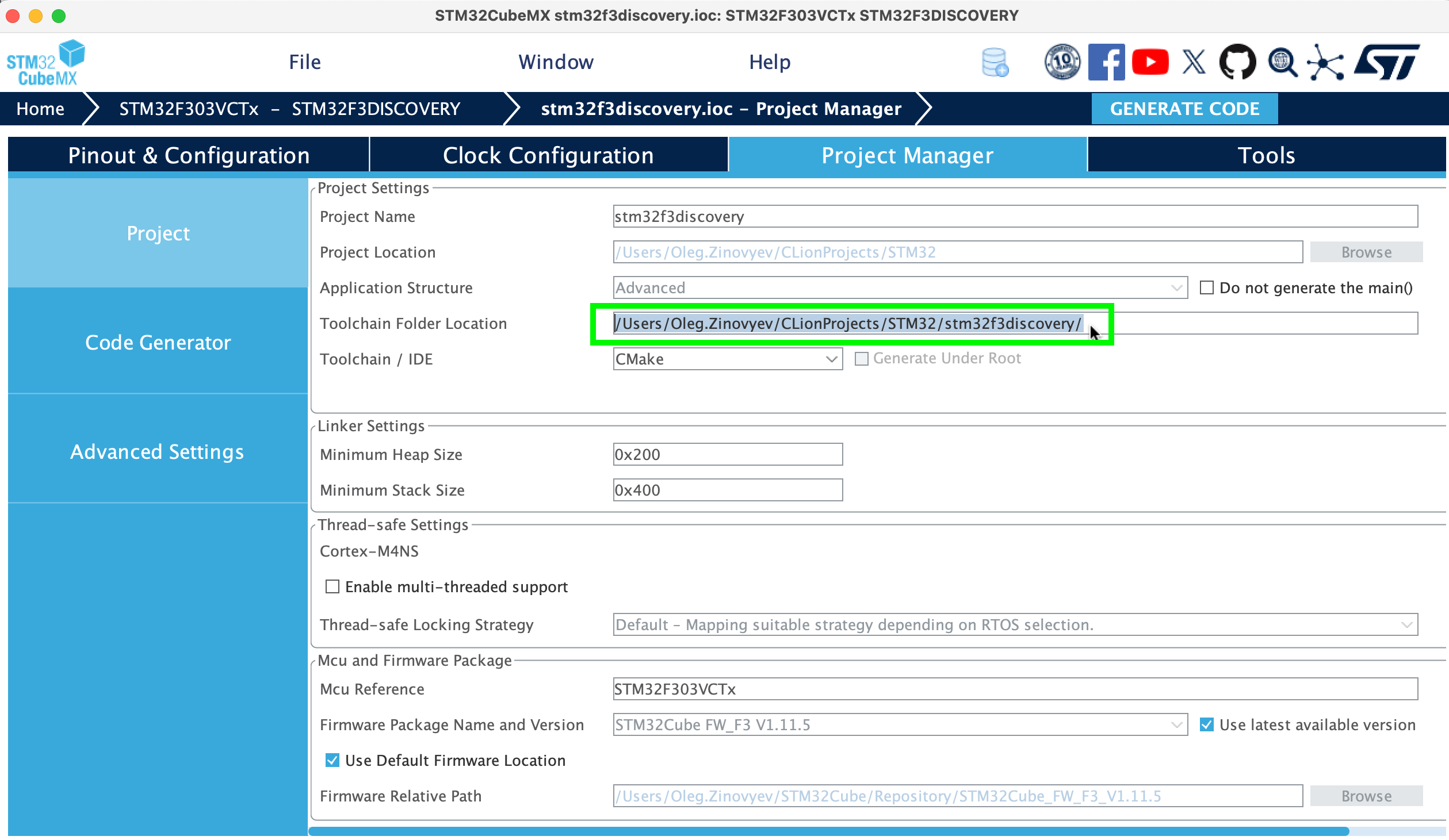
从 工具链文件夹位置 字段中复制路径,使用键盘快捷键:macOS 上为 ^C ,Windows/Linux 上为 Ctrl + C :
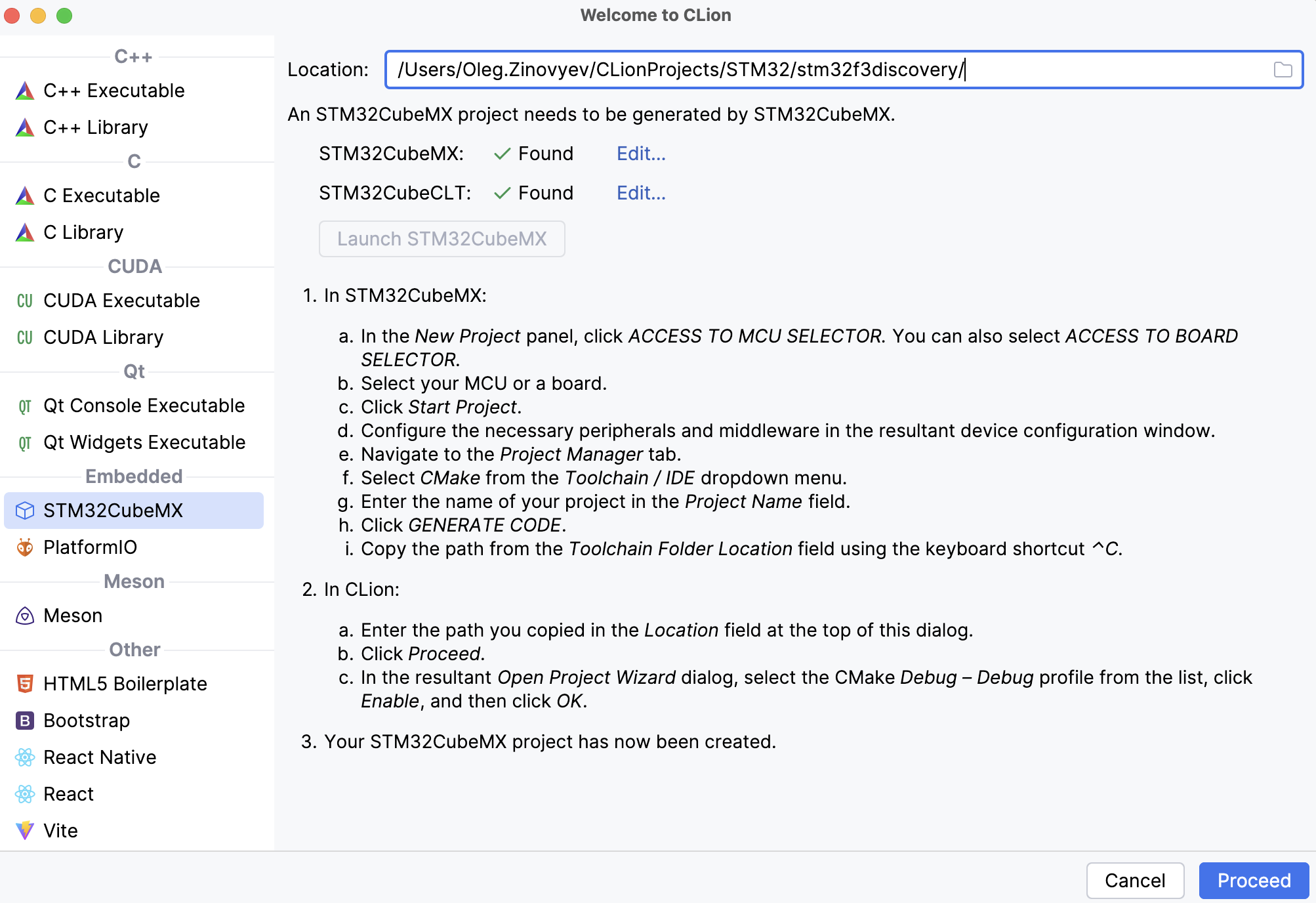
切换回 CLion 新建项目 窗口。 在此对话框顶部的 位置 字段中输入您复制的路径,然后点击 继续:
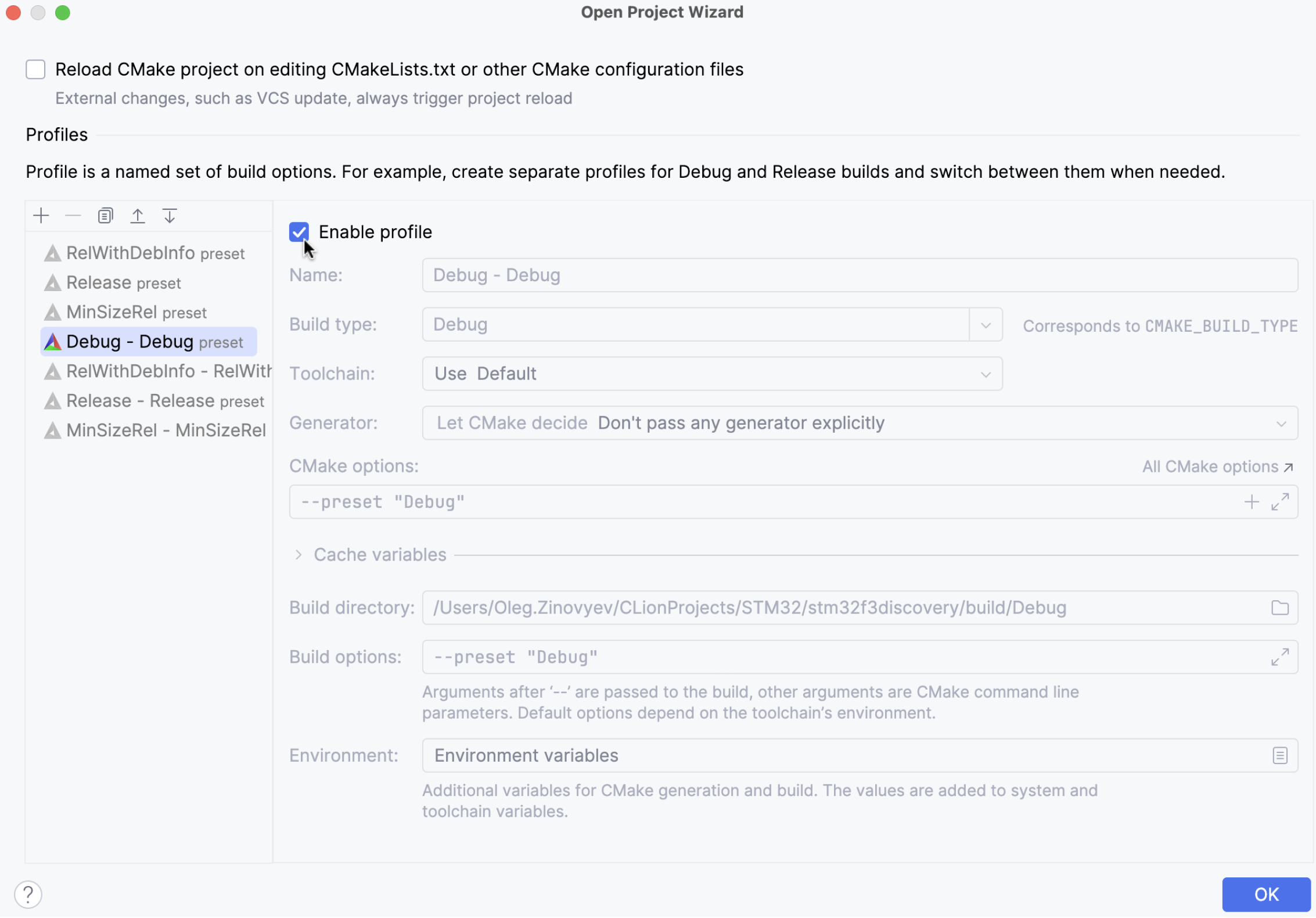
打开项目向导 对话框将打开。 从那里:
从列表中移除默认的 调试 配置文件。
选择 调试 - 调试 配置文件。
在配置文件中,点击 Enable 然后点击 确定:
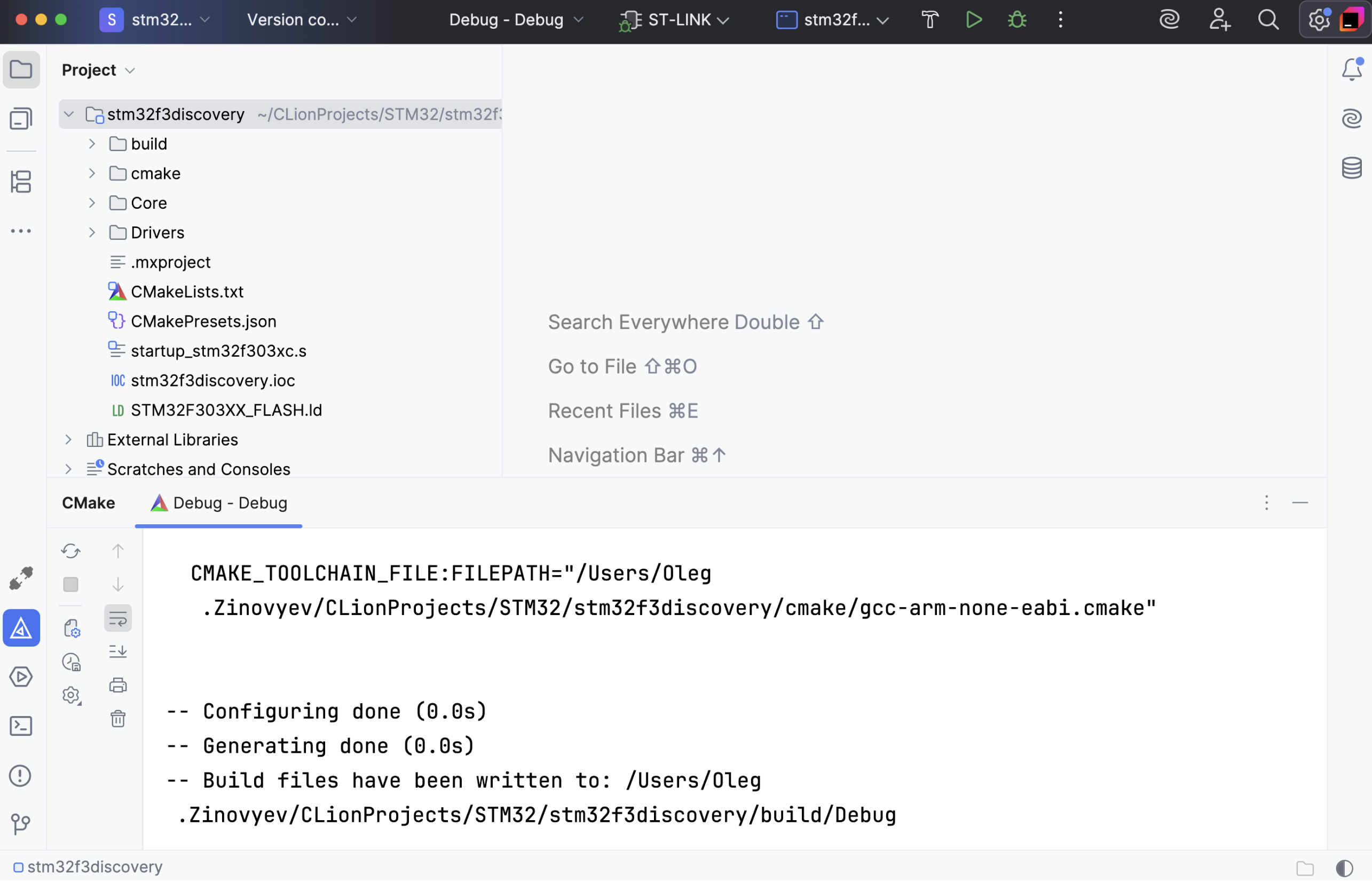
您的 STM32CubeMX 项目将被创建:
编辑源代码
在编辑由 STM32CubeMX 生成的文件时,请始终将您的代码包含在
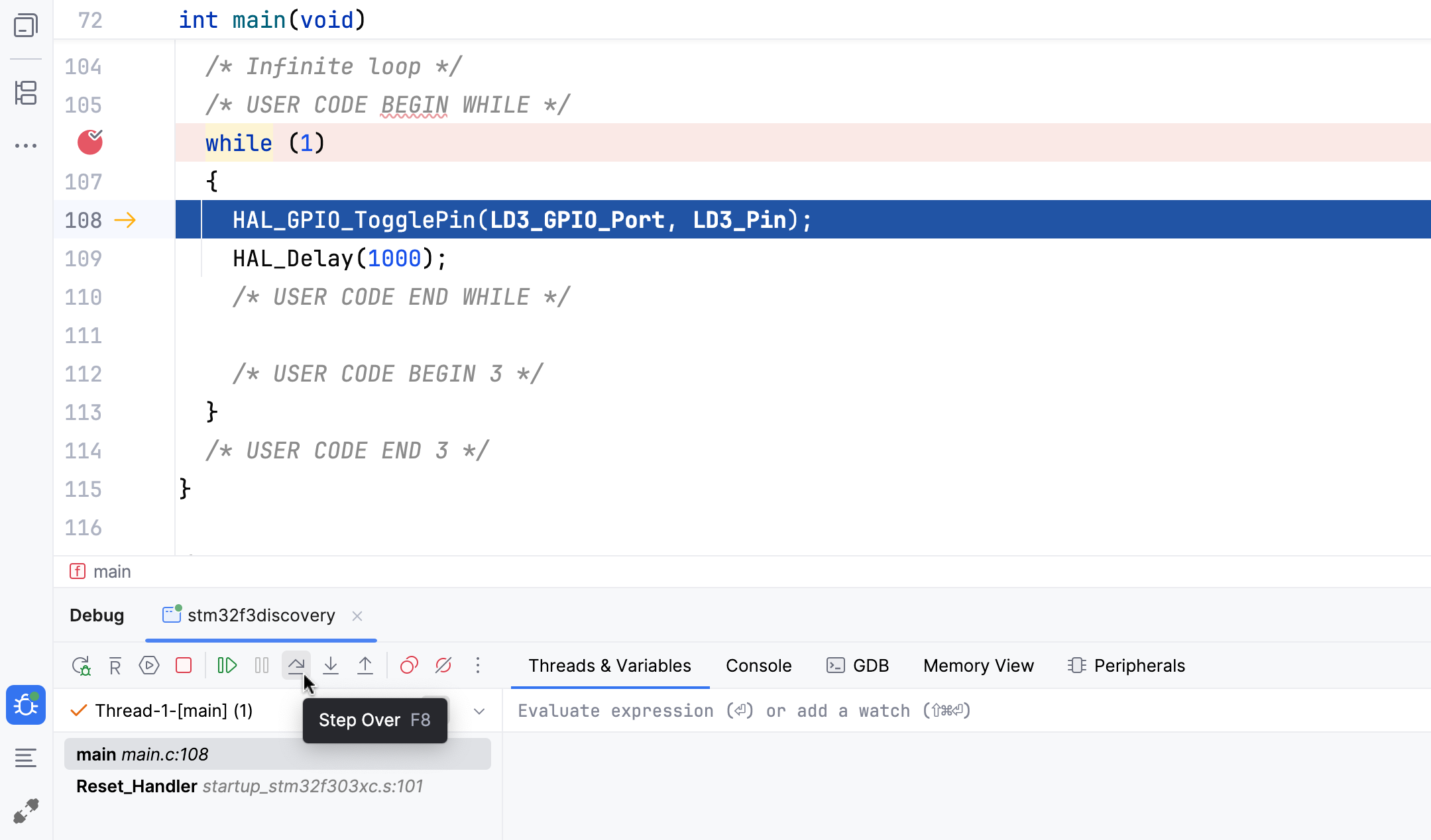
/* USER CODE BEGIN ... */和/* USER CODE END ... */伪注释中。 以下是一个示例:/* Infinite loop */ /* USER CODE BEGIN WHILE */ while (1) { HAL_GPIO_TogglePin(LD3_GPIO_Port, LD3_Pin); HAL_Delay(1000); /* USER CODE END WHILE */这将保护您的代码在 STM32CubeMX 重新生成代码时不被覆盖。
如果您添加源文件或头文件,请将它们放在 Src 和 头文件 目录中。 此外,将代码片段提取到单独的 .c 或 .h 文件中。
构建项目
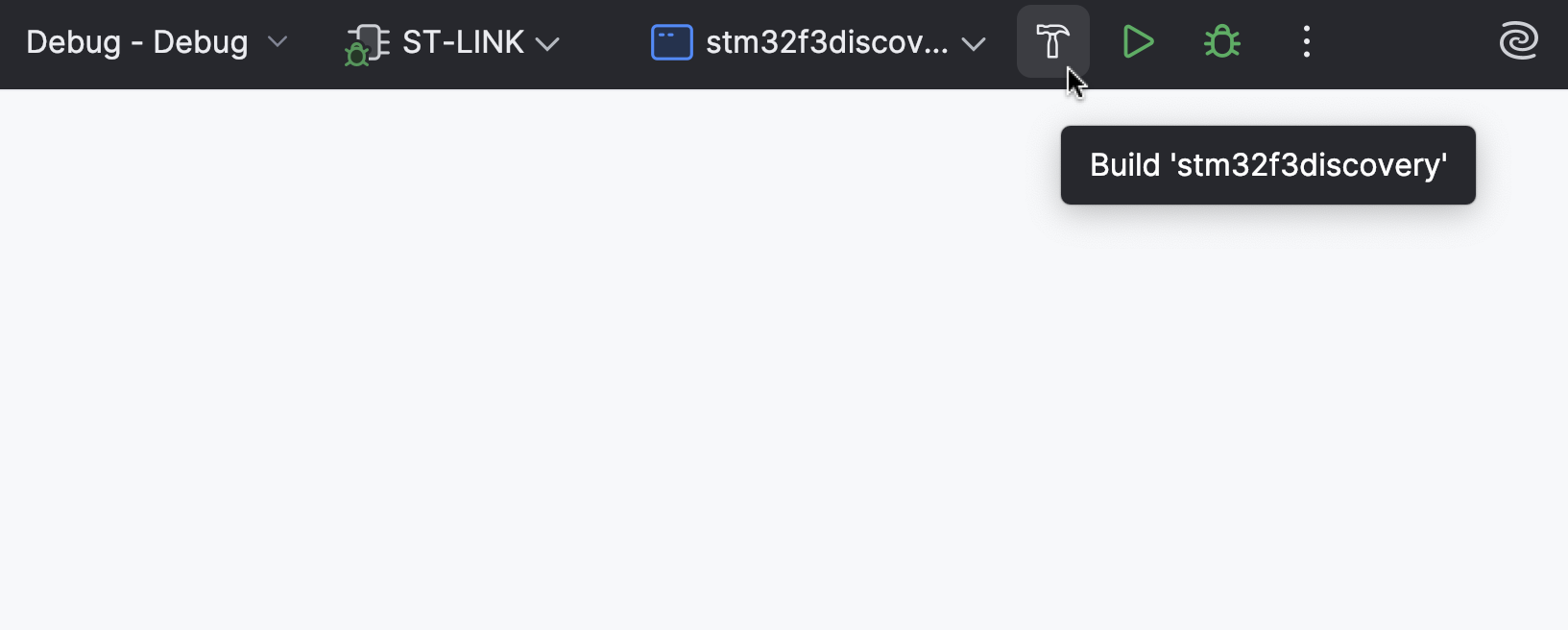
要构建项目,请单击主工具栏上的  按钮:
按钮:
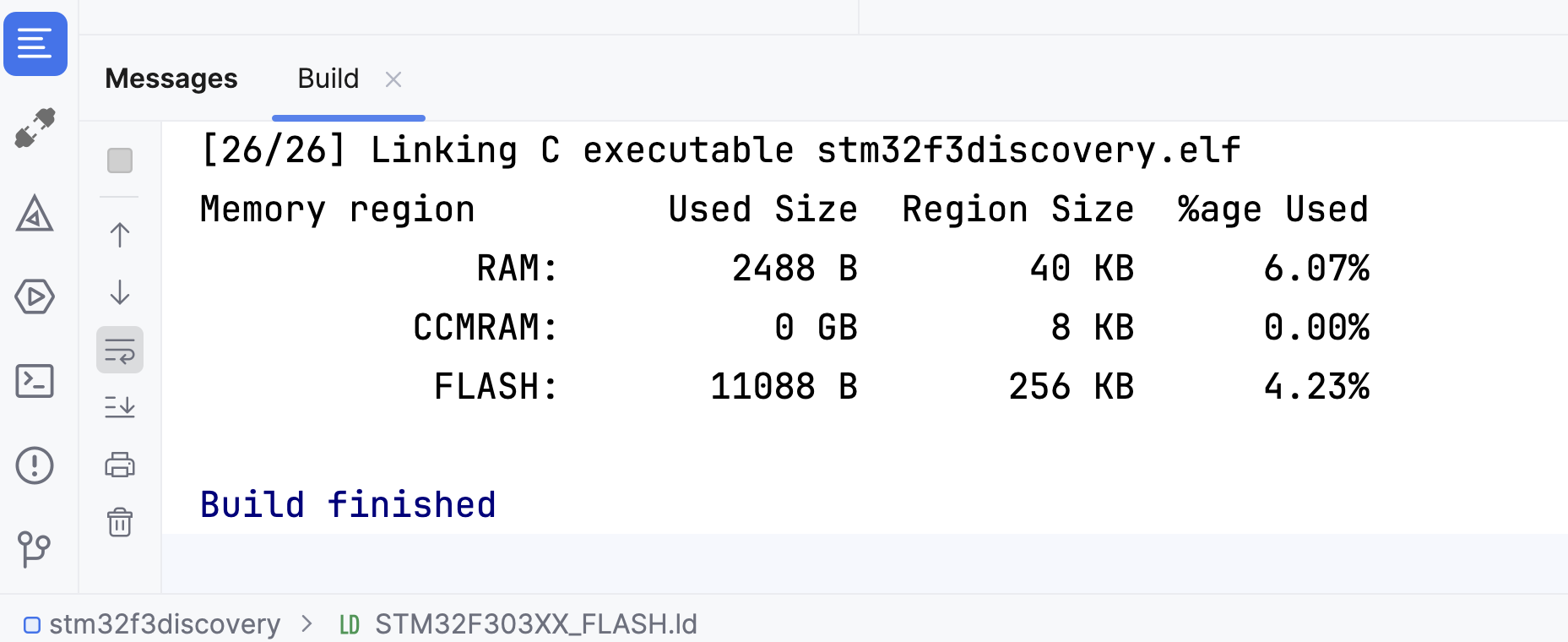
如果一切正常,您将在 消息 窗口中看到 Build finished:
调试项目
请确保已配置适当的运行/调试配置以及 ST-LINK 调试服务器。 如果是新的 STM32CubeMX 项目,可以使用 CLion 预配置的默认设置。
在源代码中设置一个断点,然后点击主工具栏上的
 按钮:
按钮: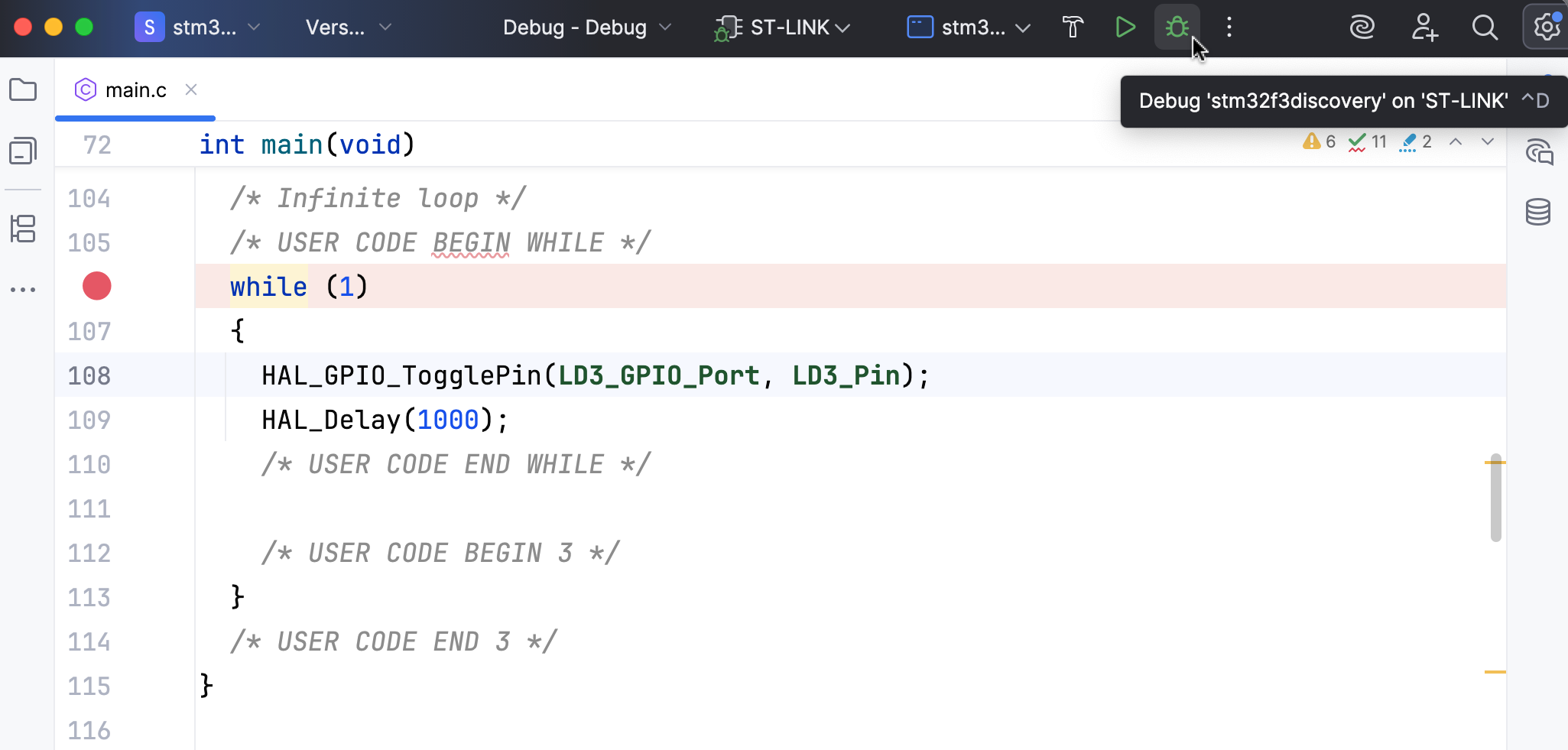
如果一切正常,您将在调试器的 选项卡中看到消息:
Debugger connected to ST-LINK。程序挂起后,您可以执行各种操作,例如:
查看 寄存器和外设 ,它们定义在 .svd 文件中。 对于 STM32 微控制器,这些文件位于 STMicroelectronics_CMSIS_SVD 目录中,该目录位于 STM32CubeCLT 安装目录下。
使用 实时监视 实时监控全局变量。
调试 反汇编代码。
查看运行中进程的 原始内存。