Meteor
Meteor 是一个全栈框架,允许您在客户端和服务器端都使用 JavaScript。 WebStorm 与 Meteor 集成,因此您可以在 IDE 内使用它。 WebStorm 中的 Meteor 支持包括:
通过检测 .meteor 文件夹并将 .meteor/local 文件夹从项目中排除,自动识别 Meteor 项目。 有关更多信息,请参阅 隐藏排除的文件。
自动将预定义的 Meteor 库附加到项目。 这启用了语法高亮、引用解析和代码补全。
通过 Handlebars 支持 Spacebars,并为 if 和 each 指令提供补全。 WebStorm 识别 Spacebars 模板,但作为副作用,会将 Meteor 项目中的 HTML 文件标记为
 。 WebStorm 提供 JavaScript 源代码与模板之间的导航功能,使用 转到声明 Ctrl+B。
一个专用的复杂 Meteor 运行/调试配置,用于在一个调试会话中调试客户端和服务器端代码,详情请参阅 调试一个 Meteor 应用程序。
开始之前
请确保您的计算机上安装了 Node.js。
在 设置 | 插件 页面, 市场 选项卡中安装并启用 Meteor 插件,具体操作请参阅 从 JetBrains Marketplace 安装插件。
请确保在设置中启用了 Handlebars/Mustache 插件。 按 Ctrl+Alt+S 打开设置,然后选择 。 点击 已安装 选项卡。 在搜索字段中,输入 Handlebars/Mustache。 有关插件的更多信息,请参阅 插件管理。
安装 Meteor
安装过程取决于您使用的操作系统。 了解更多信息,请访问 Meteor 官方网站。
在 Meteor 官方网站 下载 LaunchMeteor.exe 安装程序。
在命令行 shell 或嵌入式 终端 (Alt+F12 )中输入:
$ curl https://install.meteor.com | /bin/sh
在命令行 shell 或嵌入式 终端 (Alt+F12 )中输入:
$ curl https://install.meteor.com | /bin/sh
创建一个新的 Meteor 应用程序
如果您还没有应用程序,您可以从 Meteor 样板模板生成具有 Meteor 特定结构的 一个 WebStorm 项目。 或者,创建一个空的 WebStorm 项目,并按照下面 从现有的 Meteor 应用程序开始 中的描述配置 Meteor 支持。
从样板模板创建一个 Meteor 项目
创建一个空的 WebStorm 项目
点击 新建项目 屏幕上的 欢迎 或从主菜单中选择 。 将打开 新建 项目 对话框。
在左侧窗格中,选择 空 项目。 在右侧窗格中,指定应用程序文件夹并点击 创建。
从现有的 Meteor 应用程序开始
如果您打算继续开发现有的 Meteor 应用程序,请在 WebStorm 中打开它,配置其中的 Meteor,并按照下面 下载 Meteor 依赖项 中的描述下载所需的依赖项。
打开您计算机上已有的应用程序源代码
点击 打开 屏幕上的 欢迎 或从主菜单中选择 。 在打开的对话框中,选择存储源文件的文件夹。
从您的版本控制系统检出应用程序源代码
在 欢迎 屏幕上点击 克隆仓库。
或者,从主菜单中选择 、 或 。
在主菜单中,您可能会看到与您的项目关联的其他任何版本控制系统,而不是 Git。 例如, Mercurial 或 Perforce。
在打开的对话框中,从列表中选择您的版本控制系统,并指定要从中检出应用程序源代码的存储库。 有关更多信息,请参阅 检出项目(克隆)。
在现有项目中配置 Meteor 支持
在 设置 对话框(Ctrl+Alt+S ),转到 。 Meteor 页打开。
指定 Meteor 可执行文件的路径。 如果您遵循了标准安装程序,WebStorm 会自动检测该文件。
要将 .meteor/local 文件夹及其内容纳入项目分析,请取消选中 在打开项目时自动排除 ".meteor/local" 目录 复选框。 有关更多信息,请参阅下面的 隐藏排除的文件。
请确保选中 自动将 Meteor 包导入为外部库 复选框。
选中复选框后,WebStorm 会自动从 meteor/packages 文件中导入外部包。 因此,WebStorm 提供全方位的编码支持:解析对 Meteor内置函数(例如
check(true))以及第三方包函数的引用,提供正确的语法和错误高亮,支持使用源映射进行调试等。清除此复选框后,WebStorm 不会自动从 meteor/packages 文件中导入外部包。 因此,不会提供任何编码支持。 为改善这种情况,请在编辑器中打开 meteor/packages 文件,单击 将包导入为库 链接或运行
meteor --update命令。
确保 WebStorm 已将 Meteor 库附加到项目中。
在 设置 对话框(Ctrl+Alt+S ),转到 。
在打开的 设置:JavaScript 库 页面上,确保 库 列表中 Meteor 项目库旁边的复选框已选中。
项目安全性
当您打开一个在 WebStorm 外部创建并导入到其中的项目时,WebStorm 会显示一个对话框,您可以在其中决定如何处理包含不熟悉的源代码的项目。
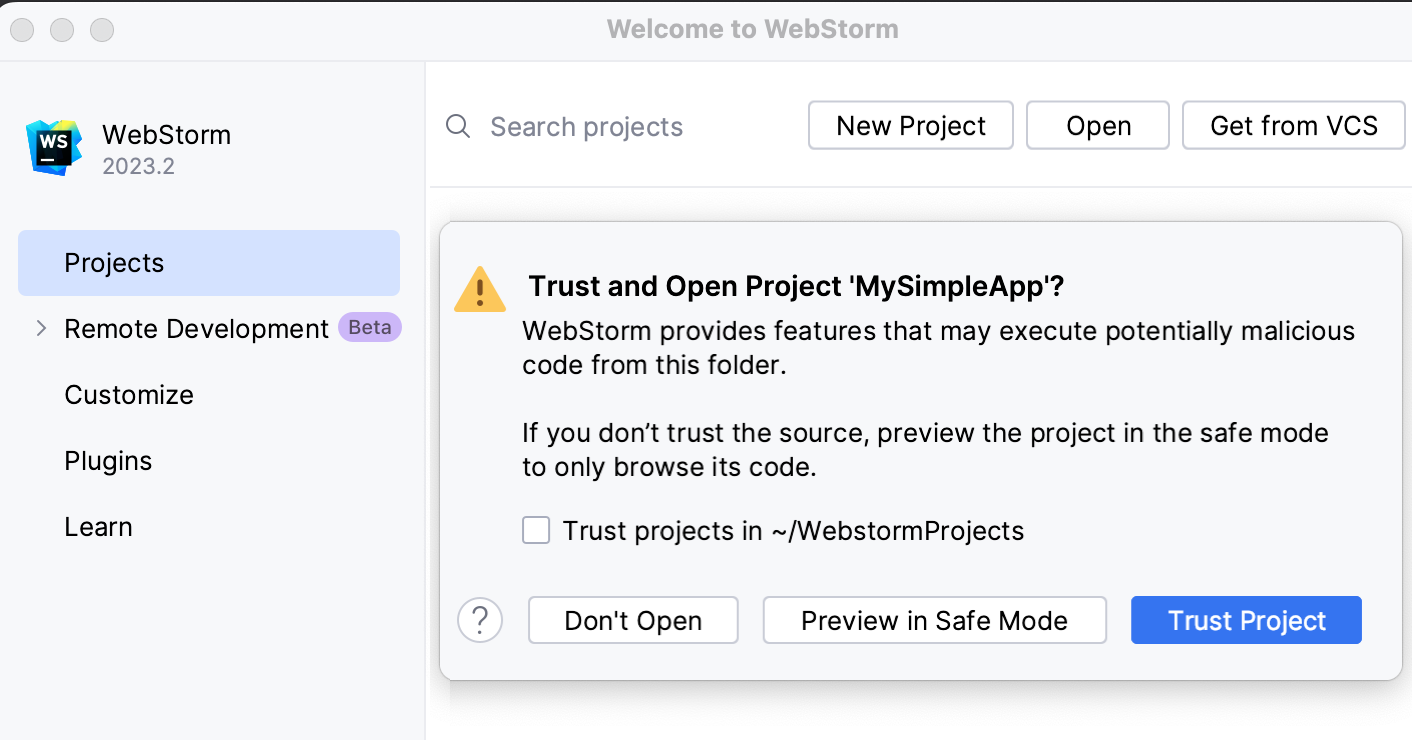
请选择以下选项之一:
安全模式中预览 :在这种情况下,WebStorm 以预览模式打开项目。 这意味着您可以浏览项目的源代码,但无法运行任务和脚本,也无法运行或调试您的项目。
WebStorm 会在编辑器区域顶部显示一条通知,您可以点击 信任项目… 链接,随时加载您的项目。
信任项目 :在这种情况下,WebStorm 会打开并加载一个项目。 这意味着项目已经初始化,项目的插件已解析,依赖项已添加,并且所有 WebStorm 功能都可用。
不打开 :在这种情况下,WebStorm 不会打开项目。
有关更多信息,请参阅 项目安全性。
导入 Meteor 包
除了预定义的 Meteor 库(确保基本的 Meteor 特定代码辅助功能),您还可以下载在 .meteor/local/packages 文件中定义的额外 包。
下载额外的 Meteor 包
在编辑器中打开 .meteor/local/packages 文件。
单击屏幕右上角的 导入 Meteor 包 链接。
在打开的对话框中,根据您计划在项目中开发的应用程序类型,指定要下载的包。
客户端
服务器
Cordova :选择此选项以导入支持开发 iOS 和 Android 的 Meteor 应用程序的包。有关更多信息,请参阅 Meteor Cordova Phonegap 集成。
WebStorm 会自动将用于存储已构建应用程序的 .meteor/local 文件夹标记为 排除 ,但仍会在项目树中显示它。
隐藏 .meteor/local 文件夹
单击
 按钮,该按钮位于 项目 工具窗口 Alt+1 的工具栏上,并取消选中 显示已排除的文件 选项旁的勾选。
运行一个 Meteor 应用程序
WebStorm 根据类型为 Meteor 的运行配置运行 Meteor 应用程序。 如果您从样板模板创建了应用程序,WebStorm 会为您生成此运行配置。
创建一个 Meteor 运行配置
 ),然后从列表中选择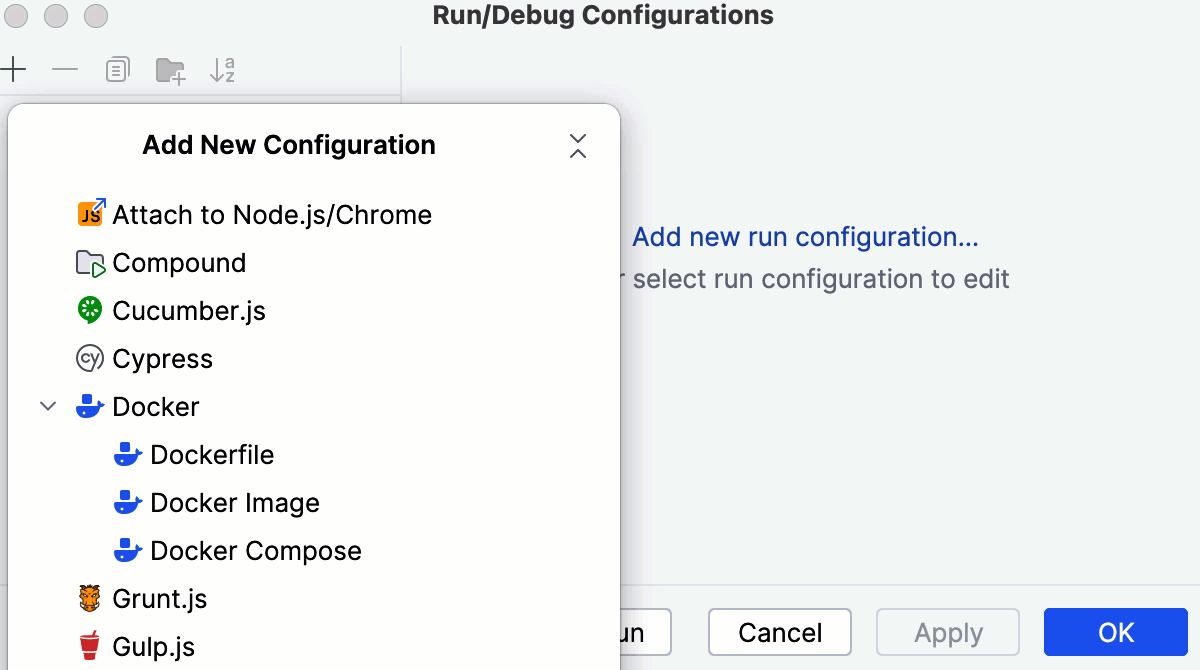
可选
在 程序参数 字段中,指定在启动时传递给可执行文件的命令行附加参数(如果适用)。 例如,这些可以是
--dev、--test或--prod,用于指示应用程序运行的环境(开发、 测试 或 生产 环境),以便在启动时加载不同的资源。默认情况下,WebStorm 在 运行 工具窗口中显示应用程序输出。 要查看客户端代码执行的结果,请在 浏览器 / 实时编辑 选项卡中选择 启动后 复选框,并从列表中选择要打开的浏览器。 在下面的字段中,指定用于打开应用程序的 URL 地址。 默认值为 http://localhost:3000 。
运行一个 Meteor 应用程序
按照上述描述创建运行/调试配置或者修改现有配置,然后在对话框中点击 运行。
或者,从主工具栏的列表中选择新创建的运行配置,然后点击
 。
。在 运行 工具窗口或浏览器中查看应用程序输出(如果您已配置浏览器在应用程序启动时打开) 如上所述。
调试一个 Meteor 应用程序
使用 WebStorm,您可以在一个调试会话中调试 Meteor JavaScript 代码的 客户端 和 服务器端。 调试会话仅通过专用的 Meteor 运行配置启动。
从技术上讲,几个实现不同应用程序的 Meteor 项目可以组合在一个 WebStorm 项目中。 要独立运行和调试这些应用程序,请为每个应用程序创建一个单独的运行配置,并指定相关的工作目录。 为避免端口冲突,这些运行配置应使用不同的端口。 在 程序参数 字段中,以 --port=<port_number> 格式为每个运行配置指定一个单独的端口。
 ,或从主菜单中选择
 在浏览器中预览更改
在调试会话期间,您可以实时预览对 HTML、CSS 或 JavaScript 代码的更改。 您编辑的页面的实时内容显示在 Elements 选项卡的 调试工具窗口 中。 更新策略取决于您正在编辑的应用程序部分。
预览客户端代码的更改
切换到 <配置名称> JavaScript
 选项卡,并单击工具栏上的
  。
。通过在 Meteor 页面上选择 启用 Meteor 热代码推送 复选框来配置更新的自动上传。 了解更多信息,请访问 Meteor 官方网站。
预览服务器端代码的更改
切换到 <Configuration name>
 选项卡,并单击工具栏上的 。
按照 在 HTML、CSS 和 JavaScript 中实时编辑 中的描述,使用 实时编辑 功能配置自动上传。 建议您在 页面 上选择 如果 hotswap 失败,请重启 复选框,然后 WebStorm 将尝试重新加载页面(如果更改无法直接应用)。