配置文件和文件夹属性
文件属性
解决方案中的每个文件都有一些属性,用于定义如何处理该文件。 要访问这些属性,请在解决方案资源管理器中选择一个或多个文件时按 Alt+Enter ,或者右键点击所选内容并选择 属性。
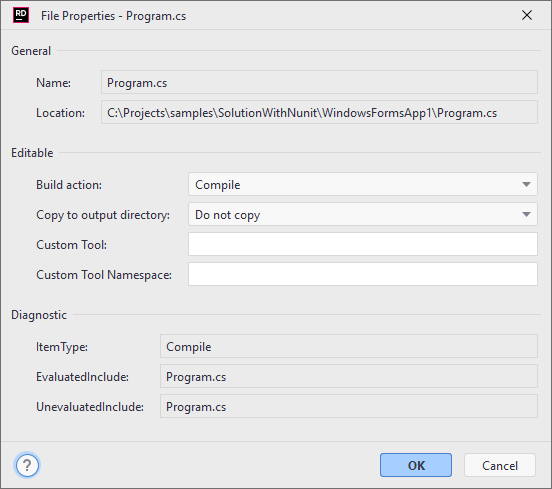
通用 和 诊断 部分中的属性不可编辑,但您可以复制它们。 可编辑的属性包括:
构建操作 | 此属性定义在项目构建期间如何处理该文件。 根据文件类型,在创建文件时会自动分配此属性,但如果需要,您可以更改它。 可用值来自 MSBuild,您可以在 Microsoft Docs 中找到它们的描述。 |
复制到输出目录 | 此属性定义在项目构建期间是否将文件复制到 调试 或 发布 文件夹。 根据文件类型,在创建文件时会自动分配此属性,但如果需要,您可以更改它。 可用值来自 MSBuild,您可以在 Microsoft TechNet 网站上找到它们的描述。 |
自定义工具 | 如果您希望在每次更新文件时执行某些任务,可以指定一个自定义工具,该工具将文件作为输入,例如生成一个或多个其他文件。 某些文件类型依赖于自定义工具。 例如, .设置 文件使用 |
自定义工具命名空间 | 使用此属性为自定义工具生成的文件指定命名空间。 指定的值将由指定的自定义工具处理,但不能保证自定义工具会添加此命名空间。 如果未指定自定义工具,则此属性将被忽略。 |
文件夹属性
项目文件夹有一个可编辑属性 — 命名空间提供程序 — 帮助 JetBrains Rider 将命名空间名称与项目文件夹结构同步。
JetBrains Rider 假定每个类所在的命名空间与其在项目中的位置相匹配。 项目的“根”命名空间在项目属性中定义:

因此,项目级别的所有代码元素都应出现在 ShareX 命名空间中,否则将发出警告。
通过引入文件夹,命名空间会变得更深。 在下面的示例中,名为 StartupManagers 的文件夹将要求其包含的所有项出现在 ShareX.StartupManagers 命名空间中。 但是,在某些情况下,您可能不需要文件夹附加额外的命名空间元素。 有两种方法可以配置是否应将文件夹名称用作命名空间后缀:
要进行全局配置,请在 JetBrains Rider 设置 的 页面上使用 启用文件夹命名空间提供程序 复选框 Ctrl+Alt+S。
要为特定文件夹进行配置,请选择该文件夹并打开其属性。 然后,清除 命名空间提供程序 复选框。
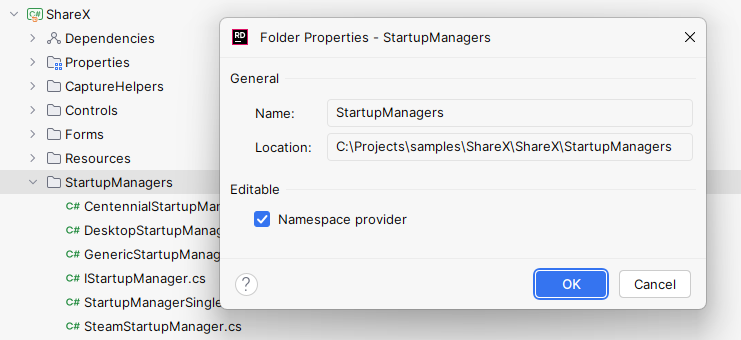
不是 命名空间提供程序 的文件夹不会影响其包含元素的命名空间,JetBrains Rider 将相应地 分析 和 重构 相关代码。
要访问文件夹属性,请在解决方案资源管理器中选中它时按 Alt+Enter ,或者右键点击它并选择 属性。