XAML 中的编码辅助
大多数 JetBrains Rider 的编码辅助功能也支持 XAML。 您可以在 编码辅助 部分的相关主题中找到这些功能的详细信息。
在本主题中,您可以找到一些在 XAML 中使用编码辅助功能的示例。
语法高亮显示
JetBrains Rider 使用不同的颜色高亮显示类、字段、属性、事件等,以便于区分。
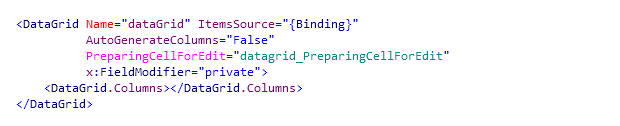
您可以建立自定义配色方案。 有关更多信息,请参见 配色方案:IDE 文本的字体和颜色。
颜色辅助
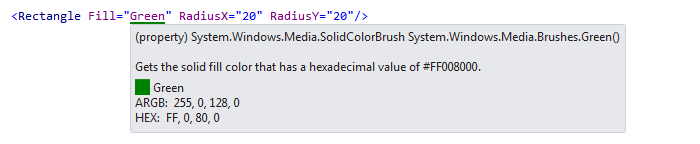
JetBrains Rider 高亮显示颜色用法 ,并在工具提示中显示附加信息。 您还可以在高亮显示的颜色用法上按下 Alt+Enter ,选择 从调色板中选取颜色 ,并使用可视化调色板定义颜色。
嵌入提示
内嵌提示 可用于 XAML 中的标记属性名称和 DataContext ,以及边距和填充。
您可以在 JetBrains Rider 设置 的 页面上切换以下用于 XAML 的提示 Ctrl+Alt+S:
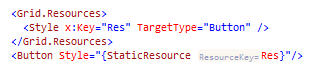
隐式属性名称
此类提示显示隐式属性名称,例如:
Thickness 实参
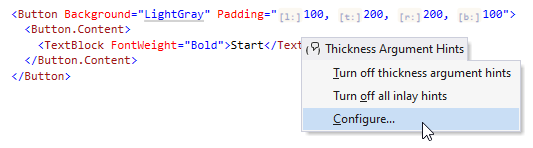
此类提示显示 Thickness 值(在 Margin、 Padding 等的参数中),以便查看参数与值之间的对应关系:
CornerRadius 实参
此类提示显示 CornerRadius 构造函数的参数名称,当您使用具有 4 个参数的构造函数时,这有助于查看哪些角是 TopLeft、TopRight、BottomLeft、BottomRight:

缺少 Grid.Row/Column
此类提示显示缺失的 Grid.Row 和 Grid.Column 属性:

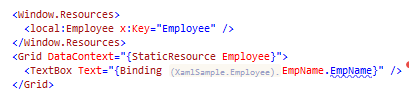
DataContext
此类提示显示绑定中的 DataContext 类型:
输入辅助
JetBrains Rider 提供了一些有用的功能,可以减少您的输入工作量。 因此,您可以用更少的按键输入更多的代码。
同步标签编辑 — 对开标签的任何更改都会同时应用于闭标签,反之亦然
智能斜杠 — 当您在开标签末尾输入斜杠时,该标签会自动转换为空标签
代码补全
JetBrains Rider 还提供了一整套代码补全功能。 因此,您可以补全标签:

以及 XAML 中的属性:

此外,JetBrains Rider 会根据上下文建议适当的符号和操作:
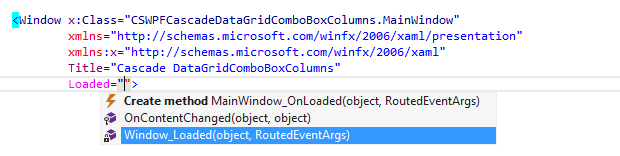
您还可以补全闭标签。 JetBrains Rider 提供了当前光标位置未闭合标签的列表。
上下文操作示例
JetBrains Rider 提供了一组针对 XAML 代码的 上下文操作。 您可以在 JetBrains Rider 设置 的 Editor | Context actions | XAML 页面上找到这些操作的完整列表。 如果需要,您还可以使用此页面禁用某些操作。
一旦当前光标位置有可用的上下文操作,JetBrains Rider 会在光标左侧显示相应的 操作指示器 .png "ThemedIcon.ContextAction.Screen.(Gray).png") 。 然而,有时 JetBrains Rider 会为当前插入点位置提供多个上下文相关的功能。 在这种情况下,与优先级最高的操作对应的操作指示器会显示,其他所有操作仅在您通过单击操作指示器或按下 Alt+Enter 展开 操作列表 时才会出现。上下文操作的优先级最低,因此它们通常出现在操作列表的底部。
。 然而,有时 JetBrains Rider 会为当前插入点位置提供多个上下文相关的功能。 在这种情况下,与优先级最高的操作对应的操作指示器会显示,其他所有操作仅在您通过单击操作指示器或按下 Alt+Enter 展开 操作列表 时才会出现。上下文操作的优先级最低,因此它们通常出现在操作列表的底部。
以下是一些 XAML 上下文操作的示例:
将特性转换为嵌套元素
如果您想将属性转换为嵌套元素,请使用此上下文操作。

应用此上下文操作后,属性会被转换为具有相同值的子标签,以便您为该属性提供更复杂的值。

将标签转换为属性
如果属性的值很简单,则无需将其放在单独的标签中,您可以使用此上下文操作将其转换为属性。
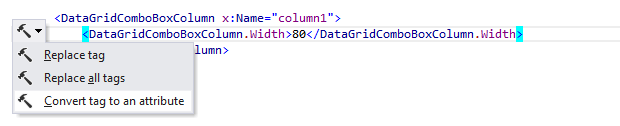
应用此上下文操作后,标签会被转换为属性。
