输入辅助
在此页面及其子页面的 JetBrains Rider 选项中,您可以配置各种输入辅助功能。
输入辅助
使用 CamelHumps | 启用以下操作的 CamelHumps:
如果选中此复选框,则在使用这些操作时,会考虑组成 CamelCased 名称的单词。 JetBrains Rider 还提供了类似的操作,这些操作以与 使用 CamelHumps 设置中选择的模式相反的模式工作:
例如,如果 使用 CamelHumps 是 启用 的,则操作 Move Caret to Next Word in Different "CamelHumps" mode 会将插入符移动到单词末尾,而不考虑该单词中的大写字符;如果 使用 CamelHumps 是 禁用 的,则插入符会移动到该单词中的下一个 CamelHump。 这些操作没有默认的键盘快捷键,也未包含在菜单中,但您可以通过 Go to Action Ctrl+Shift+A 调用它们: 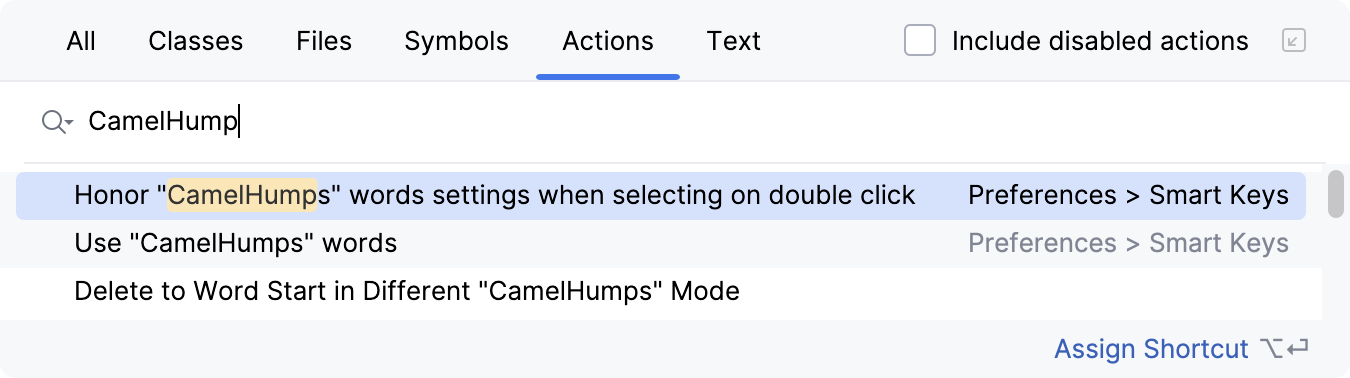 您可以按照 配置键盘快捷键 部分中的描述,使用您选择的快捷键绑定它们。 |
输入右大括号时自动格式化 | 如果选中此复选框,则在您键入代码块的右大括号时,JetBrains Rider 会应用 代码格式化规则。 |
粘贴时自动格式化 | 此选择器允许您配置是否对粘贴的代码应用 代码格式规则。 默认情况下,JetBrains Rider 仅在粘贴代码时应用缩进设置,这对于您不想严格遵循格式化规则的情况是一个方便的选项。 |
更正通用语言特定的拼写错误 | 如果选中此复选框,JetBrains Rider 会自动修复输入错误的字符 - @$ 在逐字字符串插值中 或 括号内的点或分号。 如果您更喜欢在指定双精度值时不带前导零,您可能需要清除此复选框,例如 |
启用结构化移除 | JetBrains Rider 可以在您删除不同代码结构的部分后自动删除剩余的空格和实用字符。 例如,在删除参数或参数后 当您在使用 结构选择 (Ctrl+W )或 结构导航 ( 标签页 )选择的代码元素上按下 退格 、 Delete 或 Ctrl+X 时,或者在 重新排列元素 ( Ctrl+Shift+Alt + Up/Down/Left/Right )后选择仍然存在时,会发生这种情况。 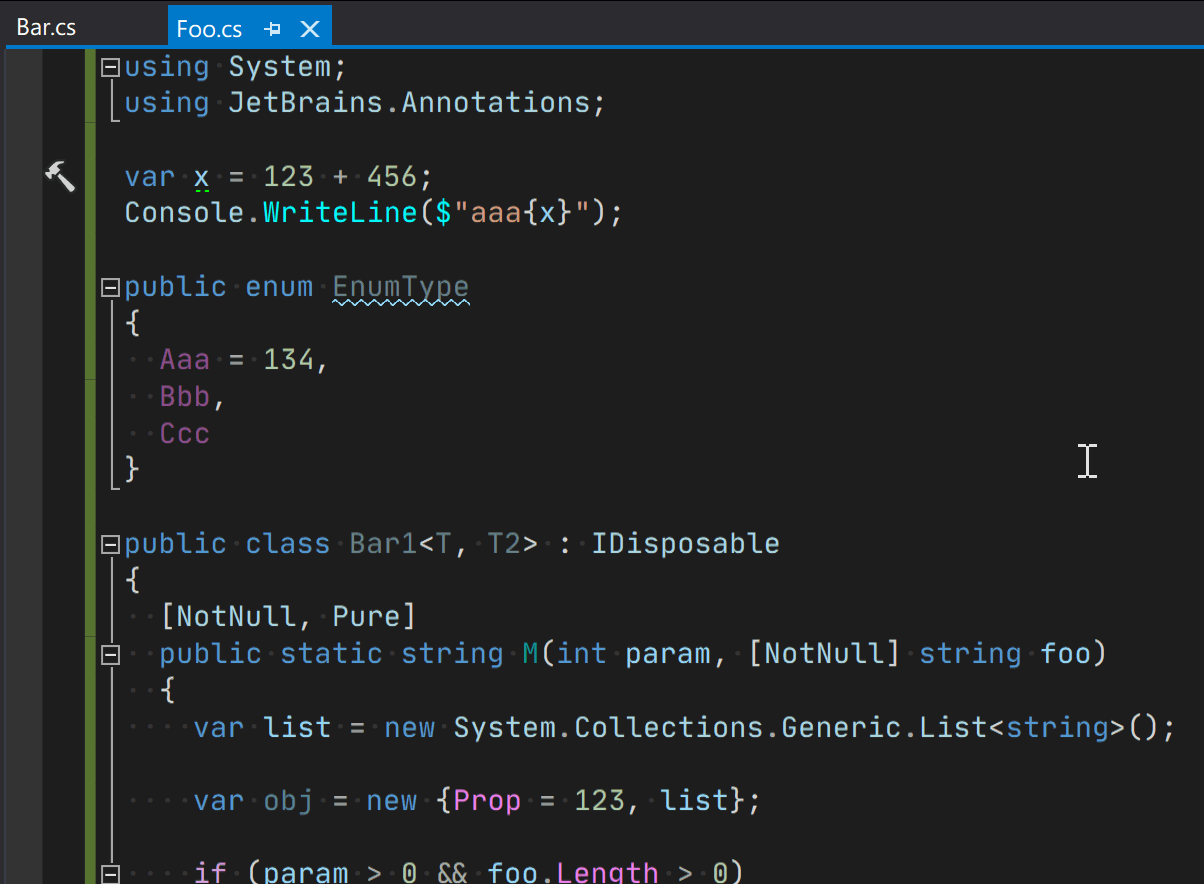 |
按 Enter 键时智能缩进 | 如果选中此复选框,则每次您在编辑器中按下 输入 时,JetBrains Rider 会根据影响缩进的所有设置计算下一行的缩进,例如是否以及如何使用制表符(可在 中配置)、是否对链式方法调用对齐(可在 中配置)等。 |
按 Enter 时插入虚拟缩进 | 如果启用此选项,JetBrains Rider 不会在您按下 输入 后立即插入缩进字符(可能是空格、制表符或两者的混合,具体取决于设置)。 但是,它会根据为此行计算的缩进设置光标位置。 如果您在此行中键入任何内容,将会添加缩进字符;如果您再次按下 输入 ,将不会留下尾随空格。 如果您更喜欢使用制表符进行缩进、使用空格进行对齐,您可能需要禁用此选项。 |
在 /* 后按 Enter 时插入 * | 如果启用此选项,JetBrains Rider 会在您按下
输入
时,在块注释的每一行开头插入星号 |
使用 Tab 跳出右中括号 | 启用此选项后,您可以按下
标签页
跳出括号(大括号、方括号和圆括号)以及引号,当光标位于关闭括号或引号之前时。 嵌套选项 在字符串字面量中按 Tab 键跳出关闭的引号/大括号 允许您在字符串字面量中切换此行为。 嵌套选项 当 Tab 键位于缩进位置时跳出关闭的大括号 允许您在使用括号的代码结构跨多行时切换此行为,并且光标位于新行的开头,紧靠关闭括号之前。 例如:
Console.WriteLine(
"one" +
"two"
/*caret*/);
|
按退格时取消缩进 | 此选项定义了当按下 退格 键时的行为,无论是在空行上还是在光标左侧只有空格和制表符的情况下。 可用选项有:
|
分隔符字符
输入引号、大括号或圆括号时包围选区 | 如果选中此复选框,您可以选择一个代码块或表达式,然后键入一个开括号 |
自动插入成对的括号、大括号和引号 | 如果选中此复选框,每当您键入相应的开括号元素 |
移除串联字符串之间的加号时将串联字符串连接起来 | 默认情况下,如果您删除字符串字面量连接部分之间的 使用此选项可禁用此行为。 |
自动插入右大括号 | 如果选中此复选框,将会自动插入闭括号:
|
结构化导航(C#、XML、Web 语言)
使用 Tab/Shift+Tab 键进行结构化导航 | 此复选框启用 结构导航 ,并覆盖 标签页 和 Shift+Tab 键 的行为。 还有几个子选项允许您指定何时应保留这些键的标准行为。 |
C#
在类型名称后输入 '!'/'?' 时注解为 null 性 | 启用此选项后,当您在方法签名或成员声明中键入 '!' 或 '?' 并跟在类型名称之后时,JetBrains Rider 会 自动添加 [NotNull]/[CanBeNull] 注解。 例如:如果您键入 |
在其他位置输入 '!'/'?' 时注解为 null 性 | 启用此选项后,当您在方法签名或成员声明中键入声明的符号或参数名称后输入 '!' 或 '?' 时,JetBrains Rider 会 自动添加 [NotNull]/[CanBeNull] 注解。 例如:如果您键入 |
当参数标注为 'NotNull' 时,用 '!' 插入参数空值检查 | 如果参数标记有 [NotNull]属性,您可以将插入点直接放在参数名称或参数类型之后并按 ! :
private void Foo([NotNull] object/*!*/ arg/*!*/)
JetBrains Rider 会为此参数 生成空值检查。 您可以在 JetBrains Rider 设置 的 页面上配置空值检查模式 Ctrl+Alt+S。 |
在 '/' 上插入文档注释存根 | 如果选中此复选框,您可以通过在类型或成员声明之前的行中键入 |
Visual Basic.NET
插入结束结构 | 如果选中此复选框,当您键入开头部分时,JetBrains Rider 会自动添加匹配的结束结构。 例如,当您键入 |
HTML
按 Enter 时自动格式化 | 如果选中此复选框,在您按下 输入 后,JetBrains Rider 会将 代码格式化规则 应用于最近键入的代码。 |
输入结束标记时自动格式化 | 如果选中此复选框,在您键入元素的闭标签后,JetBrains Rider 会自动格式化最近添加的代码。 |
同步更改匹配标记 | 如果选中此复选框,当您编辑元素的开标签时,JetBrains Rider 会同时更改闭标签,反之亦然。 |
ASP.NET
按 Enter 时自动格式化 | 如果选中此复选框,在您按下 输入 后,JetBrains Rider 会将 代码格式化规则 应用于最近键入的代码。 |
输入结束标记时自动格式化 | 如果选中此复选框,在您键入元素的闭标签后,JetBrains Rider 会自动格式化最近添加的代码。 |
同步更改匹配标记 | 如果选中此复选框,当您编辑元素的开标签时,JetBrains Rider 会同时更改闭标签,反之亦然。 |
Razor
按 Enter 时自动格式化 | 如果选中此复选框,在您按下 输入 后,JetBrains Rider 会将 代码格式化规则 应用于最近键入的代码。 |
输入结束标记时自动格式化 | 如果选中此复选框,在您键入元素的闭标签后,JetBrains Rider 会自动格式化最近添加的代码。 |
同步更改匹配标记 | 如果选中此复选框,当您编辑元素的开标签时,JetBrains Rider 会同时更改闭标签,反之亦然。 |
允许 CPU 密集型输入辅助 | 如果您正在处理大型 Razor 视图并且编辑器开始变慢,您可以通过清除此复选框来关闭 CPU 密集型辅助和自动建议。 |
C++、C、HLSL
对右大括号重新缩进 | 如果选中此复选框,当您键入右大括号时,JetBrains Rider 会根据代码结构和设置自动插入所需数量的制表符和/或空格。 |
生成文档注释 | 如果启用此复选框,当您键入 |
在 '/*' 后插入 '*/' | 如果选中此复选框,当您键入块注释的开头部分( |
其他
按Home 将文本光标移到第一个非空格字符上。 | 选中此复选框时,按下 Home ,文本光标将定位到当前行的第一个非空白字符。 按下 Home 后,文本光标会从 Smart Home 位置移动到第一列,然后返回。 |
在空行中按End 时将文本光标移至缩进位置 | 选中该复选框后,在空行中按下 End 时,将以 JetBrains Rider 假定为当前代码点中合理的缩进值(缩进值基于当前 代码样式设置 )来定位圆点。 |
用箭头键在双 Ctrl 上添加多个文本光标 | 如果选中此复选框,则:
有关更多信息,请参阅 多光标部分。 |
插入文档注释存根 | 此复选框定义了在文档注释开头后按下 Enter 时的行为。 此功能仅适用于 JavaScript 和 TypeScript。 若要在 C# 中通过
|