处理插入符并选择文本
您可以在编辑器中单击鼠标,将插入符放置到所需位置,并拖动鼠标选择一个连续的文本块。
默认情况下,您只能将插入符放置在当前文档中的字符、空格和制表符上。 您可以在 允许文本光标放置在行末后 设置页面的 编辑器 | 常规   Ctrl+Alt+S 中选择,以便能够将插入符放置在任何行的最后一个字符之后的任意位置。 一旦您开始在行尾以外的位置输入字符,必要数量的空格将会在行尾和您的输入起始位置之间添加。
您可以双击注释或纯文本中的标识符或单词以选择它。
双击后,您可以拖动鼠标使选择范围对齐到整个单词。
对于标识符,您可以选择不选中整个 CamelCased标识符,而仅选中双击位置内的大写单词。 为此,请在 遵循 "CamelHumps" 单词 设置页面的 编辑器 | 常规   Ctrl+Alt+S 中选择。
除了鼠标,您还可以使用键盘快捷键加速编辑器导航和选择操作。 最常用的命令及其快捷键列在下表中。
如果您想更改某个命令的快捷键,请在 按键映射 设置页面的 Ctrl+Alt+S  中找到该命令,并使用上下文菜单添加或删除快捷键。
移动插入符
命令 | 如何调用 | 用它来 |
|---|---|---|
将文本光标移动到上一个单词 将插入符移动到下一个单词 | Ctrl+Left Ctrl+Right | 将插入符移动到当前单词的开头/结尾,然后按相同方向逐个单词移动。 如果在 使用 CamelHumps 设置页面的 编辑器 | 常规 | 输入辅助   Ctrl+Alt+S 中选择了该选项,插入符将移动到标识符中 CamelCase 名称的下一个/上一个大写单词。 请注意,默认情况下,在 Ctrl+Right 上,插入符会跳转到当前单词的结尾。 此行为可在 插入符移动 设置页面的 部分中配置。 |
将插入符移动到行首 将插入符移动到行尾 | Home End | 将插入符移动到当前行的第一个/最后一个字符。 |
转到包含的声明 | Alt+Shift+[ | 将插入符从其主体内的任意位置移动到类型或函数的声明。 |
移动文本光标到匹配的大括号 | Ctrl+Shift+M | 当插入符位于括号、方括号或 HTML/XML 标签的前后时,跳转到与之匹配的项。 |
将文本光标移动到代码块起始位置 光标移到代码块末尾 | Ctrl+[ Ctrl+] | 将插入符移动到包含代码块的起始/结束括号。 |
下一个方法 上一个方法 | Alt+Down Alt+Up | 将插入符移动到当前类型中下一个/上一个成员的声明。 |
将插入符移动到页面顶部 将文本光标移动到页面底部 | Ctrl+Page Up Ctrl+Page Down | 将插入符移动到当前可见编辑器区域的顶部/底部行,而不滚动。 |
向上翻页 向下翻页 | Page Up Page Down | 将插入符向上/向下移动到编辑器区域的当前高度,并相应地滚动文档,然后以相同的步长继续向相同方向移动。 |
将插入符移动到文本开头 将插入符移动到文本结尾 | Ctrl+Home Ctrl+End | 将插入符移动到当前文档的第一个/最后一个字符。 |
下一个高亮显示错误 上一个高亮显示错误 | F2 Shift+F2 | 将插入符移动到编辑器中高亮的下一个/上一个 代码问题。 在当前文件中导航代码问题有两种模式:
You can specify the desired behavior with the “下一个错误”操作遍历 option on the 编辑器 │ 代码编辑 settings page  Ctrl+Alt+S or you can hover over the status indicator, click 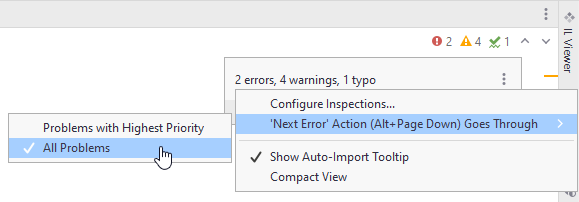 |
下一个更改 上一个更改 | Ctrl+Alt+Shift+Down Ctrl+Alt+Shift+Up | 在版本控制系统 (VCS) 中注册的编辑之间跳转。 这些快捷键仅在为您的解决方案启用了 版本控制集成时有效。 |
 and choose the desired behavior:
选择文本
命令 | 如何调用 | 用它来 |
|---|---|---|
全选 | Ctrl+A | 选择活动编辑器选项卡中的所有文本 |
向左选择 向右选择 | Shift+Left Shift+Right | 从当前插入符位置扩展选择范围到左/右侧的一个字符。 |
将光标移动到上一个单词并选择 将文本光标移动到下一个单词并选择 | Ctrl+Shift+Left Ctrl+Shift+Right | 从当前插入符位置选择到当前单词的开头/结尾,然后按相同方向逐个单词扩展选择范围。 如果在 使用 CamelHumps 设置页面的 编辑器 | 常规 | 输入辅助   Ctrl+Alt+S 中选择了该选项,选择范围将扩展到标识符中 CamelCase 名称的下一个/上一个大写单词。 |
将文本光标移动到行首并选择 将文本光标移动到行尾并选择 | Shift+Home Shift+End | 从当前插入符位置选择到当前行的开头/结尾。 |
移动文本光标到代码块开头并选中 将文本光标移动到代码块结束并选中 | Ctrl+Shift+[ Ctrl+Shift+] | 从当前插入符位置选择到包含代码块的起始/结束括号。 |
选择包含声明 | Ctrl+Alt+Shift+[ | 选择包含成员、类型或命名空间的整个声明。 |
向上选择 向下选择 | Shift+Up Shift+Down | 从当前插入符位置选择到下一行/上一行的相同或最近的列,然后以相同方式向相同方向扩展选择范围。 请注意,如果启用了 列选择模式 ,这些快捷键将添加新的插入符,而不是扩展选择范围。 |
移动文本光标到页面顶部并选择 将文本光标移动到页面底部并选择 | Ctrl+Shift+Page Up Ctrl+Shift+Page Down | 从当前插入符位置选择到当前可见编辑器区域的顶部/底部,而不滚动。 |
向上翻页并选择 向下翻页并选择 | Shift+Page Up Shift+Page Down | 选择从当前插入符位置向上/向下与编辑器高度相对应的行数,并相应地滚动文档,然后将选择范围扩展到相同方向的相同行数。 |
移动文本光标到文本开始并选择 移动文本光标至文本末尾并选中 | Ctrl+Shift+End | 从当前插入符位置选择到当前文档的开头/结尾。 |
扩展选区 | Ctrl+W | 选择插入符所在的单词,然后扩展选择范围到包含的逻辑代码块(例如,表达式、条件块、方法体、类等)。 如果在 使用 CamelHumps 设置页面的 编辑器 | 常规 | 输入辅助   Ctrl+Alt+S 中选择了该选项,首次调用命令时不会选择整个 CamelCased标识符,而仅选择插入符所在的大写单词。 |
收缩选择 | Ctrl+Shift+W | 在您使用 扩展选区 扩展选择范围后收缩选择。 该命令以相反的顺序工作(从最外层的包含块到插入符所在的单词)。 |
向前结构化导航 向后结构化导航 | 标签页 Shift+Tab 键 | 将选择范围移动到下一个/上一个逻辑代码元素。 有关更多信息,请参见 使用 Tab 和 Shift+Tab 进行结构导航。 |