查找操作和选项
JetBrains Rider 帮助您快速找到并应用其任何操作,而无需在菜单中逐一查找。 所谓 操作 ,是指当前光标位置可用的可执行命令或任何全局命令,例如打开工具窗口的命令。
您还可以按名称搜索并导航到 JetBrains Rider 的首选项,甚至直接在弹出菜单中更改布尔值的首选项。
查找并执行操作或查找并更改首选项
请执行以下操作之一:
按下 Ctrl+Shift+A。
当焦点位于编辑器中时,按 Alt+Enter。
从主菜单中选择
开始输入操作或设置的名称,或者尝试输入任何相关词语。 例如,您可以输入
属性来查找与类型成员相关的操作: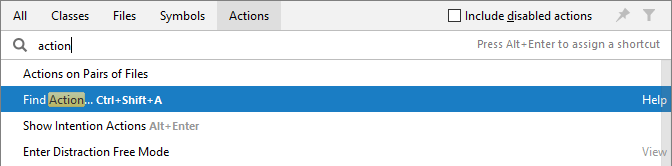
如果所需的操作出现在列表中,您可以通过单击它或使用箭头键选择它并按 输入 来执行它。
对于布尔类型的首选项,您可以按 输入 更改值,或按 Shift+Enter 打开相应的设置页面;对于其他类型的首选项,按 输入 打开设置页面。
使用 Ctrl+Up 和 Ctrl+Up 在您之前使用的搜索字符串之间导航。
通过快捷键查找操作
按 Ctrl+Alt+S 或从菜单中选择 (Windows 和 Linux)或 (macOS),然后在左侧选择 。
单击搜索字段右侧的
 。
。当 查找快捷键 对话框出现时,按下快捷键。
操作列表将缩小范围,仅显示可通过此快捷键使用的操作。
使用自定义缩写调用操作
使用 JetBrains Rider,您可以为操作分配一个别名,然后使用该别名查找并快速访问该操作。 以下示例显示了如何使用自定义缩写查找并调用 Close Active Editor操作。
在 设置/首选项 对话框(Ctrl+Alt+S )中,转到 。 在右侧窗格中,选择 ,然后从上下文菜单中选择 添加缩写。 在打开的对话框中,指定您将要使用的缩写,例如
cae,并点击 确定。按 Shift 两次以打开搜索窗口,选择 所有 范围,并在搜索字段中输入
cae。 JetBrains Rider 显示了您为其分配了此缩写的 Close Active Editor操作。 按 Enter 调用该操作并关闭当前编辑器标签页。