文件头样式
使用文件头记录版权声明和其他标识信息是一种常见做法。 ReSharper 允许您配置默认的文件头文本,并自动将其插入源文件或用它替换现有的文件头。
您可以在 ReSharper 选项或 .editorconfig 文件中配置文件头样式,然后将其添加到使用 文件模板创建的新文件中,并使用 代码清理插入或替换现有文件中的文件头。
为了确保由不同团队成员创建和编辑的文件具有相同的文件头样式,请 与您的团队共享文件头设置。
如果您不确定是在 ReSharper 选项 中还是在 .editorconfig 文件中配置文件头样式,请参考以下表格。
优点 | 缺点 | |
|---|---|---|
ReSharper 选项 |
|
|
.editorconfig |
|
|
在 ReSharper 选项中配置文件头
从主菜单中选择 或按下 Alt+R O ,然后在左侧选择 。
在 文件头文本 选项卡中,输入您希望插入到源文件开头的文本。
您无需在文件头文本中包含注释分隔符。 在应用文件头模板时,ReSharper 会自动为特定语言插入适当的分隔符。
要添加变量信息(如日期、时间或贡献者姓名),请使用相应的宏。 可用宏的列表显示在右侧。 要使用宏,请在文件头正文中键入宏,或单击右侧的相应宏以将其插入到当前光标位置。
在 文件头变量 选项卡中,您可以指定可在文件头文本中重用的常量值。 例如,您可以添加一个名称为
companyName且值为My company的变量,然后在文件头模板中以$Variable.Named("{companyName}")的形式使用它。在应用文件头模板时,默认情况下,ReSharper 会自动检测文件中的初始注释(如果有),将其视为现有文件头,并用指定的文件头替换它们。
如果您想限制此行为,仅将特定注释视为文件头,请编辑 文件头开始检测正则表达式 字段中的正则表达式。 例如,您可以将其更改为
Copyright .*,以仅匹配以Copyright开头的初始注释。如果您想重用通过正则表达式匹配的现有文件头,请在文件头模板中的所需位置添加
${OldHeader.Text}宏。可选地,为了在 C# 中用
#region .. #endregion包围文件头,请在 将文件头包含到具有名称的区域中 字段中输入区域名称。在 选项 对话框中点击 保存 以应用修改,让 ReSharper 选择保存位置,或者通过从 保存到 选择器中选择特定的设置层来保存修改。 有关更多信息,请参见 管理和共享 resharper 设置。
通过 EditorConfig 配置文件头
打开您想要配置文件头的 .editorconfig 文件,或创建一个新文件。
将
file_header_template属性添加到文件中,例如:file_header_template=Your Company. \nSome info about {fileName}
将文件头添加到新创建的文件中
创建一个新的文件模板 或编辑一个现有模板以添加文件头。
在模板的开头, 添加一个模板参数 并将其与 'File header' 宏 关联。
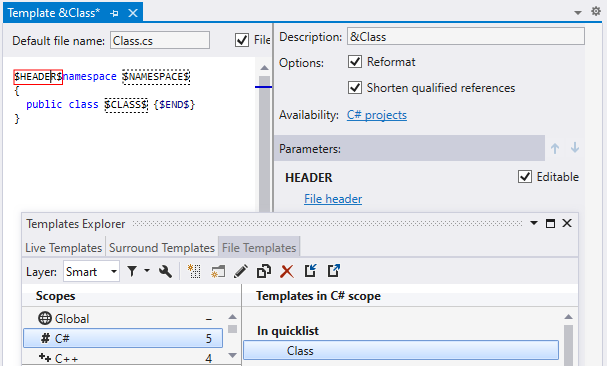
保存模板。
使用此模板 创建的新文件 将具有指定的文件头。
使用代码清理将文件头插入到现有文件中
从主菜单中选择 或按下 Alt+R O 。
转到清理配置文件设置页面: 。
按照 创建新的自定义清理配置文件 部分中的描述创建一个新配置文件。 在右侧的配置文件首选项中,请确保已选中 复选框。 您还可以在此配置文件中启用其他代码清理任务。
在 选项 对话框中点击 保存 以应用修改,让 ReSharper 选择保存位置,或者通过从 保存到 选择器中选择特定的设置层来保存修改。 有关更多信息,请参见 管理和共享 resharper 设置。
选择您想要更新文件头的范围:
将光标放置在文件中的任意位置以更新该文件的文件头。
在 解决方案资源管理器 中选择一个或多个项目,以更新这些节点及其子项下文件的文件头。
执行以下操作之一:
按下 Control+Alt+F 或从主菜单中选择 。
右键单击文本编辑器中的任意位置或右键单击选定内容,并在上下文菜单中选择 清理代码。
在打开的 代码清理 对话框中,选择新创建的配置文件。
单击 运行。 ReSharper 将更新选定范围内的文件头。
如果您想在不打开 代码清理 对话框选择配置文件的情况下更新文件头,可以将创建的配置文件绑定到 静默清理 ,并通过按 Control+Shift+Alt+F 运行它。 您还可以创建一个 自定义清理配置文件 ,将插入文件头与其他代码样式任务结合起来。
您可以在每次保存文件更改时更新文件头,以确保您的编辑始终符合代码样式。
在保存更改时自动更新文件头
从主菜单中选择 或按下 Alt+R O 。
转到清理配置文件设置页面: 。
选择您的自定义代码清理配置文件并单击 设为默认 (默认配置文件也用于 静默清理)。
转到 选项页面并选择 保存文件时自动运行清理。
或者,您可以通过文件掩码限制自动清理到特定文件。
您还可以选择 仅文件的更改部分 以确保清理仅应用于受您更改影响的代码,而文件中的其余代码不会被修改。
如果您选择仅清理文件的更改部分,您可以通过以下选项微调此行为:
如果无法执行部分清理,则执行完全清理——根据此选项,ReSharper 将清理整个文件,或者如果无法将清理限制为文件的修改部分,则跳过该文件。
允许在保存共享文件时进行清理——使用此选项启用或禁用对多次包含在解决方案中的文件(例如来自共享项目的文件)的部分清理。
单击对话框中的 保存 以应用修改,并让 ReSharper 选择保存位置,或者通过从 保存到 选择器中选择特定的设置层来保存修改。 有关更多信息,请参见 管理和共享 resharper 设置。
下次您完成编辑并保存文件( Ctrl+S )或所有文件( Ctrl+Shift+S )时,ReSharper 将使用所选配置文件清理受影响的文件。 如果未选择 默认清理配置文件 ,ReSharper 将提示您选择一个配置文件。
在团队内共享文件头样式
如果您通过 .editorconfig 配置文件头,请确保相应的 .editorconfig 文件已添加到版本控制系统中。
如果您通过 ReSharper 选项 配置文件头,请将您的配置更改保存到 “解决方案团队共享”设置层 :完成所需更改后,在 选项 对话框中的 保存到 选择器中选择 解决方案 'solutionName' 团队共享。
请确保 <SolutionName>.sln.DotSettings 文件已添加到版本控制系统中。
此功能在以下语言和技术中是 支持的:
|
|
|
|
|
|
|
|
|
|---|---|---|---|---|---|---|---|---|
|
|
|
|
|
|
|
|
|


