声明模板参数
代码模板可以根据周围的上下文进行调整,甚至在应用时以交互方式运行。 所有这些都通过 模板 parameters 和 模板宏 完成。
您可以在 模板编辑器 中定义和编辑模板 parameters。 一旦您键入了一个 parameter(以 $ 为前缀和后缀),它将在文本区域右侧的 形参 部分中可用。 然后,您可以通过单击 选择宏 来配置其行为:
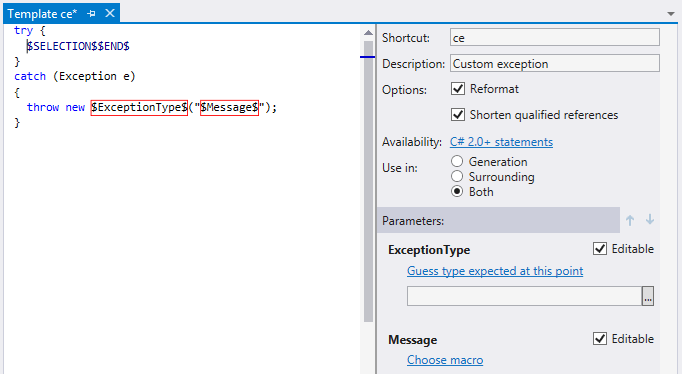
您可以在模板中多次使用任何 parameter;当模板应用时,它们的值将被同步。
声明一个模板参数
在模板编辑器的文本区域中以
$parameter_name$输入一个 parameter。要定义一个 宏来计算 parameter 的值,请在文本区域右侧的 形参 部分中找到 parameter,然后单击 选择宏。 如果已经定义了一个宏,您可以单击其超链接切换到另一个宏。
在出现的 选择宏 对话框中,从列表中选择一个宏并单击 确定。 如果所选宏具有宏参数,则会以粗体显示在对话框中(例如, 格式或 类型)。 在这种情况下,选择宏后,会在模板 parameter 下显示一个文本字段或选择器。 您可以在此处指定宏参数。
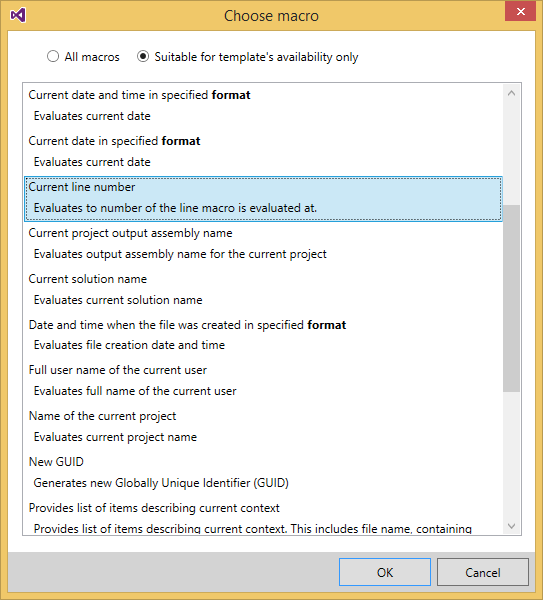
如果您希望 parameter 是 可编辑的 ,则其旁边的 可编辑 复选框应启用(默认情况下已启用)。 根据模板中 parameter 出现的次数,执行以下操作之一:
您还可以选择在 形参 区域中新声明的 parameter,并使用上下箭头更改 parameter 的顺序。 parameter 在列表中的位置定义了在应用模板的热点会话期间切换 parameter 的顺序。 它仅影响可编辑的 parameter。
要保存模板,请在 Visual Studio 菜单中选择 或按 Ctrl+S 。
2026年 7月 16日