使用 Junie 执行复杂任务。
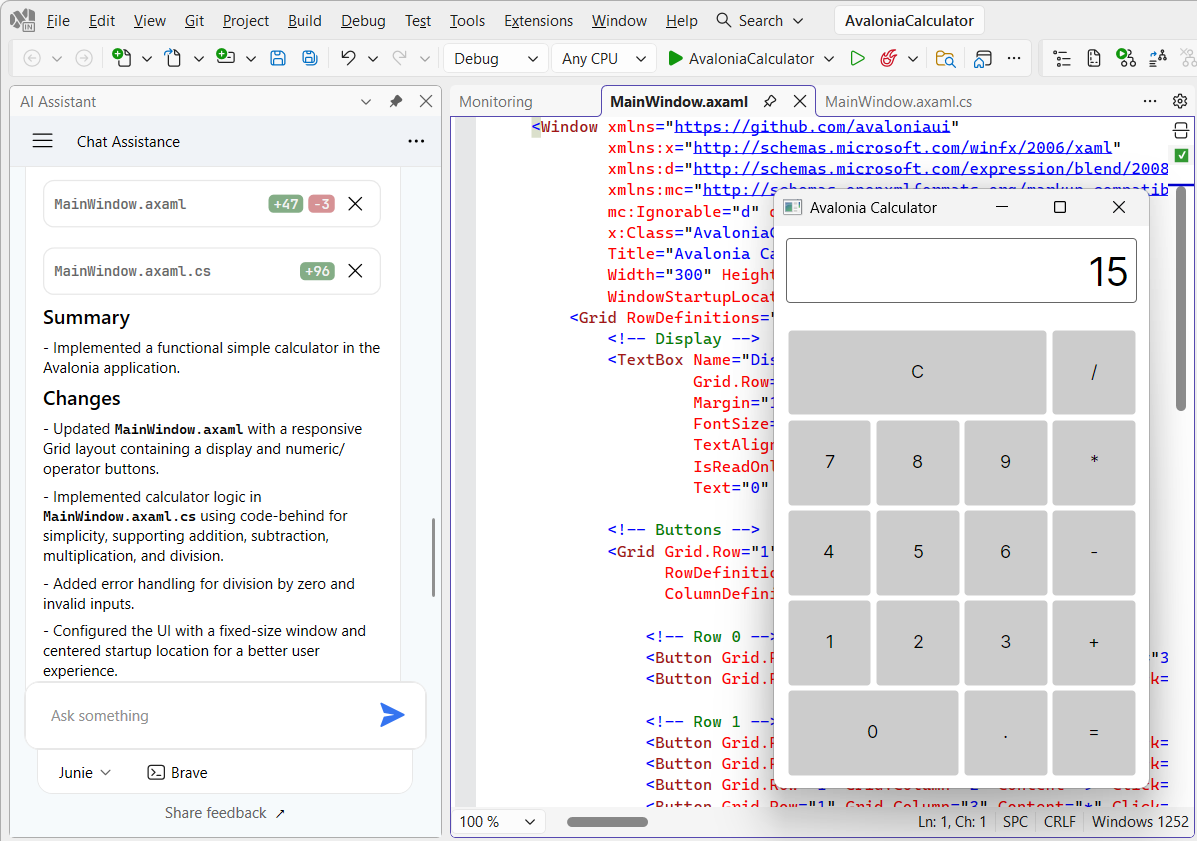
Junie 是一款集成式 AI 编码代理。 它可以生成代码、解释并重构复杂逻辑,提出和实现改进建议——所有操作都在你的解决方案上下文中完成。
功能
自主编写和编辑代码—— Junie 会主动构建和修改你的应用程序。 你可以要求它根据简单的文本提示编写复杂逻辑,或让它编辑并更新现有代码库。
执行高级的自主重构—— Junie 不只是提供修改建议,还会直接应用更改。 可以让代理将庞大且复杂的类重写为几个清晰分离的逻辑模块,或让其在文件中查找并修复次优代码。
执行终端和 VCS 操作—— 直接通过提示驱动你的工作流程。 Junie 可执行有用的终端命令来创建或删除文件,初始化 Git 仓库,暂存和提交更改,填写提交信息,并操作分支,无需手动打开命令行。
探索、解释和建议—— Junie 能回答项目相关问题,解释复杂的遗留算法,并提出高级架构改进建议。
当前限制
Junie 可访问解决方案目录下的所有文件。 目前尚不支持精细化的手动上下文管理。
当前还不支持与 ReSharper 的重构和分析引擎的深度集成。
配额和试用
与 AI 模型交互需要 AI 配额:
如果你有 JetBrains AI 订阅 ,Junie 将消耗你方案中的 AI 配额。
如果你没有订阅,首次打开 AI Assistant 工具窗口时会提示你激活包含有限配额的免费试用。
实际配额用法取决于所选 LLM 模型和任务复杂度。
开始使用
启用 Junie
在 IDE 中的推广页面点击 试用 Junie ,即可打开 AI Assistant 工具窗口。
如果你拥有 JetBrains AI 订阅,可立即开始使用对话功能。 你的首次提示将触发一次 Junie 组件的下载。
如果没有订阅,将弹出授权对话框。 点击 开始试用 ,接受条款 & 条件,并提供银行卡片信息用于验证。
你会看到在 AI Assistant 工具窗口底部选中了 Junie。
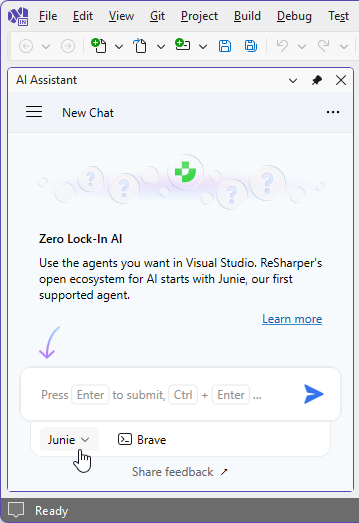
Junie 是多模型代理,你可以切换不同模型。 可用模型包括 Gemini 3 Flash(默认)、GPT-5、GPT-5.1-codex-max、GPT-5.2、Claude Sonnet 4.5、Claude Opus 4.5(Fast)、Claude Opus 4.5、Gemini 3 Pro、Gemini 3 Flash 和 Grok 4.1 Fast Reasoning。 每个模型在响应质量、速度和凭证消耗上均与默认模型不同。
切换模型
从主菜单中选择 或按下 Alt+R O ,然后在左侧选择 。
选择所需模型。
在 选项 对话框中点击 保存 以应用修改,让 ReSharper 选择保存位置,或者通过从 保存到 选择器中选择特定的设置层来保存修改。 有关更多信息,请参见 管理和共享 resharper 设置。
被选中的 LLM 模型将被 Junie 激活并使用。
Agentic 能力与 Brave 模式
作为编码代理,Junie 能执行多种任务,包括编辑文件、生成代码、重构等。 默认情况下,Junie 会自主执行非敏感任务,如编辑解决方案目录下的文件或运行 dotnet build 这样简单的控制台命令。 但某些可能产生更广泛影响的任务和终端命令执行前需获得你的批准。
Brave 模式允许 Junie 无需确认即可执行所有终端命令。
如需为当前会话启用 Brave 模式,请在聊天输入字段下方点击  Brave。
如需将 Brave 模式设为所有会话的默认设置,请在 ReSharper 选项 页面上选择 允许 Junie 无需确认即可执行终端命令 Alt+R, O
如需禁用所有 agentic 能力(包括编辑文件能力),请在 AI Assistant 工具窗口底部选择 AI 聊天 ,而非 Junie。
故障排除
AI Assistant 工具窗口未打开
请确保已在 ReSharper 启用 AI Assistant。 前往 并勾选 AI Assistant 复选框。
如果选项中没有 AI Assistant 类别,请运行 dotUltimate 安装向导 ,确保在列表里 AI Assistant 旁已选中 安装 或 修复 ,并完成向导。
AI Assistant 解释应当做什么而不是实际执行
请确保在 AI Assistant 工具窗口底部选中了 Junie ,而非 AI 聊天。