AI Assistant
AI 助手可以解释代码、发现代码问题、回答任何与编程相关的问题,以及更多功能。
安装
AI 助手作为一个独立产品通过 dotUltimate 安装程序 安装。 如果您想使用它,请在安装过程中选择其旁边的 安装。 请注意,AI 助手不能作为独立产品使用,您需要安装并启用 ReSharper、ReSharper C++ 或两者才能使用 AI 助手。
如果您不想使用 AI 助手,请选择其旁边的 跳过。
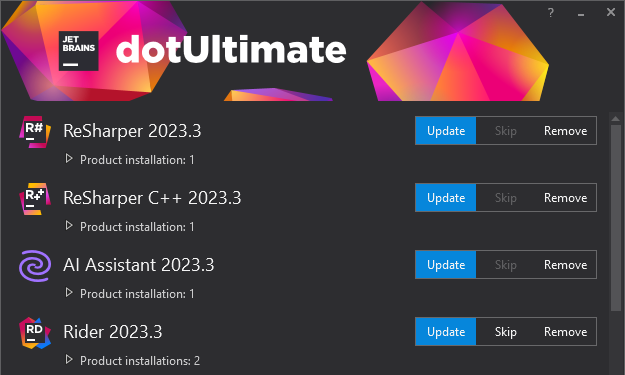
如果您使用的是 Toolbox 应用程序,则在更新 ReSharper 时安装程序不会出现。 要在 ReSharper 已安装时启动安装程序,请单击 ReSharper 工具旁边的三点按钮,然后选择 设置向导… 以访问 dotUltimate 安装程序。
许可和登录
您可以在 JetBrains AI 服务 网站上获取 AI Assistant 许可证。 在获取许可证之前,您可以注册一个有限的试用版。 AI Assistant 许可证或您的免费试用版将链接到您的 JetBrains 账户。
有关许可计划和功能可用性的更多信息,请参阅 JetBrains AI 服务网站上的 常见问题解答。
如果您需要任何有关许可证的帮助,您可以 联系我们的支持团队。
以下是 AI 助手许可详情的简要概述:
AI 助手不支持通过激活码或许可证服务器激活,因此即使 ReSharper 是通过这些选项之一授权的,您仍然需要使用 JetBrains 账户 登录。
您可以在主产品许可证有效期内开始 免费试用 AI 助手。 免费试用持续 30 天 ,且无法暂停或延长。
要 定期使用 AI 助手,您需要在 JetBrains AI 服务 网站上购买许可证。
如果您使用的是组织许可证,组织管理员可以禁用公司对 AI 助手的使用。
开始使用 AI 助手
从主菜单中选择 以打开 AI Assistant 工具窗口。
如果 AI 助手已正确授权,您将看到 激活 AI Assistant 按钮。
单击该按钮并接受服务条款后,AI 聊天窗口中的输入字段将可用,您可以输入查询。 此外,编辑器中还提供了 AI 代码补全 和 AI 上下文操作。
否则,AI 聊天将显示以下按钮之一:
使用 JetBrains Account 登录 :您需要在 ReSharper 中使用 JetBrains 账户登录。 如果您使用的是 ReSharper 的付费许可证,您可能已使用激活码或许可证服务器激活了 ReSharper 许可证。 在这种情况下,您仍然需要使用 JetBrains 账户登录。 单击此按钮以登录。 将打开一个新的浏览器标签页,您可以在其中输入您的凭据。
连接 :您已在 ReSharper 中使用 JetBrains 账户登录,但尚未专门登录到 AI 助手。 单击此按钮以继续。 如果您的账户已链接有效的 AI 助手许可证,AI 聊天和其他 AI 功能将变得可用。 否则,您将看到以下按钮之一。
开始试用 :您拥有付费的 ReSharper 许可证,已在 AI 助手中使用 JetBrains 账户登录,但尚未购买 AI 许可证。 单击此按钮以开始 7 天的免费试用。 请注意,试用无法暂停或延长。
升级至 AI Pro :您拥有付费的 ReSharper 许可证,已在 AI 助手中使用 JetBrains 账户登录,但您的免费试用已过期。 单击此按钮以访问 JetBrains AI 服务 网站,您可以在此购买专业版许可证。
检查您的许可证和 JetBrains 账户状态
从主菜单中选择 。
在授权产品列表中找到 AI 助手并单击 更多。
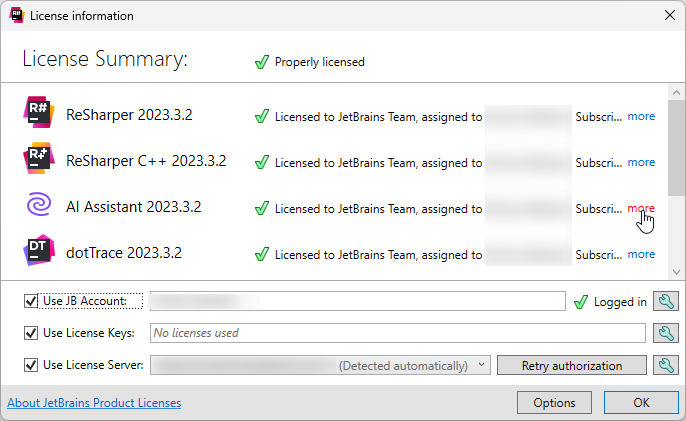
确保对话框底部的 使用 JB Account 复选框已选中。
如果在相应行中显示 已登录 状态,则您的 JetBrains 账户工作正常。 您可以单击相应行中的
.png "设置") 以检查账户详细信息或重新登录其他账户。
以检查账户详细信息或重新登录其他账户。否则,请单击相应行中的
.png "添加") ,然后单击 使用 JetBrains Account 登录。 将打开一个新的浏览器标签页,您可以在其中输入您的凭据。
,然后单击 使用 JetBrains Account 登录。 将打开一个新的浏览器标签页,您可以在其中输入您的凭据。
当 AI 助手已安装、启用并正确授权时,您可以享受多种功能来提升您的工作效率:
调整全局 AI 助手提示
您可以调整 AI 助手提示,该提示将默默地用于您在 AI 聊天 中的所有查询以及从 ReSharper 用户界面调用的所有 AI 操作中,例如 AI 驱动的代码补全 和 上下文操作代码补全。 这在处理特定类型的项目时可能会有所帮助,以使 AI 的回复更相关。
为此,请在 ReSharper 选项 Alt+R, O 的 页面中指定您的自定义提示。
禁用 AI Assistant
取消选中 ReSharper 选项 Alt+R, O 的 页面上的 AI Assistant 复选框,然后重新启动 ReSharper。 重新启动后,所有与 AI 相关的功能将不可用,且您的机器上不会加载或执行任何相关代码。
您还可以暂时从 AI 助手中注销,以确保它不会向 JetBrains AI 服务发送任何查询。 为此,请在 ReSharper 选项 Alt+R, O 的 页面中点击 退出登录。
我们如何处理您的代码和数据
当您使用 AI 功能时,ReSharper 需要将您的请求和部分代码发送给 LLM(大型语言模型 )提供商。 除了您输入的提示外,它可能还会发送其他详细信息,例如文件类型、使用的框架以及为 LLM 提供上下文可能需要的任何其他信息。
有关我们数据收集政策的更多信息,请参阅 数据收集和使用政策。