内联提示
内联提示会出现在编辑器中,并为您的代码提供附加信息,从而更易于阅读和导航。
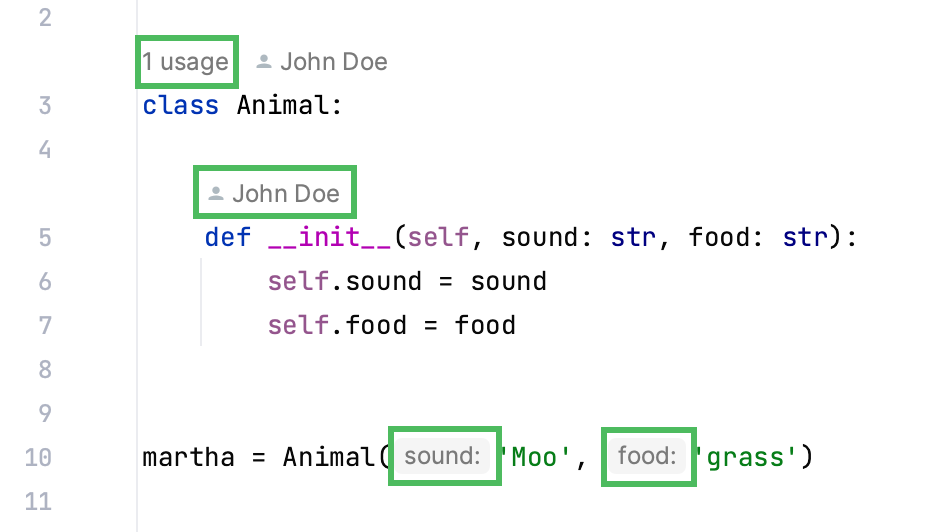
启用或禁用内联提示
要禁用编辑器中当前显示的提示:
右键点击该提示,然后选择是禁用此特定类型的提示,还是禁用此类别中的所有提示。
要配置一个或多个特定的内联提示组:
打开 设置 对话框(Ctrl+Alt+S ),转到 ,使用提示旁的复选框隐藏或显示相应类别的内联提示。
要一次性启用或禁用所有嵌入提示,请在 全局切换嵌入提示 操作中使用 在任意位置搜索 对话框。
按 Ctrl+Shift+A ,开始输入
全局切换嵌入提示。 使用切换开关在 PyCharm 中启用或禁用嵌入提示。此外,还可以为此操作分配快捷键。 打开 设置 对话框(Ctrl+Alt+S ),然后转到 键位映射 页面。 在搜索字段中输入
全局切换嵌入提示,然后双击该操作为其设置快捷键。 有关更多信息,请参阅 配置键盘快捷键。
代码视图 | 代码视图提示显示某个符号的使用次数、作者,并标记新建或包含未提交更改的符号。 将鼠标悬停在提示上时,它会变成链接。 点击该链接,您可以导航到类的用法或实现,并打开版本控制注解。
|
参数名称 | 在函数和方法调用中显示参数名称。 这些提示有助于向函数和方法传递正确的实参。 选中或清除复选框,以在特定语言和语法上下文中启用或禁用内联提示。 使用右侧的交互式预览来检查结果是否符合您的预期。 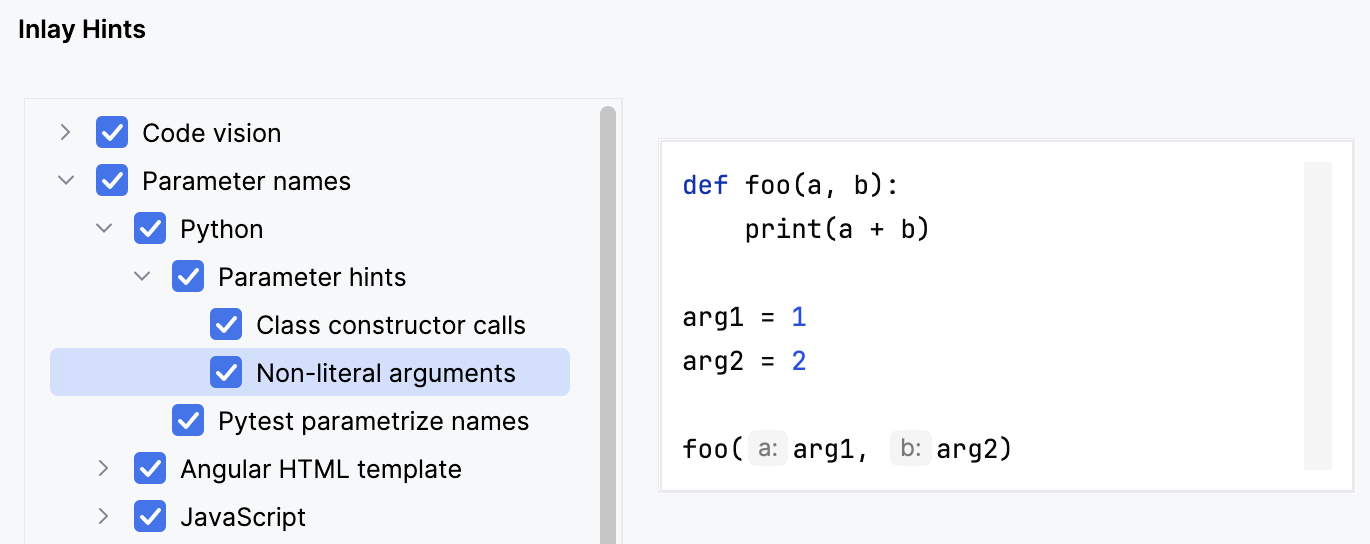 对于若干方法和函数,默认不显示参数名称:这些方法和函数位于默认的 排除列表 中。 要重新启用被排除的参数名称提示或添加更多要排除的方法或函数,请点击 排除列表 并编辑该列表。 要为某个方法或函数禁用参数名称提示,请使用以下模式之一:
所有参数(包括可选参数)都必须提供占位符名称。 限定方法名必须包含类名或其占位符。 使用 不为当前方法显示提示 意图操作 Alt+Enter 以从编辑器中添加模式。
了解更多信息,请参阅 JavaScript 中的参数提示和 TypeScript 中的参数提示。 |
类型 | 在编辑器中显示变量、字段、参数以及函数的返回类型。 选中或清除复选框,以在特定语言和语法上下文中启用或禁用内联提示。 使用右侧的交互式预览来检查结果是否符合您的预期。
从 JavaScript 中的返回类型、 JavaScript 中的类型提示、 TypeScript 中的返回类型提示、 TypeScript 中的类型提示了解更多信息。 |
值 | 默认情况下,会选中此复选框,PyCharm 会在 TypeScript 上下文中显示 数字枚举 的推断值。 清除该复选框以隐藏推断值,仅显示显式初始化常量的值。 |
方法链 | 显示方法链中每个方法的返回类型。 仅当方法在单独的行上调用时才显示提示。 |
其他 |
|
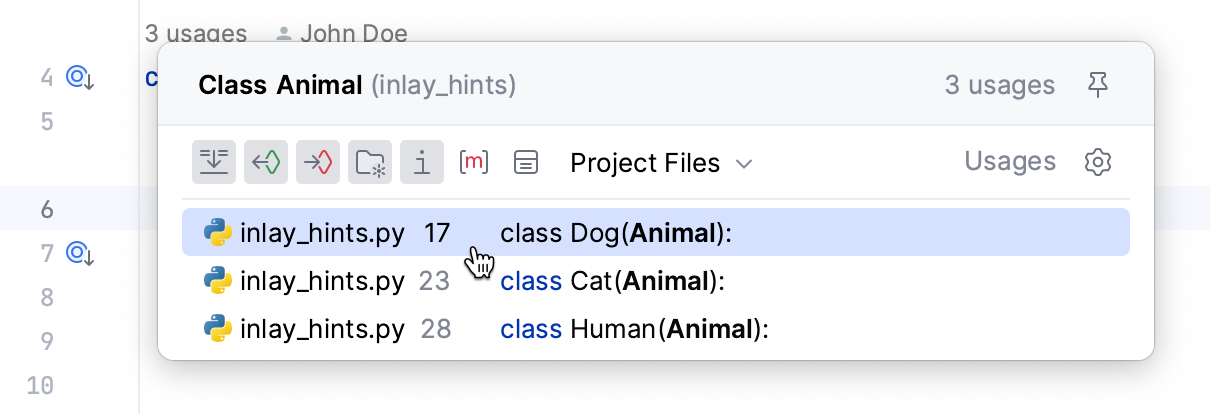
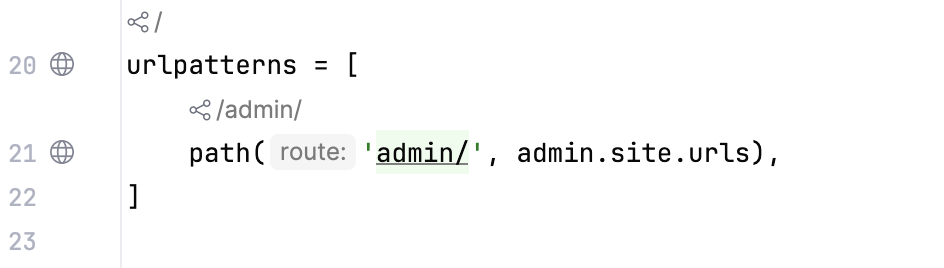

在内联提示设置中,您可以配置希望在提示中获取的信息类型。
更改内联提示的外观
在 设置 对话框(Ctrl+Alt+S )中,转到 ,然后选择 内联提示。
选择内联提示的类型和状态,并按需配置字体颜色和效果。