查找用法
在编写或编辑代码时,您可能会遇到想要更改或删除的代码元素。 在进行更改之前,最好先查看该代码元素的使用位置以及它对应用的影响。 借助 查找用法 操作,您可以在整个代码库中搜索代码元素的引用。
您可以管理搜索过程,仅在单个文件中搜索,将搜索扩展到整个项目,或创建特定的搜索范围。 此外,您可以配置用法高亮显示的颜色,或完全禁用用法的自动高亮显示。
在文件中查找用法
在编辑器中,点击要查找的元素; PyCharm 会自动高亮显示文件中找到的所有用法。 如果已禁用 用法高亮显示 ,请按 Ctrl+Shift+F7 高亮显示文件中的所有用法。
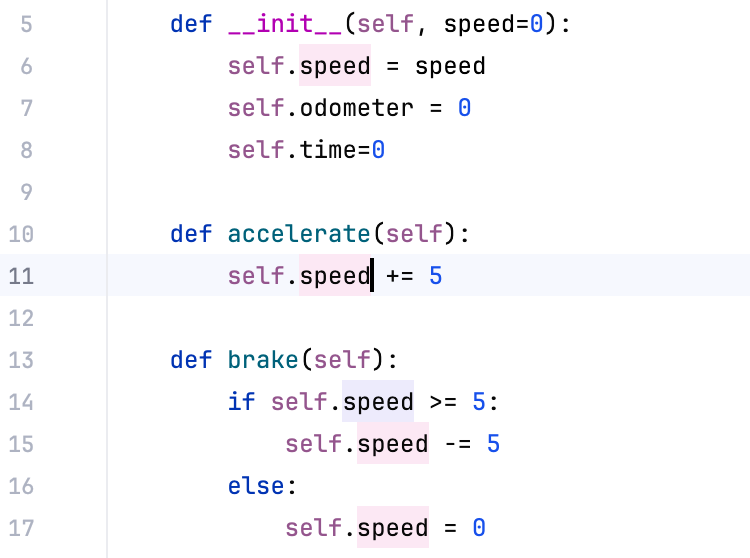
要 查找文本字符串 ,在编辑器中选择它,转到 Ctrl+F7。 PyCharm 会选中文件中的所有用法出现位置。
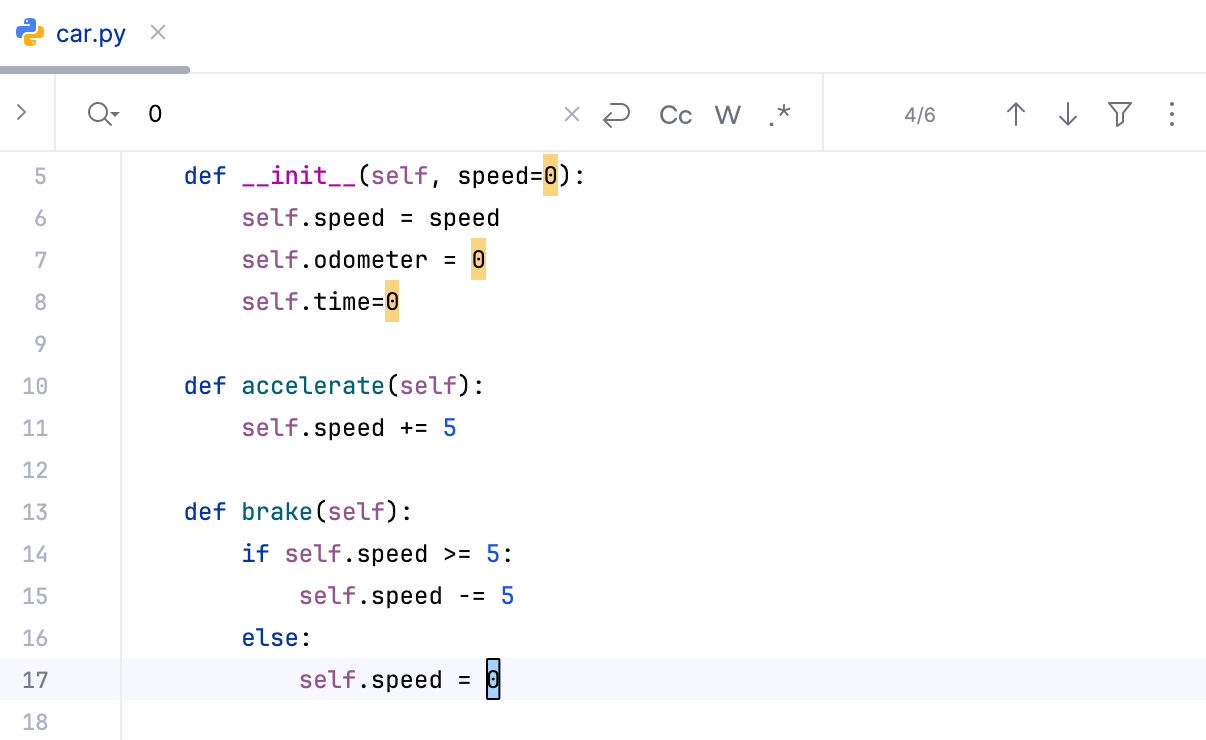
使用 F3 和 Shift+F3 快捷键在高亮显示的符号之间导航。
在项目中查找用法
选择要查找其用法的符号,右键点击该符号,然后在其上下文菜单中选择 ,或按 Alt+F7。
在 查找工具窗口中查看结果。
如有需要,您可以按文件、包、目录等对结果分组(
 )。
)。要打开 查找用法 对话框,请在 查找 工具窗口的工具栏中点击
 ,或按 Ctrl+Alt+Shift+F7。
PyCharm 会分析搜索结果,检测最常见的用法模式,并根据结构相似性将所有找到的用法进行分组。 这些用法聚类会显示在 预览 选项卡中。
您可以在列表中选择任意分组节点并点击 显示相似用法 查看结果。
要禁用此功能,请在 高级设置中清除 在查找用法视图中启用相似用法聚类 复选框。
在 查找 工具窗口中,您还可以使用 预览 区域查看找到用法的位置、查看方法的调用层次结构、字段的数据流等。
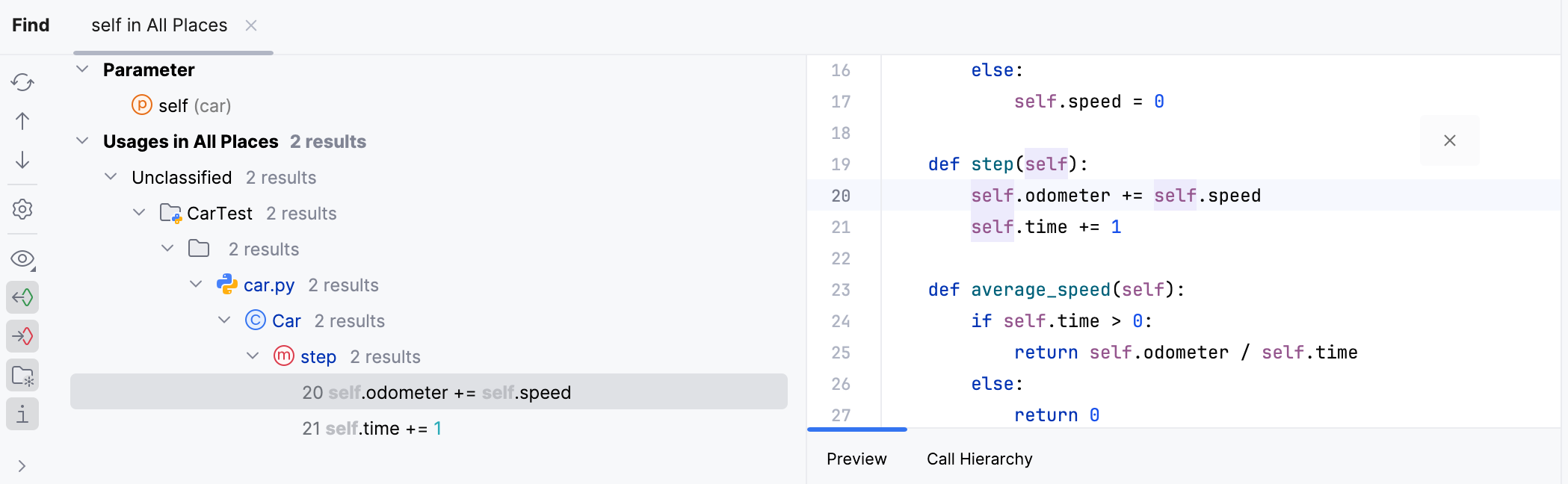
预览找到的用法的源代码
您可以通过多种方式查看找到的用法的源代码。
选择要查找其用法的符号,右键点击该符号,然后在其上下文菜单中选择 ,或按 Alt+F7。
在 查找 工具窗口中,点击
 预览源代码 图标。
或者,您也可以在找到的用法上调用上下文菜单时选择 跳转到源代码 ,或按 在拆分视图中显示。 在这种情况下,包含结果用法的文件会在编辑器中打开。
在单独窗口中显示用法
您可以在单独的窗口中查看所选符号的用法,并可将其移动到屏幕的不同位置以便快速导航。
在编辑器中,选择要查看其用法的符号。
转到 Ctrl+Alt+F7。
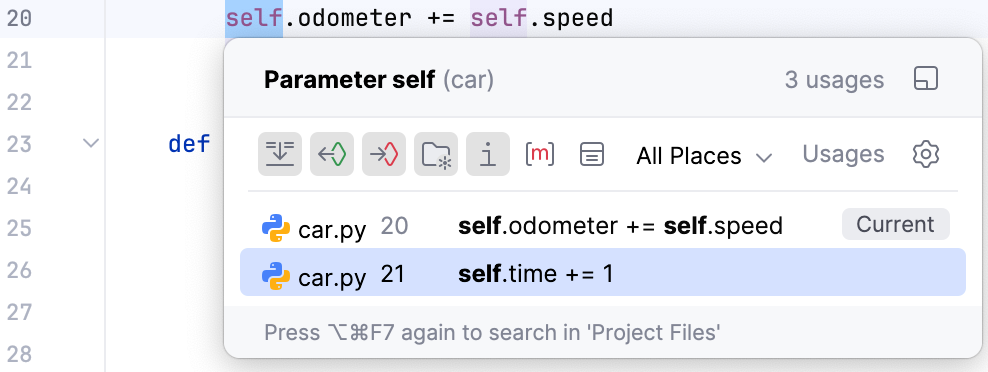
用法窗口会显示当前范围以及用法的总数。 如果您想快速切换到默认范围,请按 Ctrl+Alt+F7。
如果搜索结果包含的条目过多, PyCharm 会在窗口底部显示前一百个找到的用法以及 更多用法 选项,您可以点击该选项以显示另外一百个用法,如此重复,直到搜索完成。
使用窗口顶部的筛选器显示或隐藏特定的搜索条目。
查看最近的用法搜索结果
PyCharm 会记住您的 查找用法 结果,因此您无需再次运行该操作。
在主菜单中,转到 ,然后选择该用法查询。
管理查找用法的范围
有时,您可能只想在项目的特定文件或库中查找用法。
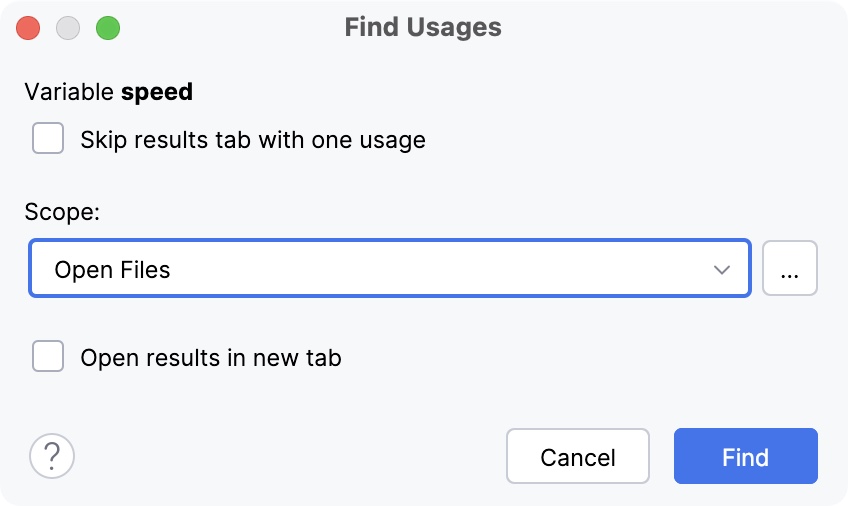
 来设置自定义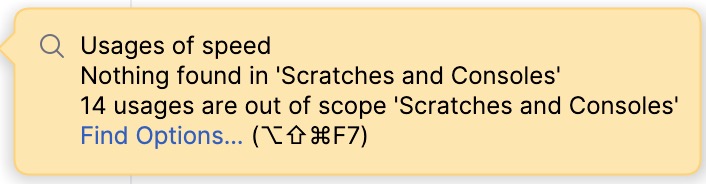
禁用用法的自动高亮显示
当您将插入符号置于某个符号上时, IDE 会高亮显示当前文件中该符号的所有用法。
如有必要,您可以禁用自动高亮显示。
按下 Ctrl+Alt+S 以打开设置,然后选择 。
在 插入符移动时高亮 部分中清除 插入符处元素的用法 复选框。
当自动高亮显示被禁用,而您想在当前文件中高亮显示某个符号的用法时,选择该符号并按 Ctrl+Shift+F7。 这将高亮显示当前文件中该符号的所有用法。
更改已高亮显示用法的背景颜色
在 设置 对话框(Ctrl+Alt+S ),转到 。
在右侧的选项中,展开 节点并选择 插入符号下的标识符。
在 背景色 字段中指定所需的颜色并保存更改。