Cython 支持
先决条件
PyCharm 开箱即用地提供对 Cython 的基本支持。 PyCharm 可以识别 .pyx 、 .pxd 和 .pxi 文件,并允许您编辑它们。 您还可以在 Unix 和 macOS 上使用 Cython 包将这些文件编译为 .so 文件,或在 Windows 上编译为 .pyd 文件。
Cython 支持
Cython 文件使用  图标标记。
图标标记。
Cython 支持包括:
在 PyCharm 中开始使用 Cython
按照以下步骤在 PyCharm 中创建一个 .pyx 文件,对其进行编辑,并使用 setup.py 将其构建为 .so 文件(在 Windows 上为 .pyd )。
按照 创建 Python 项目 中的说明创建一个新项目。
确保已随 Python 解释器( )安装 Cython 包。 有关安装包的详细信息,请参阅 安装、卸载和升级软件包。
现在创建一个 .pyx 文件。 从主菜单中选择 ,然后选择 。 键入文件名,例如 example.pyx ,并保存更改。 该文件会在编辑器中打开。
您可以复制并粘贴以下代码:
def function (a: int, b: int) -> str: return str(a + b) function(2, 4)现在创建该 setup.py 文件。 从主菜单中选择 。 PyCharm 会创建一个模板 setup.py 文件并在编辑器中将其打开。 您可以复制并粘贴以下设置选项:
from setuptools import setup, Extension module = Extension ('example', sources=['example.pyx']) setup( name='cythonTest', version='1.0', author='jetbrains', ext_modules=[module] )要编译 example.pyx 文件,请从主菜单中选择 命令。 在 输入 setup.py 任务名称 中键入
build,然后选择 build_ext 任务。 有关更多信息,请参阅 创建并运行 setup.py。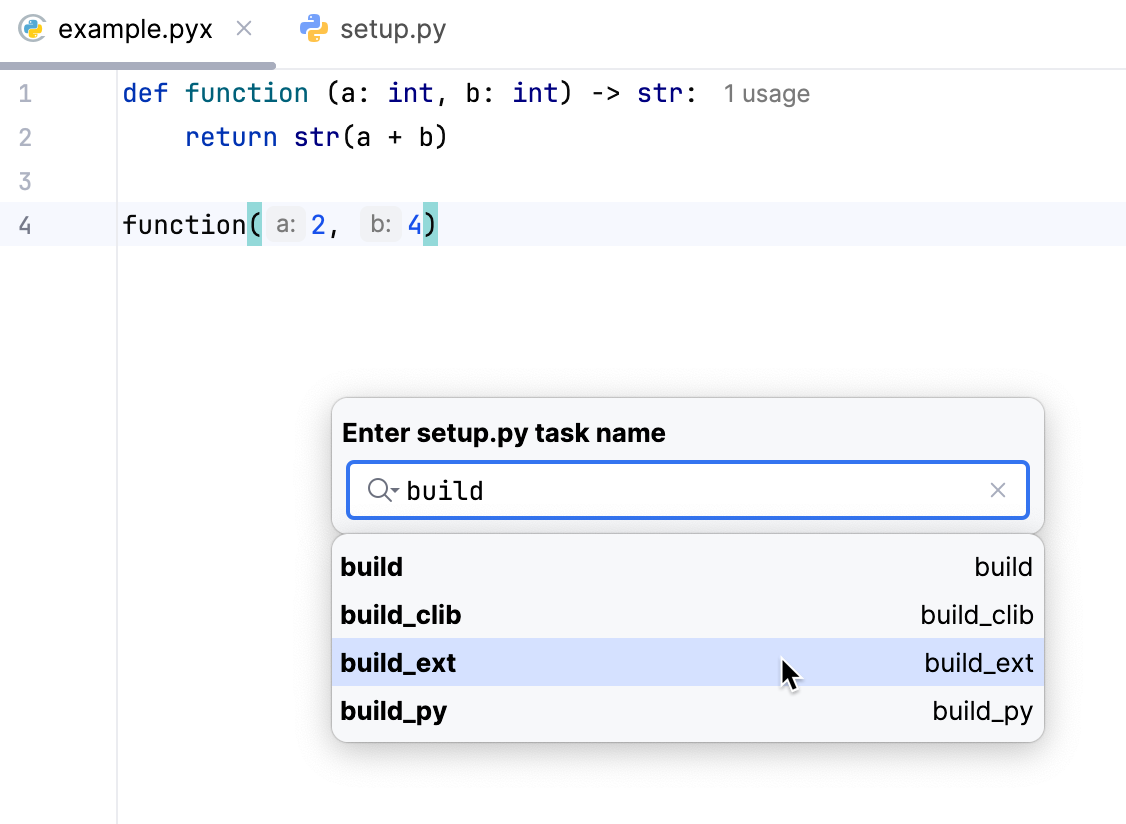
在 运行 setup.py 任务 build_ext 对话框中,添加
--inplace命令行参数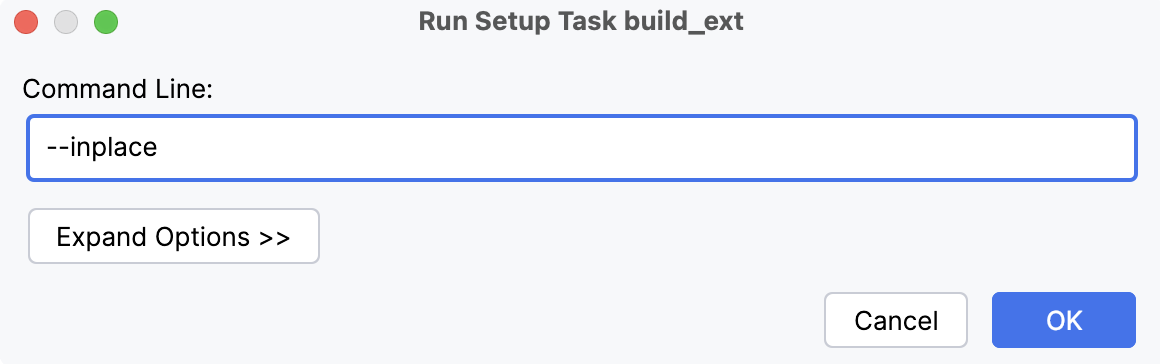
构建任务成功完成后,将创建 .so 文件(在 Windows 上为 .pyd 文件)。
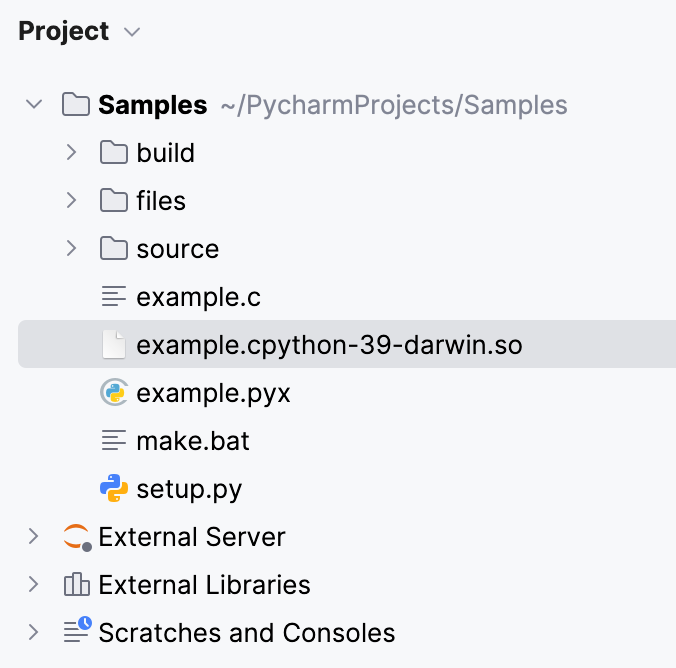
此时,您可以使用已编译的文件来导入 function:
有关完整说明,请参阅 Cython 文档。