存根
PyCharm 支持扩展名为 .pyi 的 Python 存根文件。 这些文件允许您使用 Python 3 语法为 Python 2 和 3 指定 类型提示。
为您自己的实现创建存根文件
导航到目标实现所在的目录。 在主菜单中选择 ,然后选择 Python 文件 (或者使用 Alt+Insert 快捷键)。
在 新建 Python 文件 对话框中,选择 Python 存根 并指定文件名。 文件名应与实现文件同名。
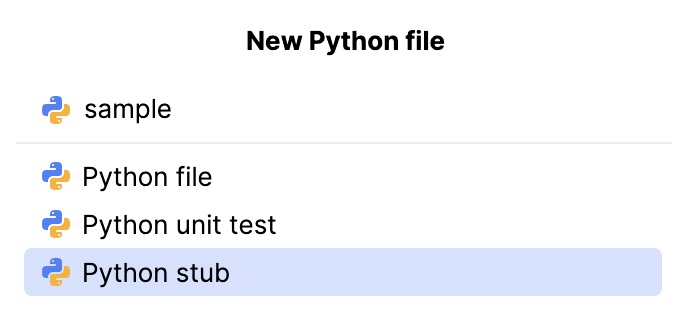
按 Enter 完成操作。
为方便起见,您可以创建单独的目录来保存您的存根及其实现。 这将有助于您在其他项目中 重用该存根。
为外部实现创建存根文件
您可以为驻留在您的环境中已安装包内的某些实现创建存根文件。
创建目录 以用于您的存根。 右键点击该目录,并在上下文菜单中选择 。
在该目录中,重建与实现包相对应的层次结构。
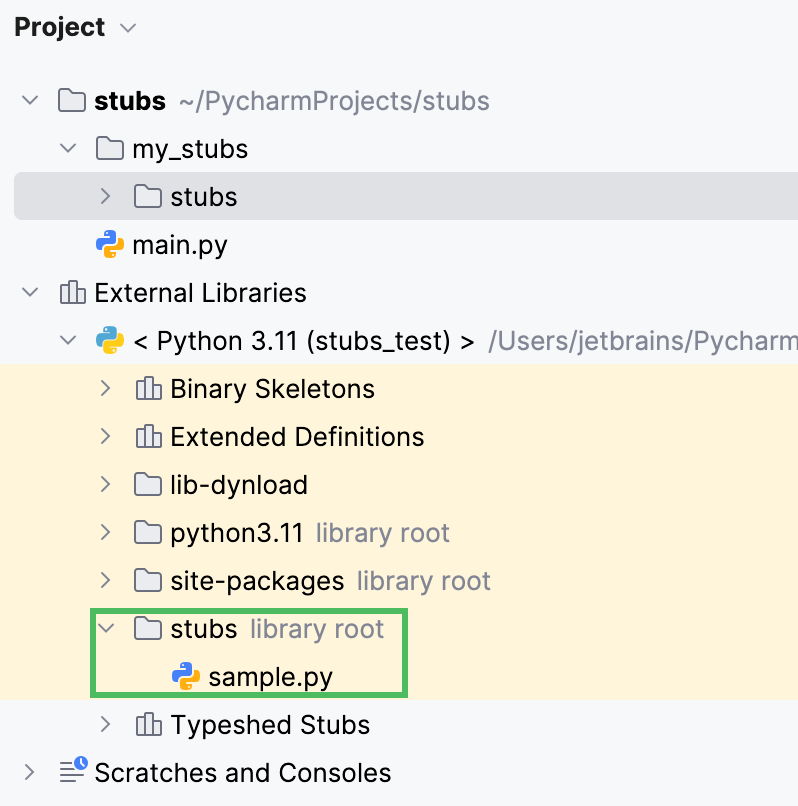
在已创建的结构内,导航到目标目录,并在主菜单中选择 ,然后选择 Python 文件 (或者使用 Alt+Insert 快捷键)。 在 新建 Python 文件 对话框中,选择 Python 存根 并指定文件名。 按 Enter ,文件将被创建。 您可以将其他所需文件放入存根目录。
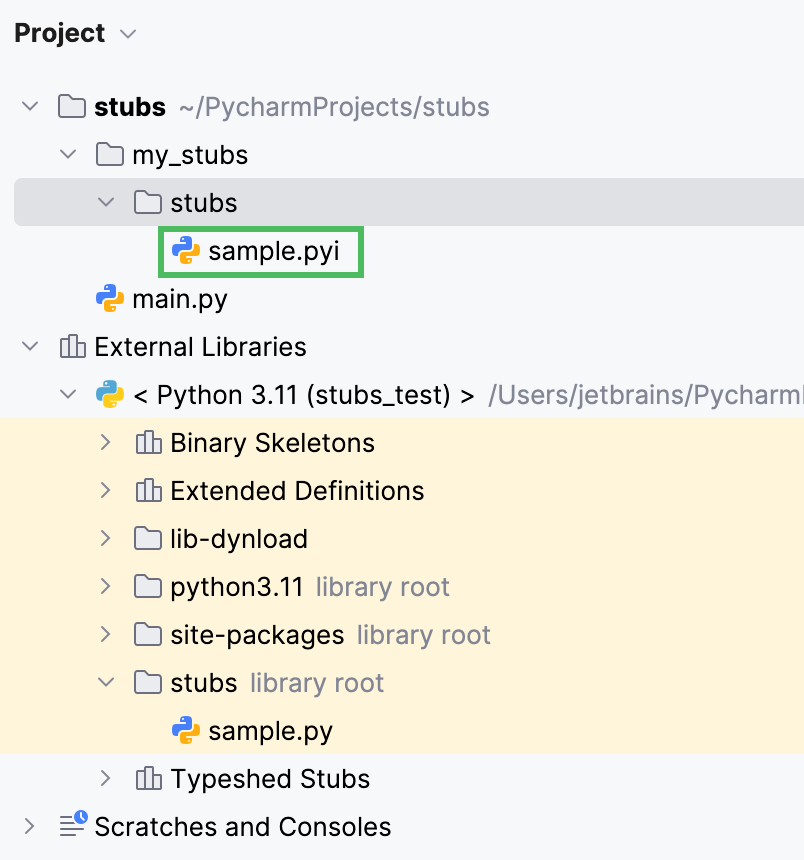
在存根与其实现之间导航
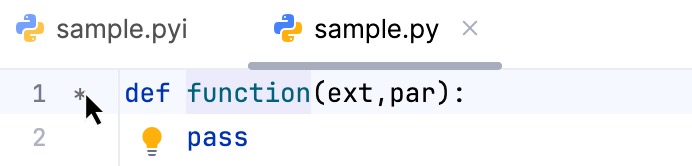
PyCharm 会在左侧装订区域为具有存根的代码元素显示星号。 点击该星号可在存根及其实现之间跳转:
重用存根
您可以使您的存根对其他 PyCharm 项目可用。
在 状态栏 中点击 项目解释器 选择器,并选择 。
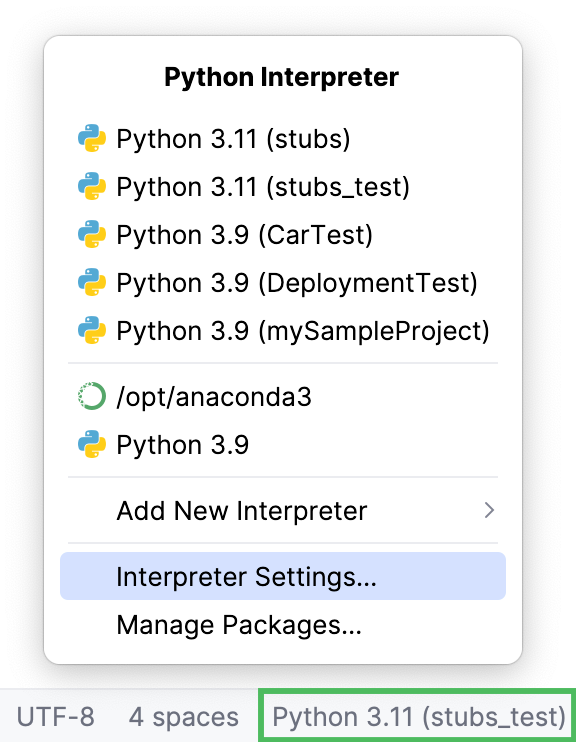
在 项目解释器 对话框中,点击
 并选择 ,然后在打开的 项目解释器 对话框中,点击
  。
。在 解释器路径 对话框中,点击
 以添加新的路径记录: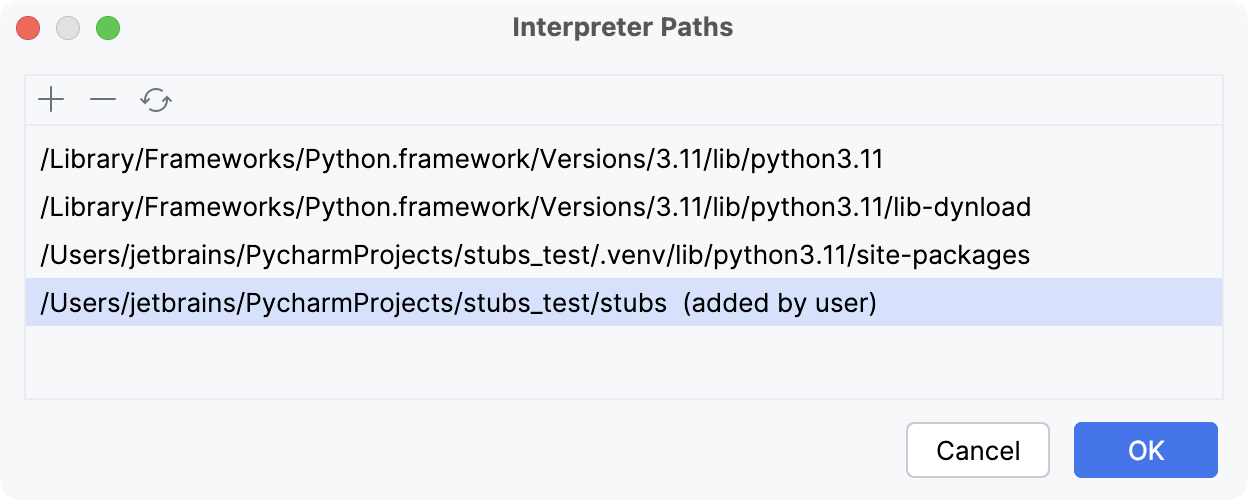
检查您的项目:含有存根文件的目录现已标记为库根。
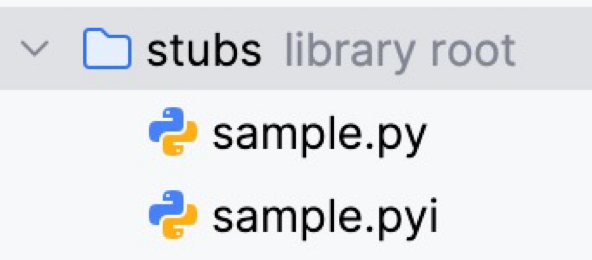
每当您使用此项目解释器处理其他项目时,该存根库都可通过您添加的路径进行访问。
安装存根包
为了更广泛地使用,您可以创建存根包并将其上传到 pypi 存储库。 更多信息请参阅 打包 Python 项目指南。 借助对 PEP-561 的支持,您可以为项目解释器安装存根包。
安装软件包。 如有需要,点击 管理存储库 以添加存放您存根包的存储库。
存根包具有预定义的名称格式,因此请在搜索字段中键入 "-stubs" 以查找它们。
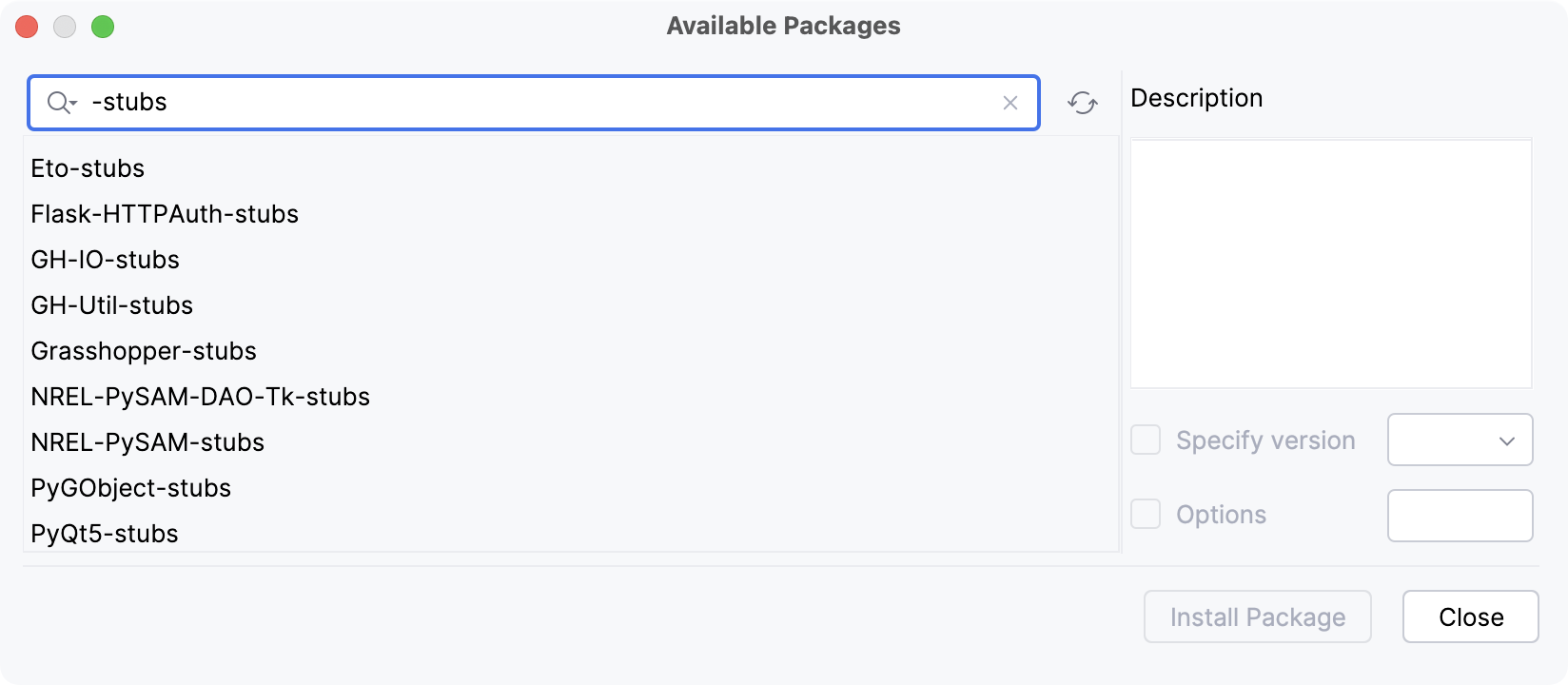
点击 安装包 以完成安装。