排查常见 PHP 调试问题
本节提供了 PhpStorm 中 调试常见问题的解决方案和变通方法列表。
收集 PhpStorm 调试日志
如果您的问题未在本节中解决,请联系我们的支持工程师。 如果需要提供部署日志,请 按照说明收集它们。
收集调试日志
在主菜单中选择 。
在打开的 自定义调试日志配置 对话框中,根据您遇到的问题添加以下行:
PHP 调试问题:
#com.jetbrains.php.debug
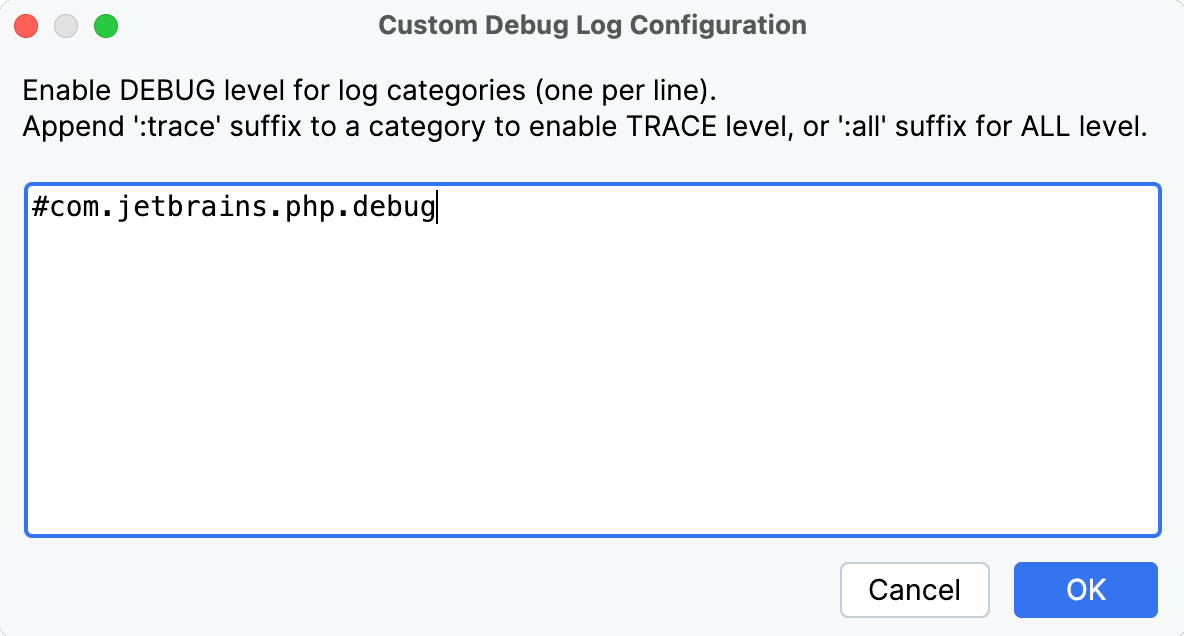
单击 确定 并重现问题。
通过选择 (适用于 Windows 和 Linux)或 (适用于 macOS)定位日志文件。
如有必要,您可以手动定位日志:
- 语法
%USERPROFILE%\AppData\Local\JetBrains\<product><version>\log
- 示例
C:\Users\JohnS\AppData\Local\JetBrains\PhpStorm%instance-version%\log
- 语法
~/Library/Logs/JetBrains/<product><version>
- 示例
~/Library/Logs/JetBrains/PhpStorm%instance-version%
- 语法
~/.local/share/JetBrains/<product><version>
- 示例
~/.local/share/JetBrains/PhpStorm%instance-version%
最新的日志文件名为 idea.log ;较旧的文件名以数字结尾,即 idea.log.1 、 idea.log.2 等。 在大多数情况下,您只需要最新的日志文件。
收集 Xdebug 日志
使用 Xdebug 时,可以让其 记录其操作。
在 设置 对话框 (Ctrl+Alt+S) 中,前往 PHP。
从 PHP 可执行文件 列表中选择相关的 PHP 解释器,然后单击其旁边的
 。 在打开的 CLI 解释器 对话框中,单击 在编辑器中打开 链接,位于 配置文件:<path to php.ini> 文件旁边。 关闭所有对话框并切换到打开 php.ini 文件的选项卡。
在 php.ini 中,通过添加以下行启用 Xdebug 日志记录:
xdebug.log="path_to_log/xdebug.log"xdebug.remote_log="path_to_log/xdebug.log"日志文件包含 PhpStorm 和 Xdebug 之间的原始通信以及任何警告或错误:
Log opened at 2018-01-08 08:14:28 I: Connecting to configured address/port: 127.0.0.1:9000. I: Connected to client. :-) -> <init xmlns="urn:debugger_protocol_v1" xmlns:xdebug="https://xdebug.org/dbgp/xdebug" fileuri="file:///C:/Projects/Samples/DebuggingTutorial/debugging.php" language="PHP" protocol_version="1.0" appid="3040" idekey="11774"><engine version="2.2.5"><![CDATA[Xdebug]]></engine><author><![CDATA[Derick Rethans]]></author><url><![CDATA[https://xdebug.org]]></url><copyright><![CDATA[Copyright (c) 2002-2018 by Derick Rethans]]></copyright></init> <- step_into -i 5 -> <response xmlns="urn:debugger_protocol_v1" xmlns:xdebug="https://xdebug.org/dbgp/xdebug" command="step_into" transaction_id="5" status="break" reason="ok">< xdebug:message filename="file:///C:/Projects/Samples/DebuggingTutorial/debugging.php" lineno="2"></xdebug:message></response>
确保已安装并配置 Xdebug 或 Zend Debugger
要使用 PhpStorm 调试 PHP 代码,请确保已正确安装和配置调试引擎, Xdebug 或 Zend Debugger。
这些工具不能同时使用,因为它们会相互阻碍。 为避免此问题,您需要更新 php.ini 文件中相应的部分,如 配置 Xdebug 和 配置 Zend Debugger 中所述。
要验证调试引擎配置,请执行 验证调试引擎的配置 中描述的步骤。
启动警告和错误阻止调试器工作
运行 PHP 时,可能会显示启动警告或错误。 在这种情况下,调试器可能无法工作。 PhpStorm 也无法识别所使用的调试器。
要验证是否未显示启动警告或错误,请运行以下命令:
这将返回类似于以下的消息:
如果第一行中存在任何错误或警告,建议在继续之前修复它们。
调试器无法连接
当调试器无法连接或拒绝连接时,请检查以下内容:
确保 Xdebug 或 Zend Debugger 已配置为连接到 PhpStorm 正在运行的主机和端口。
在 Xdebug 配置中,确保
xdebug.remote_host和xdebug.remote_port(对于 Xdebug 3 为xdebug.client_host和xdebug.client_port)是正确的。 有关更多信息,请参阅 Xdebug 文档。使用 Zend Debugger 时,请确保生成的 PhpStorm 书签或 浏览器调试扩展已配置为使用正确的 IP 地址和端口。
使用远程 PHP 解释器时,请验证 通过 SSH 隧道进行远程调试 中概述的步骤。
在 设置 对话框(Ctrl+Alt+S )中,导航到 ,并确保 PhpStorm 和 Xdebug / Zend Debugger 配置了相同的端口号。
在 PhpStorm 中,通过执行以下任一操作启用监听传入的调试连接:
单击工具栏/状态栏上的
 。
。在主菜单中选择 。
这确保了当在 Web 服务器上启动调试会话时,PhpStorm 会做出反应并自动打开 调试工具窗口。 在开始调试会话之前,请确保已设置 断点或在 Debug 对话框的 设置 页面上启用了 在 PHP 脚本的第一行暂停执行 选项 Ctrl+Alt+S。
验证是否有防火墙、路由器或 ISP 阻止了连接。 可以通过从远程服务器运行
telnet host 9000 (for Xdebug)或telnet host 10137(适用于 Zend Debugger)(其中主机是运行 PhpStorm 的本地计算机的 IP 地址)并检查是否建立了连接来验证。 您可以使用 http://www.canyouseeme.org 或类似服务检查是否有打开的入站端口。确保
xdebug.remote_host(适用于 Xdebug 2)、xdebug.client_host(适用于 Xdebug 3)或zend_debugger .allow_hosts(适用于 Zend Debugger)已正确配置。 该值可以是主机名(例如 localhost )或运行 PhpStorm 的机器的 IP 地址,并且必须可以从服务器 ping 通。 使用 Xdebug 时,可以使用 xdebug.remote_connect_back (适用于 Xdebug 2)或 xdebug.discover_client_host (适用于 Xdebug 3)进行故障排查。
PhpStorm 已从调试会话中分离
在某些情况下,Xdebug 的逐步调试器会正确激活,但 PhpStorm 决定不继续处理请求,并从调试会话中分离。 在这种情况下,PhpStorm 的 调试日志文件和 Xdebug 的日志文件将包含一条错误消息,指明发生分离的原因:
File is under skipped pathXdebug 尝试调试的文件位于 PhpStorm 设置中的 PHP | Debug | 跳过路径 下。 要调试该文件,请将其从 跳过路径 列表中删除。
File is a phpinfo helper script分离是由于 Xdebug 干预了
phpinfo.php文件,该文件是 PhpStorm 中的一个辅助脚本。File is under skipped path or a phpinfo helper script见上文。
Debugging session endedPhpStorm 与 Web 服务器之间的连接状态由于调试会话结束而更改为
disconnected。Cannot bind file to the web server projectPhpStorm 已连接到 Web 服务器,但无法将监听此调试连接的 PhpStorm 项目映射到 Web 服务器上的项目。
External connection stopped workingPhpStorm 与 Web 服务器之间的连接丢失。
No external connection foundPhpStorm 未能找到已注册的外部 Xdebug 连接。
Project lostPhpStorm 项目在调试会话中途被关闭。
Error occurred请参阅错误描述以了解详细信息。
未配置调试服务器
如果在未配置 调试服务器的情况下启动零配置调试会话,则在建立连接时,PhpStorm 会显示 传入连接对话框 ,建议从 服务器访问配置 (部署配置 )中导入映射。 如果选择 从部署中导入映射 ,PhpStorm 会尝试检测最合适的部署配置,在 部署 列表中预选它,并且 预览区域 会显示项目文件的绝对路径,该路径根据所选配置的映射对应于当前执行的脚本。
如果 PhpStorm 未检测到相关配置:
从列表中选择最合适的配置,或单击
并在打开的 部署 对话框中创建一个新配置,随后新配置将添加到列表中。在 部署根目录 字段中,输入服务器根文件夹的绝对路径。
您还可以选择 手动选择本地文件或项目 选项,在这种情况下,PhpStorm 会显示项目树视图,您可以在其中选择项目文件并将当前执行的脚本映射到它。 您还可以选择并映射整个项目。
要继续使用导入或手动指定的配置设置进行调试,请单击 接受。
远程文件路径未映射到项目中的任何文件路径
在某些情况下,调试器可以连接,但您会收到指示远程文件和项目文件之间未定义映射的错误消息。 这意味着 PhpStorm 无法确定与正在调试的文件对应的本地文件。
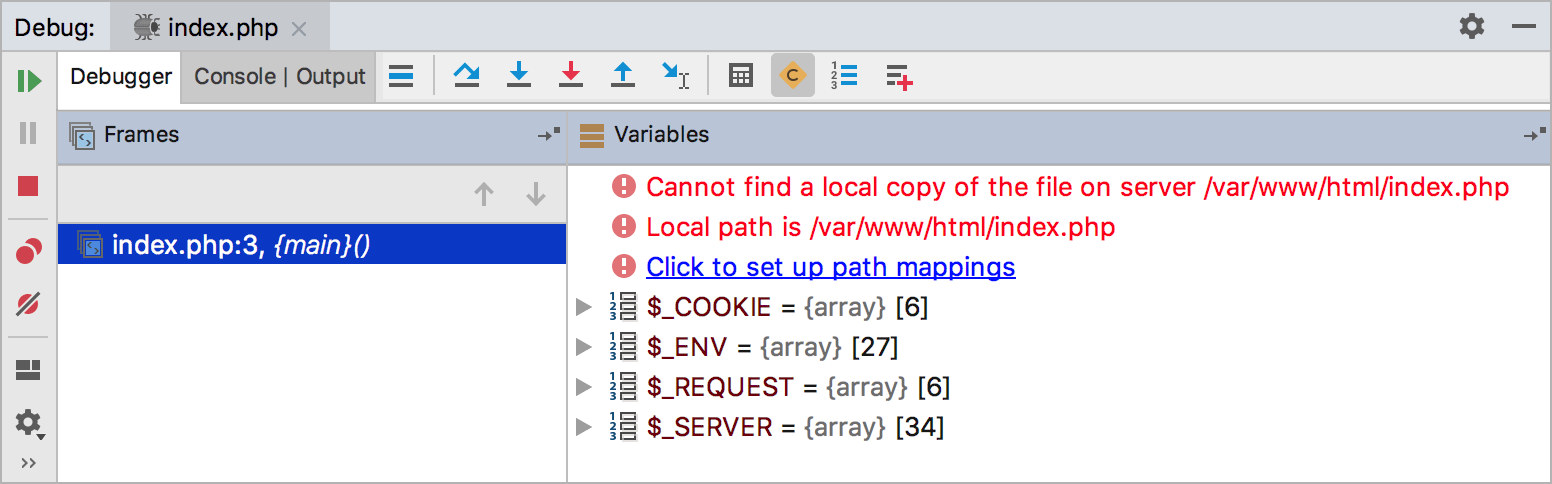
要解决此问题,请单击 点击以设置路径映射 并提供必要的路径映射。
路径映射用于当服务器处理的文件路径与 PhpStorm 项目中的文件路径不同时。 这种情况发生在以下情况:
服务器是远程的,项目文件是原始文件的本地副本。
服务器处理的文件和 IDE 中打开的文件相同,但使用了符号链接。 由于调试器在调试会话期间解析符号链接,您需要告诉 IDE 服务器上文件的实际绝对物理路径。
要配置路径映射,请在 设置 对话框(Ctrl+Alt+S )中,导航到 。
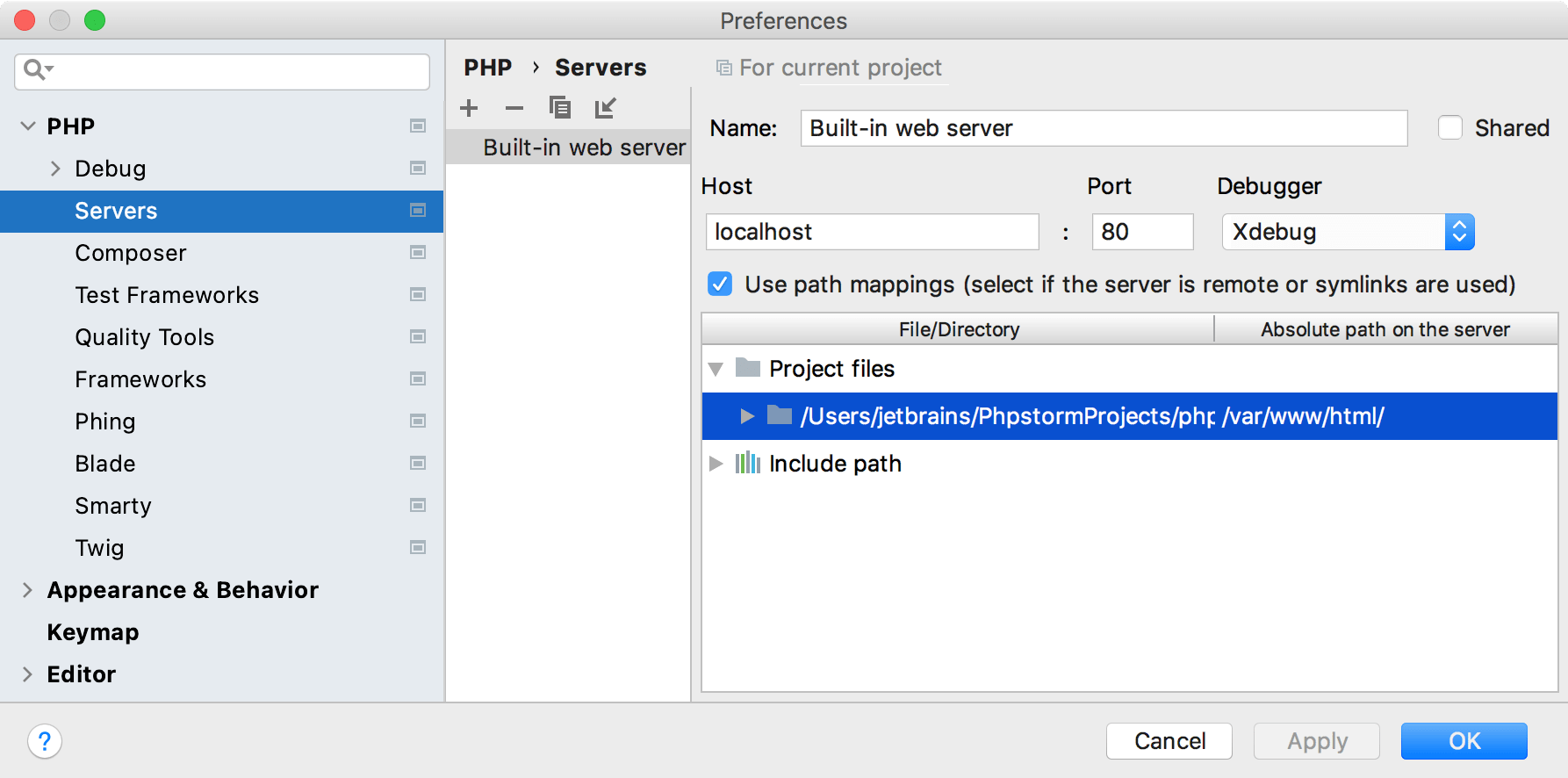
如果服务器处理的文件在项目中且您未使用符号链接,请清除 使用路径映射 复选框。 在这种情况下,IDE 将根据从调试器接收到的路径打开文件。
为父目录指定的路径映射会自动应用于其所有子目录。 如有必要,可以为任何子目录或文件指定路径映射。
详情请参见 连接到 Web 服务器。
断点未被命中
当 断点未被命中,但调试器似乎已连接时,请验证以下内容:
验证断点未被禁用。 使用 菜单命令 Ctrl+Shift+F8 ,检查断点是否已启用。 选中断点旁边的复选框以启用它。
确保 路径映射是正确的。
在 macOS 上,当使用 Finder 重命名文件或文件夹并更改字母大小写时,PhpStorm 可能无法找到文件。 如果需要重命名,请确保在 IDE 中或使用终端和
mv命令进行。 使用 Finder 重命名项目文件或文件夹可能会导致奇怪的行为。 有关更多详细信息,请参阅 此处。在某些罕见情况下,由于技术限制,例如 PHP 生成字节码的方式,断点可能无法命中。 有关更多详细信息,请参阅 此处。
使用 Xdebug 时,您可以使用 xdebug_break() 函数在 PHP 中强制设置断点。 当 Xdebug 在执行过程中遇到此函数时,即使最初未定义断点,它也会在 IDE 中的下一条语句处暂停。
Xdebug 忽略了一个断点并停在未定义断点的行
这可能是由于 Xdebug 的内部 断点解析机制导致的。 在此机制下,调试器会评估 PHP 是否可以为当前行生成内部可执行字节码。 如果断点所指的行上没有这样的代码,则相应的断点无法命中。 Xdebug 将扫描最多 5 行后续代码,停在有可执行代码的行,并将断点定义更新为该行。
如果您不希望 PhpStorm 在调试会话期间解析和移动断点,可以在 页面的 设置 对话框(Ctrl+Alt+S )中禁用此功能。
在 Xdebug 区域:
取消选中 如果断点在当前行不可用,则解析断点(Xdebug 2.8+) 复选框以禁用整个断点解析功能。 请注意,如果禁用了解析,则设置在没有可执行代码的代码行上的断点将始终被忽略。
取消选中 如果断点位置与源代码不同,则移动断点到解析位置 复选框以仅禁用断点位置自动调整到 Xdebug 实际停止的行。 请注意,断点解析功能仍将启用。
在 设置 区域,取消选中 在断点解析到不同的行时通知(Xdebug 2.8+) 复选框以关闭 PhpStorm 每次解析断点时的通知。
脚本未被挂起
建立 零配置调试会话可能会失败,未命中断点,因此脚本未挂起。 这可能是由于 路径映射未配置或配置错误 ,或者您未设置任何断点。 在后一种情况下,您可以执行以下任一操作:
通过单击代码中所需可执行行的边距设置断点。 有关更多信息,请参见 断点。
在 设置 对话框(Ctrl+Alt+S )中,转到 ,并在 外部连接 区域中选中 在 PHP 脚本的第一行暂停执行 复选框。
从主菜单启用 选项。
要让 PhpStorm 显示通知以提示脚本未挂起,请在 高级设置 区域的 页面上的 设置 对话框中选中 如果调试会话未暂停就结束则通知 复选框。
使用 nginx 时调试器无法工作
使用 nginx Web 服务器时,如果 PHP 未提供 $_SERVER["SERVER_NAME"] ,调试可能会失败。 为解决此问题,请在 nginx 配置中添加 fastcgi 参数:
或
Xdebug 无法连接到 PhpStorm
如果您在 Xdebug 日志中看到以下消息:
或
这意味着 Xdebug 尝试连接到主机但无法建立连接。 要解决此问题,请设置 xdebug.remote_connect_back=0 (对于 Xdebug 3 为 xdebug.discover_client_host=false ),并确保 xdebug.remote_host (对于 Xdebug 3 为 xdebug.client_host )设置正确。
尝试调试框架 CLI 命令时出现 PHP 错误
尝试调试 PHP 框架命令行工具的 CLI 命令(例如 Symfony Console或 Laravel Artisan )时,调试因 PHP 错误 Fatal error: Class '...\Command' not found" 或类似错误而失败。
此类错误的常见原因是直接尝试调试文件或类。 相反,您应该使用 PHP 脚本 ,在其中提供命令行工具的路径和要运行的实际命令。 在这种情况下,框架命令的引导逻辑将适用,调试将正常进行。
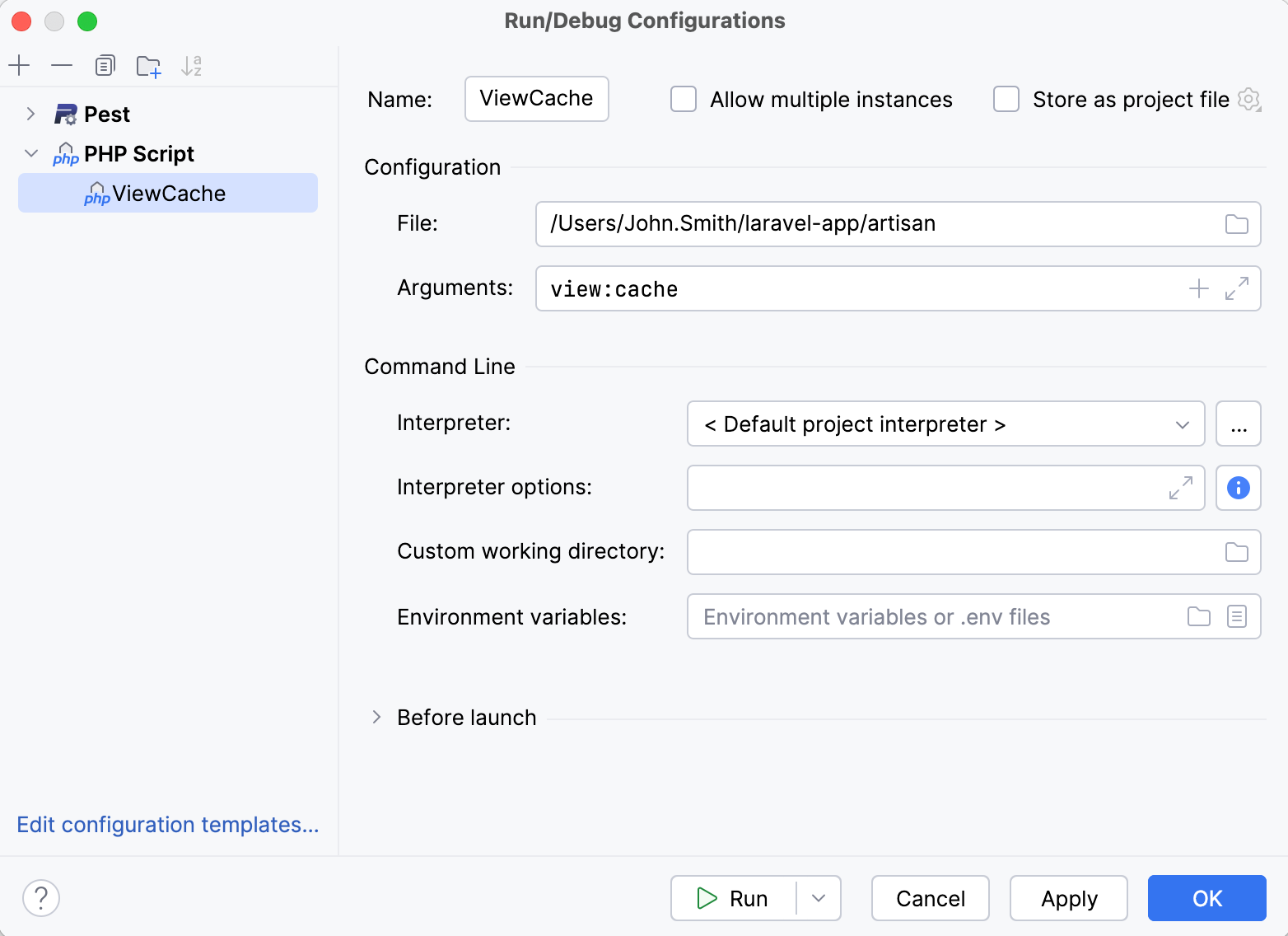
有关更多信息,请参阅以下特定框架的指南:
Zend Debugger 不会执行权限降级
在 Linux 上使用 Zend Debugger 时,您可能偶尔会看到以下错误:
当调试器无法确定运行 Web 服务器进程的用户的 UID 时,会发生此错误。 找到该用户的 UID 并将其添加到 php.ini :
更新设置后,重启 Web 服务器。
调试已安装 ionCube 的环境
在某些 PHP 环境中,使用 ionCube加载和运行编码的 PHP 代码。 ionCube 加载器扩展通过解码要运行的 PHP 代码并确保 PHP 解释器可以执行它来实现此目的。
官方声明,Xdebug 和 Zend Debugger 都不支持在启用 ionCube 的情况下运行,但可以尝试一些变通方法。 请注意,这些方法不受 JetBrains、ionCube、Xdebug 或 Zend Debugger 的支持。
确保首先加载 ionCube 加载器模块
在 php.ini 中,验证 ionCube 加载器在任何调试器扩展加载之前加载,例如:
zend_extension=/usr/local/lib/php/extensions/no-debug-non-zts-20100525/ioncube_loader_lin_5.4.so zend_extension=/usr/local/lib/php/extensions/no-debug-non-zts-20100525/xdebug.so使用 ionCube 按需加载
我们可以在 php.ini 中禁用 ionCube 扩展,并利用 ionCube 的按需加载功能。 当第一个编码的 PHP 脚本被加载时,PHP 解释器将检查配置的
extension_dir以找到 ionCube 扩展并运行编码的 PHP 脚本。请注意,此方法并未获得官方支持。 它仅应用于调试目的,绝不能在生产服务器上使用。