配置 Zend Debugger
下载并安装 Zend Debugger
下载与您的操作系统对应的 Zend Debugger 包。
在与您的 PHP 版本对应的目录中找到 ZendDebugger.so (Unix)或 ZendDebugger.dll (Windows)文件(例如 php-7.0.x )。
将文件复制到您的 Web 服务器中 Web 服务器可访问的位置。
启用 Zend Debugger 与 PHP 解释器的集成
在编辑器中打开活动的 php.ini 文件:
在 设置 对话框(Ctrl+Alt+S )中,单击 PHP。
在打开的 PHP 页面上,单击
 ,位于 CLI 解释器 字段旁边。
在打开的 CLI 解释器 对话框中, 配置文件 只读字段显示活动 php.ini 文件的路径。 点击 在编辑器中打开。
找到或创建
[Zend]部分。要加载 Zend Debugger 扩展,请根据您的操作系统,在
[Zend]部分中添加以下行之一:zend_extension=<full_path_to_ZendDebugger.so>zend_extension=<full_path_to_ZendDebugger.dll>要启用从 PhpStorm 访问 Zend Debugger,请添加以下行:
zend_extension=<full_path_to_zend_debugger_extension> zend_debugger.allow_hosts=127.0.0.1 zend_debugger.expose_remotely=allowed_hosts zend_debugger.tunnel_min_port=<any integer value above 1024> zend_debugger.tunnel_max_port=<any integer value below 65535>zend_debugger.allow_hosts参数的值是您的机器连接到服务器调试器的 IP。 它可以是以逗号分隔的 IP 列表,格式为X.X.X.X(例如,192.168.0.6)。重启您的 Web 服务器。
要检查 Zend Debugger 是否已正确安装和配置,请创建一个包含以下内容的文件:
<?php phpinfo();在浏览器中打开与该文件对应的页面。 输出应包含一个 Zend 调试器 部分。
将 Zend Debugger 集成到 PhpStorm 中
按 Ctrl+Alt+S 打开设置,然后选择 。
检查与所选 PHP 解释器关联的 Zend Debugger 安装:
在 PHP 页面上,从 CLI 解释器 列表中选择相关的 PHP 安装,并单击字段旁边的
。 列表显示了 PhpStorm 中可用的所有 PHP 安装,请参阅 配置本地 PHP 解释器 和 配置远程 PHP 解释器。打开的 CLI 解释器 对话框显示以下内容:
所选 PHP 安装的版本。
与所选 PHP 安装关联的调试引擎(Xdebug 或 Zend Debugger)的名称和版本。 如果未配置调试器,PhpStorm 会显示相应的消息:
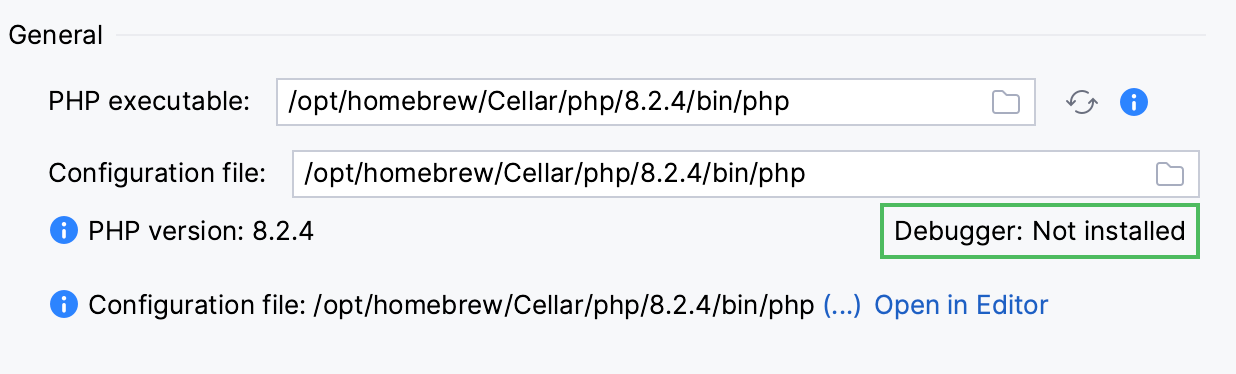
了解更多关于在 验证调试引擎的配置 中检查 Zend Debugger 安装的信息。
定义 Zend Debugger 的行为。 单击 Debug ,位于 PHP 节点下。 在打开的 Debug 页面中,在 Zend 调试器 区域指定以下设置:
在 调试端口 字段中,为 PhpStorm 指定通过该端口与工具通信。 在通过
zend_debugger.tunnel_min_port和zend_debugger.tunnel_max_port在 php.ini 文件中指定的 隧道中输入端口号。 有关更多信息,请参阅 Zend Debugger - 配置指令。要使 PhpStorm 接受来自 Zend Debugger 引擎的任何通过 调试端口 字段指定端口的传入连接,请选中 可以接受外部连接 复选框。
要在浏览器中使用调试工具栏,请在 设置广播端口 字段中指定调试器设置传递到浏览器的端口。
使用 自动检测 IDE IP 复选框启用和禁用热 IP 地址的自动检测。 选中此复选框时,PhpStorm 会检测所有主机 IP 地址,并通过
debug_host参数发送到 Zend Debugger。 所有检测到的 IP 地址都列在右侧的字段中。 IP 地址的自动检测在使用 Vagrant、 VirtualBox或其他虚拟化工具时非常有用。清除此复选框以阻止主机 IP 地址的自动检测,并在字段中明确指定所需的地址。
在 外部连接 区域中,指定您希望 PhpStorm 如何处理从未注册为 部署服务器配置的主机和端口接收到的连接。
通过未注册服务器配置忽略外部连接 :选中此复选框以使 PhpStorm 忽略从未注册为部署服务器配置的主机和端口接收的连接。 选中此复选框时,PhpStorm 不会尝试自动创建部署服务器配置。
在 PHP 脚本的第一行暂停执行 :选中此复选框以使调试器在与 PhpStorm 建立连接后立即停止(而不是自动运行直到到达第一个断点)。 或者从主菜单启用 选项。
最大值. 同时连接数 :使用此微调框限制可以同时处理的外部连接数。
如果 Z-Ray 系统 频繁调用 PhpStorm 调试器而让您感到烦扰,请选中 忽略 Z-Ray 系统请求 复选框以阻止其请求。
配置 Zend Debugger 以使用按需模式
PhpStorm 支持 按需模式,您可以为全局 PHP 安装禁用 Zend Debugger,并仅在调试命令行脚本或需要代码覆盖率报告时按需自动启用。 这使得您的命令行脚本(包括 Composer 和单元测试)运行速度更快。
禁用命令行脚本的 Zend Debugger:
在 设置 对话框 (Ctrl+Alt+S) 中,前往 PHP。
从 PHP 可执行文件 列表中选择相关的 PHP 解释器,然后单击其旁边的
。 在打开的 CLI 解释器 对话框中,单击 在编辑器中打开 链接,位于 配置文件:<path to php.ini> 文件旁边。 关闭所有对话框并切换到打开 php.ini 文件的选项卡。在 php.ini 文件中,找到
[Zend]部分,并通过在前面添加;来注释其中的以下行:;zend_extension=<full_path_to_ZendDebugger.so>;zend_extension=<full_path_to_ZendDebugger.dll>打开 CLI 解释器 对话框,并单击
 字段旁边的 PHP 可执行文件。 PhpStorm 通知您未安装调试器: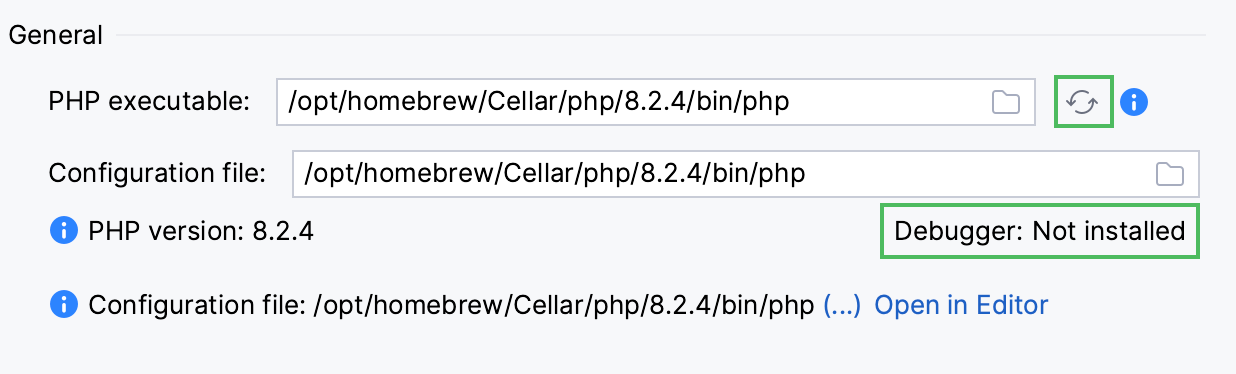
要使 PhpStorm 在需要时激活 Zend Debugger,请在 附加项 区域的 调试器扩展程序 字段中指定其路径。 手动输入路径或单击
 并在打开的对话框中选择位置。