从 PhpStorm 使用 Artisan 命令行工具
PhpStorm 与 Artisan 命令行界面 集成,该界面包含在 Laravel 中,并提供了多个实用命令。
自动配置 Artisan
当您在 Laravel 项目中 安装 Composer 依赖项 时,PhpStorm 会自动检测并配置 Artisan,并在 Composer 日志 中显示相应的通知。

如果您想 自定义工具 ,请单击
 快速跳转到 PHP 命令行工具支持 设置页面。
手动配置 Artisan
在 设置 对话框 (Ctrl+Alt+S) 中,前往 。
点击
 工具栏。
工具栏。在 命令行工具 对话框中,从列表中选择 Laravel ,并指定其可见性级别(Project 或 全局)。
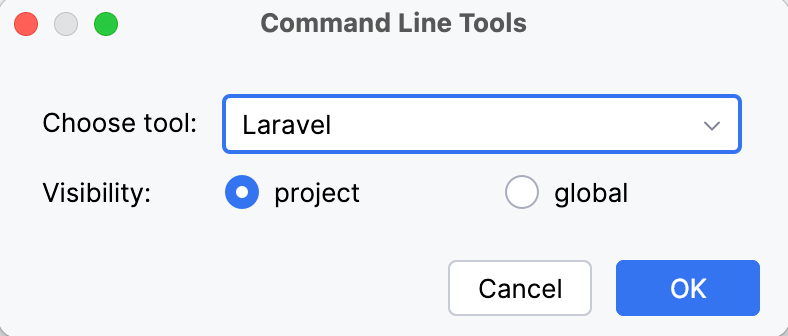
当您点击 确定 时,将打开工具设置对话框。
指定工具别名,提供 工匠 的路径,并从 PHP 解释器 列表中选择一个已配置的 PHP 解释器。 如需更多信息,请参阅 配置本地 PHP 解释器 和 配置远程 PHP 解释器。
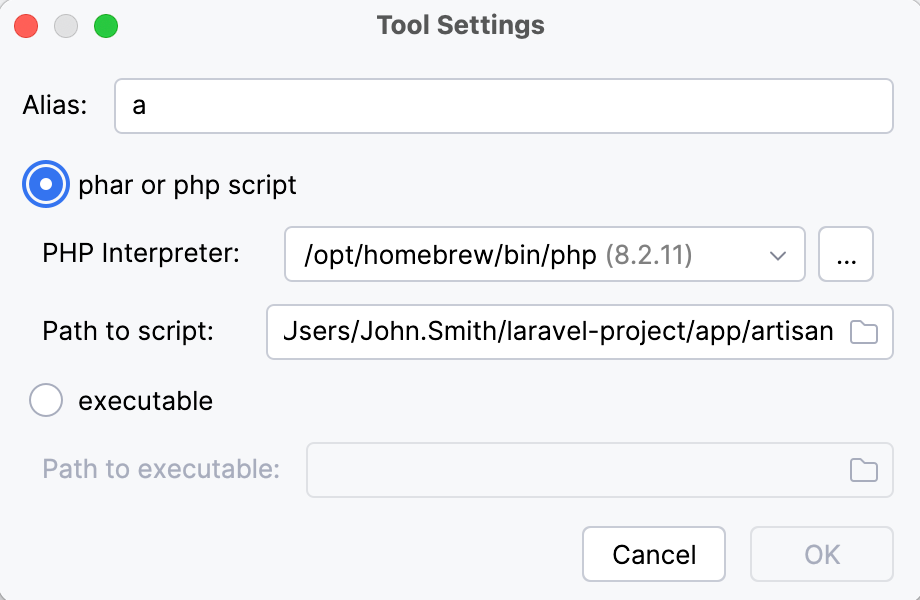
单击 确定 以应用更改并返回到 PHP 命令行工具支持 页面。 可选地,单击
 以编辑工具属性,或单击
  以自定义命令集。 欲了解更多信息,请参阅 自定义工具。
运行 Artisan 命令
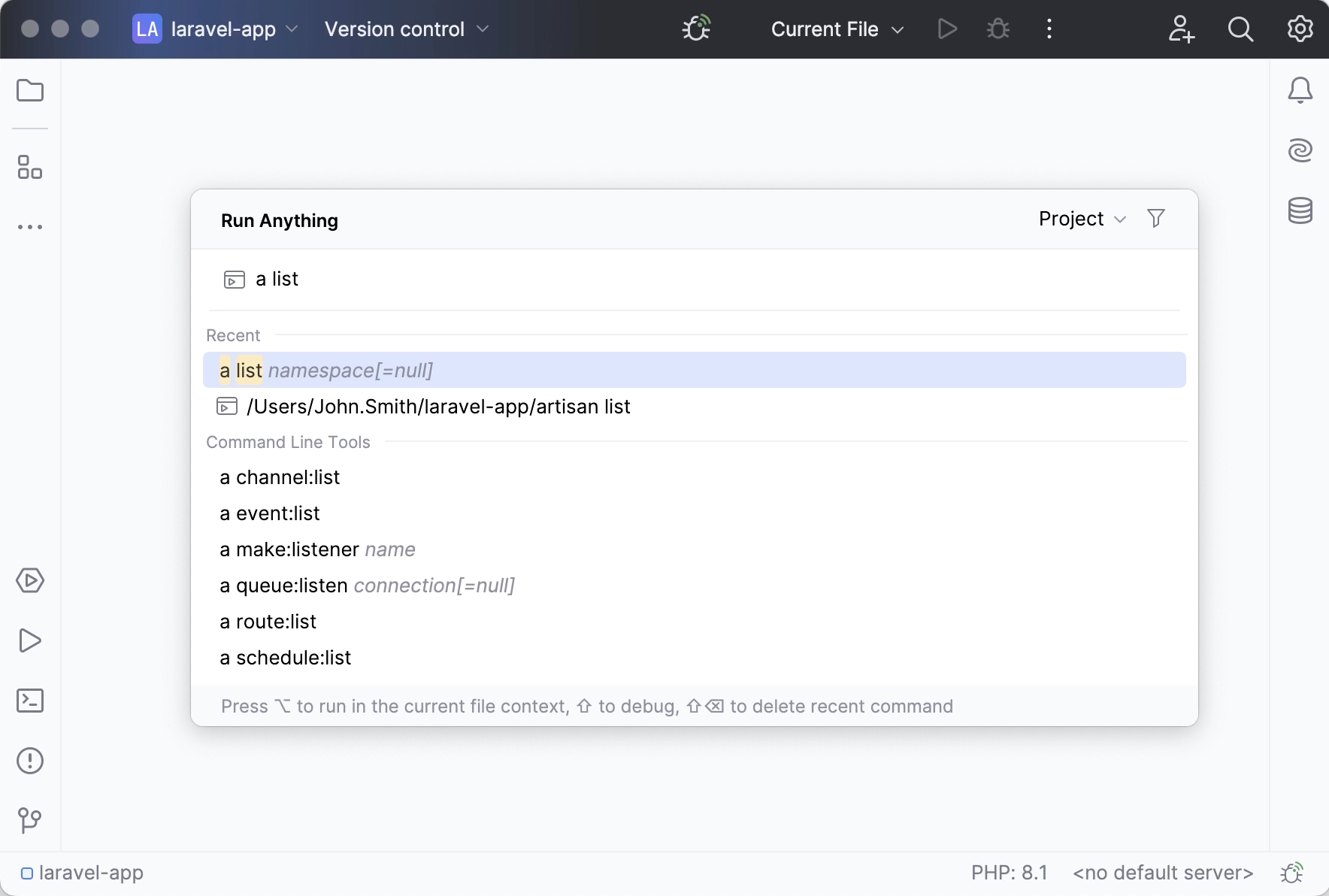
转到 或按两次 Ctrl。
在打开的 运行任意内容 窗口中,以
<artisan> <command>格式输入命令调用。命令执行结果显示在 运行工具窗口 中。
终止命令
单击
 位于 运行工具窗口 工具栏上。
调试 Artisan 命令
Laravel 命令定义在扩展 命令 的控制器类中。 要调试命令,关键是启动命令本身的调试会话,而不是定义该命令的控制器类文件。 否则,Laravel 的引导过程将被跳过,执行将失败。
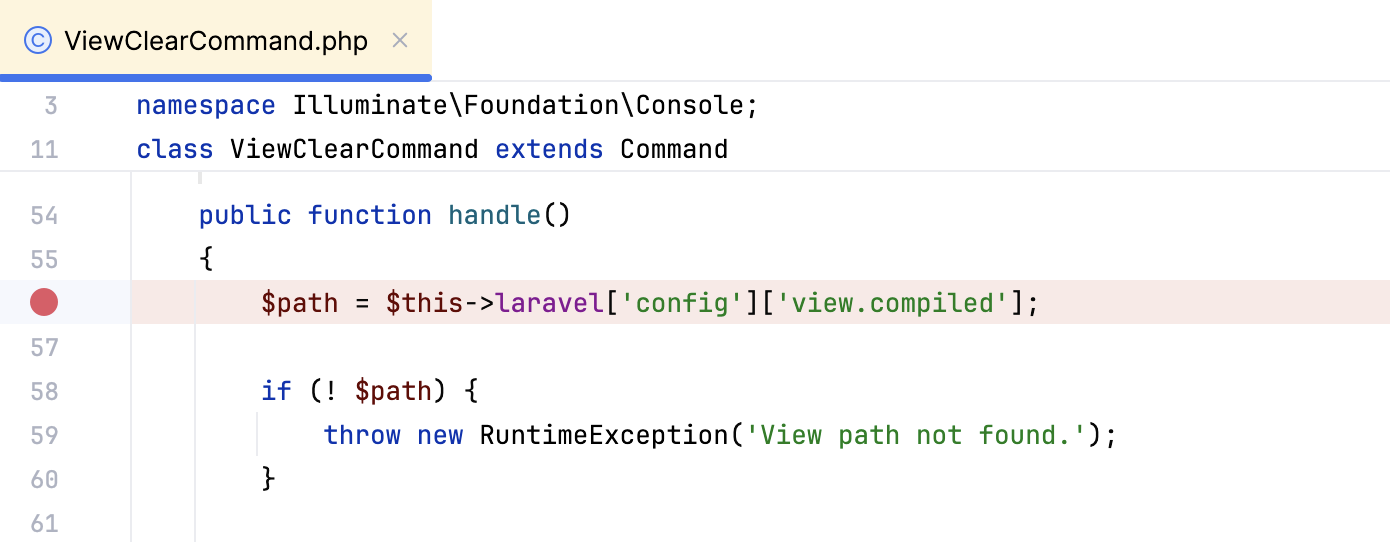
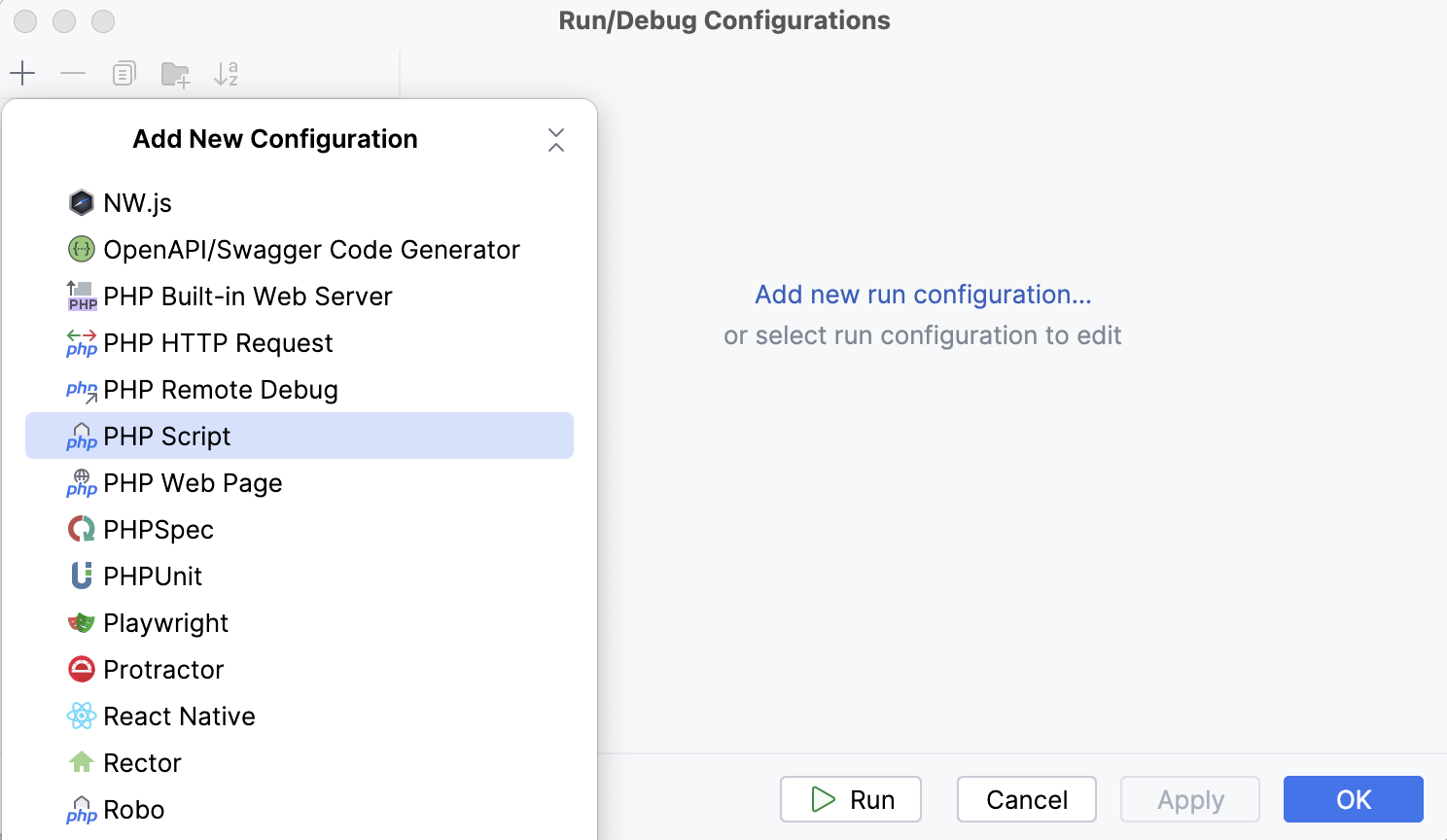
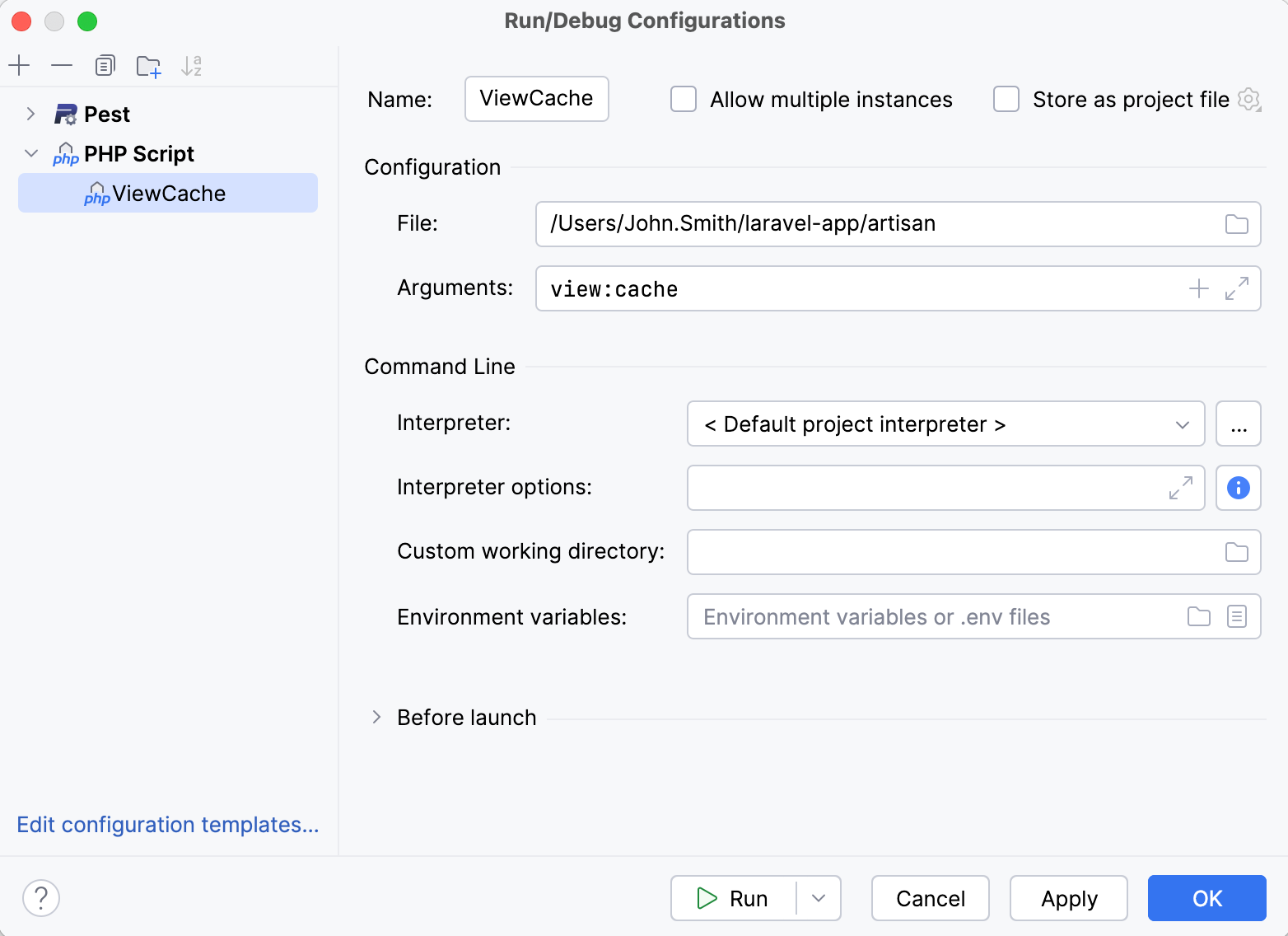
 。 命令执行将在指定的断点处停止。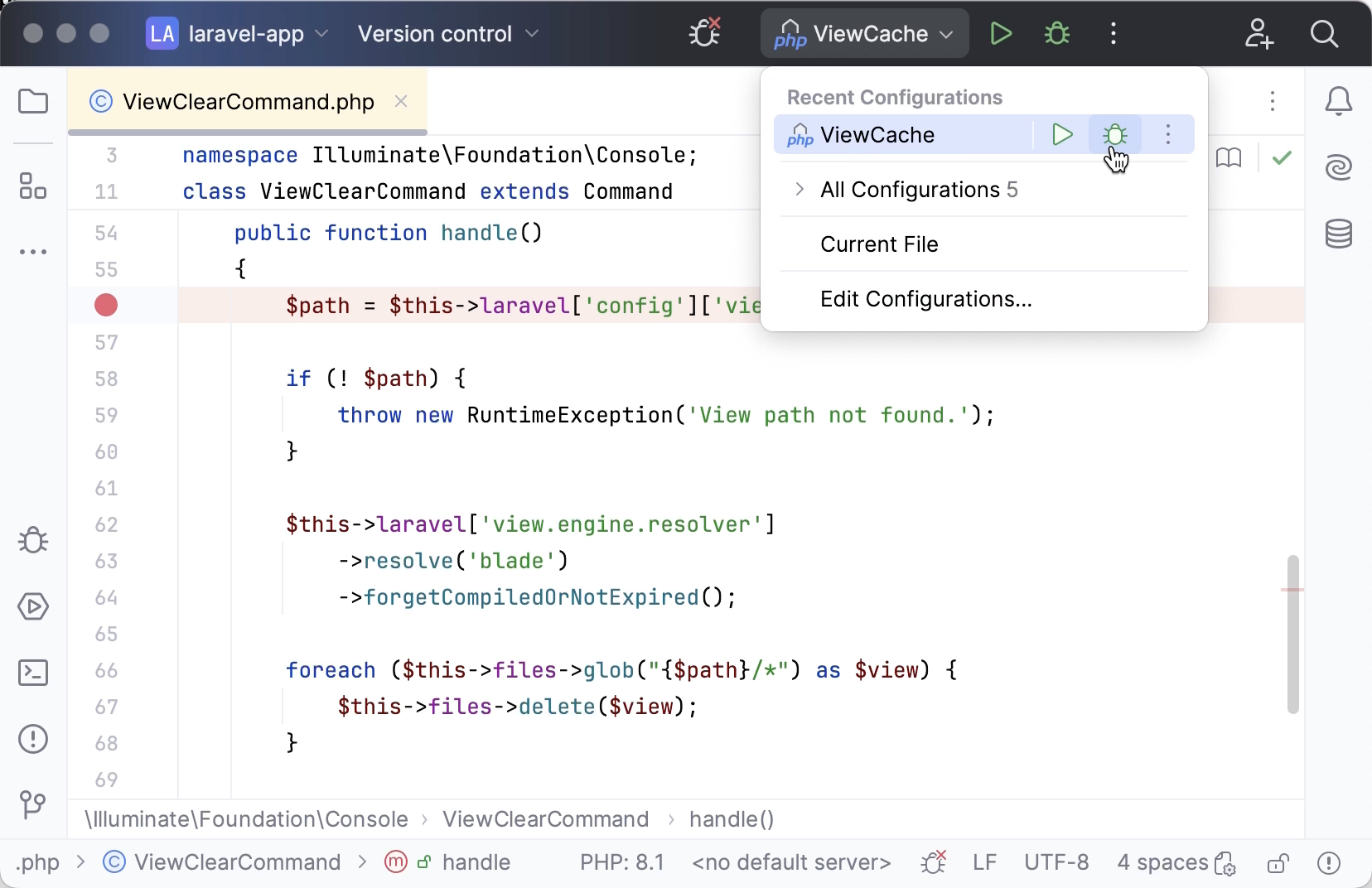
2026年 7月 14日