已排除的文件和文件夹
查看和管理自动排除的文件夹。
为了提升 IDE 性能,PhpStorm 会在项目启动时自动将框架特定的生成输出、临时内容、日志、缓存及类似的文件夹标记为 已排除。
要查看和管理自动排除文件夹列表:
在 设置 (Ctrl+Alt+S )|目录 页面,点击
 排除。
排除。打开的 配置框架排除项 对话框会显示 PhpStorm 在打开项目时查找的全部待排除文件夹列表,已排除文件夹旁的复选框会被选中。
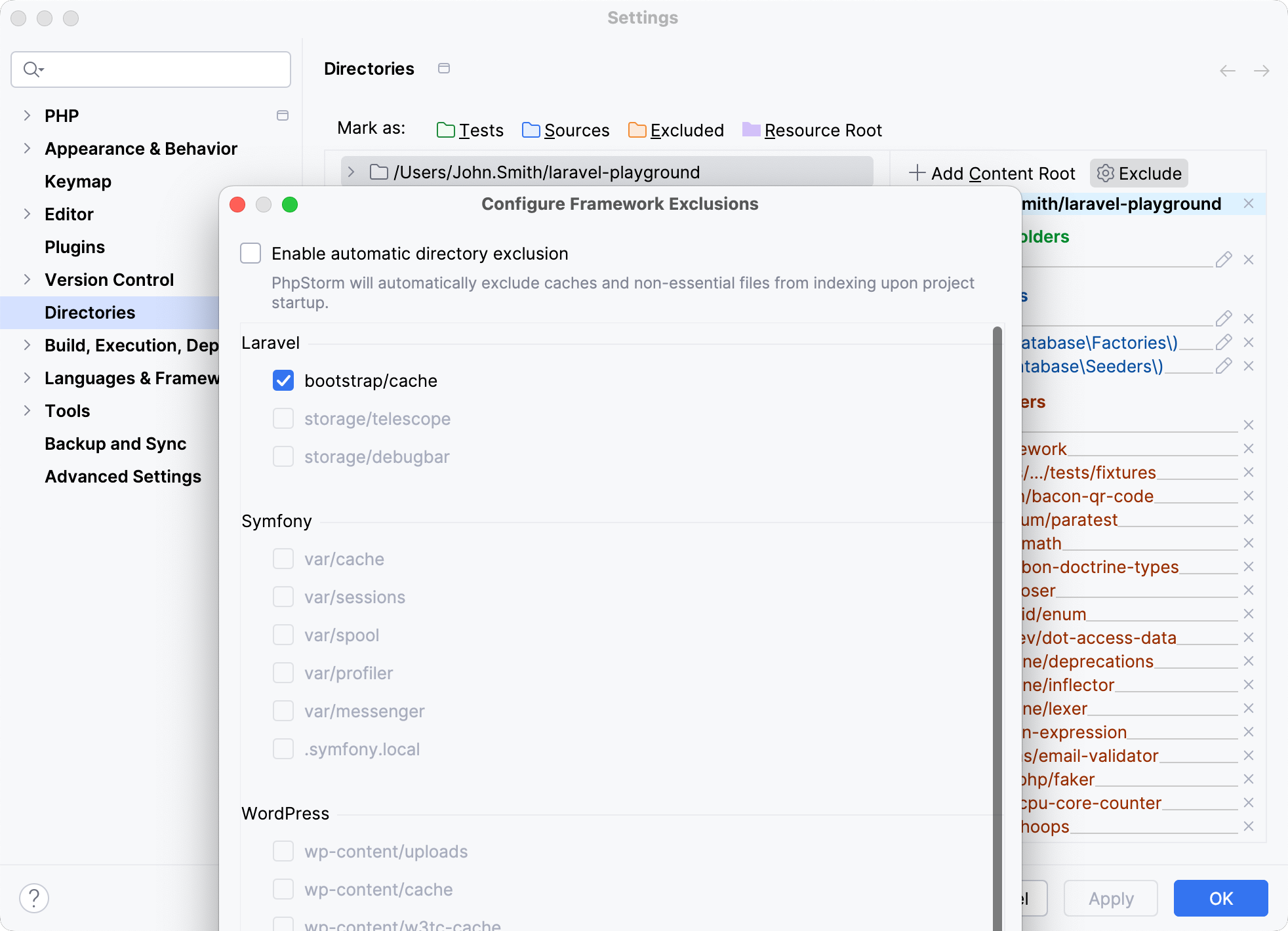
如需覆盖某个特定文件夹的默认排除并将其包含在项目分析中,请取消选中其旁的复选框,然后点击 确定。
排除单个文件
有时,您可能需要从项目中排除单个文件,以便它不会被检查、代码补全等功能处理。 这是通过使用 覆盖文件类型 操作完成的。
在 项目工具窗口 中,选择所需的文件。
在所选内容的上下文菜单中,选择 ,然后从 选择文件类型 列表中选择 纯文本。
也可以执行相反的操作:您可以使用 标记为<file type> 操作将文件恢复为其原始类型。
当文件被标记为纯文本时,PhpStorm 将不再使用它进行代码补全和导航。 此类文件在编辑器中显示为纯文本,并在 项目工具窗口 中用特殊图标  标记。
标记。
将文件和文件夹标记为已排除
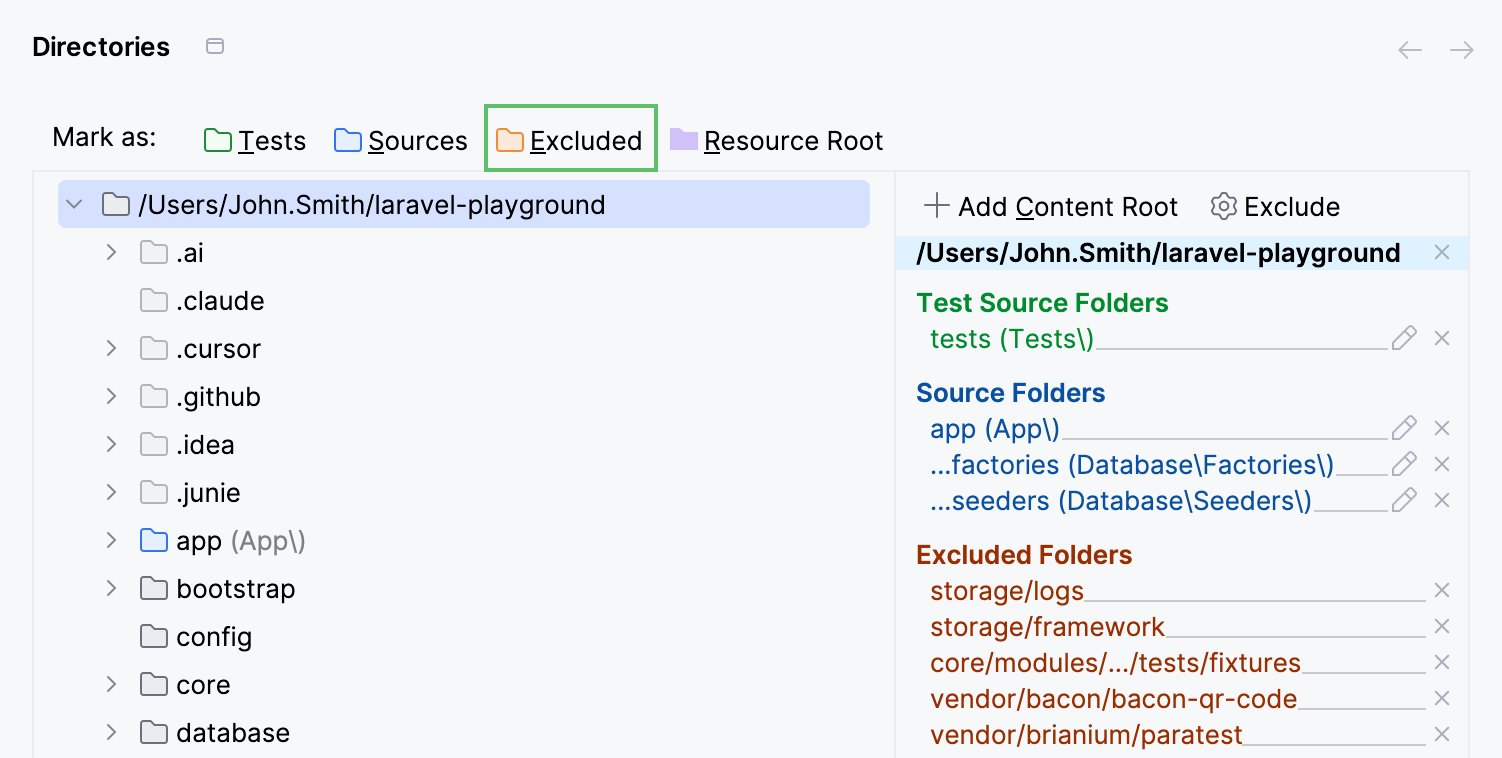
在 设置 对话框(Ctrl+Alt+S )中,选择 目录。
选择目录并使用其上下文菜单或 标记为 工具栏将其标记为 排除。
按名称模式排除文件和文件夹
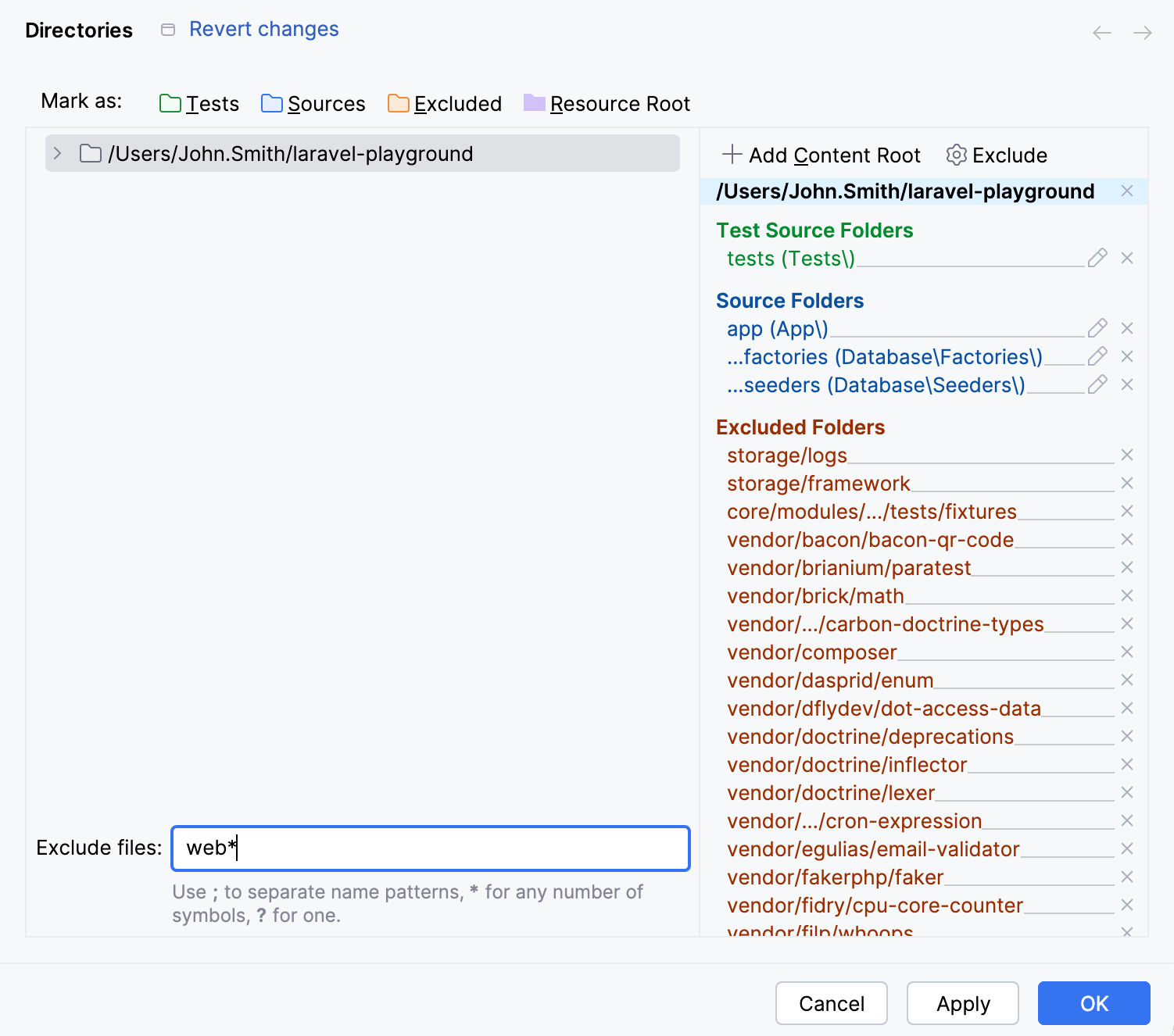
在 设置 对话框(Ctrl+Alt+S )中,单击 目录。
在 排除文件 字段中,输入定义要排除的文件和文件夹名称的掩码,例如
*.min.js或lib。 使用分号作为分隔符。如果文件名与这些模式中的任何一个匹配,则该文件将被视为已排除。
如果文件夹名称与某个模式匹配,则该文件夹及其子文件夹中的所有文件都将被排除。
从项目分析中排除库。
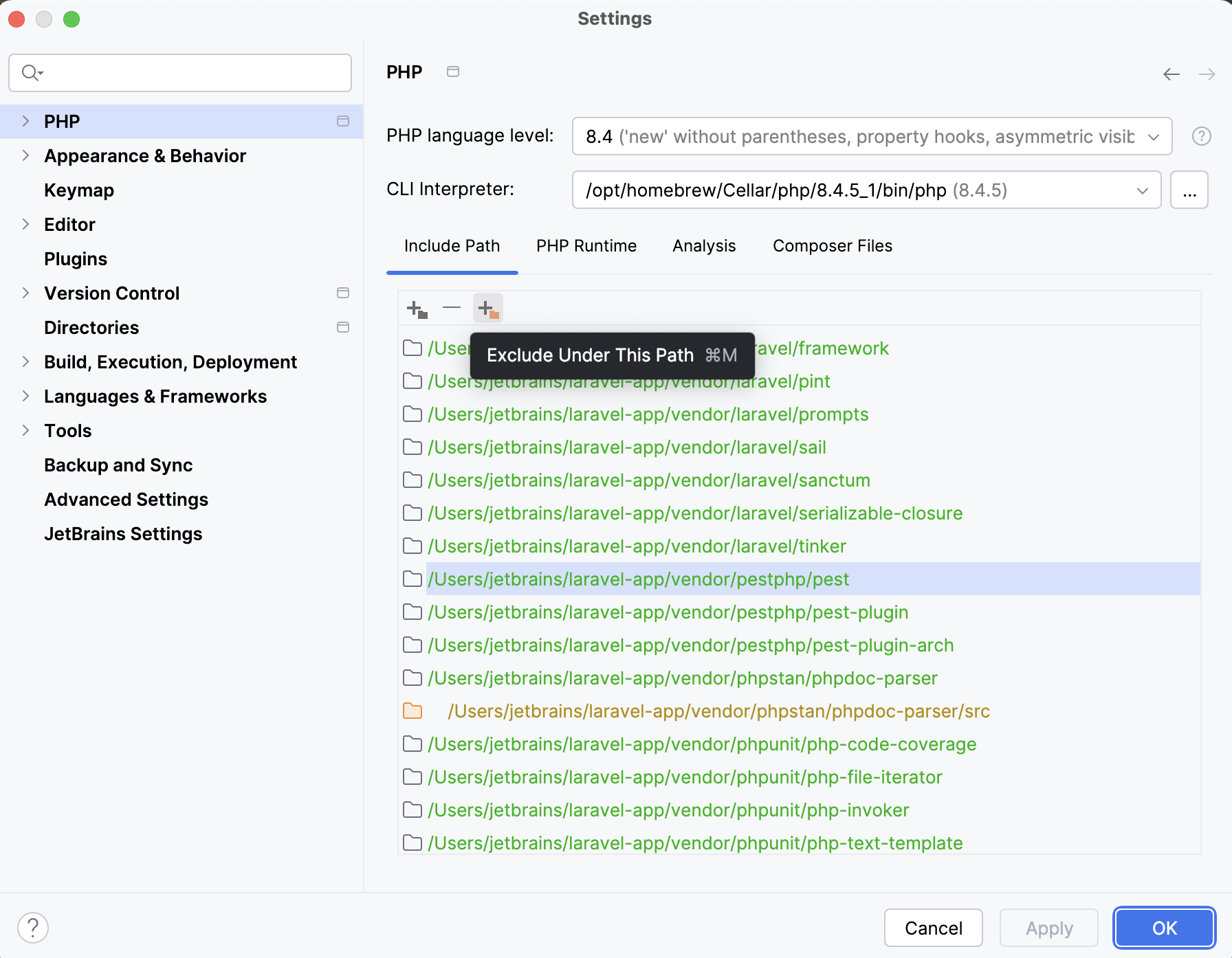
您可以在 vendor 目录中将特定文件夹从项目分析中排除。 为此,请在 列表中选择该文件夹,然后在工具面板中点击  从此路径下排除。
通过这样做,您将从包含路径中排除所选文件夹或文件,并将其 根类型 从 库 ( )更改为 排除 (
 )。
)。
从项目中排除 phar 存档
在 PHP 项目的上下文中,您还可以排除整个 PHP 存档 ( phar 文件),以防止 多重声明冲突,这些冲突可能发生在 phar 存档中的类与已安装的 vendors 目录中的相应类之间。
在 Project 工具窗口中,选择所需的 phar 存档,并从所选内容的上下文菜单中选择 从项目中排除 phar 文件。。