探索 PhpStorm 功能
PhpStorm 是为 PHP 开发者构建的 集成开发环境 (IDE) ,旨在最大化开发者的生产力。 该 IDE 桌面应用程序帮助您在 Windows、 macOS 和 Linux 上编写、编辑、分析、重构、测试和调试 PHP 代码。
使用 PhpStorm,您可以完全支持在 PHP 5.3 及所有更高版本 (包括 PHP 8.3)中开发应用程序。 此外,IDE 内置支持 HTML5、CSS、JavaScript、XML 和数据库。 通过 插件可以添加对其他语言的支持。
步骤 1:在 PhpStorm 中打开一个项目
您在 PhpStorm 中完成的所有操作都在项目的上下文中进行。 它作为代码辅助、大规模重构、代码风格一致性以及许多其他 IDE 功能的基础。 当您启动 PhpStorm 时,会打开欢迎界面。
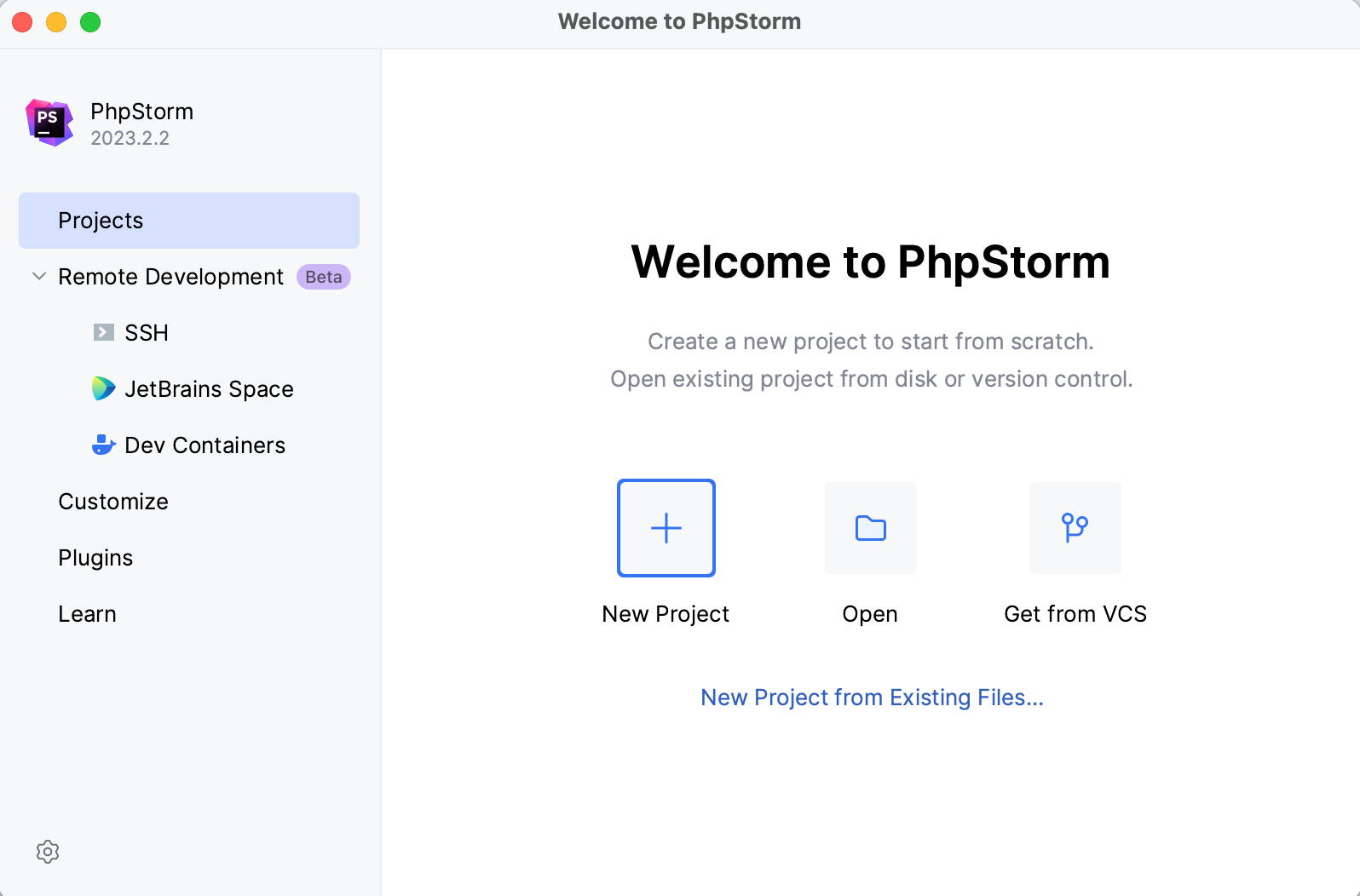
在欢迎界面,您可以从头创建一个新项目,直接从版本控制系统 克隆并打开一个项目 ,或者打开在其他 IDE 或专用编辑器中创建的项目。
如果您现在不打算在项目中使用 Web 服务器,您可以直接打开包含项目文件的文件夹。 此选项将所选项目按原样导入到 PhpStorm 中(打开它)。
如果除了源文件外,您还配置了用于应用程序部署的 Web 服务器,请使用 从现有文件创建新项目 向导来设置您的 PhpStorm 项目。 该向导涵盖了与不同源文件位置和服务器配置(原地、本地或远程 )对应的不同场景,并引导您配置 项目根目录下的文件夹。
步骤 2:探索用户界面
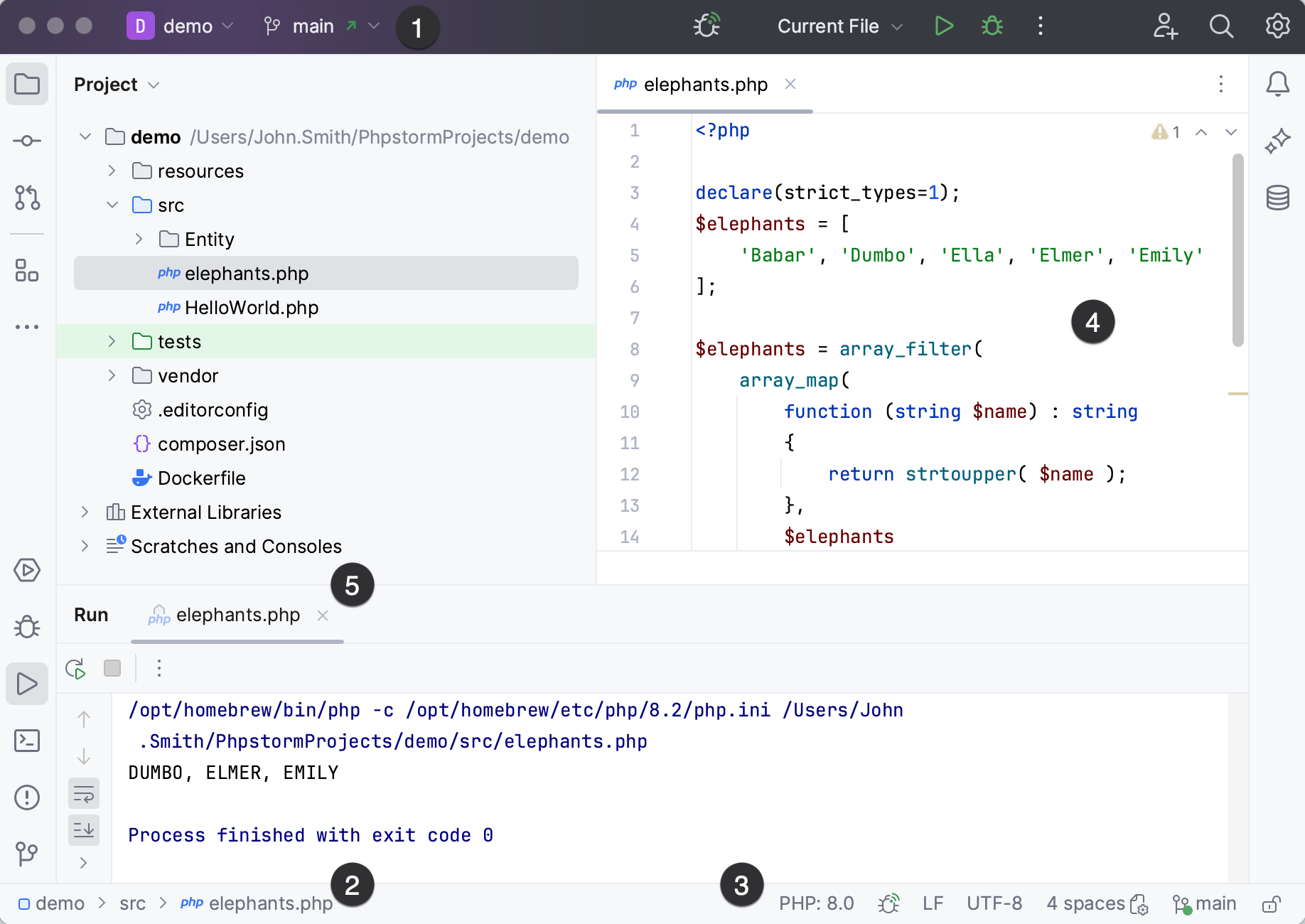
菜单和 工具栏提供对 IDE 中最常用命令的快速访问。
导航栏是项目视图的快速替代方式,您可以在其中导航项目结构并打开文件进行编辑。
状态栏包含一组可配置的小部件,并显示后台任务的进度。
编辑器是您实际编写代码的工作区域。 它具有便于在打开的文件之间导航的选项卡。
众多 工具窗口提供对开发任务的访问:查看项目结构、运行和调试应用程序、与版本控制系统和其他外部工具集成、代码分析、搜索、远程主机导航等。
快捷键无处不在
在 PhpStorm 中,几乎每个操作都有快捷键,包括选择和在编辑器及各种工具窗口之间切换。
使用最有用的快捷键 来调用常用操作而无需将注意力从编辑器上移开,并且 调整您的键映射 以为您喜爱的命令分配自定义快捷键。
步骤 3:配置 PHP 环境
PhpStorm 是一个智能 IDE,但首先您需要告知它使用哪个 PHP 环境、PHP 组件存储在哪里以及如何配置它们。
如果您使用本地 Web 服务器,请按照 配置本地 PHP 解释器 过程准备您的环境。
如果您使用安装在远程主机或虚拟环境中的 PHP 引擎,请按照 配置远程 PHP 解释器 过程准备您的环境。 有关更详细的说明,请参阅:
步骤 4:使用智能辅助编写代码
代码补全
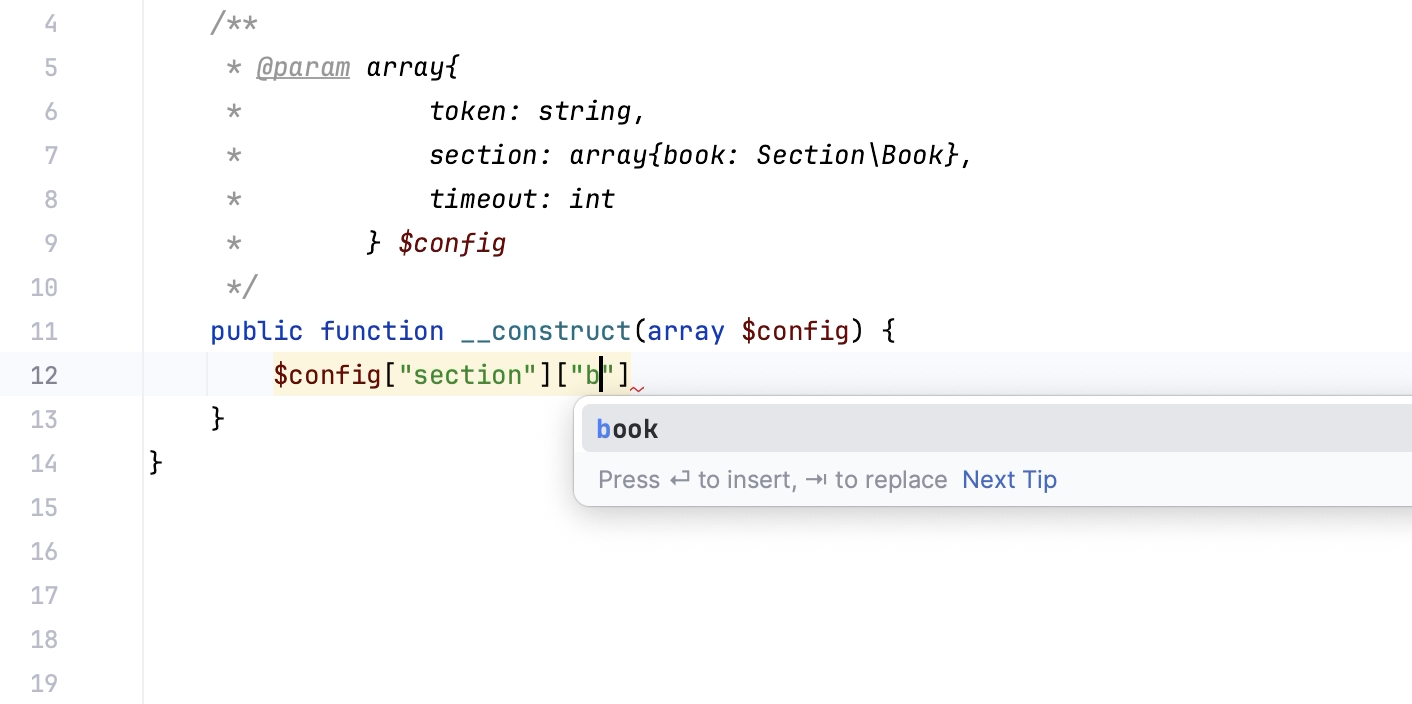
PhpStorm 通过上下文感知的 代码补全和 PHP 类型检查帮助您加快编码过程。
基本补全显示类名、方法名和关键字的代码补全选项,这些选项在可见性范围内会随着您输入而显示。
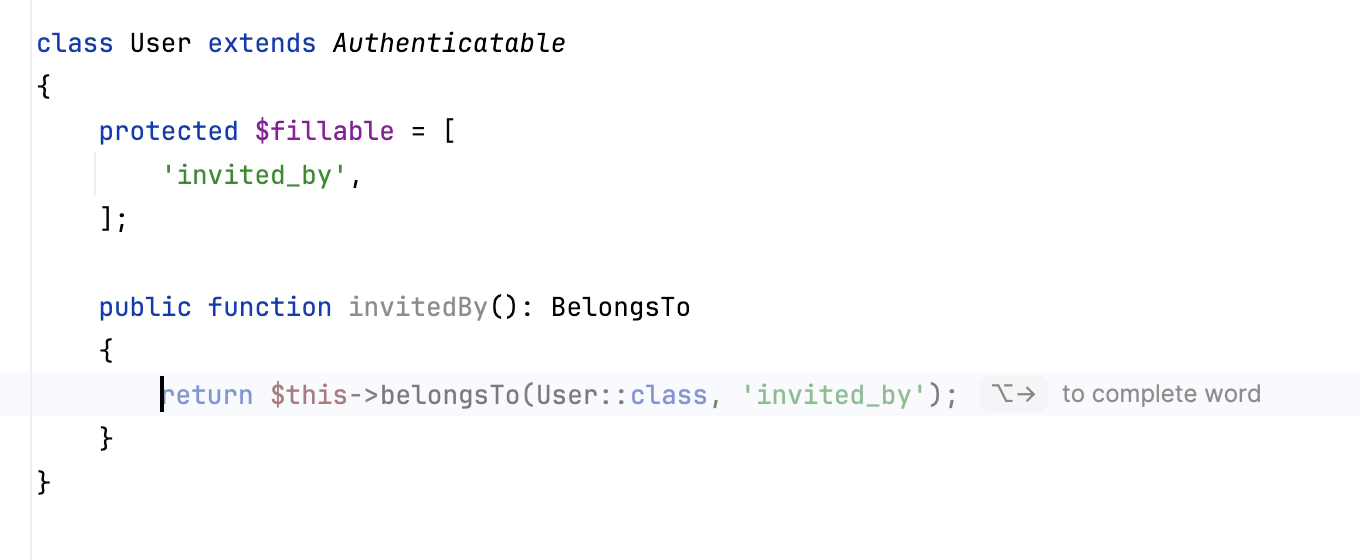
整行代码补全是一项由本地运行的深度学习模型支持的 AI 功能,可建议整行代码。
当您输入 PHP、JavaScript/TypeScript 或 CSS 代码时,建议会显示在编辑器中。
静态代码分析
IDE 附带了一套广泛的 检查 ,用于静态代码分析。 检查帮助您发现可能危及代码质量、性能和结构的潜在问题,无论是严重错误还是简单的拼写错误。
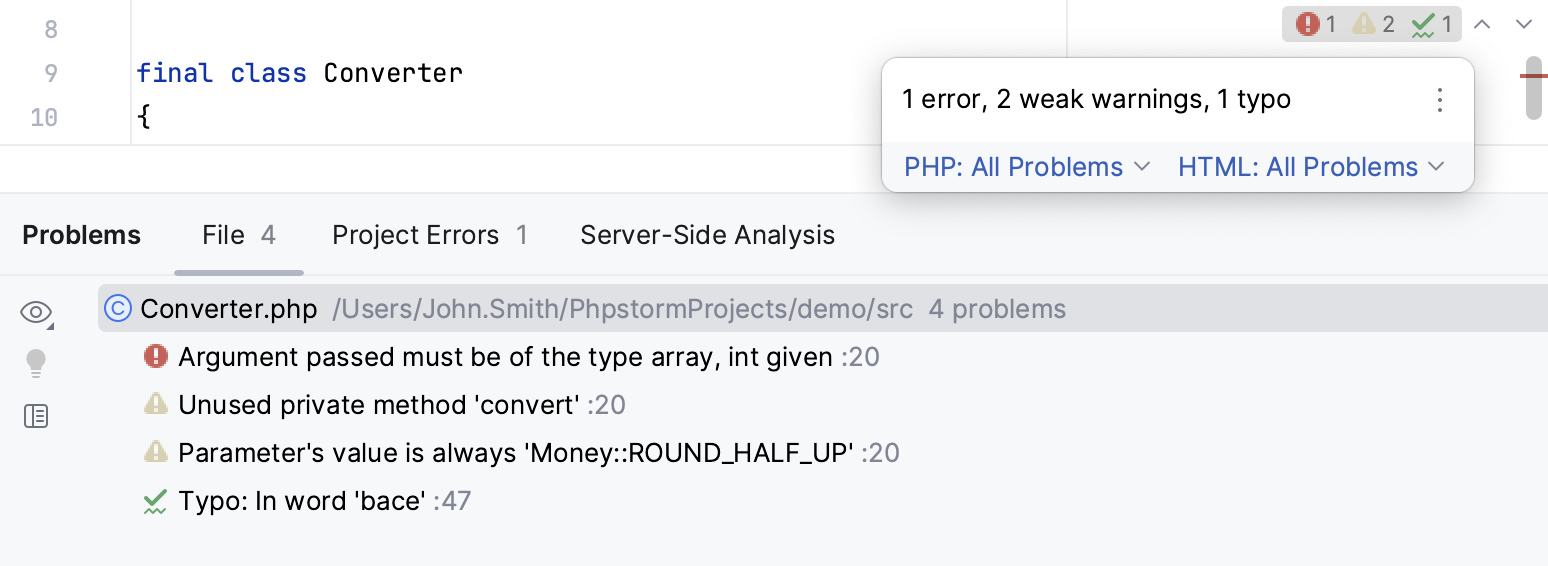
PhpStorm 检查的一种特定类型是 由第三方工具进行的代码质量检查 ,例如 PHP CS Fixer、Laravel Pint、PHPStan、Psalm、PHP_CodeSniffer 和 PHP Mess Detector。
检查不仅会告诉您问题在哪里,还会提供 quick-fixes来帮助您立即处理它。 要查看并应用可用的修复,请单击高亮代码旁边的灯泡图标,或按 Alt+Enter。

对于在当前上下文中正确(即编辑器中未突出显示)但仍可以优化的代码,有 意图操作。 IDE 中的意图操作与快速修复的访问方式相同:单击灯泡图标或将光标放置在代码上并按 Alt+Enter。
代码生成和实时代码模板
PhpStorm 提供多种方式来 生成样板代码。 要打开一个弹窗以查看从光标位置可生成的样板构造,请按 Alt+Insert。
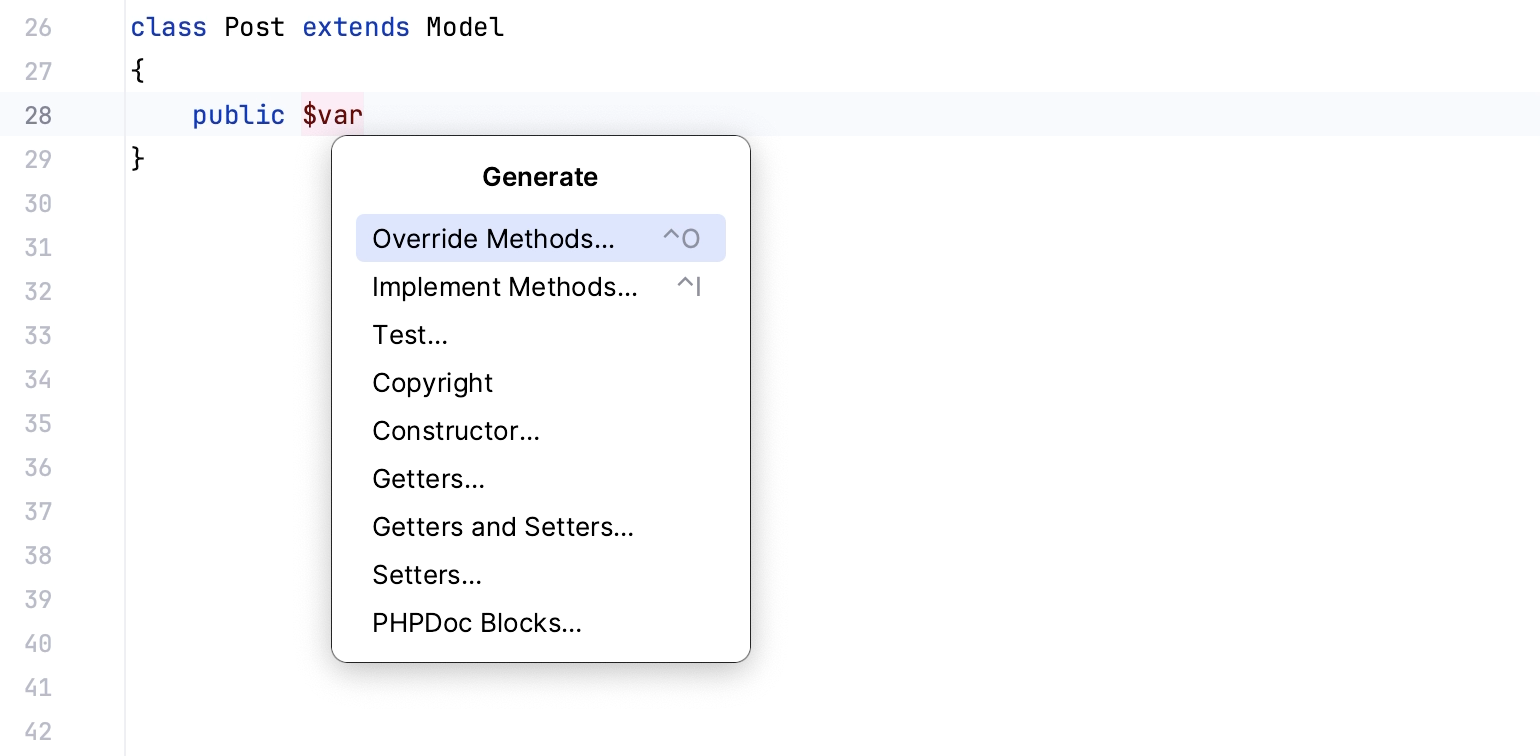
要插入更大的代码构造,例如循环、条件、声明或打印语句,请使用 实时模板。 要插入实时模板,请按 Ctrl+J。
步骤 5:导航和搜索
全局搜索
一个值得记住的最有用的快捷键是双击 Shift ,它会打开 Search Everywhere 对话框:开始输入,PhpStorm 将在属于您项目的所有文件、类和符号中,甚至在 IDE 操作中查找您的搜索字符串。
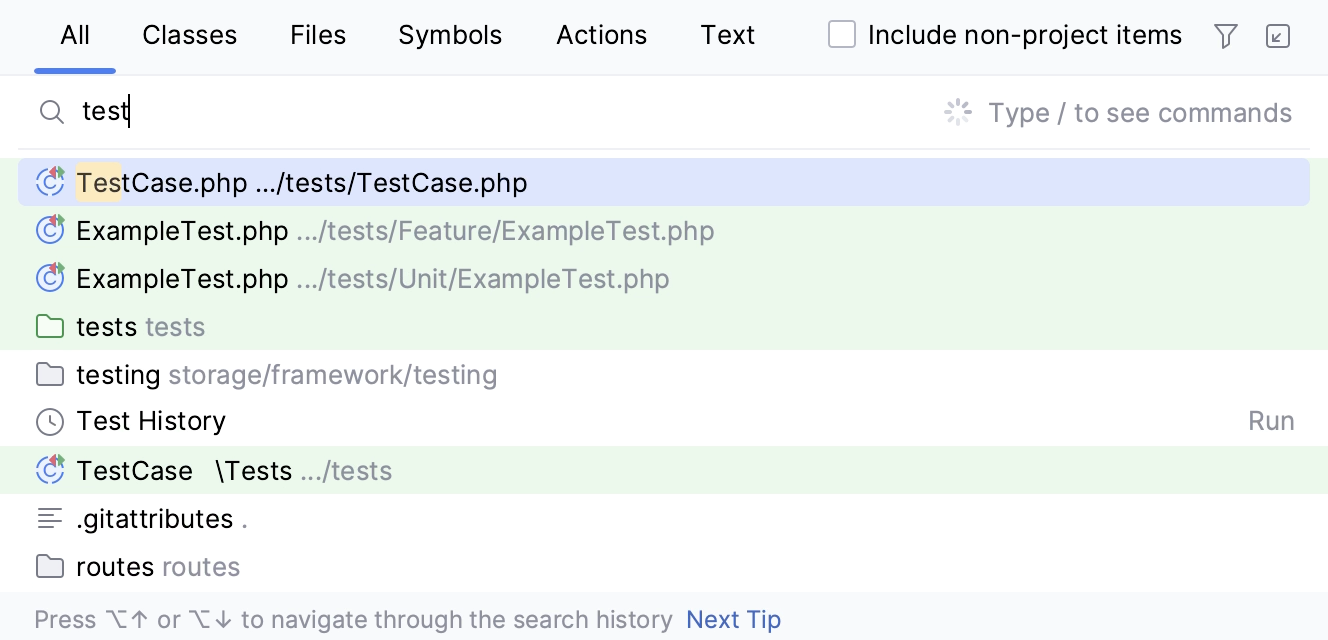
全局搜索对话框支持 CamelHumps ,并识别搜索模式和中间匹配。
代码导航
您可以通过不同的操作和弹窗快速导航编辑器中的代码,包括导入或调用层次结构。 以下是一些最有用的导航快捷键:
步骤 6:调试您的应用程序
PhpStorm 与 Xdebug 集成,让您获取和分析运行时信息,这对于诊断问题和深入了解程序的运行方式非常有用。 它使您能够:
使用断点暂停程序执行以检查其行为。 多种类型的断点,结合条件和过滤器,允许您指定应用程序需要暂停的确切时间点。
通过修改变量值、计算表达式等来操作程序状态。
检查变量值、调用栈、线程状态等。
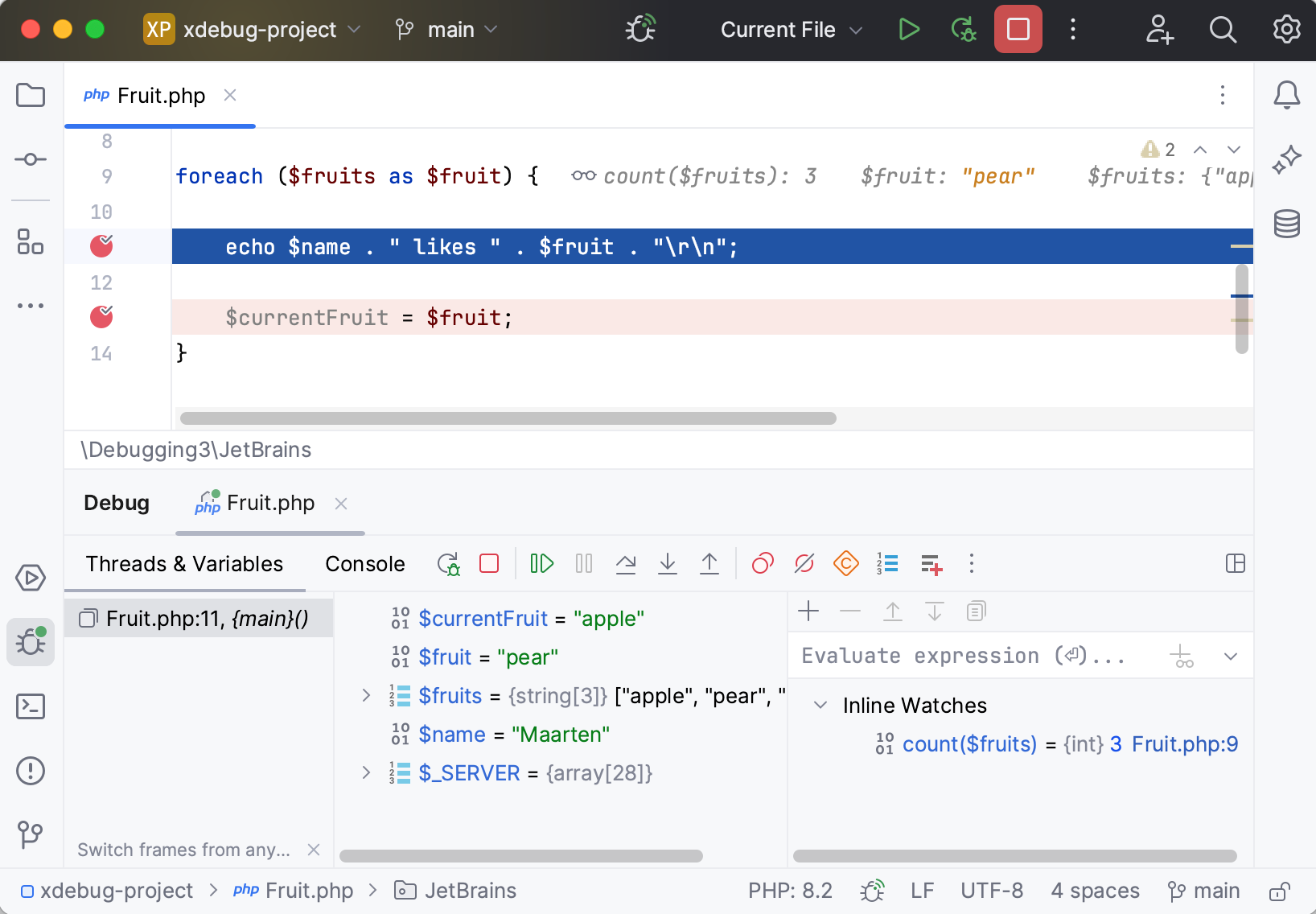
PhpStorm 自动化了设置 Xdebug 的过程,在您操作时显示必要的提示和操作链接。 有关详细指南和故障排除说明,请参阅 使用 PhpStorm 调试。
步骤 7:测试您的代码
PhpStorm 与最流行的 PHP 测试框架集成: PHPUnit、 Pest、 Behat、 PHPSpec 和 Codeception ,使您能够在 IDE 中创建、管理、执行测试并查看测试结果。
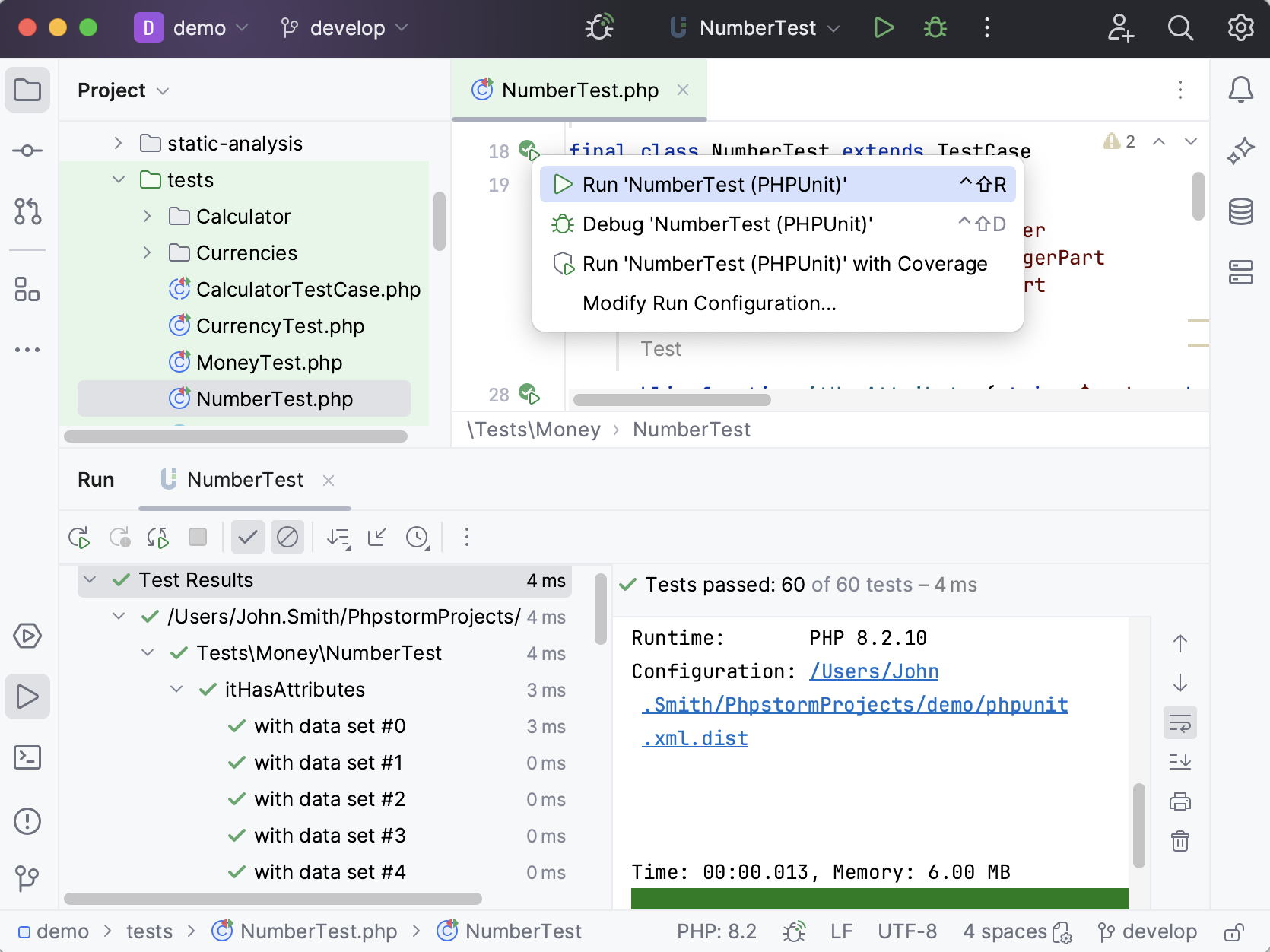
在 PhpStorm 中,您可以独立于彼此配置和运行 PHP 项目不同模块中的测试。 如果您的 PHP 项目包含多个 由 Composer 管理的子项目 ,并且每个子项目都有自己的测试框架可执行文件和/或配置文件,PhpStorm 会为每个子项目创建单独的测试框架配置。
步骤 8:版本控制和本地历史记录
PhpStorm 提供与最最受欢迎的的版本控制工具的集成: Git、 Mercurial、 Perforce和 Subversion。
您可以查看整个项目或单个文件的 历史记录, 比对文件版本, 管理分支 ,甚至在不离开 IDE 的情况下 处理 GitHub 拉取请求。
您可以从 VCS 操作弹出窗口 Alt+` 快速访问所有 VCS 操作:
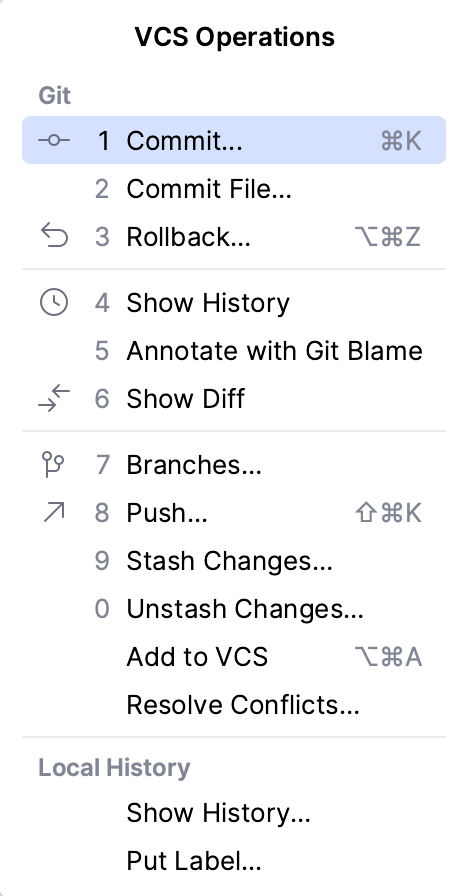
有关配置与您的 VCS 集成以及执行 VCS 相关操作的更多信息,请参阅 版本控制。
本地历史记录
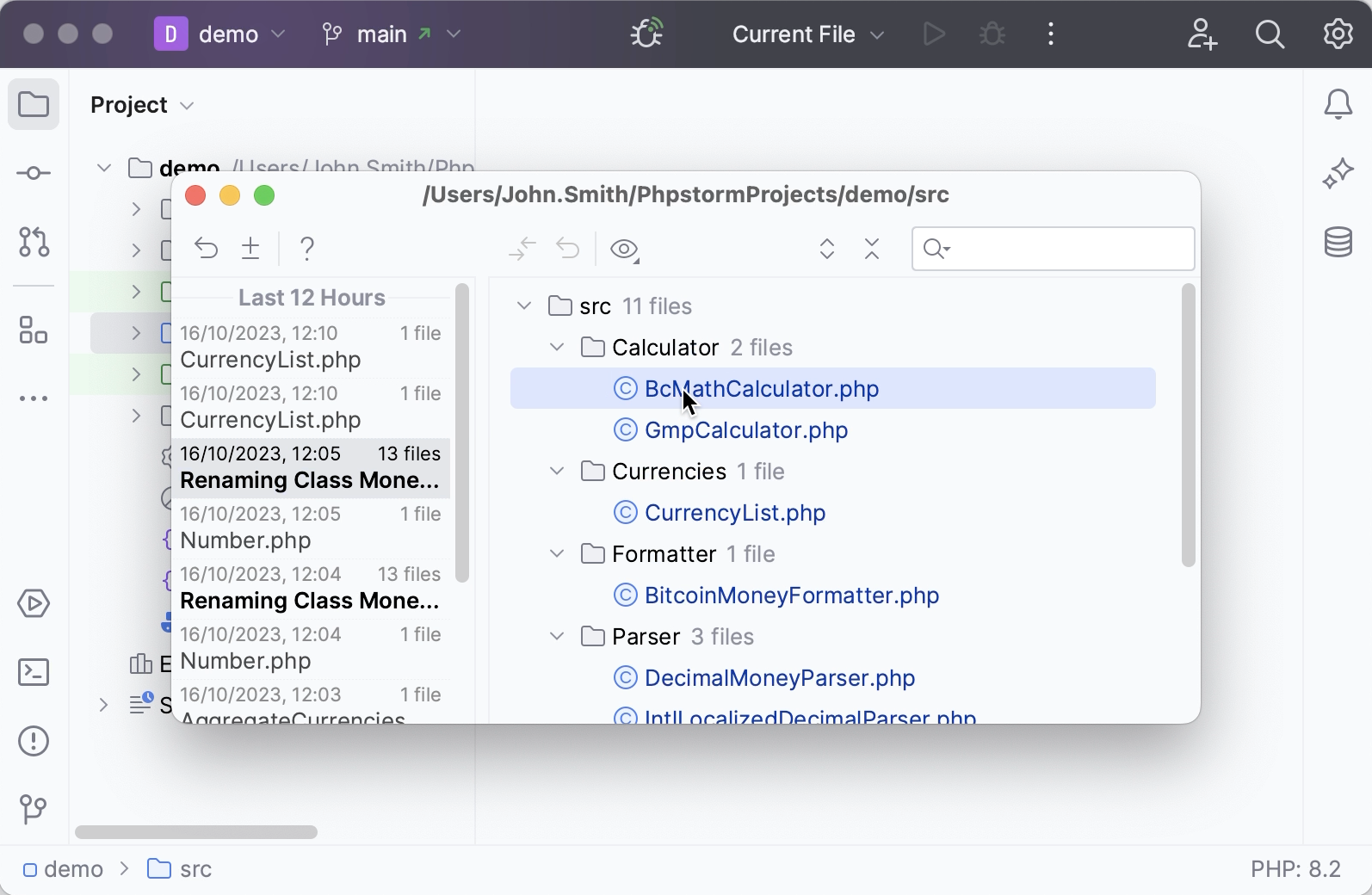
即使您的项目尚未启用版本控制,您仍然可以通过 本地历史记录跟踪项目的修改、恢复已删除的文件、还原或分离更改。 本地历史记录始终启用,并充当您的个人版本控制系统。 它会在您编辑、重新格式化或重构代码、运行测试等操作时,自动记录项目的修订版本。