Composer 依赖管理器
PhpStorm 集成了 Composer 依赖管理器,允许您将 Packagist 或自定义存储库中的包声明为项目的依赖项,并在 IDE 中管理它们。 PhpStorm 提供:
一个专用的用户界面,用于运行常见的 Composer 命令: init、 install、 update ,以及许多 其他 Composer 命令。
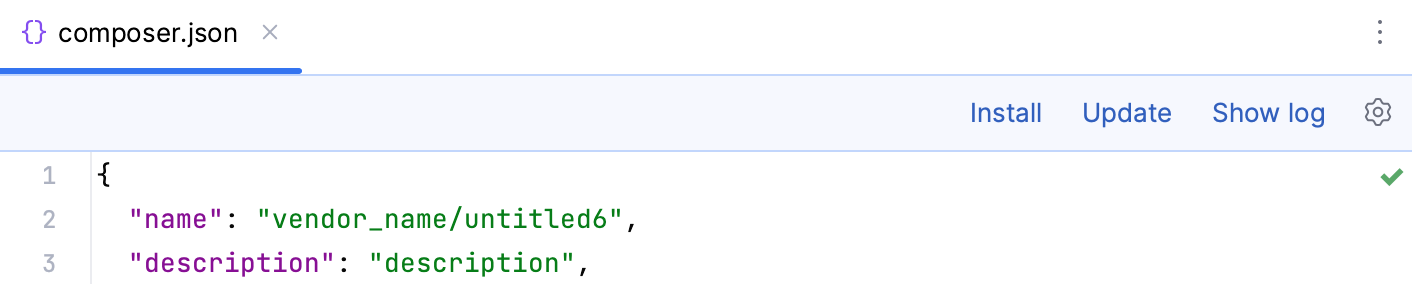
命令输出显示在 Composer 日志 控制台中。
如果您希望在 一个 PhpStorm 项目中使用 完整的 Composer 命令范围 ,您可以将 Composer 配置为 外部命令行工具 并运行。
为 composer.json 提供全面的代码辅助。
同步 项目的根结构和 PHP 语言级别与 composer.json 中的配置。
PhpStorm 了解 PSR-0/PSR-4 源根及其命名空间前缀。 它根据
autoload部分设置源根 ,并根据
,并根据 autoload-dev部分设置测试根 。 PhpStorm 还会根据
 require部分中的php设置检测 PHP 语言级别。
下载并安装 Composer
有关安装 Composer 的更多信息,请参阅 Composer 官方文档。
如果您在本地环境中工作,PhpStorm 中的 Composer 命令通过配置的 本地 PHP 解释器 运行。 您可以手动下载并安装 Composer 作为系统范围的独立工具,或者在您 创建新 Composer 项目、 初始化 Composer 或 在现有项目中调用其他 Composer 命令 时,让 PhpStorm 自动下载它。
此外,PhpStorm 还允许您通过任何配置的 远程 PHP 解释器 运行 Composer 命令。
设置 Composer 命令执行
通过以下任一方式打开 Composer 对话框:
在 设置 对话框 (Ctrl+Alt+S) 中,前往 。
如果您的项目中只有一个 composer.json 文件,请从主菜单中选择 以打开 Composer 设置 对话框。
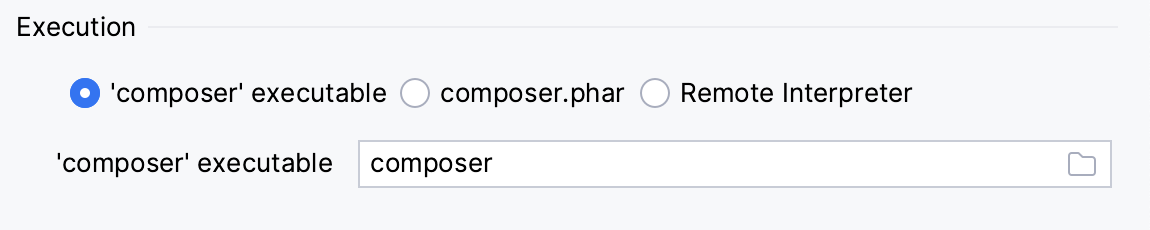
选择 Composer 命令的执行方式:
要通过全局安装的 composer 可执行文件运行命令,请选择 'composer' 可执行文件 并在字段中指定其位置。
要通过本地 composer.phar 存档运行命令,请选择 composer.phar。 然后,在字段中指定现有 composer.phar 文件的位置,或选中 从 getcomposer.org 下载 composer.phar 复选框以下载该文件的新实例。 下载的 composer.phar 文件将保存在项目根文件夹下。
然后,从 PHP 解释器 列表中选择一个配置的本地 PHP 解释器。 更多信息请参阅 配置本地 PHP 解释器。
要通过远程解释器运行命令,请选择 远程解释器。
从 CLI 解释器 列表中选择要使用的远程解释器,或单击
 并按照 配置远程 PHP 解释器 中的描述配置一个新的。
在大多数情况下,PhpStorm 会自动检测路径映射。 如有必要,您可以单击 路径映射 字段的
 并在打开的 编辑项目路径映射 中手动指定它们。
在 Composer 可执行文件 字段中提供 Composer 可执行文件的名称。 您可以单击
,并在打开的 选择服务器上的路径 对话框中定位可执行文件。
使用 Composer 设置项目
在 PhpStorm 中,您可以 使用现有的 Composer 项目、 基于您选择的 Composer 包创建新项目 ,或 在现有项目中初始化 Composer。 PhpStorm 解析依赖项,并使用 composer.json 中的信息自动应用某些配置选项。
在 PhpStorm 中打开由 Composer 管理的项目
当您打开一个现有的由 Composer 管理的项目时,PhpStorm 使用包含在 composer.json 文件中的信息,自动应用项目的 内容根目录和 PHP 语言级别。
单击欢迎屏幕上的 打开 或转到主菜单中的 ,然后选择存储 Composer 项目的文件夹。
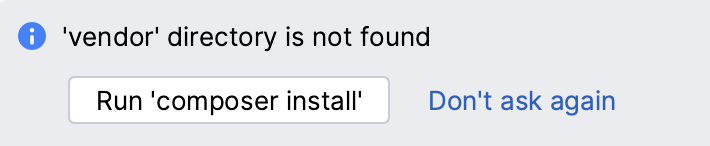
PhpStorm 打开项目并显示通知:
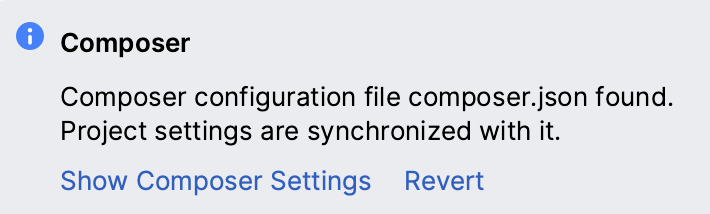
单击 打开 Composer 对话框,并根据需要配置项目设置:
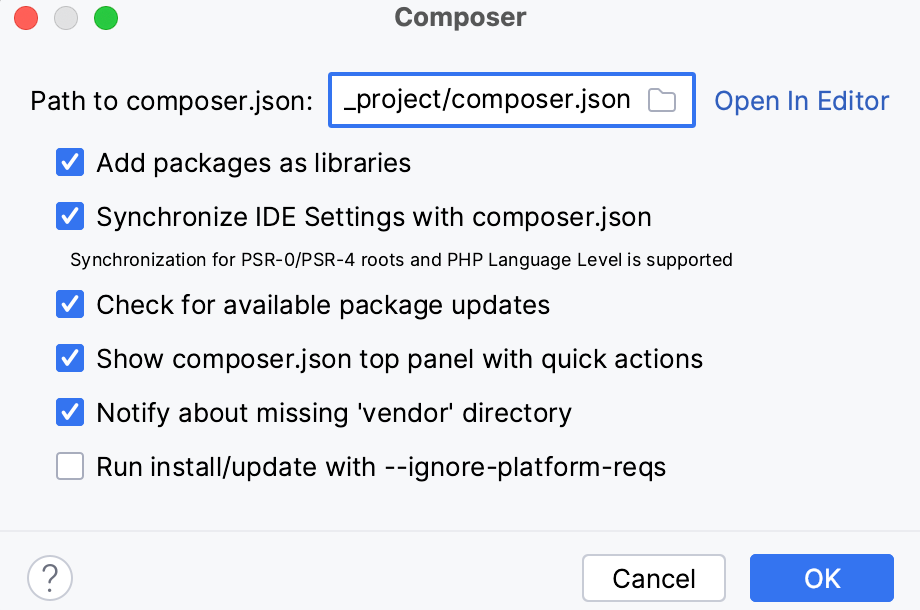
:PhpStorm 会自动检测项目根目录中的 composer.json 文件。 单击
 以指定项目中另一个 composer.json 文件的路径。
:取消选中复选框以关闭项目的 PHP 语言级别以及源和测试根目录与 composer.json 中设置的自动同步。
检查可用软件包更新 :取消选中复选框以禁用运行
update --dry-run command。为了检索可用的包更新并在 composer.json 中提供更好的 代码辅助 ,PhpStorm 在每次您打开项目或修改 composer.json 时,会在后台运行 update --dry-run 命令。
:取消选中复选框以隐藏编辑器中 composer.json 文件顶部的快速操作面板。
:取消选中复选框以关闭有关项目中缺少 vendor 目录的通知。
:选中复选框以安装或更新 composer.json 中指定的依赖项,即使您的 PhpStorm 项目具有无效的 PHP 解释器版本或缺少 PHP 扩展或库。
单击 确定 以应用指定的项目设置并关闭对话框。
通过以下方式之一从 composer.json 安装项目依赖项:
单击 PhpStorm 打开项目并检测到其中缺少 vendor 目录时弹出的气泡通知上的 运行 'composer install'。
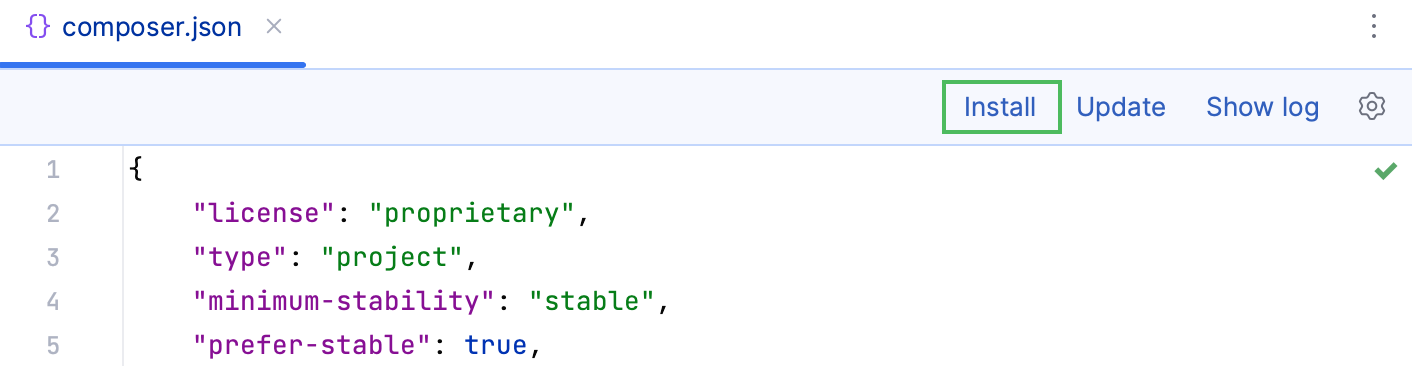
在编辑器中打开 composer.json 并单击编辑器面板顶部的 安装 快捷链接。
从主菜单中选择 或从 Project 工具窗口中 composer.json 文件的上下文菜单中选择 。
在 composer.json 中声明为依赖项的第三方库会安装在项目内的 vendor 目录中。
从 Composer 包创建项目
当您创建一个新的 Composer 项目时,PhpStorm 会基于您选择的 Composer 包创建一个项目,解析依赖项并将其安装在项目的 vendor 目录下。
选择 或单击 PhpStorm 欢迎屏幕上的 创建新项目。
新项目 对话框打开:
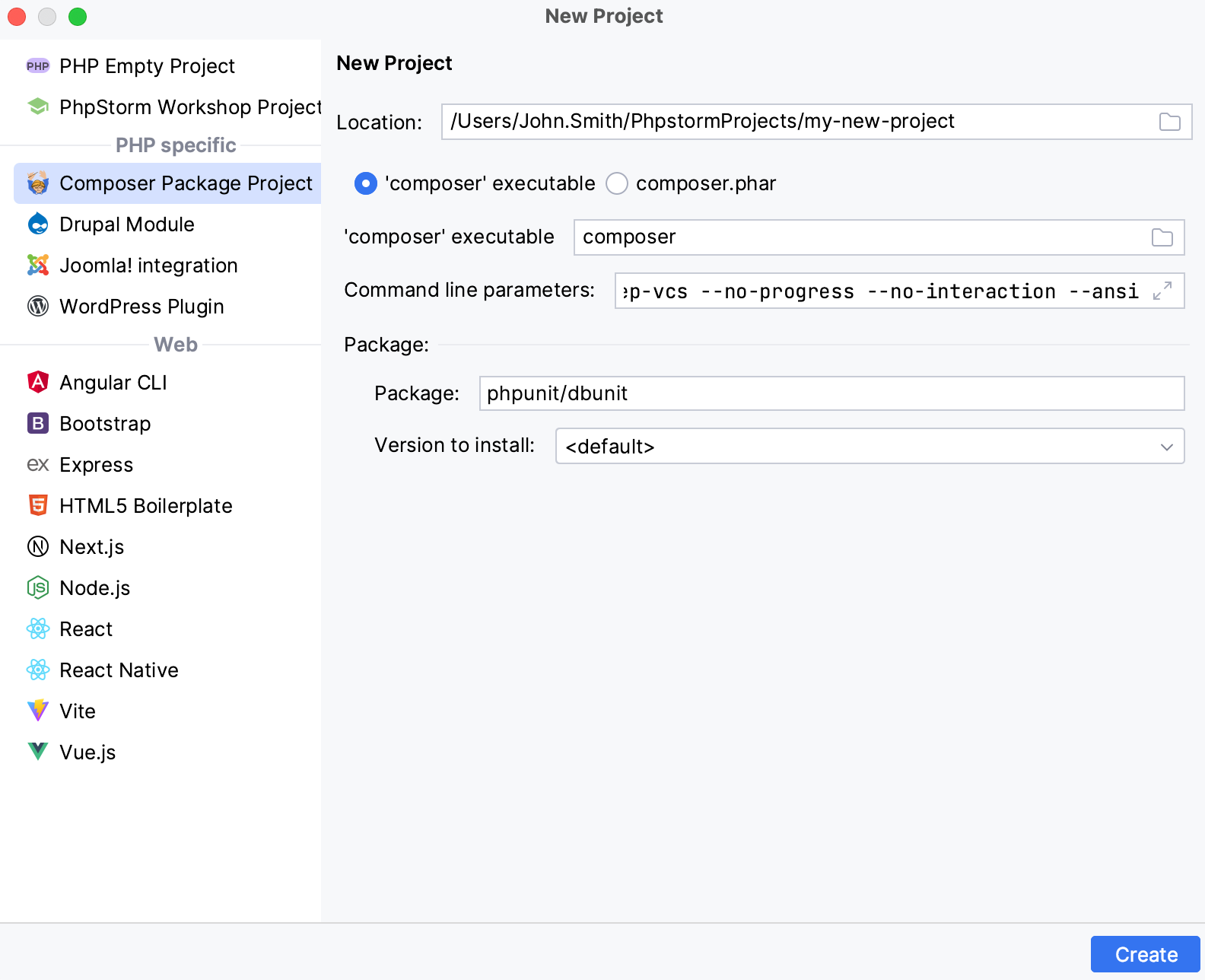
在对话框中,指定项目的参数:
选择项目类型和位置:
在左侧窗格中选择 Composer 包项目。
在右侧窗格的 Location 字段中,指定将创建项目的文件夹。
选择 Composer 命令的执行方式:
要通过全局安装的 composer 可执行文件运行命令,请选择 'composer' 可执行文件 并在字段中指定其位置。
要通过本地 composer.phar 存档运行命令,请选择 composer.phar。 然后,在字段中指定现有 composer.phar 文件的位置,或选中 从 getcomposer.org 下载 composer.phar 复选框以下载该文件的新实例。 下载的 composer.phar 文件将保存在项目根文件夹下。
然后,从 PHP 解释器 列表中选择一个配置的本地 PHP 解释器。 更多信息请参阅 配置本地 PHP 解释器。
可选地,在 命令行参数 字段中输入其他命令行参数。
在 包 区域中,在 包 字段中输入所需包的名称。 要使用代码补全,请按 Ctrl+Space。 然后从 要安装的版本 列表中选择相关版本。
点击 创建。 将使用所选包调用 create-project Composer 命令。 结果是,将创建并打开一个其配置和结构取决于所选包的 Composer 项目。
在现有项目中初始化 Composer
当您在项目中初始化 Composer 时,会创建一个 composer.json 文件。 此文件列出了项目依赖项和其他元数据,并自动设置为项目的默认 Composer 文件。
转到 。
Composer 设置 对话框打开:
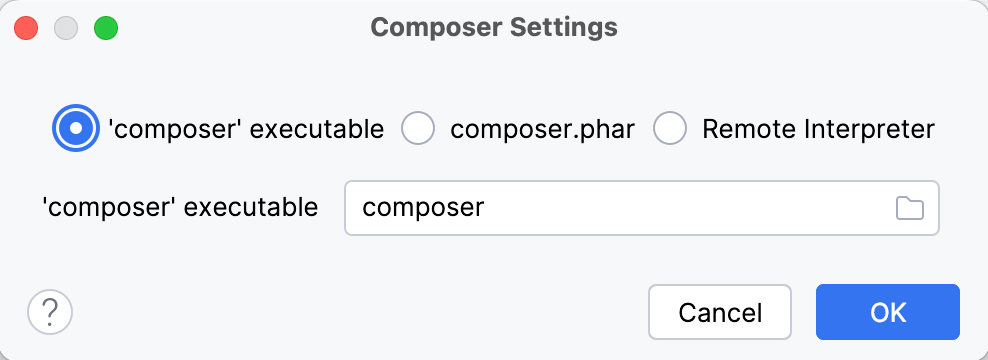
选择 Composer 命令的执行方式:
要通过全局安装的 composer 可执行文件运行命令,请选择 'composer' 可执行文件 并在字段中指定其位置。
要通过本地 composer.phar 存档运行命令,请选择 composer.phar。 然后,在字段中指定现有 composer.phar 文件的位置,或选中 从 getcomposer.org 下载 composer.phar 复选框以下载该文件的新实例。 下载的 composer.phar 文件将保存在项目根文件夹下。
然后,从 PHP 解释器 列表中选择一个配置的本地 PHP 解释器。 更多信息请参阅 配置本地 PHP 解释器。
要通过远程解释器运行命令,请选择 远程解释器。
从 CLI 解释器 列表中选择要使用的远程解释器,或单击
并按照 配置远程 PHP 解释器 中的描述配置一个新的。在大多数情况下,PhpStorm 会自动检测路径映射。 如有必要,您可以单击 路径映射 字段的
并在打开的 编辑项目路径映射 中手动指定它们。在 Composer 可执行文件 字段中提供 Composer 可执行文件的名称。 您可以单击
,并在打开的 选择服务器上的路径 对话框中定位可执行文件。
点击 确定 关闭 Composer 设置 对话框。 PhpStorm 创建一个 composer.json 存根文件并在编辑器中打开它:
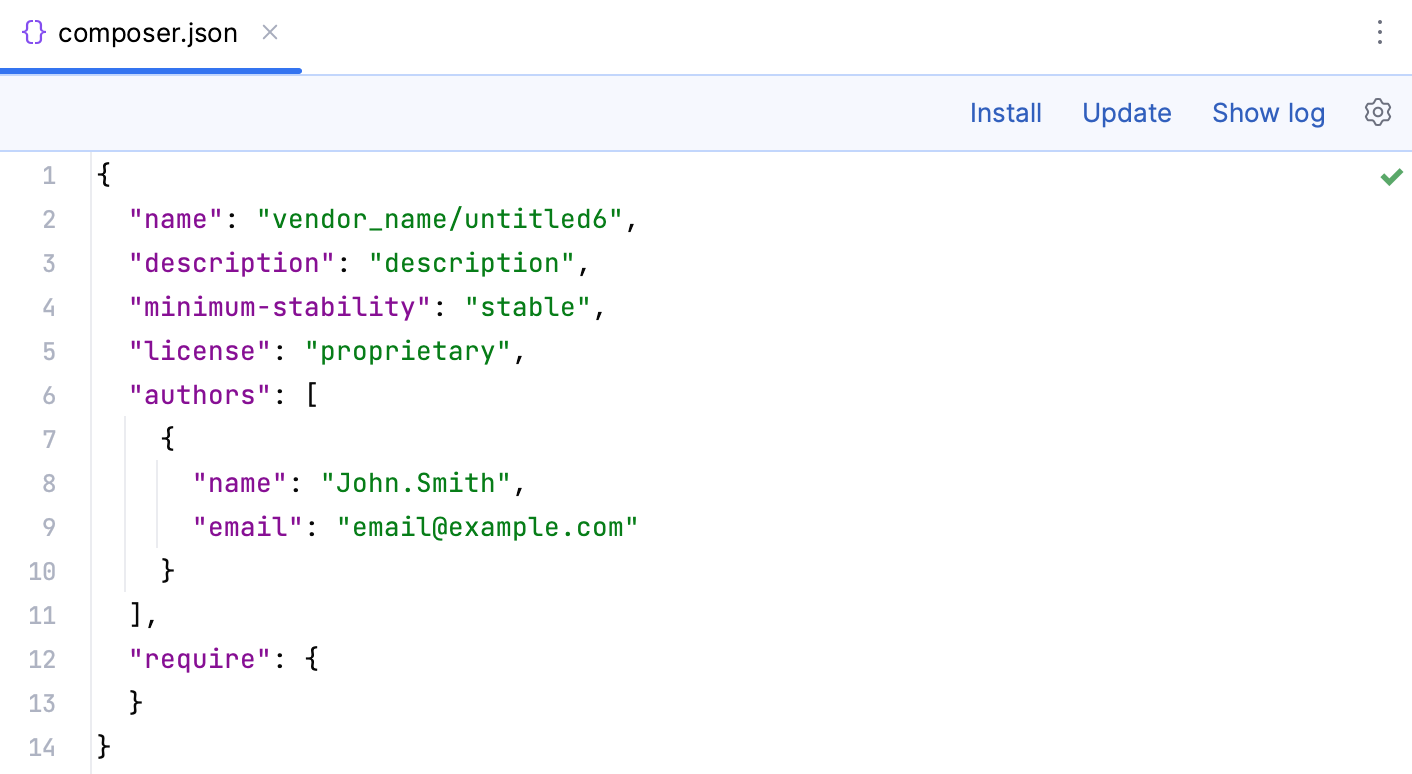
完成代码或接受生成的值。 有关使用 composer.json 文件的更多信息,请参阅 Composer.json:项目设置。
管理多个 composer.json 文件
在一个 PhpStorm 项目中,您可以拥有多个 composer.json 文件,并为每个文件调用 Composer 操作和命令。
如果一个项目包含具有专用 composer.json 文件的子目录,PhpStorm 会独立处理每个此类模块的 Composer 管理的依赖项和设置。 每个安装了 composer.json 的子目录将拥有其自己的 PSR-0/PSR-4 根设置、 测试框架配置 ,以及一个带有 外部库的 vendor 目录。
要管理项目中的 composer.json 文件:
在 设置 对话框(Ctrl+Alt+S )中,转到 并选择 Composer 文件 选项卡。
IDE 检测到的 composer.json 文件列表将打开。 PhpStorm 默认将项目根目录中的 composer.json 文件标记为项目的 主文件。
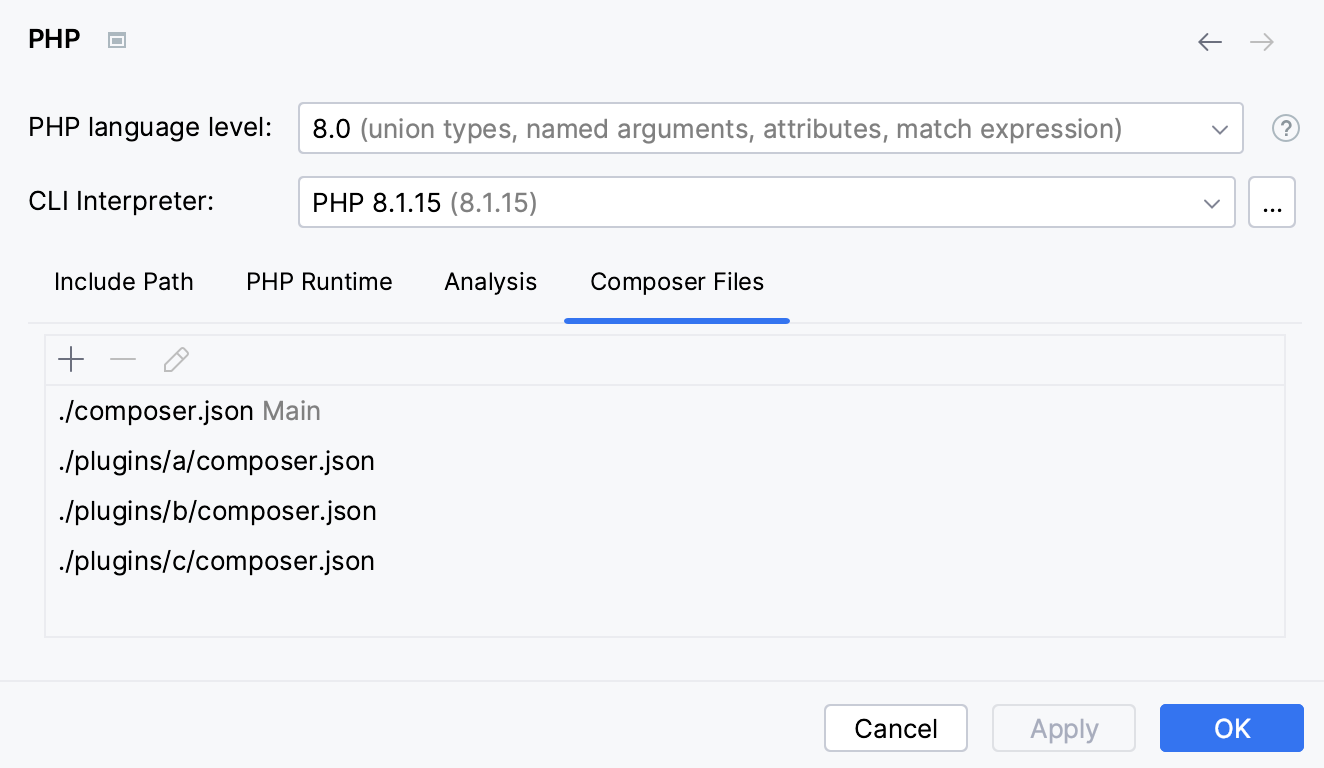
使用选项卡工具栏上的图标(
 、
、  、
、  )执行以下操作:
指定项目的主 composer.json 文件,而不是位于项目根目录中的文件。
选择 主文件 项,单击
,并在打开的查找器中指定所需 composer.json 文件的路径。为每个项目配置多个 composer.json 文件。
使用
和 图标为子目录添加或删除 Composer 配置文件。
使用 composer.json
composer.json 文件描述了项目的依赖项,还可能包含其他元数据。 PhpStorm 为使用 composer.json 提供全面的代码辅助,并允许您直接从代码编辑器执行许多与 Composer 相关的任务。
创建 composer.json 文件
您可以手动创建 composer.json 文件。 如果项目中尚未 初始化 Composer,则新创建的 composer.json 将自动设置为项目的 主 Composer 文件。
请执行以下操作之一:
在 项目 工具窗口(Alt+1 )中,选择您希望创建新文件的 目录,然后从主菜单中选择 。
右键单击 目录,然后从上下文菜单中选择 新建。
选择 目录,然后按 Alt+Insert。
在弹出菜单中选择 composer.json 文件。 PhpStorm 创建 composer.json 文件的存根并在编辑器中打开它。
在 composer.json 中使用代码补全
在 composer.json 中,按 Ctrl+Space 使用代码补全功能,以提供部分名称及其内容,例如:
许可证类型和最低稳定性版本,
autoload和autoload-dev部分中的命名空间和路径,require和require-dev部分中所需的 PHP 版本和扩展,以及包的名称和版本。
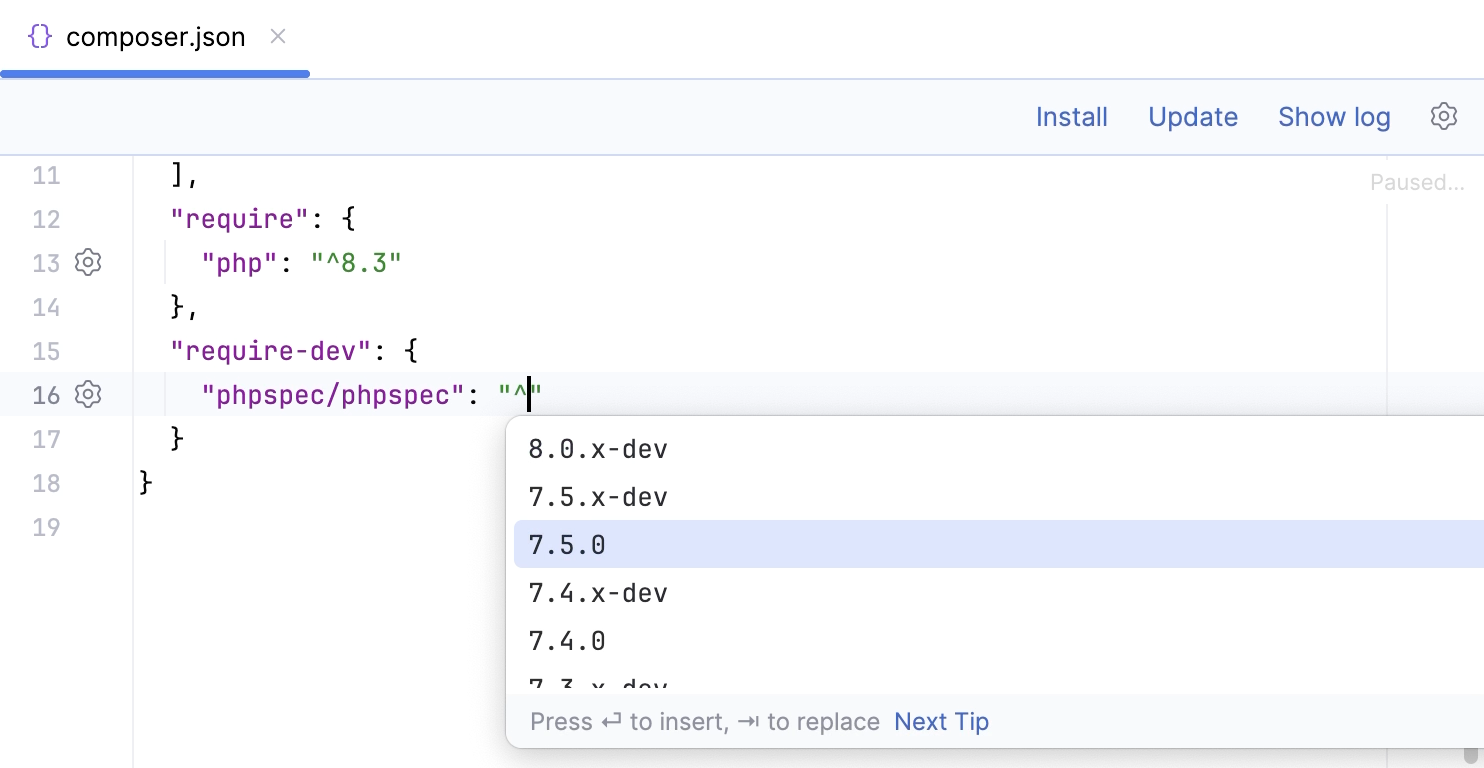
在 composer.json 中使用快速文档
在 composer.json 中,按 Ctrl+Q 查看光标处元素的快速文档。

从 composer.json 记录导航到项目实体或设置
在 composer.json 中,将光标放置在某个实体上,例如已安装的包、类或 脚本 中的方法、文件路径或 URL。 然后执行以下任一操作:
从主菜单中选择
请按 Ctrl+B
或者, Ctrl+Click 记录。
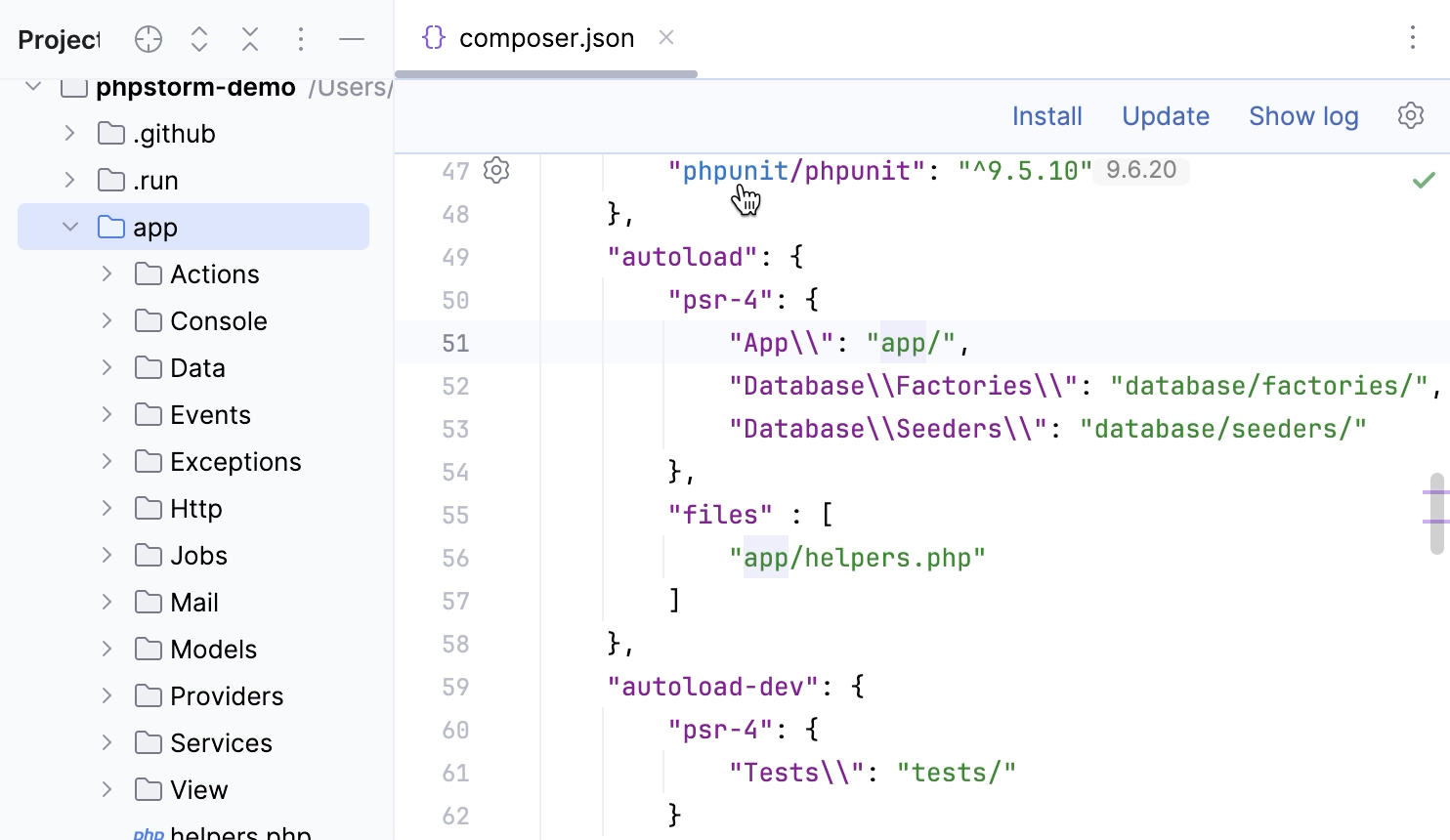
如果您有一个 作为项目依赖项安装的测试框架或代码质量工具,PhpStorm 会在相应的依赖项记录旁显示
 。 单击它可直接跳转到相应的 设置 页面。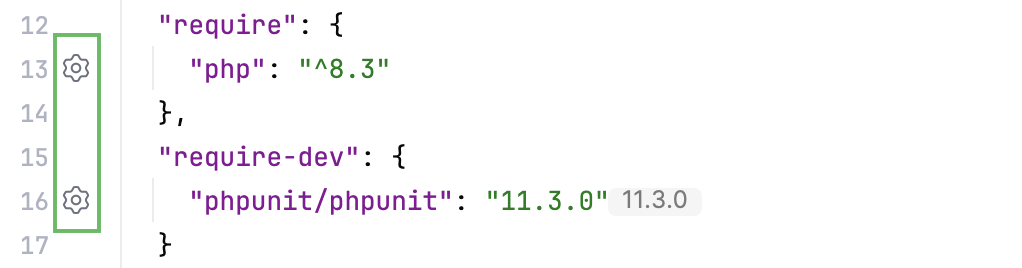
有关使用测试框架和代码质量工具的更多信息,请参阅 测试 和 PHP 代码质量工具。
管理依赖项
要安装、更新或卸载项目依赖项,您需要更新 composer.json 中 require 或 require-dev 部分中的记录,然后运行相应的 Composer 命令。
为了检索可用的包更新并在 composer.json 中提供更好的 代码辅助 ,PhpStorm 在每次您打开项目或修改 composer.json 时,会在后台运行 update --dry-run 命令。 如有必要,您可以禁用命令的运行。 在 设置 对话框 (Ctrl+Alt+S) 中,转到 并清除 检查可用软件包更新 复选框。
当您打开项目或修改 composer.json 时,PhpStorm 会检查 vendor 目录是否存在。 如果缺失,PhpStorm 会显示通知消息。
单击通知消息中的 运行 'composer install' 快捷链接以快速 安装项目依赖项。 如有必要,您可以通过清除 设置 对话框(Ctrl+Alt+S) 页面的 通知缺少 'vendor' 目录 复选框来禁用此通知。
安装依赖项
在 composer.json 中,将所需的依赖项记录添加到
require或require-dev部分。 按 Ctrl+Space 获取包名称和版本的代码补全。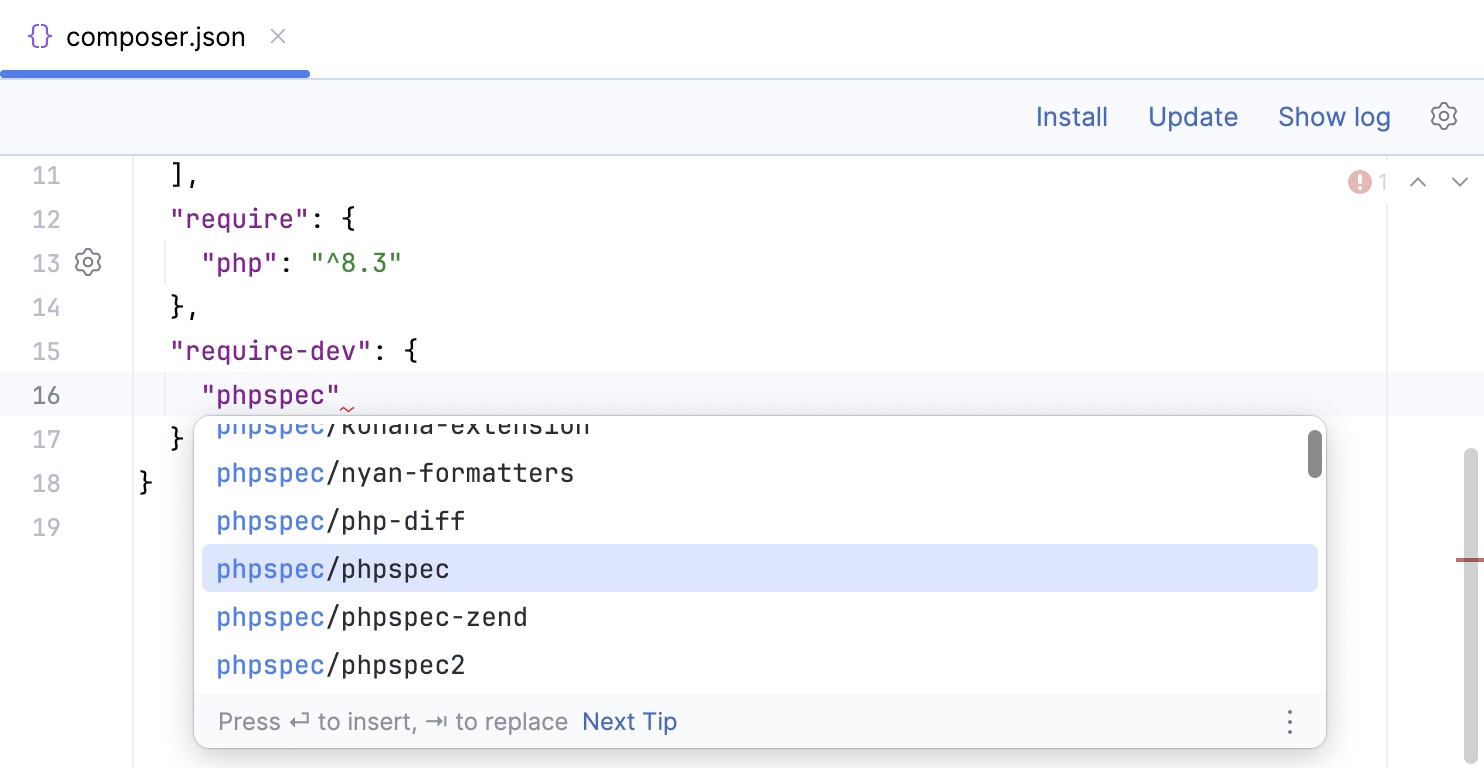
请执行以下操作之一:
单击编辑器面板顶部的 安装 快捷链接。
如果启用了 未安装的 Composer 包 检查,PhpStorm 将突出显示当前未安装的声明依赖项。 按 Alt+Enter 并选择是要安装特定依赖项还是一次性安装所有依赖项。
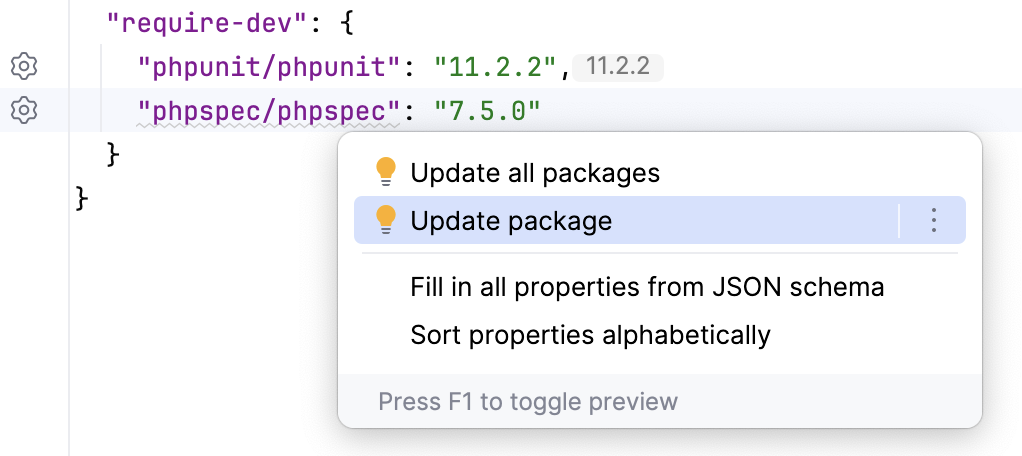
安装新包时,PhpStorm 会在 vendor 下创建一个新子文件夹,并将包存储在其中。 如果当前目录中存在 composer.lock 文件,则会安装其中列出的确切包版本。 否则,如果缺少 composer.lock 文件,Composer 会在安装包后创建它,从而将您的项目锁定到这些特定版本。
更新依赖项
您可以单独更新包到其最新版本,或者一次性更新 composer.json 的 require 和 require-dev 部分中列出的所有包。
当有新包版本可用或包版本要求发生更改时,PhpStorm 会通过编辑器边距中的
 图标指示这一点。 它还会提供当前安装版本和包可更新版本的提示。
单击
更新包。
要更新所有包,请单击 composer.json 编辑器面板顶部的 更新 快捷链接。
使用选项安装/更新依赖项
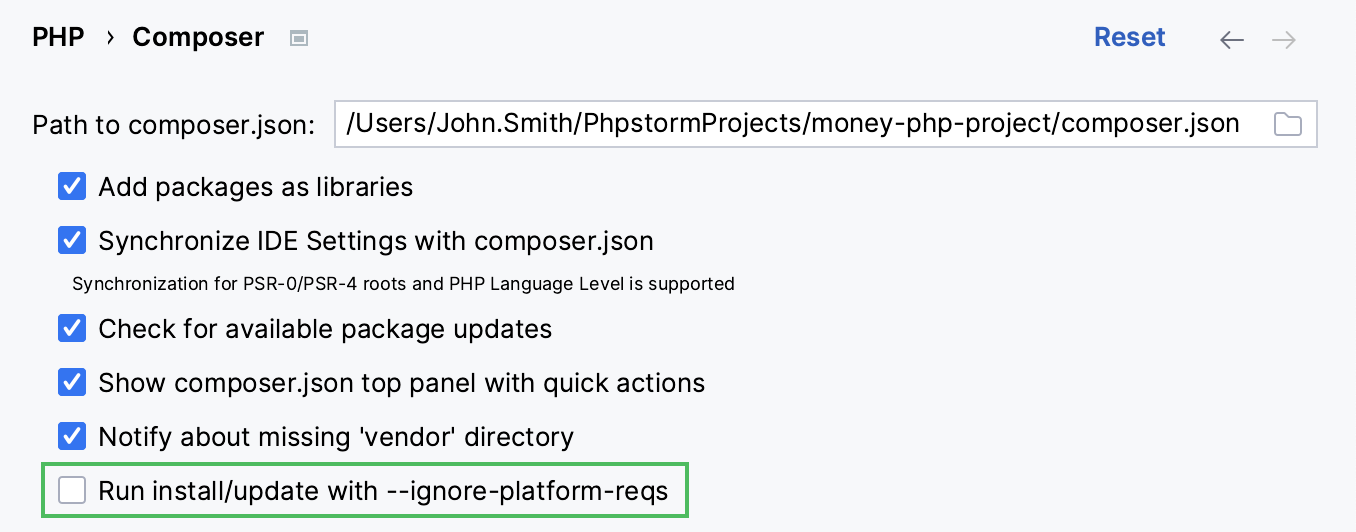
在安装或更新依赖项时,PhpStorm 可以使用 --ignore-platform-reqs 选项运行相应的 Composer 命令。
--ignore-platform-reqs 选项允许安装或更新依赖项,即使您的 PhpStorm 项目具有无效的 PHP 解释器版本或缺少 PHP 扩展或库。
要使用选项运行安装/更新命令,请在 PhpStorm 设置 中配置 Composer:
在 设置 对话框(Ctrl+Alt+S )中,转到 并选中 运行安装/更新,并加上 --ignore-platform-reqs 参数 复选框。
卸载依赖项
从
require或require-dev部分中移除包记录 composer.json 。单击 composer.json 编辑器面板顶部的 更新 快捷链接。
使用自定义包存储库
除了 Packagist ,您还可以使用自定义包存储库。
在 composer.json 中,为您的存储库创建一个 repositories 部分:
{ "name": "vendor_name/package_name", "repositories": [ { "type": "composer", "url": "https://packages.example.com" } ] }
创建并运行 Composer 脚本
使用 Composer,您可以创建和运行 脚本 ,这些脚本用于在 Composer 执行过程中执行一些自定义代码或特定于包的命令。
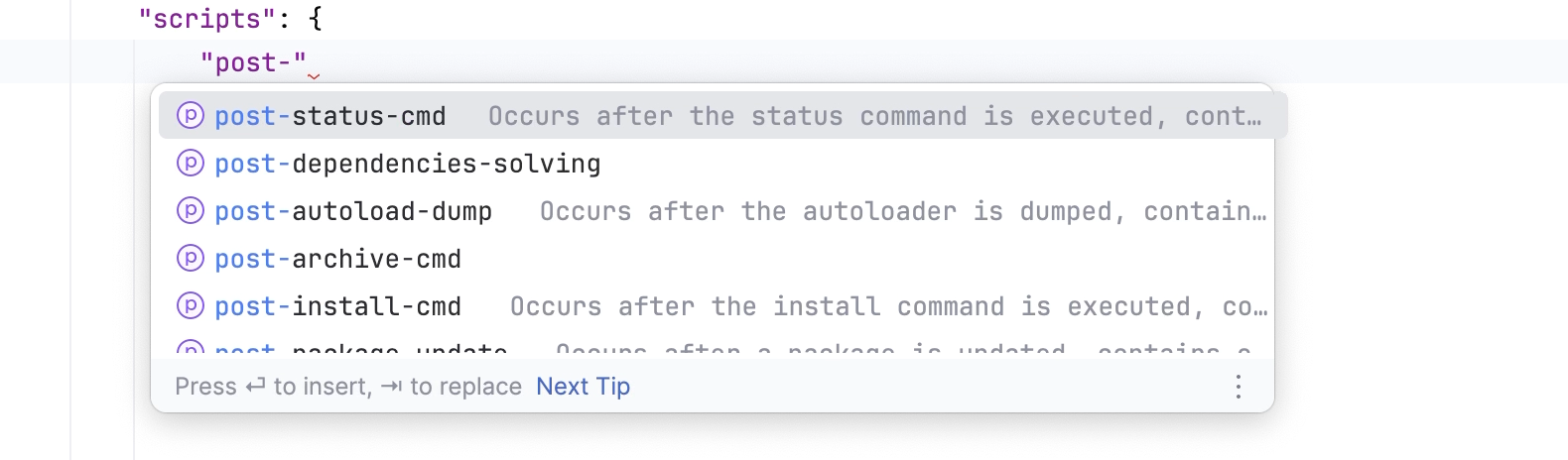
定义一个 Composer 脚本
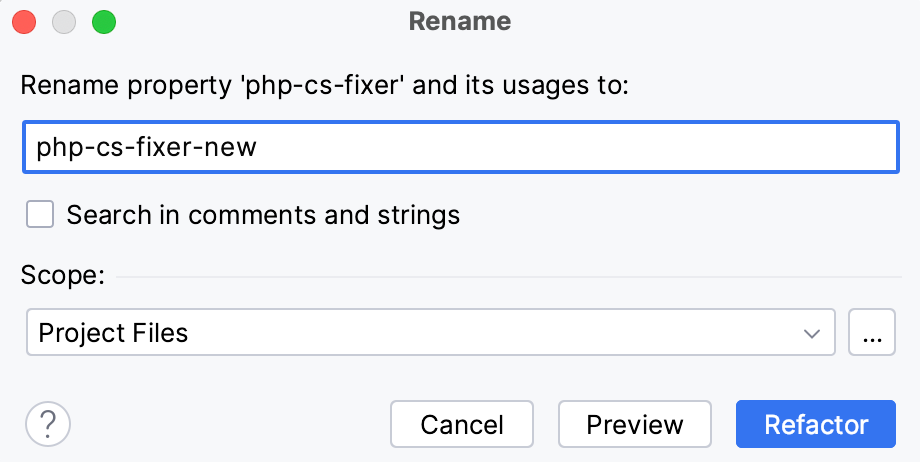
重命名一个 Composer 脚本
运行一个 Composer 脚本
单击脚本旁边边距中的
 。 从列表中选择 运行 <script name>。
右键单击您要运行的脚本内部,并从上下文菜单中选择 运行 <script name>。
将光标放在您要执行的脚本上,按 Alt+Enter 并选择 运行 <script name> 意图操作。
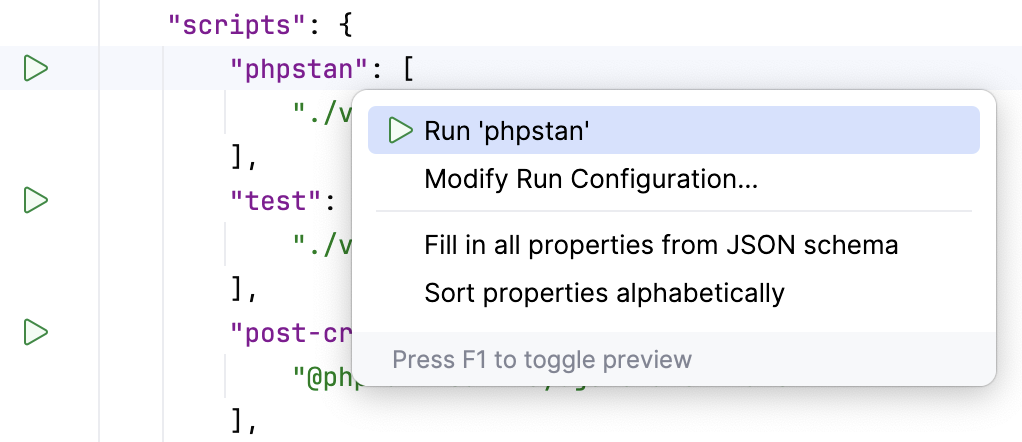
当脚本执行时,PhpStorm 会自动为其创建一个专用的临时 Composer 脚本运行/调试配置。 如果需要,您可以 将其保存为永久运行/调试配置。
创建 Composer 脚本运行/调试配置
您可以通过使用 Composer 脚本 类型的运行配置来执行 Composer 脚本。 通过运行配置,您可以随时执行脚本,将其添加到服务工具窗口或复合配置中。 有关 运行/调试配置的使用 的更多信息。
执行以下任意操作:
在编辑器中,右键单击所需脚本记录内部,并从上下文菜单中选择 。

或者,从主菜单中选择 ,然后单击
并从列表中选择 Composer 脚本。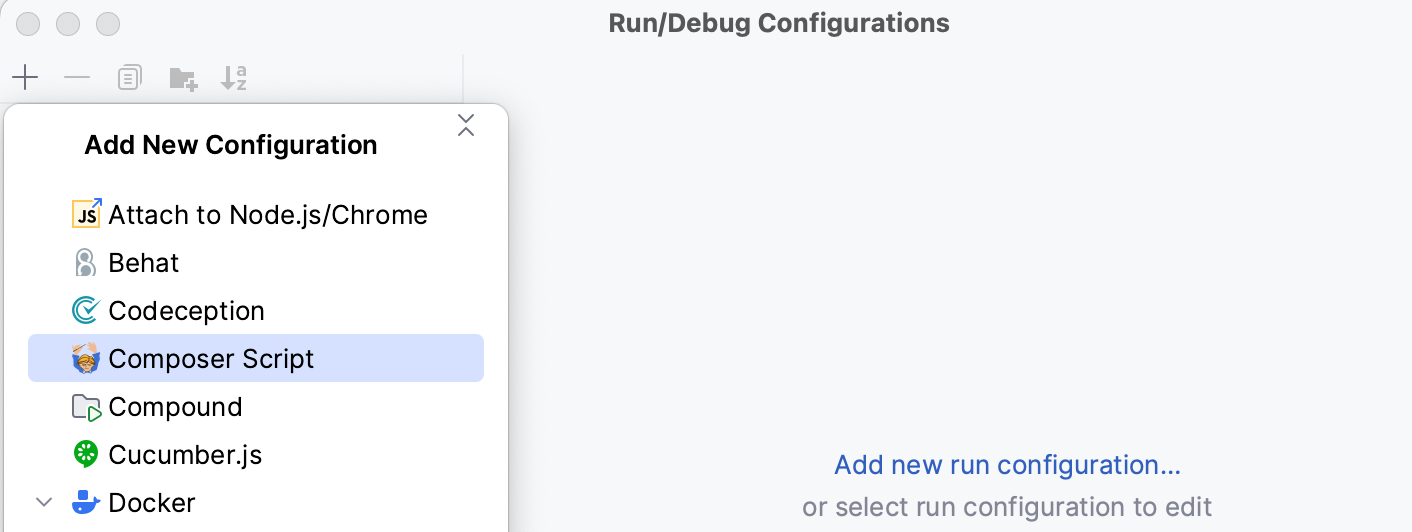
提供运行/调试配置参数:
composer.json 的路径 :在此字段中,提供包含所需脚本定义的 composer.json 的路径。
脚本 :从此列表中选择一个定义的 Composer 脚本以执行。
命令行参数 :在此字段中输入其他命令行参数。 这些参数将作为 CLI 参数传递给 CLI 处理程序;在 PHP 处理程序内部,可以通过
$event->getArguments()调用将其作为数组检索。
保存临时 Composer 脚本运行/调试配置
当您 从编辑器执行 Composer 脚本时,PhpStorm 会自动使用脚本参数创建一个临时运行/调试配置。 临时运行/调试配置与永久运行/调试配置的工作方式相同。 您可以使用 Run/Debug Configuration对话框更改其设置,并可选择将其保存为永久配置。
在 运行/调试配置 选择器中,选择 。
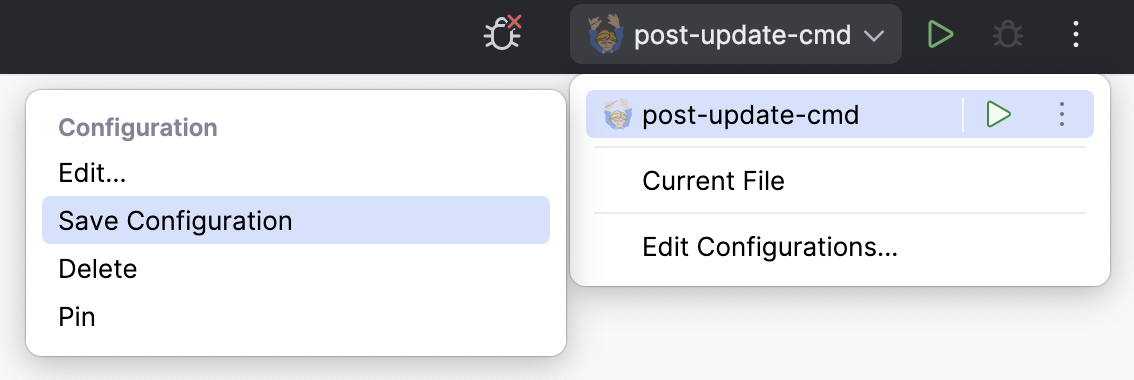
在 运行/调试配置 对话框中,选择配置并点击
 。
。
使用运行/调试配置执行 Composer 脚本
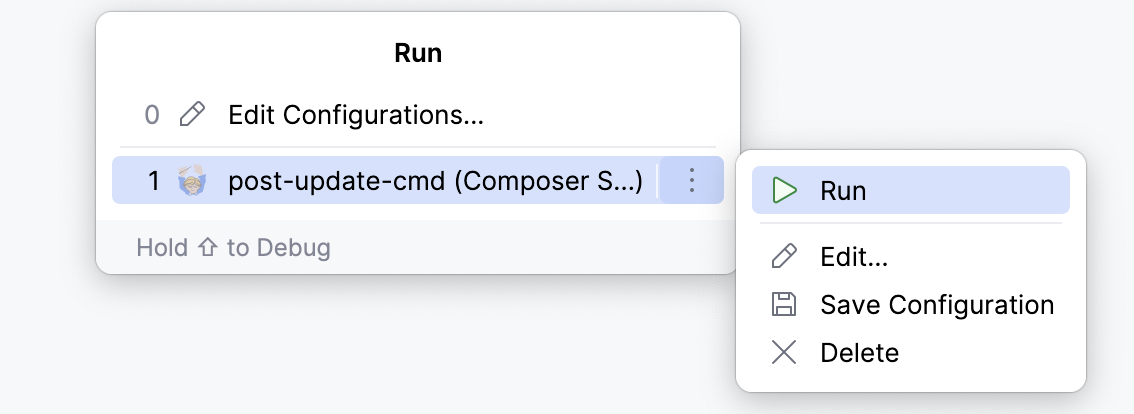
在 运行/调试配置 选择器中,选择所需的运行配置。 然后点击
主工具栏或按 Shift+F10。按 Alt+Shift+F10 ,从列表中选择所需的运行配置,然后按 Enter。
查看 Composer 日志
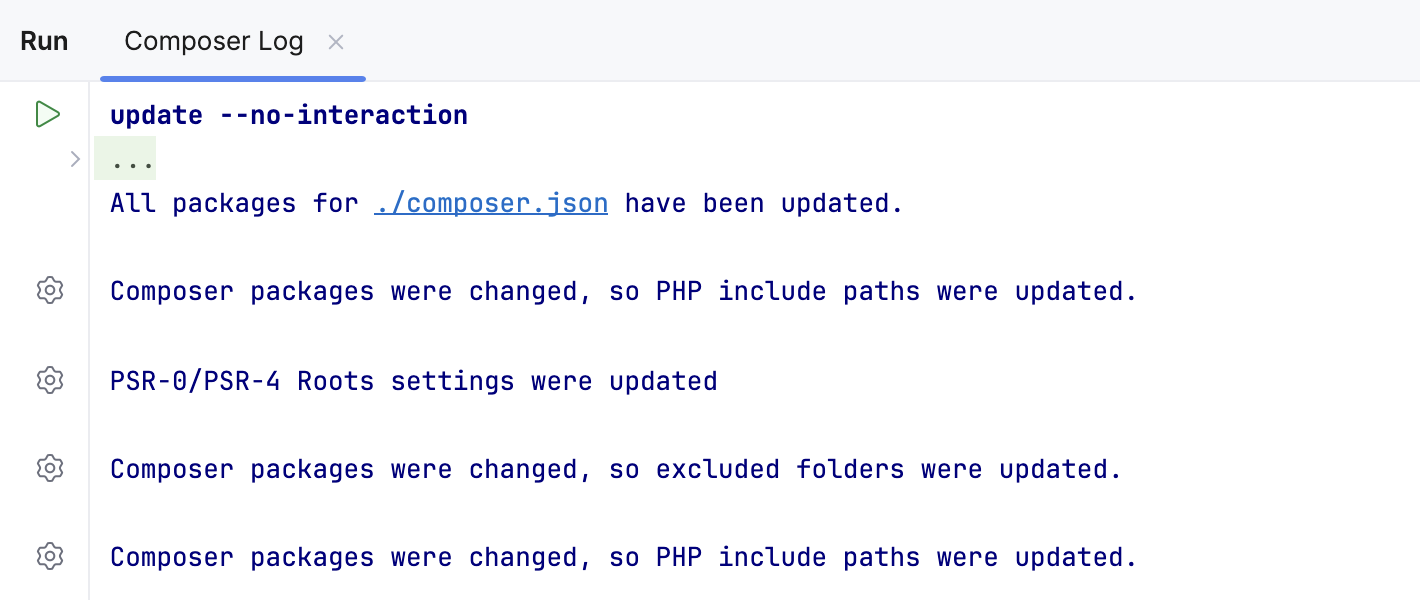
当您通过 PhpStorm 界面执行与 Composer 相关的命令时,命令的输出会显示在专用的 Composer 日志 控制台中:
打开 Composer 日志
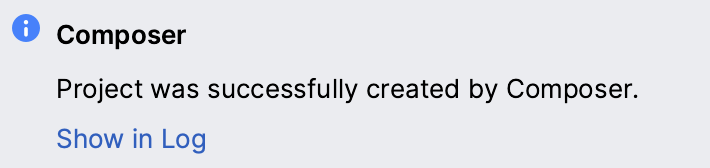
首次执行任何 Composer 命令后,单击 在日志中显示 快捷链接,该链接位于 通知 工具窗口的通知消息中:
在编辑器中打开 composer.json 并单击编辑器面板顶部的 显示日志 快捷链接。
查看折叠的 Composer 日志消息
如果 Composer 命令已成功执行, Composer 日志 将折叠其执行详细信息。
单击边距中的
 展开消息。
展开消息。将鼠标悬停在省略号上以在工具提示中查看消息:
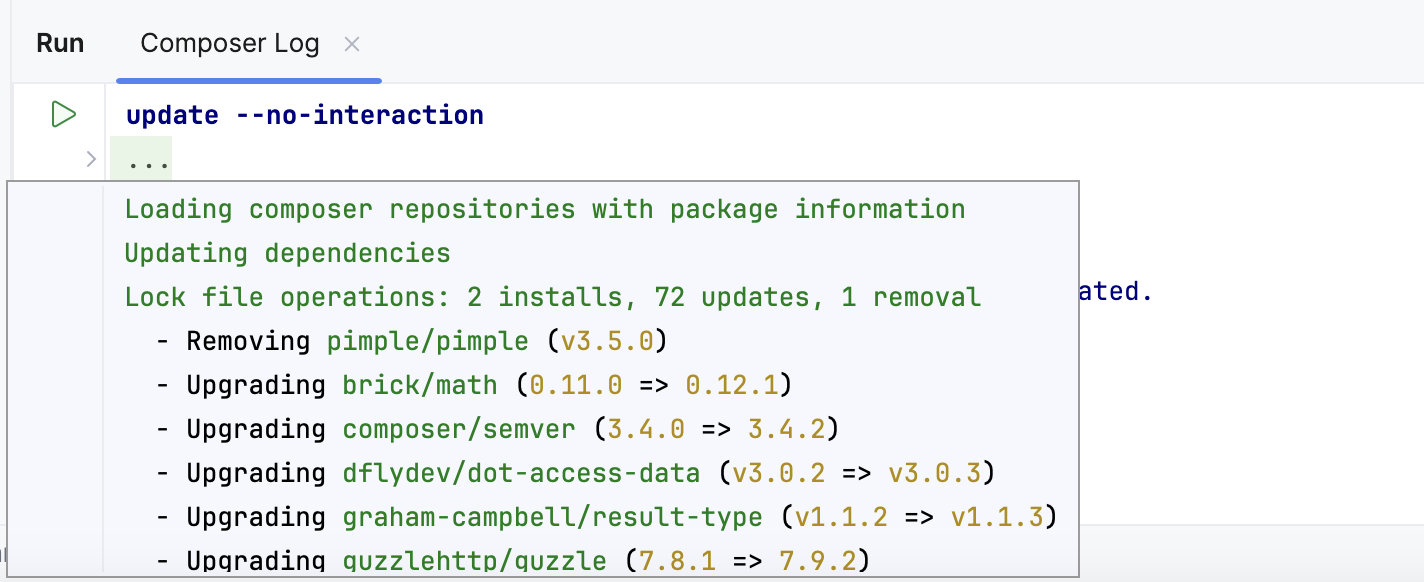
在项目中指定 主 composer.json 文件时,您可以启用 PhpStorm 的设置与其同步。 Composer 日志 将在设置发生更改时突出显示此类更改。 单击边距中的 ,快速导航到相应的 目录、 PHP、 测试框架 或 PHP 命令行工具 设置页面。
运行其他 Composer 命令
PhpStorm 提供了一组额外 Composer 命令的用户界面。
从 composer.json 上下文菜单中选择 。
在编辑器中打开 composer.json ,单击
位于 composer.json 编辑器面板顶部,并从列表中选择所需命令。要为 主 composer.json 文件运行命令,请从主菜单中选择 。
如果未设置 Composer 执行方式,将打开 Composer 设置 对话框,提示您选择 Composer 命令的执行方式:
要通过全局安装的 composer 可执行文件运行命令,请选择 'composer' 可执行文件 并在字段中指定其位置。
要通过本地 composer.phar 存档运行命令,请选择 composer.phar。 然后,在字段中指定现有 composer.phar 文件的位置,或选中 从 getcomposer.org 下载 composer.phar 复选框以下载该文件的新实例。 下载的 composer.phar 文件将保存在项目根文件夹下。
然后,从 PHP 解释器 列表中选择一个配置的本地 PHP 解释器。 更多信息请参阅 配置本地 PHP 解释器。
要通过远程解释器运行命令,请选择 远程解释器。
从 CLI 解释器 列表中选择要使用的远程解释器,或单击
并按照 配置远程 PHP 解释器 中的描述配置一个新的。在大多数情况下,PhpStorm 会自动检测路径映射。 如有必要,您可以单击 路径映射 字段的
并在打开的 编辑项目路径映射 中手动指定它们。在 Composer 可执行文件 字段中提供 Composer 可执行文件的名称。 您可以单击
,并在打开的 选择服务器上的路径 对话框中定位可执行文件。
验证
运行此命令以对 composer.json 文件执行多个有效性检查,建议在将 composer.json 提交到 VCS 之前进行。 验证结果显示在 Composer 日志 控制台中。
等效的 Composer CLI 命令是 validate。
在执行命令之前,请在 验证设置 对话框中选择所需选项:
允许不受约束的版本限制 :如果选中,将允许没有上限的版本约束(例如
*、>3.1)。 请注意,这将允许更新到依赖项的任何未来版本,在依赖项发生意外更改的情况下可能会导致向后兼容性问题。等效的 Composer CLI 命令选项是
--no-check-all。检查 composer.lock 是否为最新 :如果选中,将检查 composer.lock 中列出的版本约束是否与 composer.json 中列出的版本约束匹配。 如果版本约束不匹配,建议通过 更新包 来修复此问题。 在将包更新到所需版本后, composer.lock 和 composer.json 文件将同步。
等效的 Composer CLI 命令选项是
--no-check-lock。检查软件包是否已为 Packagist 做好准备 :如果选中,将根据 Packagist 发布要求检查包的 composer.json 。 通常,要使包符合 Packagist 的要求,其
name、描述和require部分必须在其 composer.json 文件中指定。 有关发布包的更多信息,请参阅 Packagist 文档。等效的 Composer CLI 命令选项是
--no-check-publish。验证软件包依赖关系 :如果选中,将验证当前包的所有已安装依赖项的 composer.json 文件。
等效的 Composer CLI 命令选项是
--with-dependencies。
生成自动加载器
运行此命令以生成自动加载类的列表。 如果列表已存在,将重新生成。 这在您在项目中引入新类并需要将其包含到自动加载类列表中时非常有用。 有关使用 Composer 自动加载类的更多信息,请参阅 Composer 文档。
等效的 Composer CLI 命令是 dump-autoload。
在执行命令之前,请在 自动加载器生成设置 对话框中选择所需选项:
跳过脚本执行 :如果选中,将不会执行 composer.json 文件的
scripts部分中定义的脚本。等效的 Composer CLI 命令选项是
--no-scripts。优化自动加载(将 PSR-0/4 规则转换为类映射) :如果选中,Composer 将扫描给定的 PSR-0/4 自动加载目录/文件中的 php 和 inc 文件,并生成一个单一的
autoload_classmap键值对数组以加速自动加载。 请注意,如果类的数量较多,运行此命令可能会耗时。等效的 Composer CLI 命令选项是
--优化。仅从类映射中自动加载类 :如果选中,将仅自动加载类映射中列出的类。 Composer 不会为类映射中未列出的类搜索回退的 PSR-4 目录。 由于这自然需要现有的类映射,Composer 还将执行 优化自动加载(将 PSR-0/4 规则转换为类映射) 命令以生成一个类映射,这可能是一个耗时的过程。
等效的 Composer CLI 命令选项是
--classmap-authoritative。使用 APCu 缓存找到/未找到的类 :如果选中,将启用通过 APCu 的缓存。 当在类映射中找到(或未找到)一个类时,相应的记录将被缓存到 APCu 中,以便在下次请求时快速检索。
等效的 Composer CLI 命令选项是
--apcu。禁用 autoload-dev 依赖项 :如果选中,将不会将
autoload-dev部分中列出的自动加载命名空间和文件包含在自动加载类列表中。等效的 Composer CLI 命令选项是
--no-dev。
检查依赖项的更改
运行此命令以检查包依赖项代码中是否有任何本地更改。
等效的 Composer CLI 命令是 status。
清除缓存
运行此命令以删除 Composer 的缓存目录,其中包含已下载的包。 默认情况下,缓存目录在 Windows 上设置为 C:\Users\<user>\AppData\Local\Composer ,在 Linux 和 macOS 上设置为 ~/.composer/cache 。 有关更多信息,请参阅 Composer 文档。
等效的 Composer CLI 命令是 clear-cache。
列出许可证
运行此命令以查看每个已安装包的名称、版本和许可证类型。
等效的 Composer CLI 命令是 licenses。
诊断
运行此命令以对最常见的 Composer 问题(例如,连接问题、Composer/PHP 使用的版本、可用磁盘空间、 composer.json 的有效性)执行自动检查。 如果未识别问题,请参阅 Composer 故障排除指南。
等效的 Composer CLI 命令是 diagnose。
模拟更新
运行此命令以模拟 更新依赖项 ,而不实际运行 composer update。 通过这样做,您可以验证所有依赖项是否成功解析,并在保持一切不变的情况下预览更改。
等效的 Composer CLI 命令是 update --dry-run。
为了检索可用的包更新并在 composer.json 中提供更好的 代码辅助 ,PhpStorm 在每次您打开项目或修改 composer.json 时,会在后台运行 update --dry-run 命令。 如有必要,您可以禁用命令的运行。 在 设置 对话框 (Ctrl+Alt+S) 中,转到 并清除 检查可用软件包更新 复选框。
自我更新
运行此命令以将 Composer 本身(即 composer.phar 文件)更新到最新版本。
等效的 Composer CLI 命令是 self-update。
从命令行运行 Composer
命令行模式为您提供完整范围的 Composer 命令。 要在此模式下使用 Composer,您需要将其配置为外部命令行工具。 有关使用命令行工具的更多信息,请参阅 PHP 命令行工具。
您可以配置多个 Composer 实例,并在 Composer 初始化 期间指定相关实例,从一个项目切换到另一个项目。
将 Composer 配置为命令行工具
在 设置 对话框 (Ctrl+Alt+S) 中,前往 。
点击
工具栏。在 命令行工具 对话框中,从列表中选择 Composer ,并指定其可见性级别(Project 或 全局)。
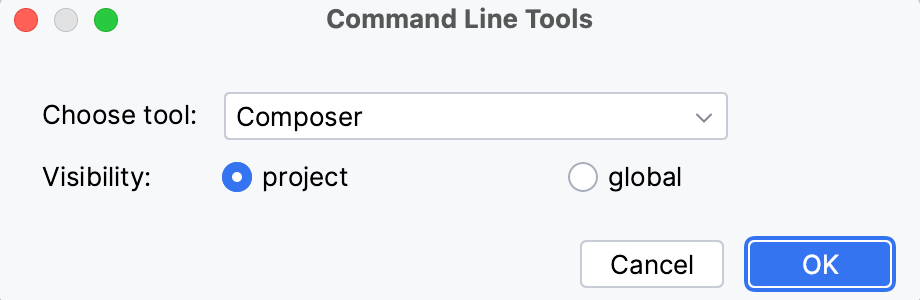
当您单击 确定 时,将打开对话框。
通过选择以下选项之一来指定您希望如何启动 Composer: composer.phar 或 php 脚本 或 composer 可执行文件。 根据您的选择,指定 PHP 安装文件夹和 composer.phar 或 composer 可执行文件的路径。
PhpStorm 解析指定的 .phar 存档或可执行文件的内容以获取 Composer 命令。 文件分析完成后,PhpStorm 返回到 PHP 命令行工具支持 页面,其中指定的文件被添加到 PhpStorm 中可用的命令行工具列表。
单击 确定 以应用更改并返回到 PHP 命令行工具支持 页面。 可选地,单击
 以编辑工具属性,或单击
  以自定义命令集。 欲了解更多信息,请参阅 自定义工具。
运行 Composer 命令
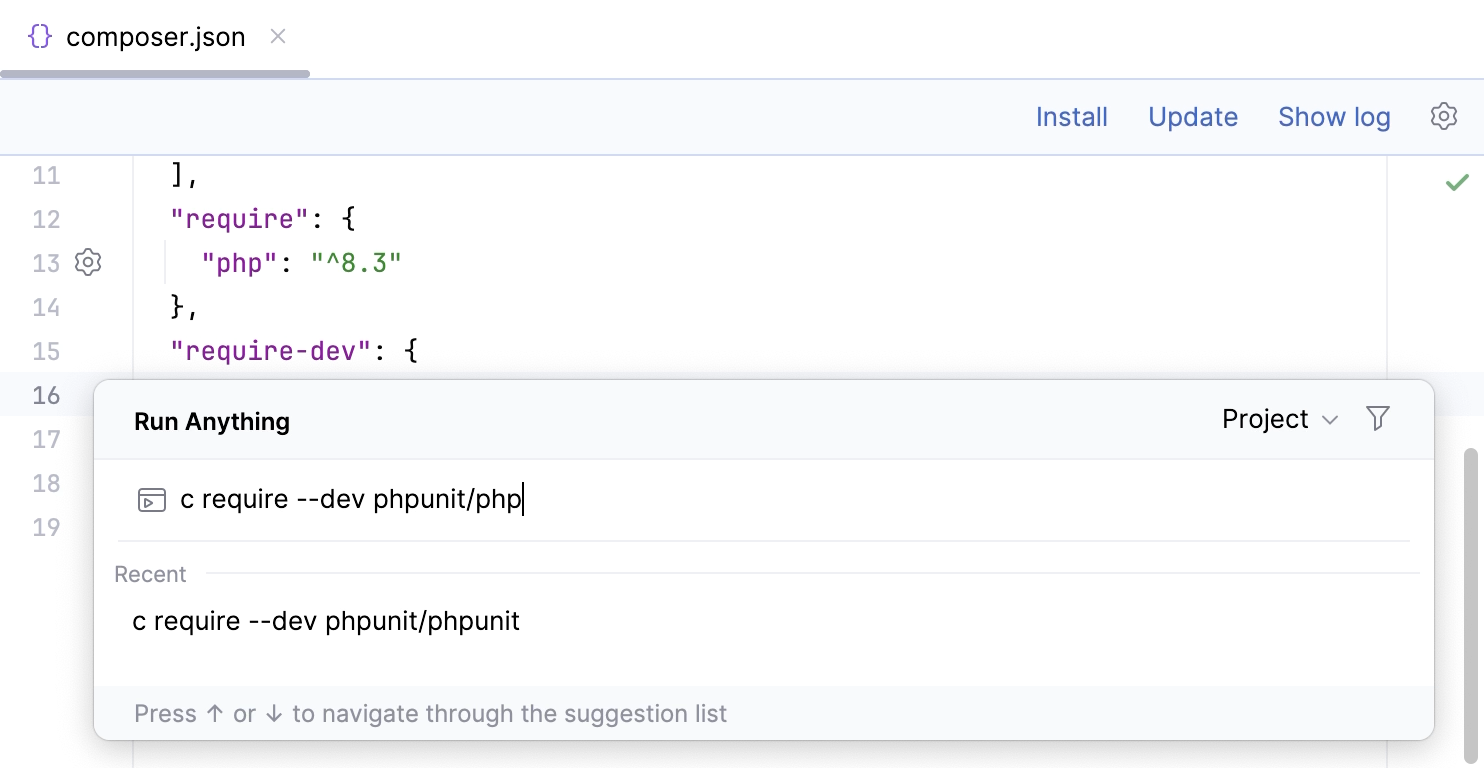
转到 或按两次 Ctrl。
在打开的 运行任意内容 窗口中,以
<c> <command>格式输入命令调用。命令执行结果显示在 运行工具窗口 中。
终止命令
单击
 位于 运行工具窗口 工具栏上。